OneNote zu Notion 2026: Der vollständige Migrations-Guide
Neulich wollte ich all meine Notizen von OneNote zu Notion umziehen. Da hab ich gemerkt — es ist 2026, und es gibt immer noch kein Tool, das gut genug funktioniert.
Die bestehende Methode — erst in Obsidian importieren, dann nach Notion konvertieren
Das ist die meistempfohlene Methode auf Reddit. Mit dem Obsidian Importer die OneNote-Notebooks in Obsidian holen, dann das konvertierte Markdown nach Notion hochladen.
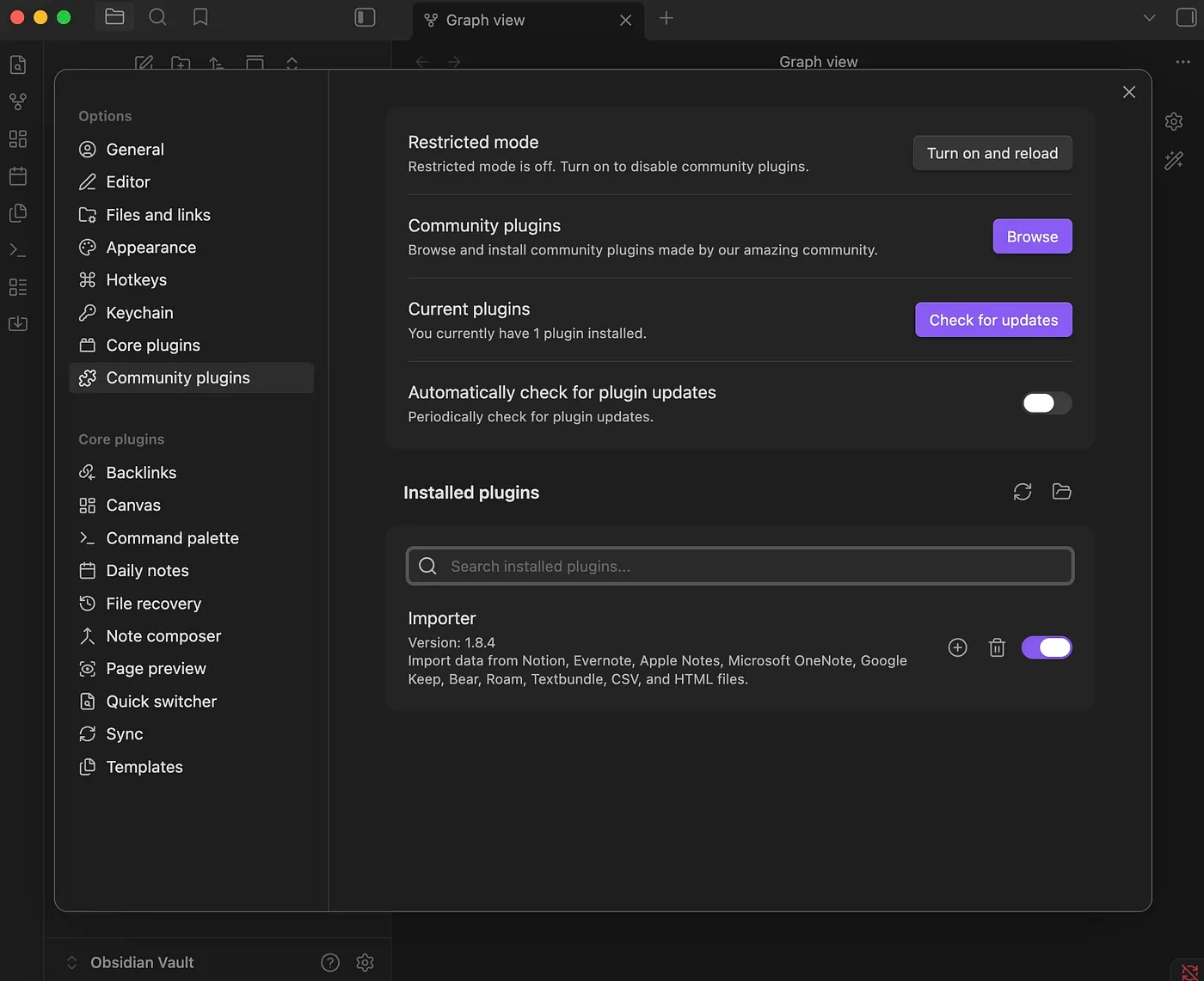
Schritt 1: Obsidian und das Importer-Community-Plugin installieren (Einstellungen → Community Plugins → Durchsuchen → „Importer" suchen).
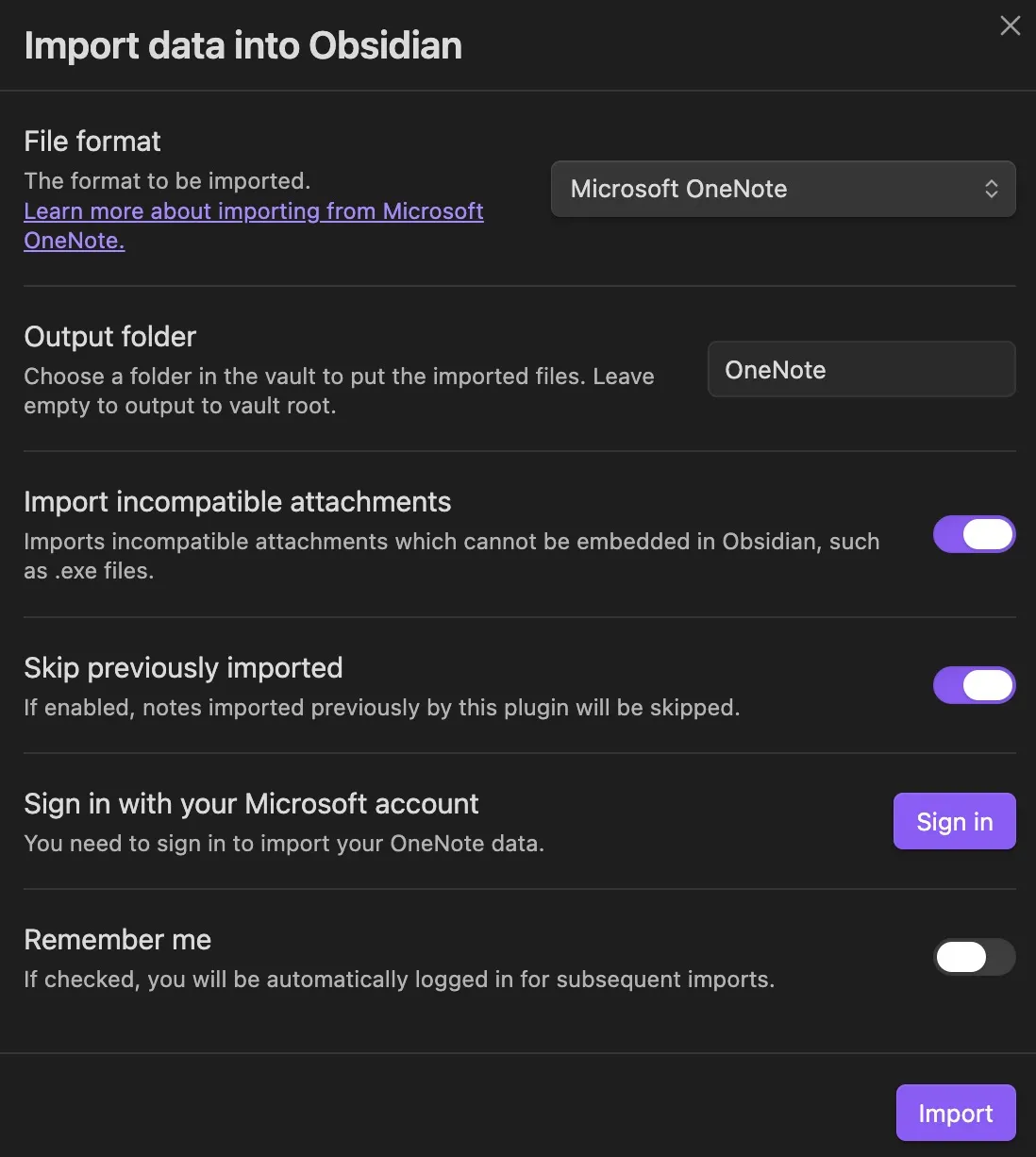
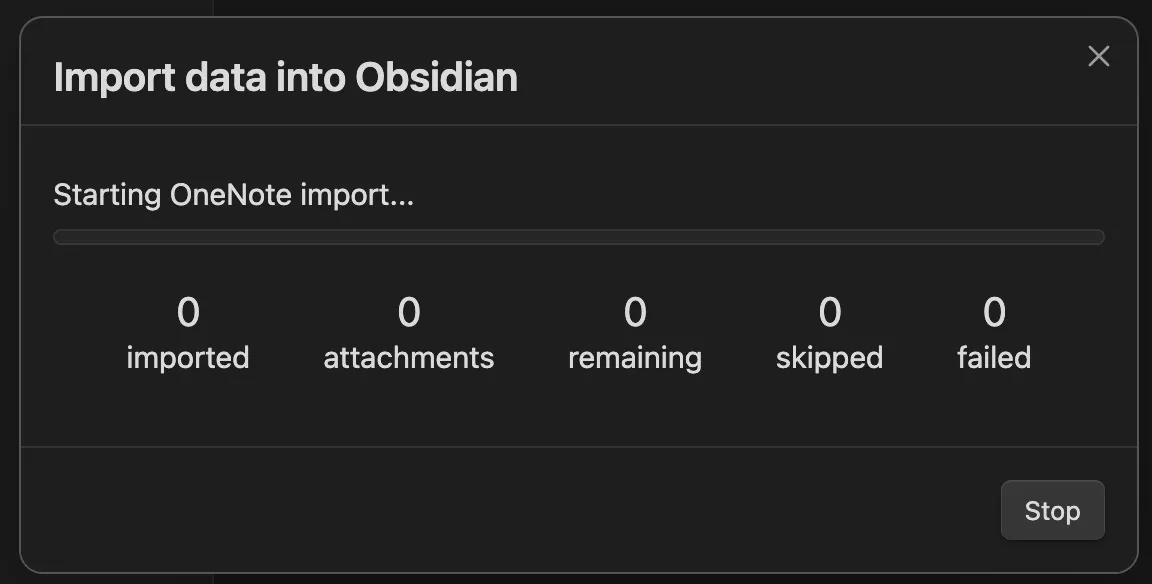
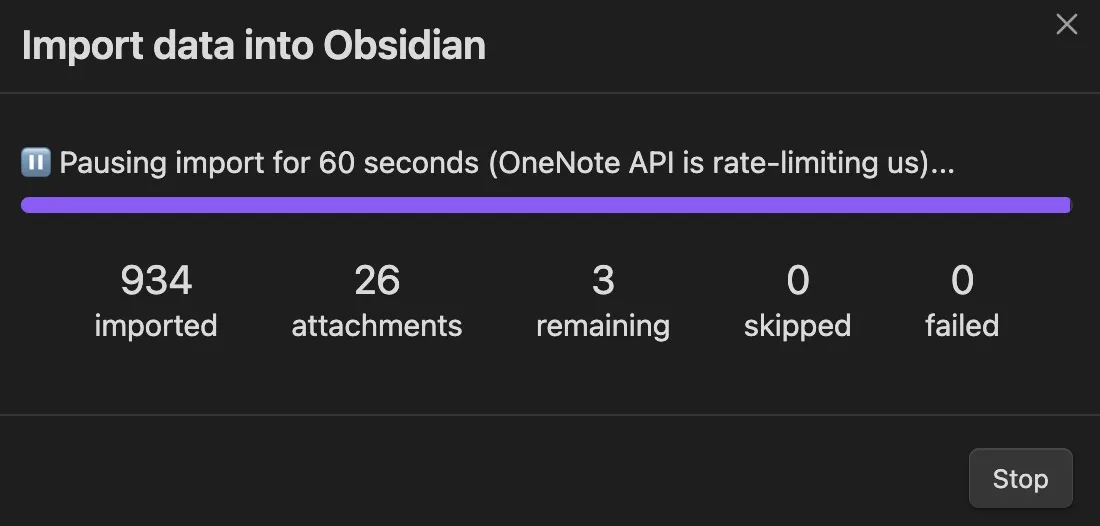
Schritt 2: „OneNote" als Quelle auswählen, mit dem Microsoft-Konto anmelden und warten. Ich hab hier ziemlich lange gewartet, und ich habe nur rund 1.500 Seiten — bei mehr Notebooks dauert es wahrscheinlich noch länger. Das Schlimmste: Es gibt keinen Fortschrittsbalken, man weiß also nicht, wie lange man noch wartet. Irgendwann erscheint die Struktur aller Notebooks, und man kann die gewünschten Abschnitte auswählen.

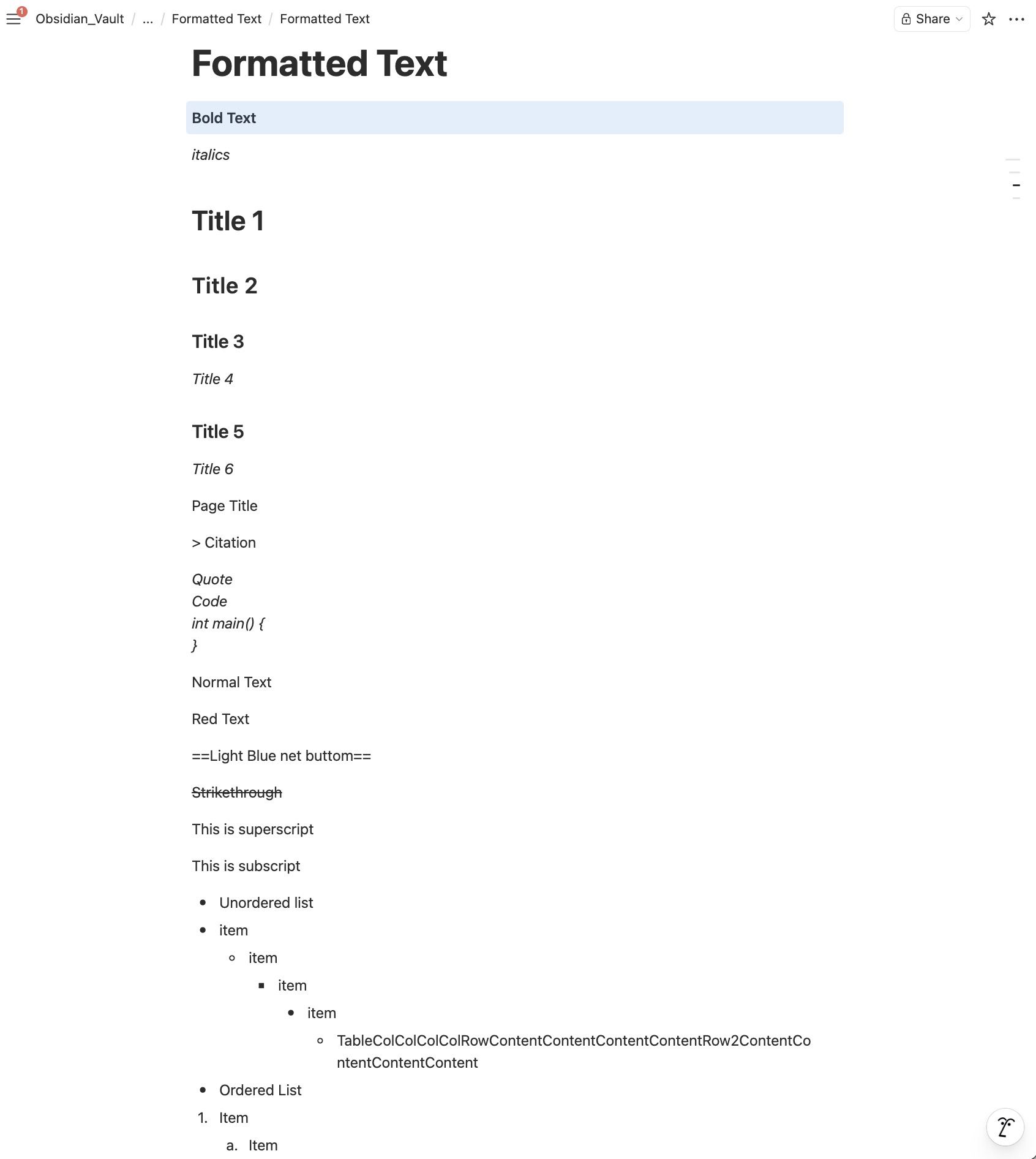
Schritt 3: Ergebnisse in Obsidian prüfen. Die meiste Formatierung ist okay, aber:
- Tabellen in Aufzählungen sind weg
- Codeblöcke wurden zu kursivem Text
- Seitentitel und Zitatformatierung sind kaputt
- Zeichnungen und Tintenstriche sind allerdings erhalten geblieben — das ist nett

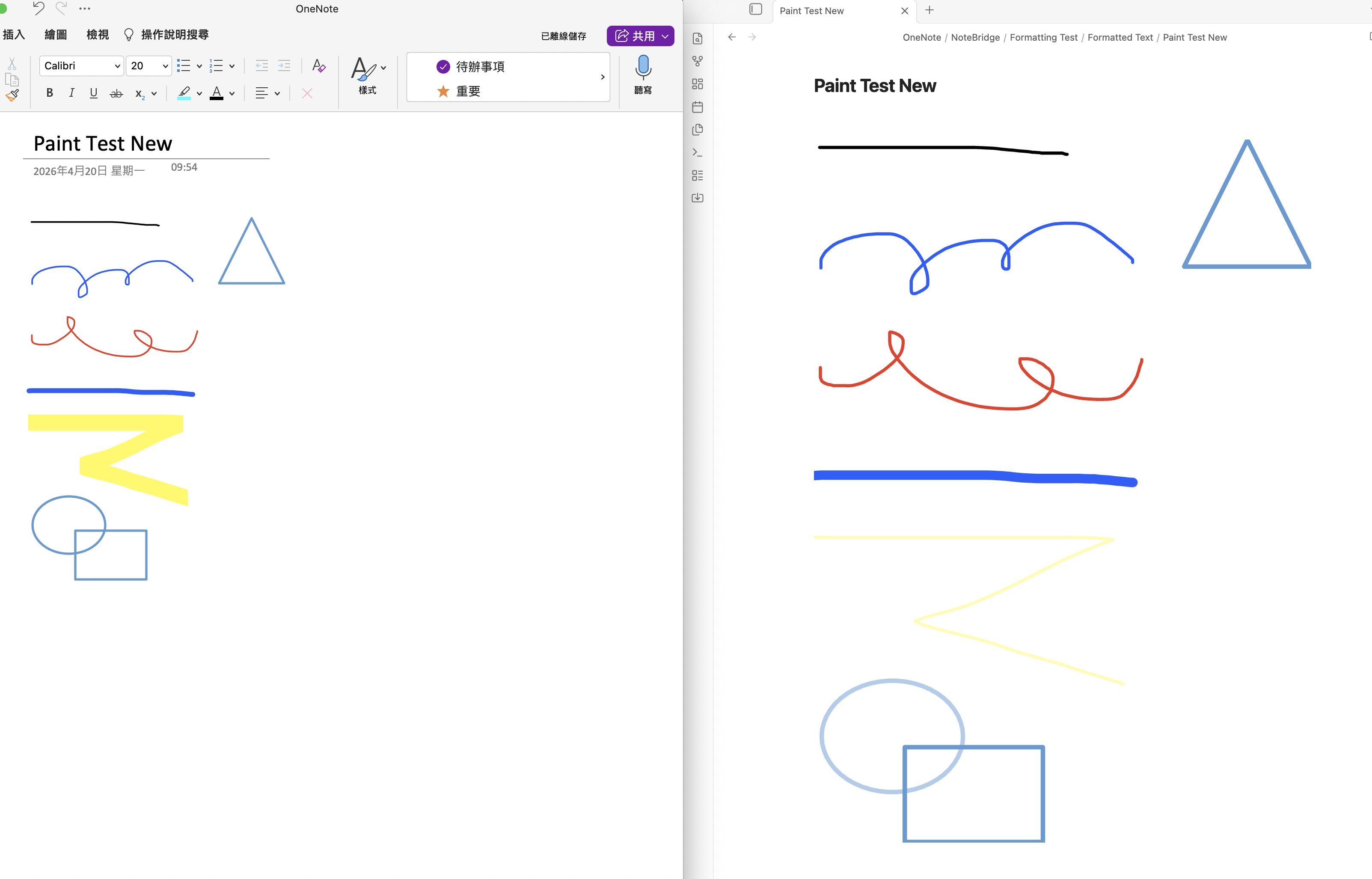
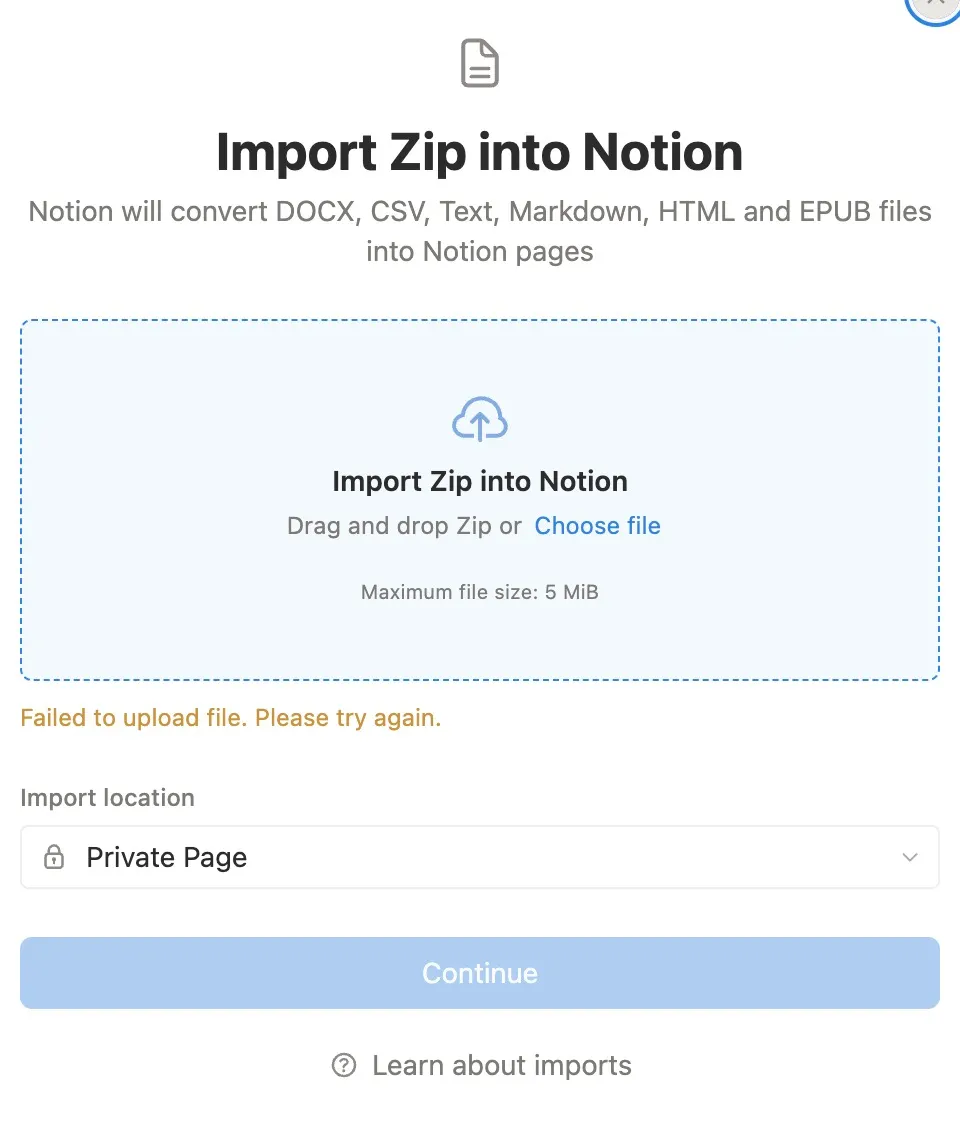
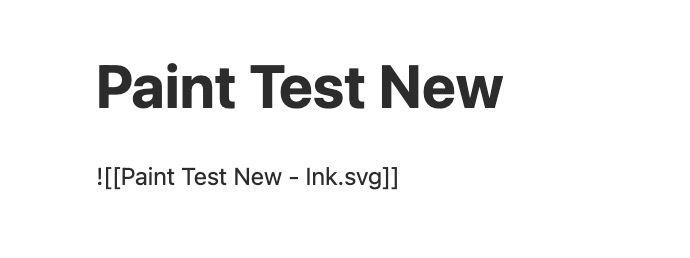
Schritt 4: Vault als Zip verpacken und in Notion hochladen. Hier bin ich auf Notions Importlimit im kostenlosen Tarif von 5 MB gestoßen — ein paar PDFs und man ist drüber. Das Endergebnis war schlechter als erwartet — Tintenzeichnungen, Skizzen und Audiodateien waren alle verschwunden. Notion kann sie beim Import anscheinend nicht erkennen und hinterlässt nur kaputte Links.
Zusammenfassung
Die bestehende Methode hat ziemlich viele Stolperfallen:
- Anfragebegrenzung der Microsoft Graph API — die Limits bedeuten stundenlang vor dem Bildschirm warten
- Formatierung nicht voll kompatibel — bei der Konvertierung gehen viele Formatierungen verloren
- Anhänge gehen verloren — PDFs, Audio und andere Dateien kommen nicht durch
Wenn man wie ich ein Notebook mit über tausend Seiten hat, werden diese kleinen Probleme zu echten Hindernissen. Statt jede Seite einzeln zu prüfen oder zu reparieren, gibt man die Methode besser gleich auf.
Ein besserer Weg: Note Bridge
Also hab ich es selbst gebaut. Note Bridge wurde mit dem Ziel entwickelt, die originale Formatierung und Struktur so gut wie möglich zu erhalten und den Migrationsprozess einfach zu halten.
So funktioniert's
Schritt 1: Scannen — Microsoft-Account verbinden und Notebook auswählen. Note Bridge scannt die Struktur in wenigen Minuten und lässt dich die zu migrierenden Seiten auswählen.
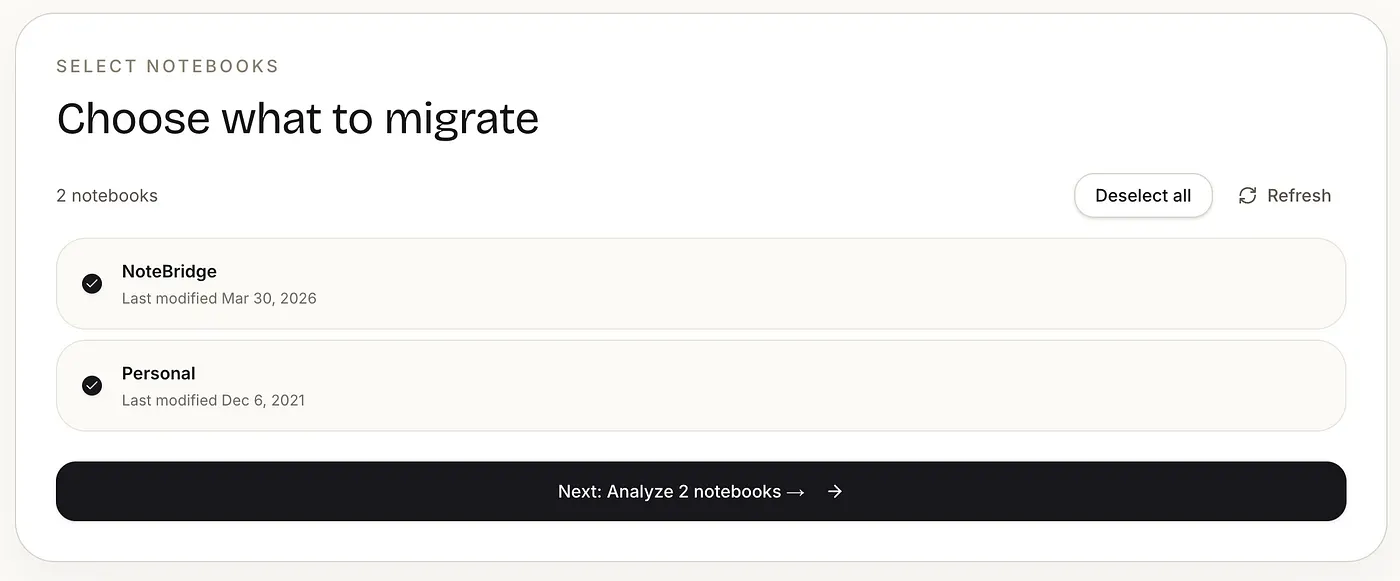
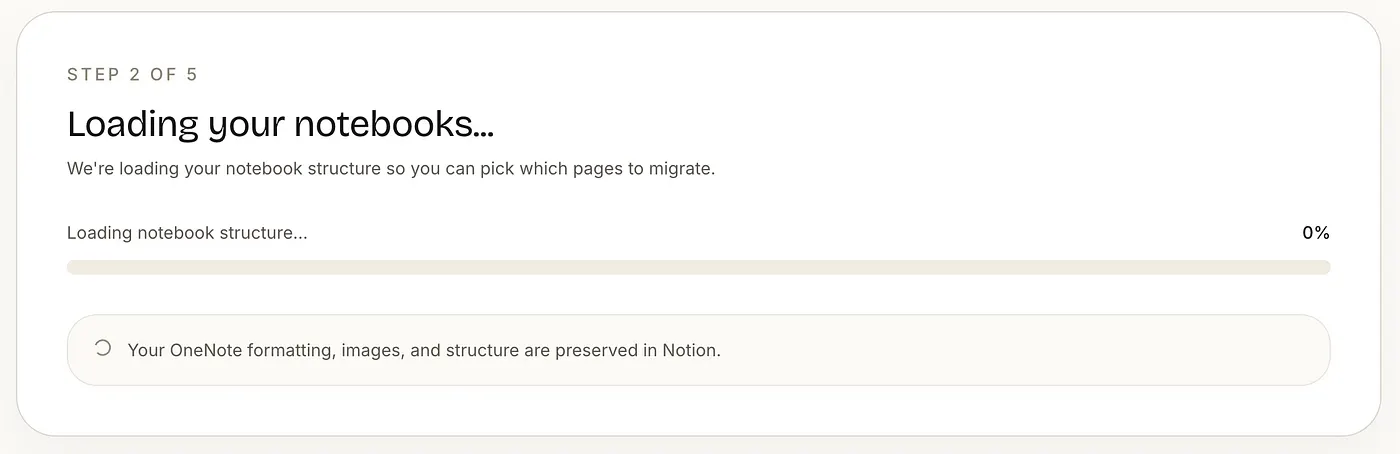
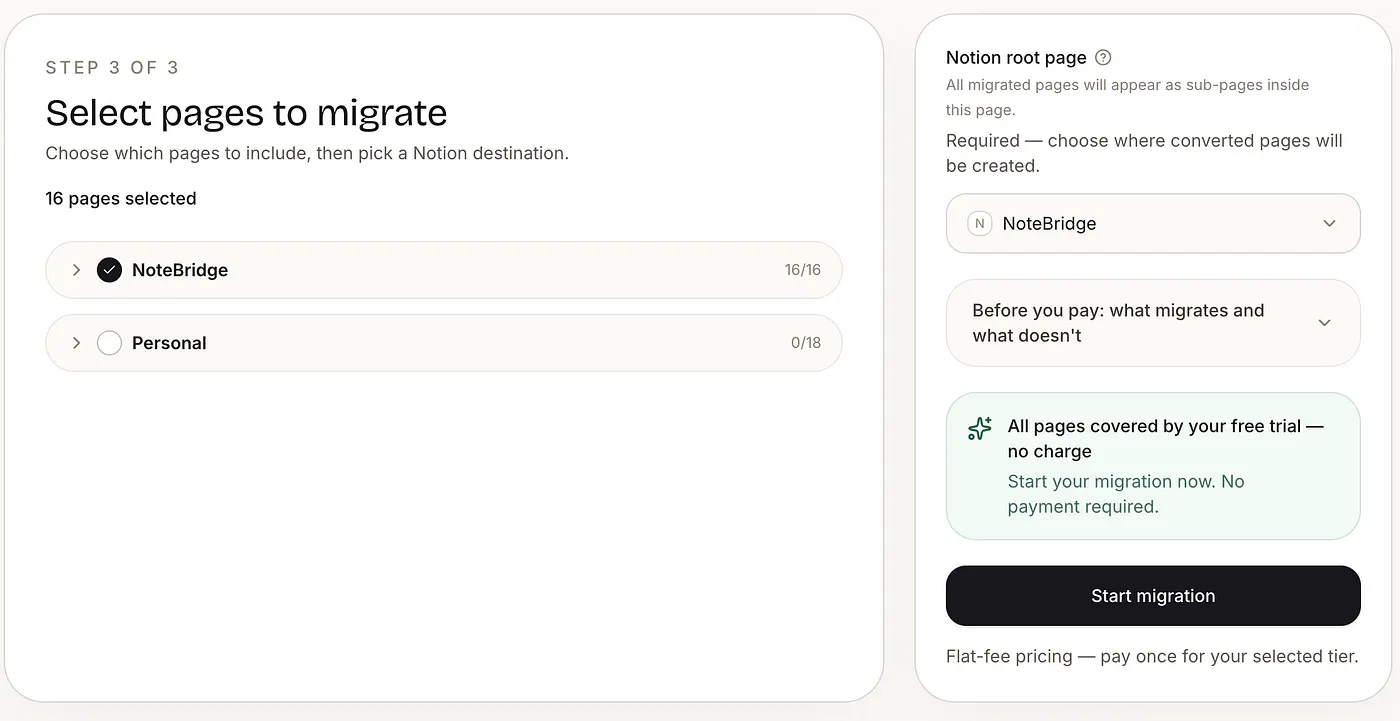
Schritt 2: Notizen auswählen — Wähle aus, welche Notizen migriert werden sollen und wohin sie in Notion kommen.
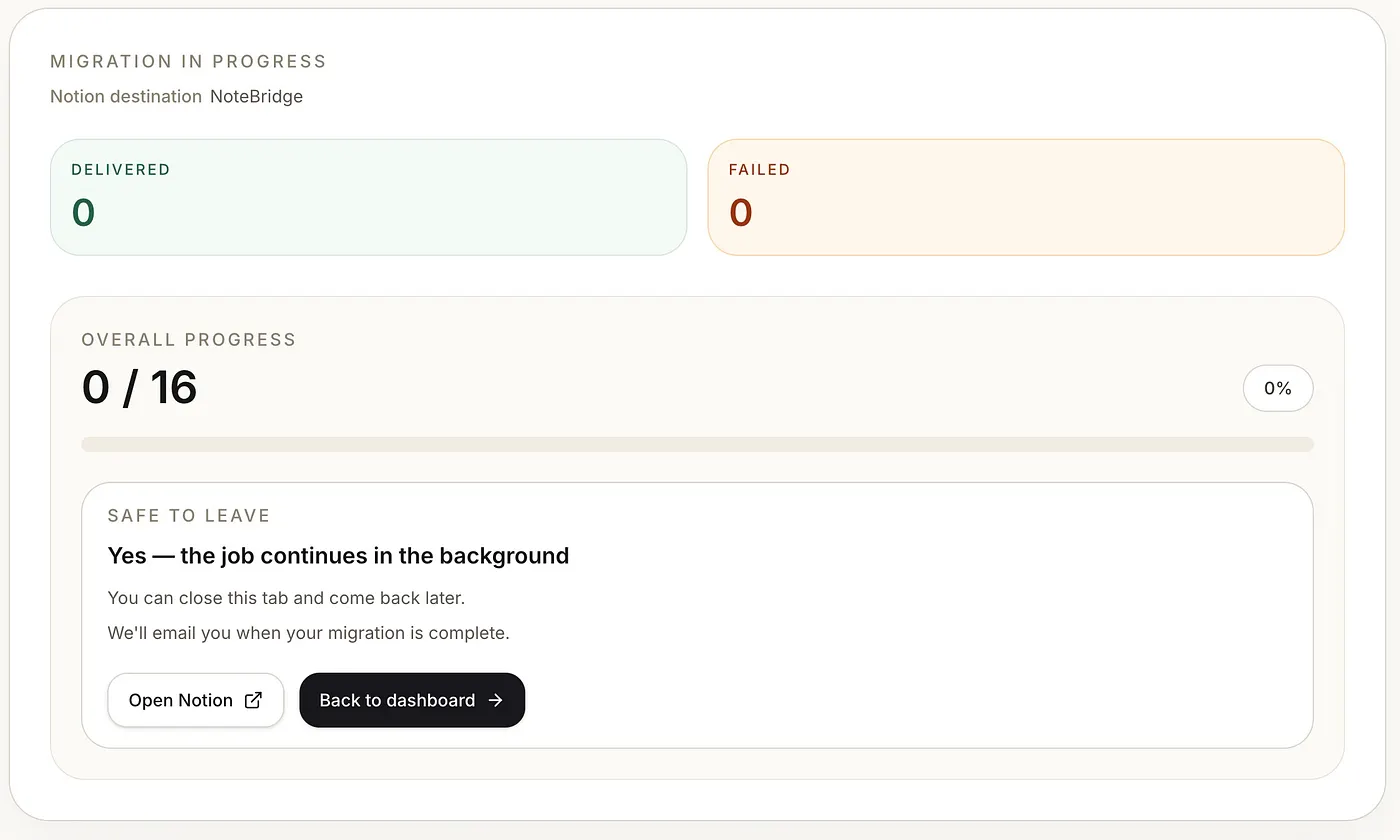
Schritt 3: Migration starten — Note Bridge erledigt alles im Hintergrund. Du bekommst eine E-Mail, wenn es fertig ist.
Zentrale Unterschiede
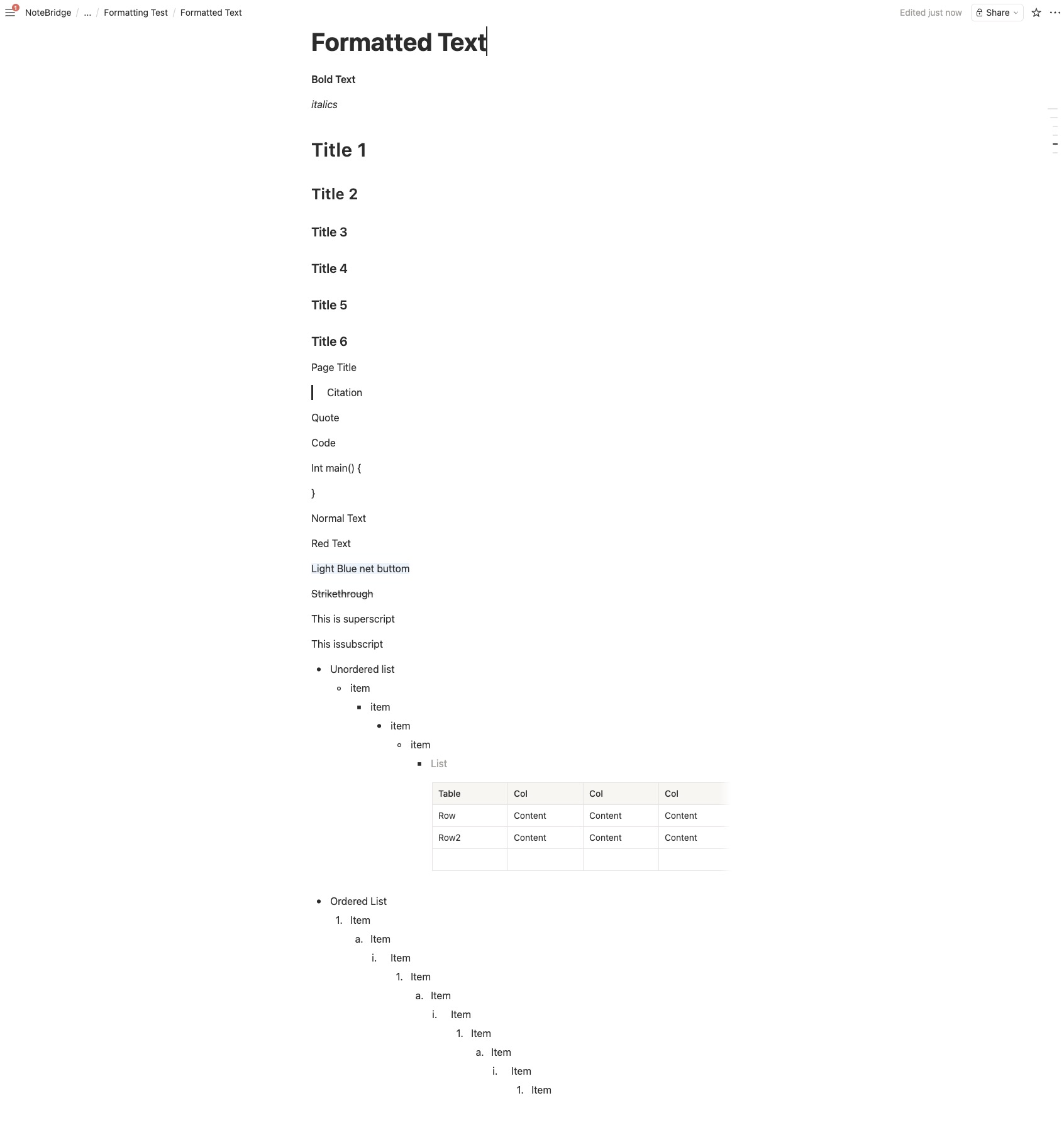
Formatierung so gut wie möglich erhalten. Bilder, PDFs, Tabellen, Audio und Tintenzeichnungen werden übertragen. Die vollständige Liste unterstützter Formate findest du auf der Website.
Kein Warten nötig. Sobald die Migration gestartet ist, kannst du gehen. Lass es laufen, du wirst per E-Mail benachrichtigt, wenn es fertig ist.
Fazit
Ich war schon immer der Meinung: Wenn es kein gutes Tool gibt, schieben die Leute es ewig auf. Ich hab ein ganzes Wochenende damit verbracht, verschiedene Tools zu testen, bin überall gegen Wände gelaufen, und die hart erkämpfte Erkenntnis war: Statt darauf zu warten, dass es jemand anderes baut, bau es einfach selbst.
Probier Note Bridge aus.
Interesse an der technischen Seite? Ich habe über die Herausforderungen der Anfragebegrenzung hinter Note Bridge hier geschrieben.
Bereit, deine Notizen zu migrieren?
Teste Note Bridge kostenlos — migriere bis zu 20 Seiten ohne Kreditkarte.
Kostenlos starten