OneNote ke Notion di 2026: Panduan Migrasi Lengkap
Baru-baru ini, saya memutuskan untuk memindahkan semua catatan dari OneNote ke Notion. Saat itulah saya menyadari — sudah 2026, dan masih belum ada alat migrasi yang benar-benar berfungsi dengan baik.
Metode yang ada — impor ke Obsidian, lalu konversi ke Notion
Ini adalah pendekatan yang paling direkomendasikan di Reddit. Gunakan Obsidian Importer untuk menarik buku catatan OneNote ke Obsidian, lalu unggah Markdown yang sudah dikonversi ke Notion.
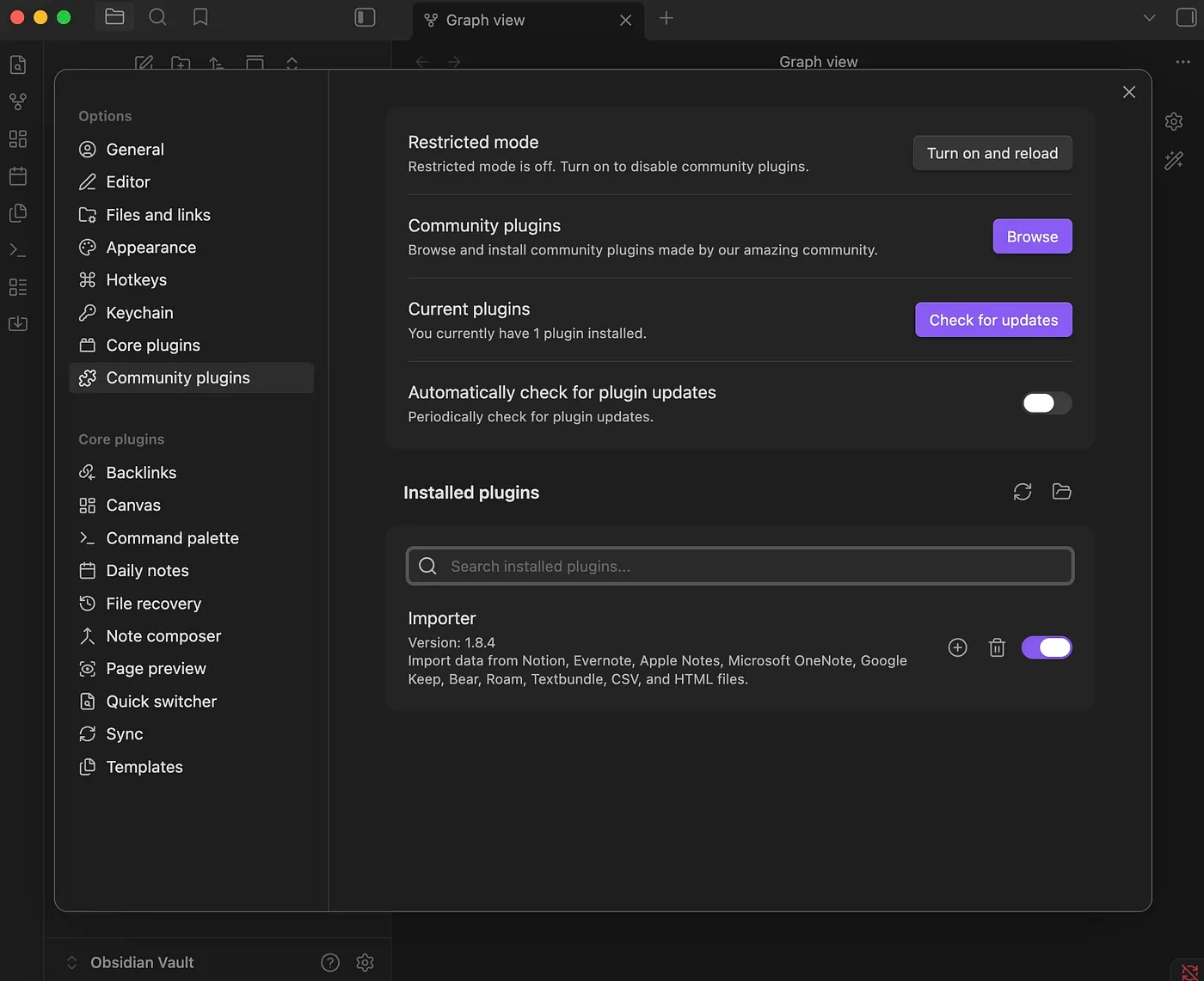
Langkah 1: Instal Obsidian dan plugin komunitas Importer (Pengaturan → Plugin komunitas → Jelajahi → cari "Importer").
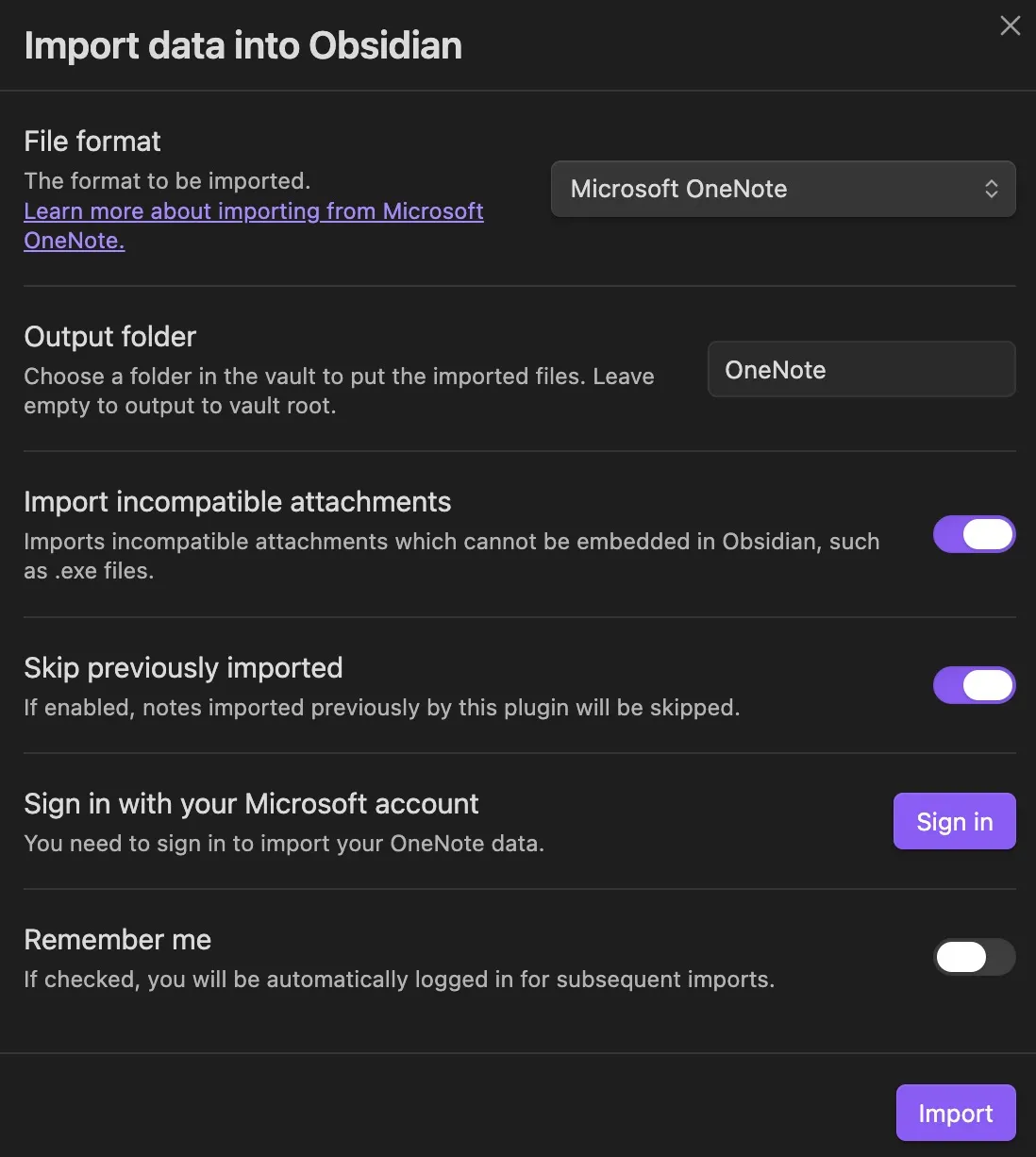
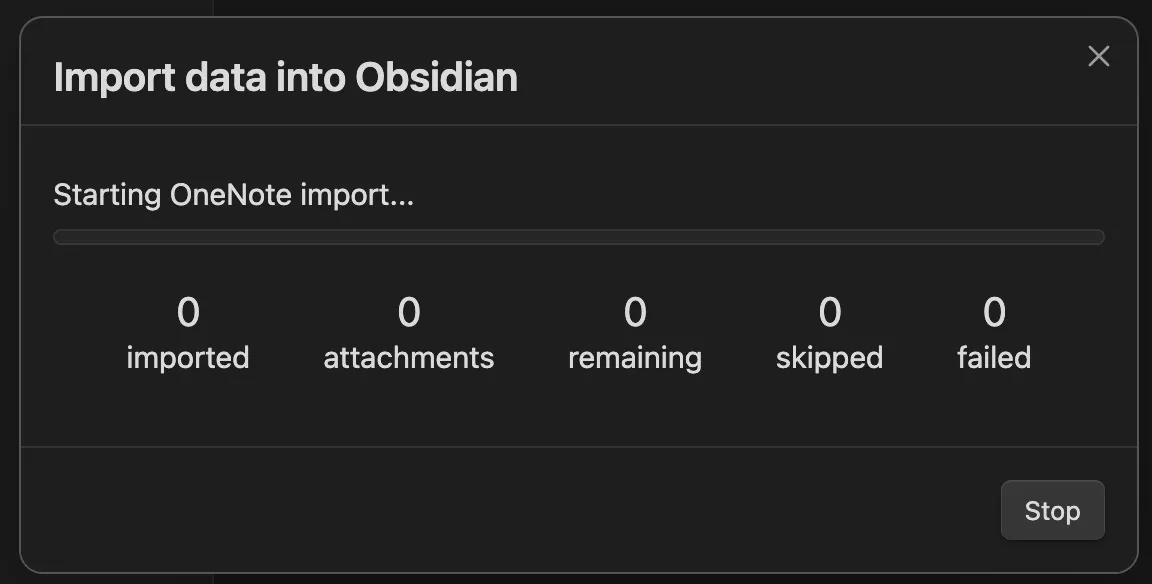
Langkah 2: Pilih "OneNote" sebagai format sumber dan masuk dengan akun Microsoft Anda, lalu tunggu proses pemuatan. Saya menunggu cukup lama di langkah ini, dan saya hanya punya sekitar 1.500 halaman — jika Anda punya lebih banyak buku catatan, bisa lebih lama lagi. Lebih parahnya, tidak ada bilah progres sehingga Anda tidak tahu berapa lama harus menunggu. Akhirnya Anda akan melihat struktur semua buku catatan, dan bisa memilih bagian mana yang akan dimigrasikan.

Langkah 3: Periksa hasilnya di Obsidian. Sebagian besar format terlihat baik, tetapi:
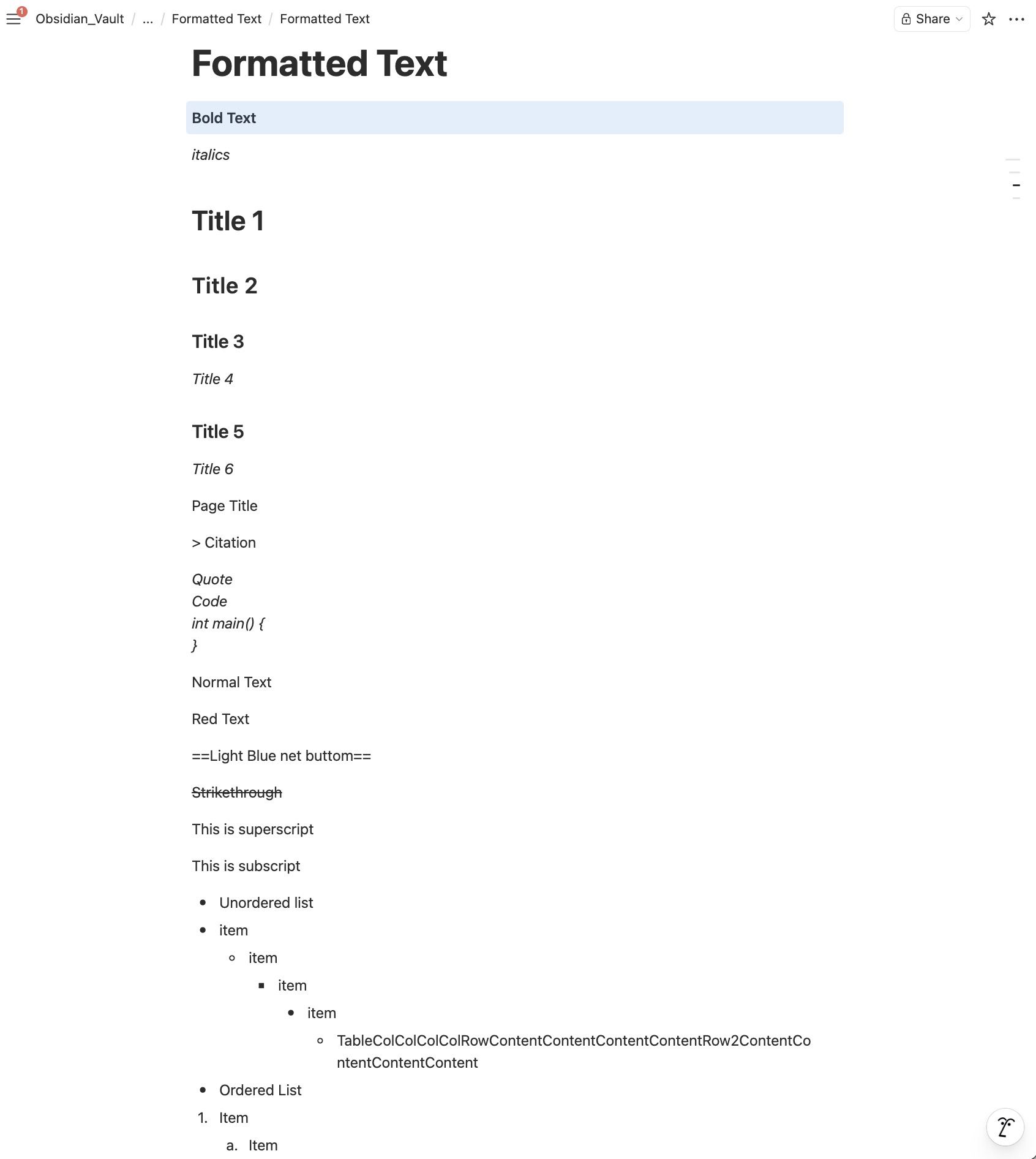
- Tabel di dalam daftar poin menghilang
- Blok kode berubah menjadi miring
- Judul halaman dan format kutipan rusak
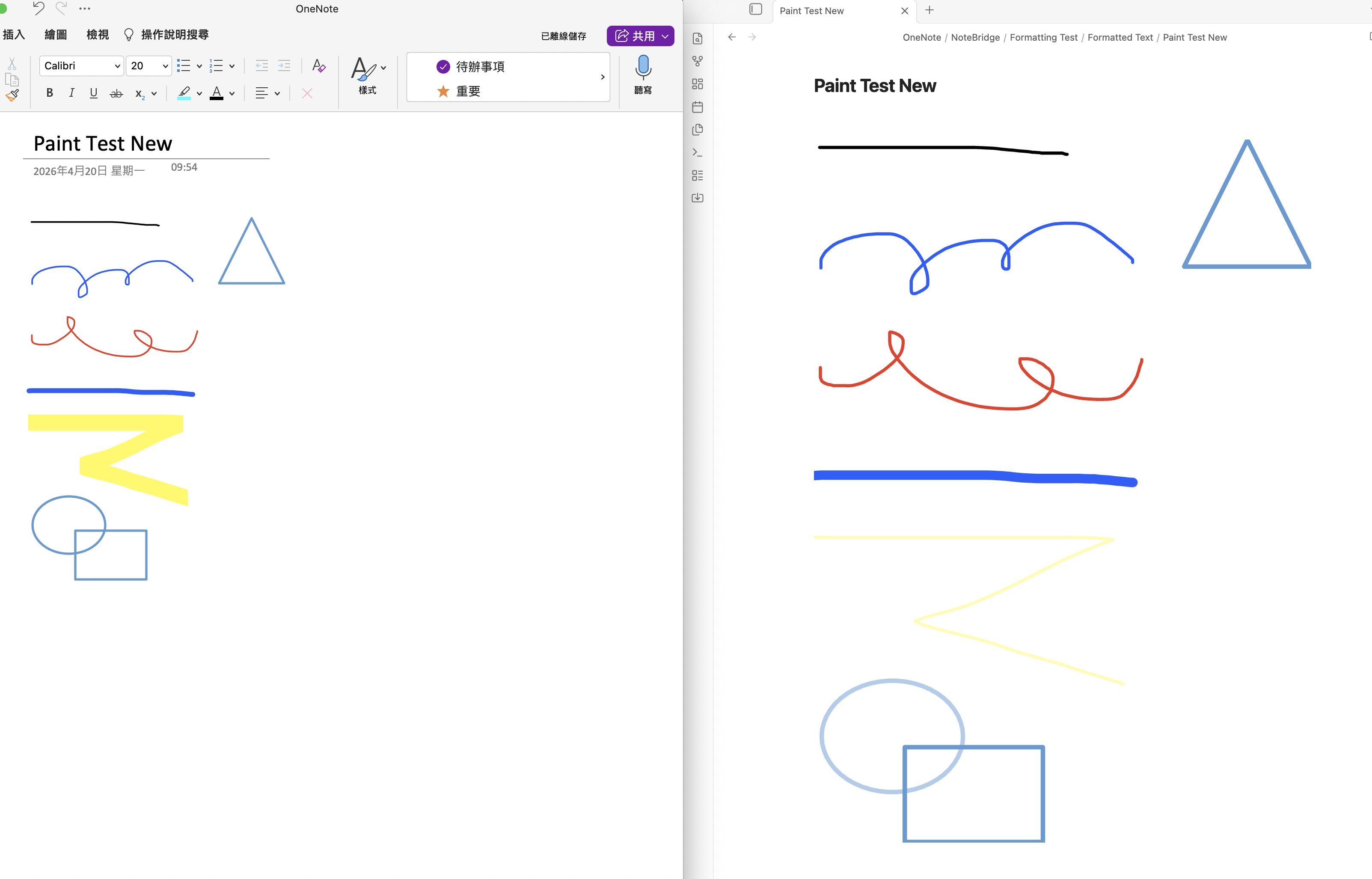
- Goresan tinta dan gambar ternyata tetap tersimpan — itu cukup bagus

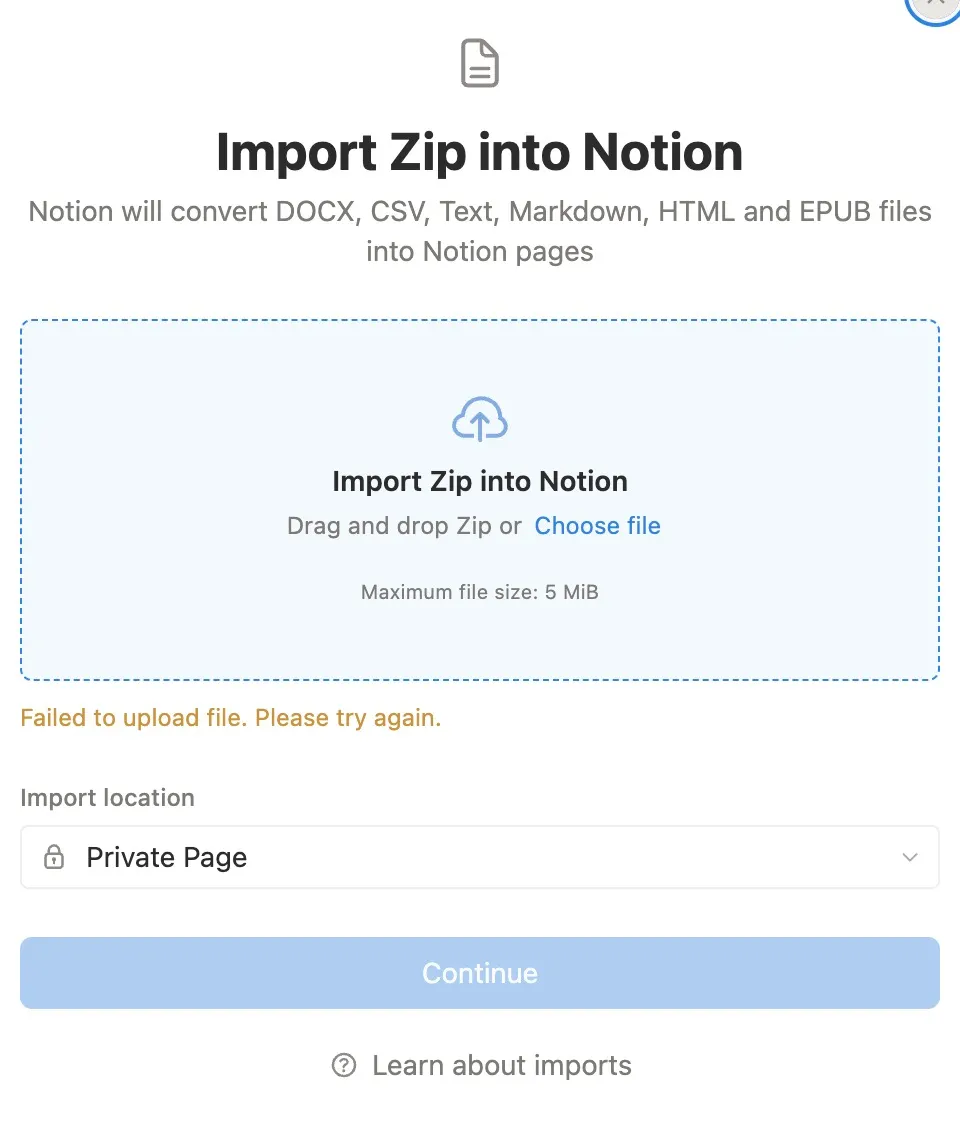
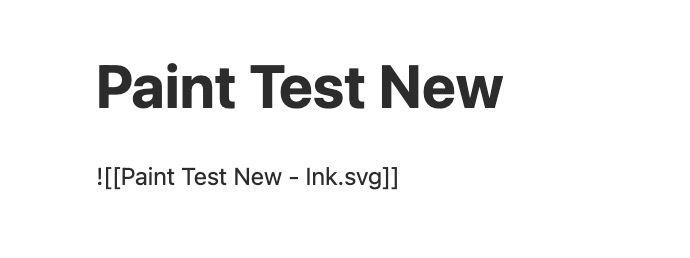
Langkah 4: Kompres Vault Obsidian Anda menjadi zip dan unggah ke Notion. Di sini saya mentok di batas impor 5 MB paket gratis Notion — cuma beberapa PDF saja sudah melebihi. Hasil akhirnya lebih buruk dari yang diharapkan — gambar tinta, sketsa, dan file audio semuanya hilang. Notion sepertinya tidak bisa mengenalinya saat impor, hanya menyisakan tautan rusak.
Kesimpulan awal
Metode yang ada memiliki cukup banyak jebakan:
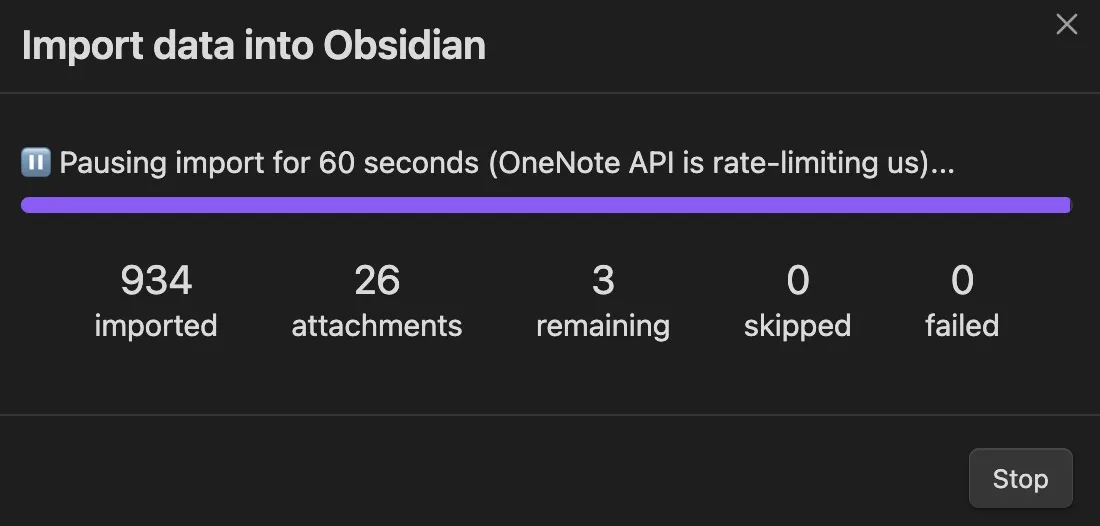
- Pembatasan laju API Microsoft Graph — batas berarti berjam-jam menunggu di depan layar
- Format tidak sepenuhnya kompatibel — banyak format hilang dalam konversi
- Lampiran menghilang — PDF, audio, dan file lainnya tidak ikut termigrasi
Jika Anda punya lebih dari seribu halaman seperti saya, masalah-masalah kecil ini menumpuk menjadi penghalang besar. Daripada memeriksa atau memperbaiki setiap halaman satu per satu, lebih mudah menyerah saja dari metode ini.
Cara yang lebih baik: Note Bridge
Jadi saya memutuskan untuk membangunnya sendiri. Note Bridge dibuat dengan satu tujuan: menjaga format dan struktur asli sebanyak mungkin, sambil membuat proses migrasi tetap sederhana.
Cara kerjanya
Langkah 1: Menganalisis — Hubungkan akun Microsoft Anda dan pilih buku catatan. Note Bridge menganalisis struktur direktori dalam beberapa menit, lalu memungkinkan Anda memilih halaman mana yang akan dimigrasikan.
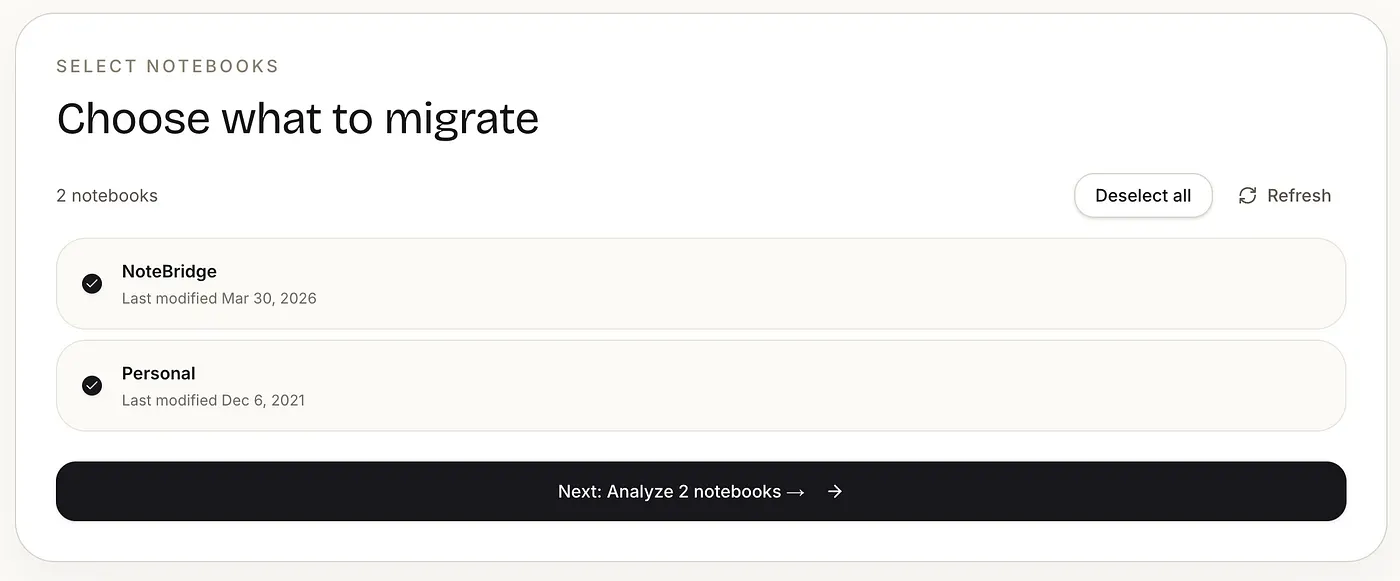
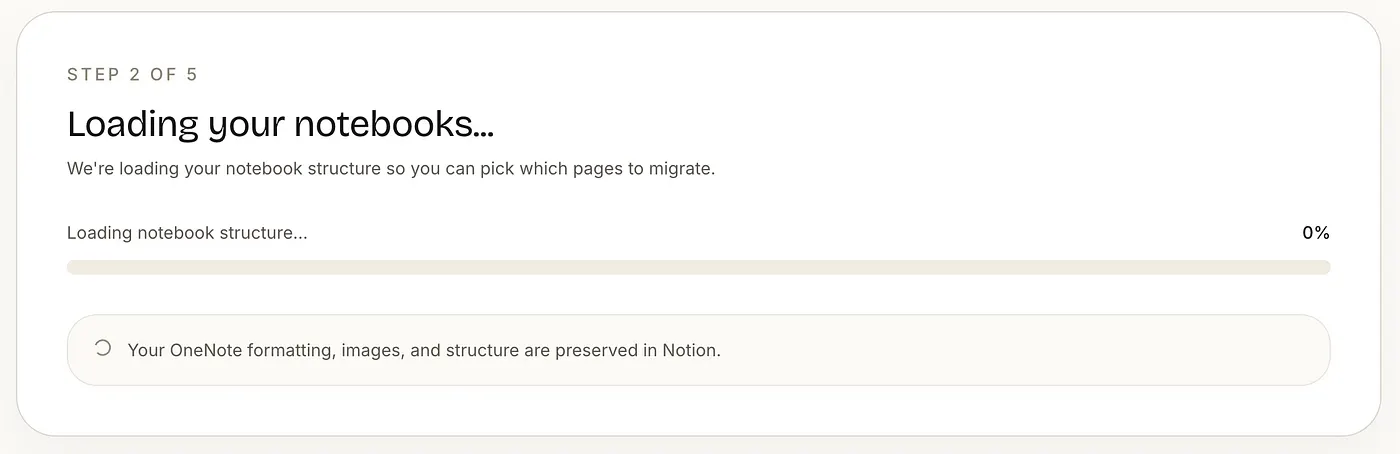
Langkah 2: Pilih catatan Anda — Pilih catatan mana yang akan dimigrasikan dan tujuannya di Notion.
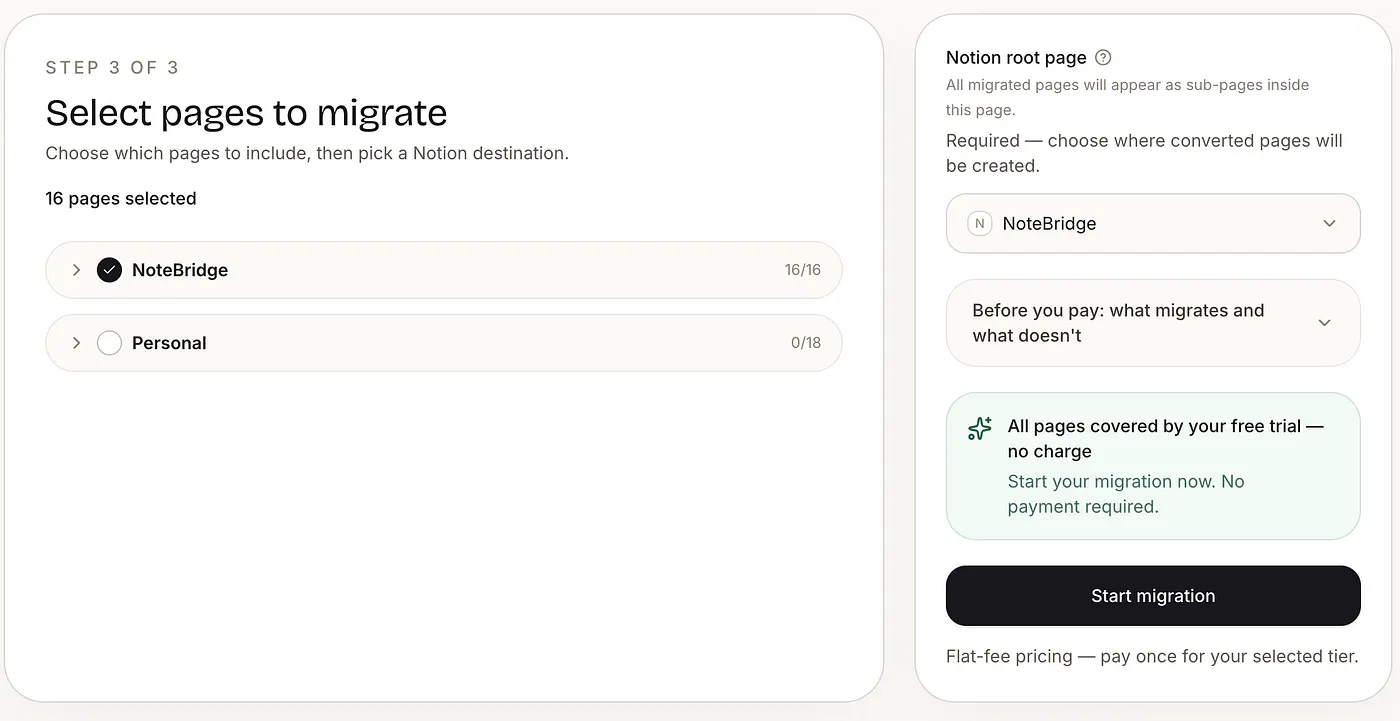
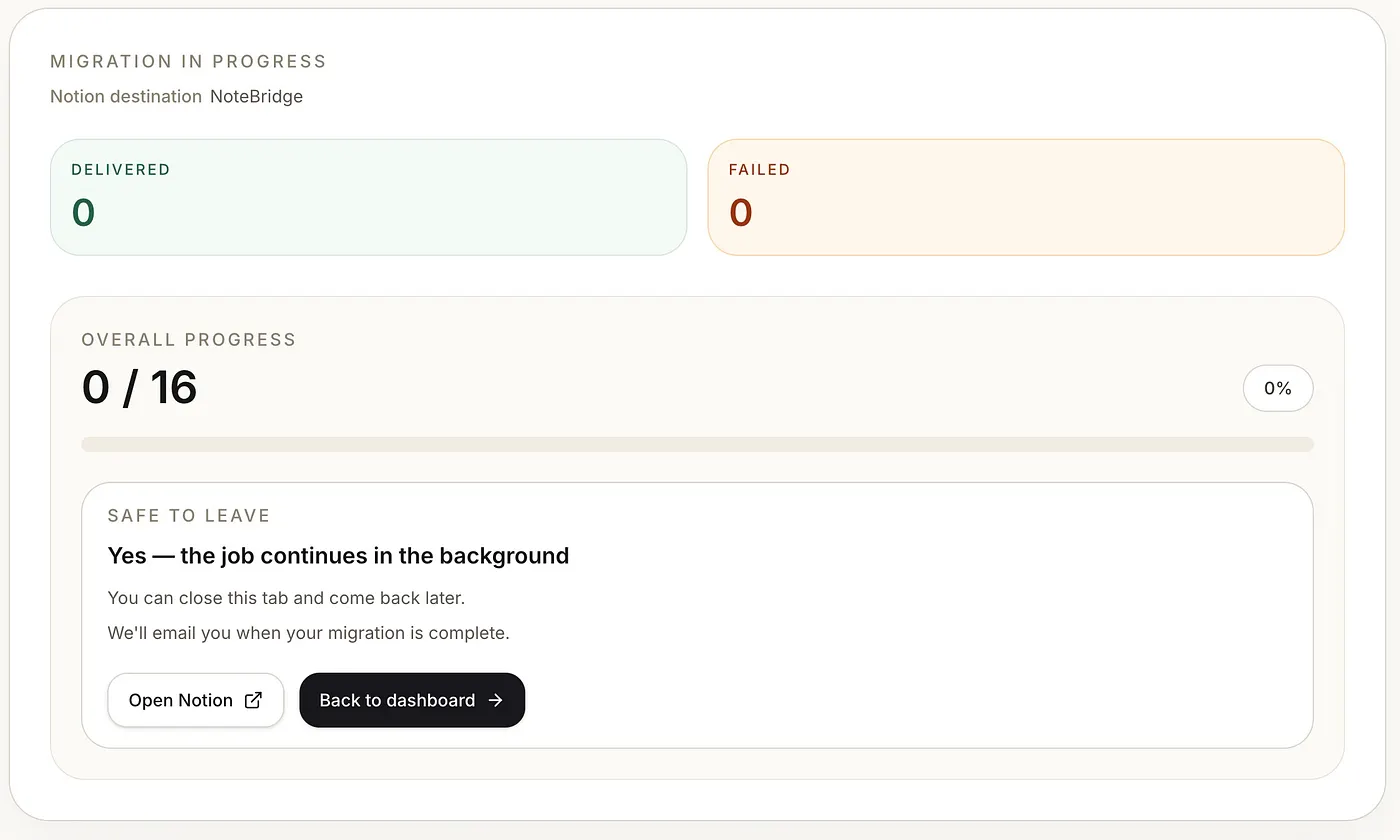
Langkah 3: Mulai migrasi — Note Bridge menjalankannya di latar belakang. Anda akan mendapat email ketika selesai.
Perbedaan utama
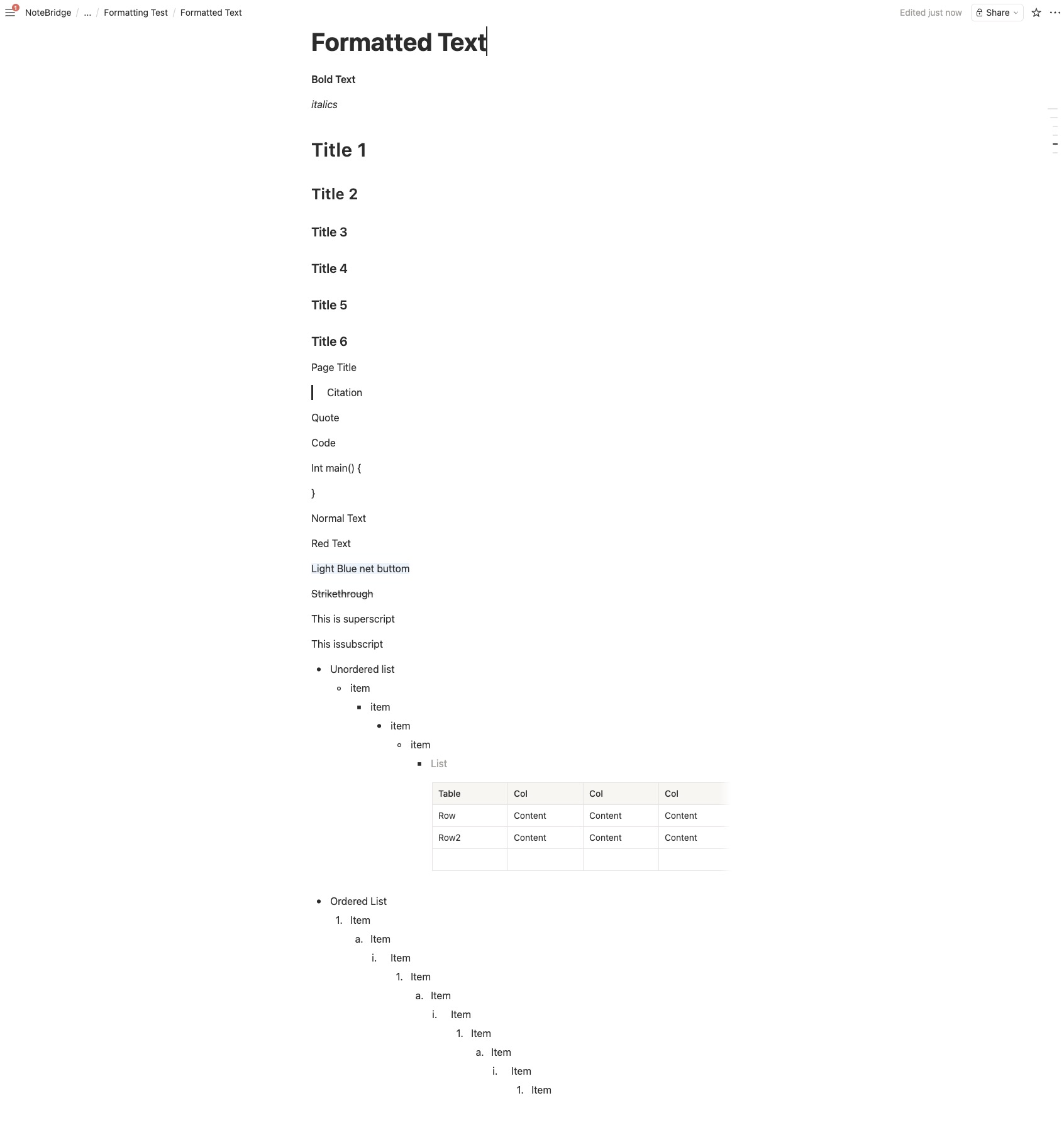
Format dijaga semaksimal mungkin. Gambar, PDF, tabel, audio, dan gambar tinta semuanya ikut termigrasi. Untuk daftar lengkap format yang didukung, lihat situs web.
Tidak perlu menunggu. Setelah memulai migrasi, Anda bisa pergi. Biarkan berjalan, dan Anda akan mendapat notifikasi email ketika selesai.
Kesimpulan
Saya selalu merasa bahwa ketika tidak ada alat yang bagus untuk pekerjaan itu, orang terus menundanya. Saya menghabiskan seluruh akhir pekan meneliti alat dan menabrak satu penghalang demi penghalang, dan kesimpulan yang didapat dengan susah payah adalah: daripada menunggu orang lain membangunnya, bangun saja sendiri.
Coba Note Bridge.
Ingin tahu cerita teknis di baliknya? Saya menulis tentang tantangan pembatasan laju di balik Note Bridge di sini.
Siap memigrasikan catatan Anda?
Coba Note Bridge gratis — migrasikan hingga 20 halaman tanpa kartu kredit.
Mulai gratis