2026年版 OneNoteからNotionへの完全移行ガイド
最近、OneNoteのノートを全部Notionに引っ越そうと思い立ちました。そこで気づいたんですが、2026年になってもまだ、ちゃんと使える移行ツールが存在しないんです。
既存の方法 — Obsidianに取り込んでからNotionへ変換
Redditで一番推されてる方法がこれ。Obsidian Importerを使ってOneNoteからObsidianに取り込み、変換されたMarkdownをNotionにアップロードする流れです。
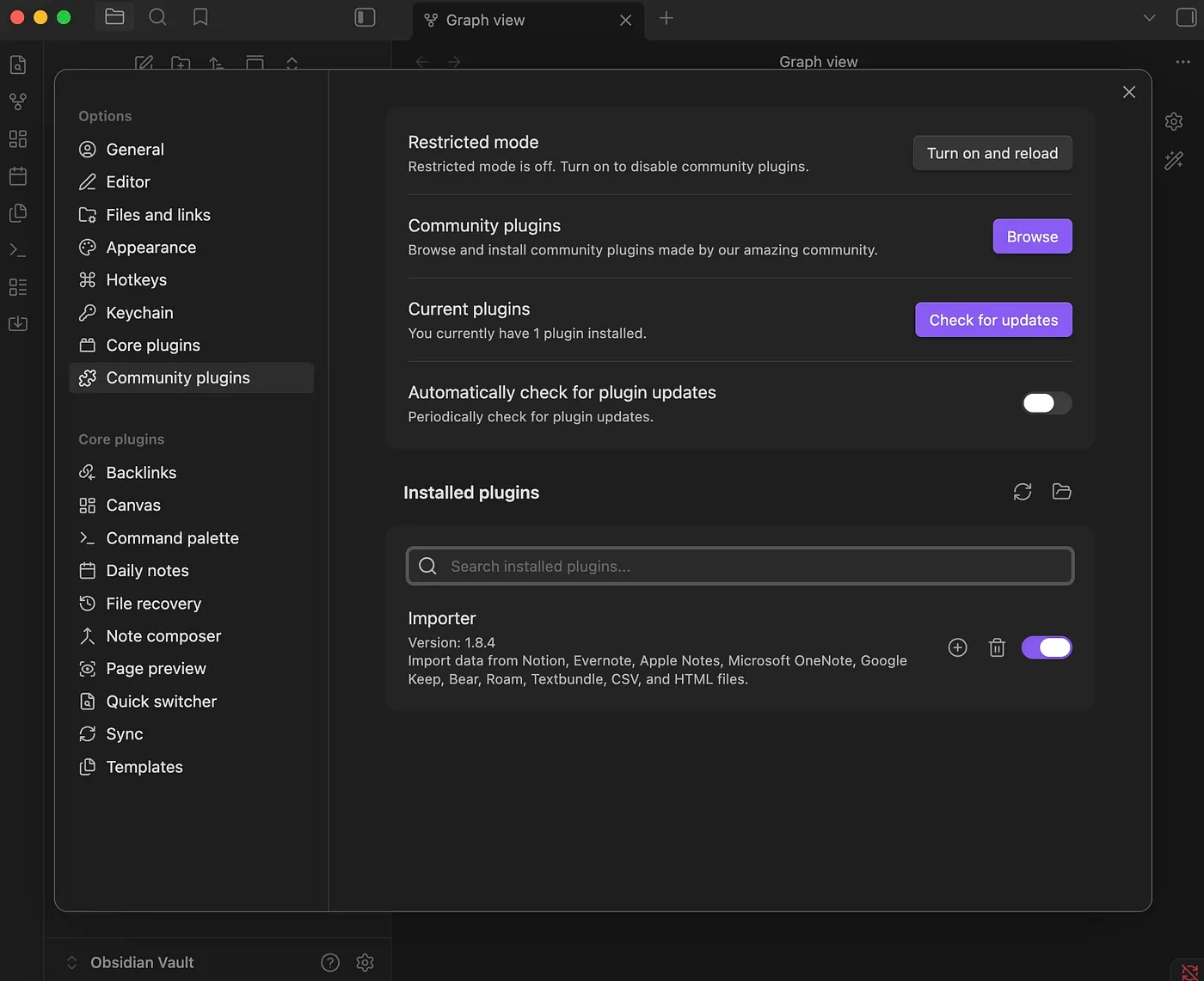
ステップ1: ObsidianとImporterコミュニティプラグインをインストール(設定 → コミュニティプラグイン → 閲覧 → 「Importer」で検索)。
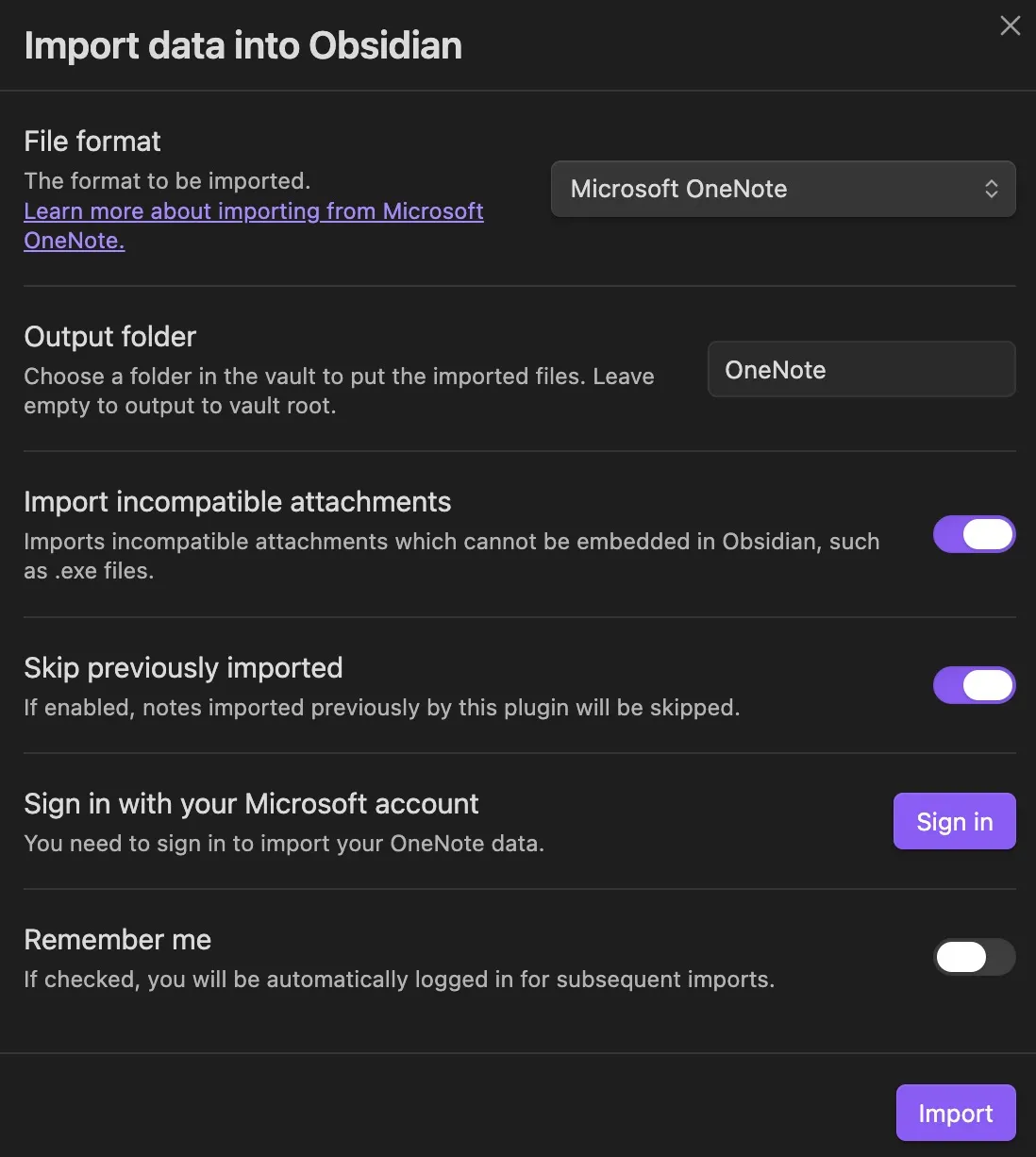
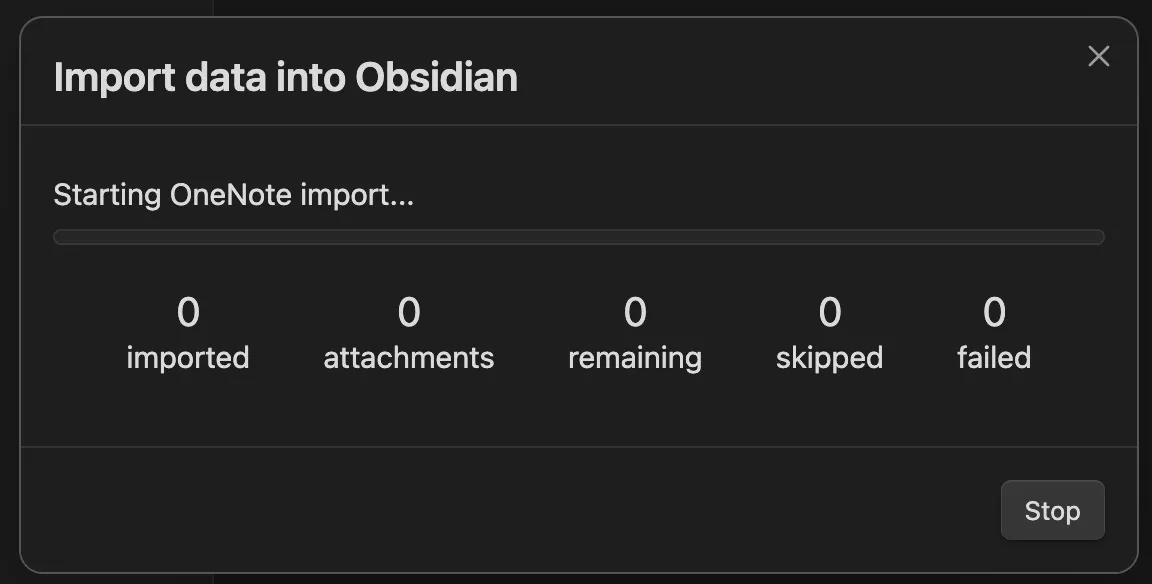
ステップ2: ソースに「OneNote」を選択し、Microsoftアカウントでサインインして、読み込みを待ちます。このステップでかなり待ちました。自分は約1,500ページしかないのに。ノートブックがもっと多ければさらに時間がかかるでしょう。しかもプログレスバーがないので、あとどれくらい待つのかわかりません。最終的にノートブックの構造が全部表示されて、移行したいセクションを選べるようになります。

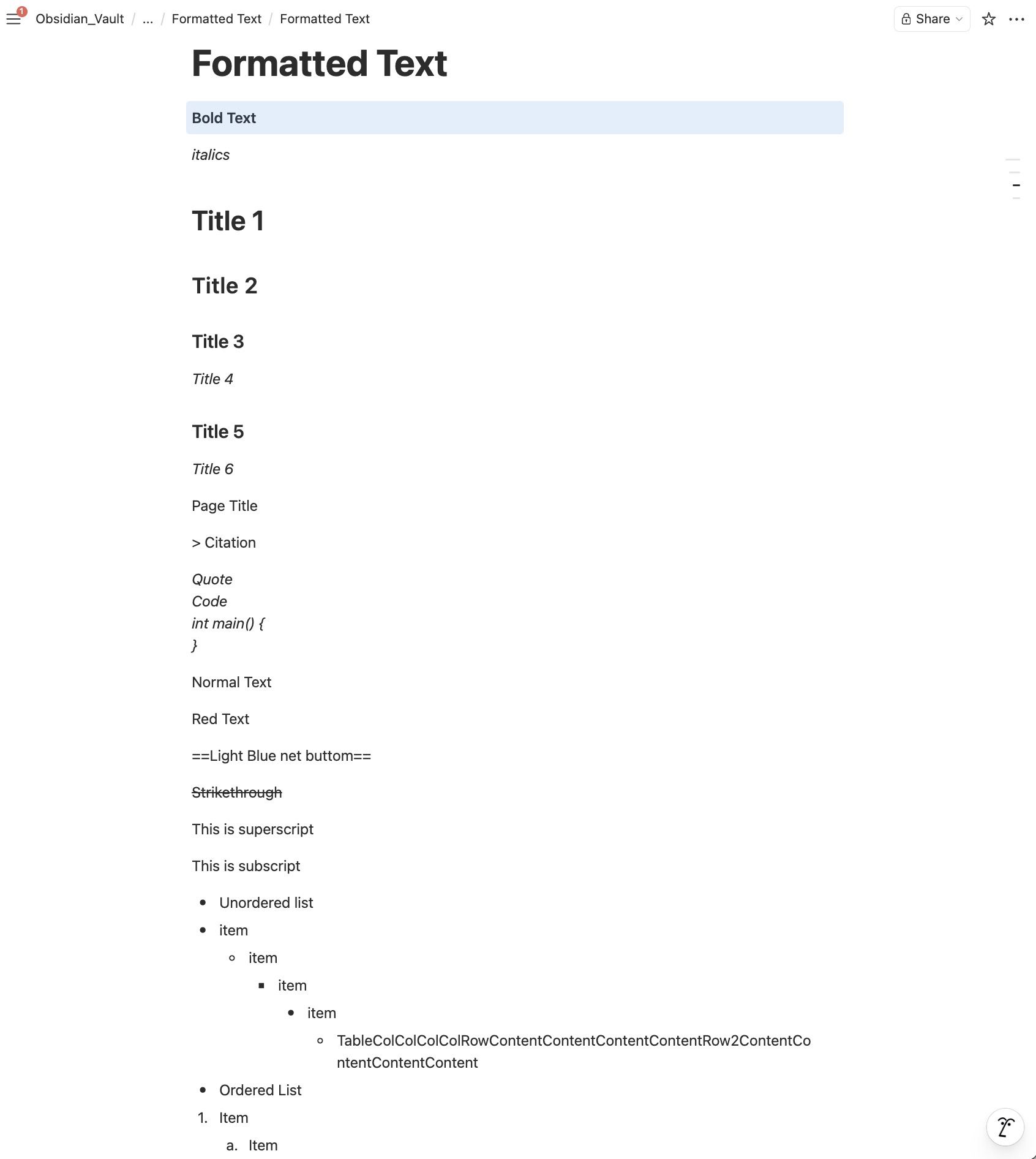
ステップ3: Obsidianで結果を確認。大半のフォーマットは問題ないけど:
- 箇条書き内の表がなくなった
- コードブロックが斜体になった
- ページタイトルや引用のフォーマットが崩れた
- ただし手描きのインクストロークはちゃんと残っていた——これはいい

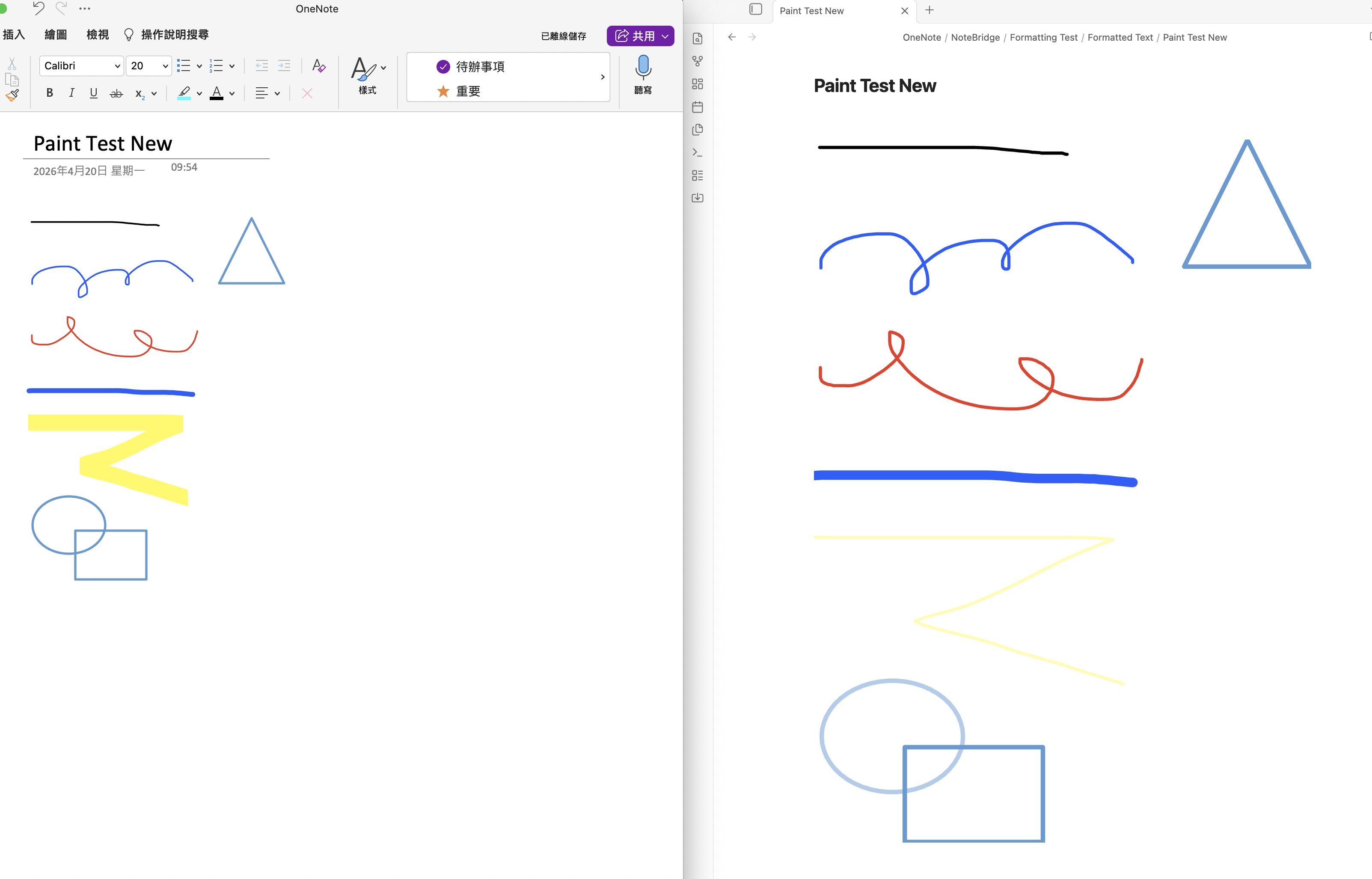
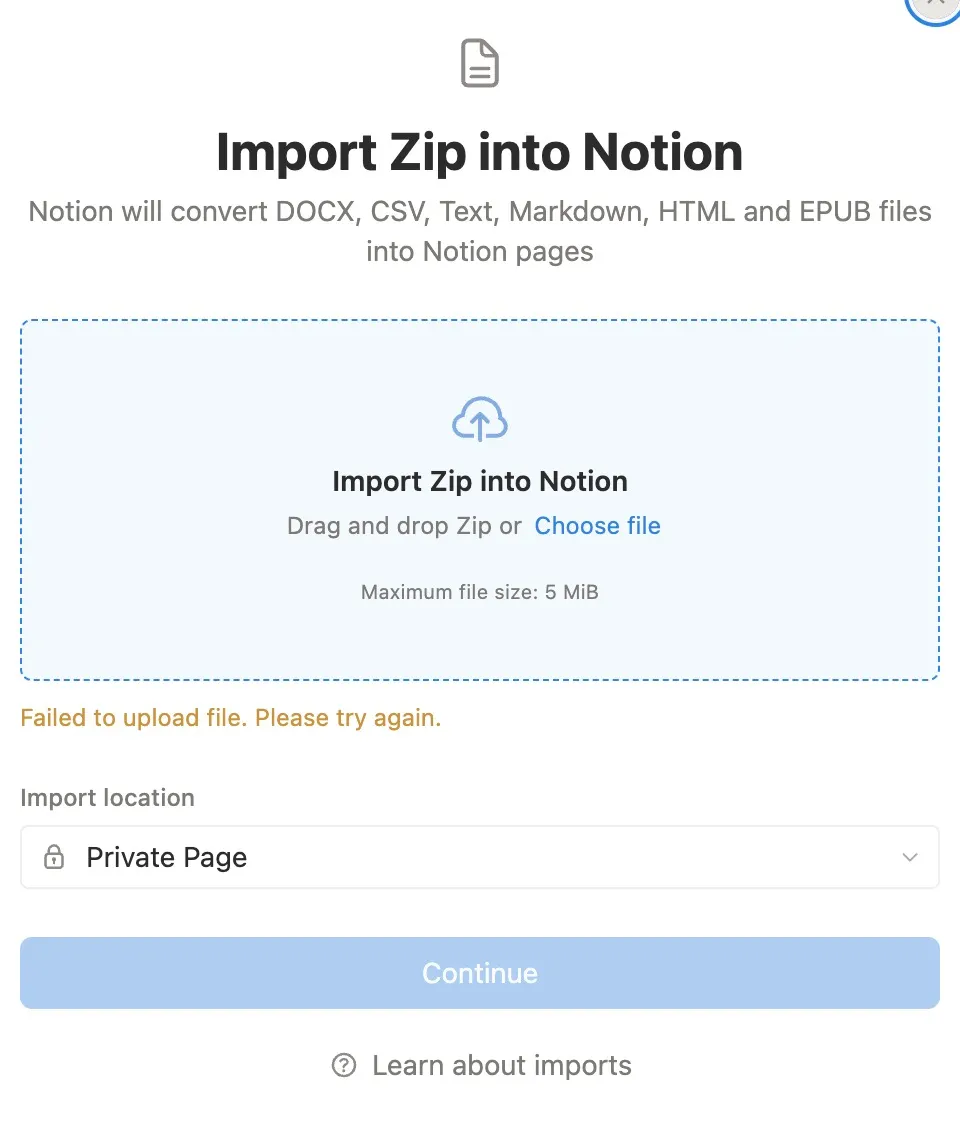
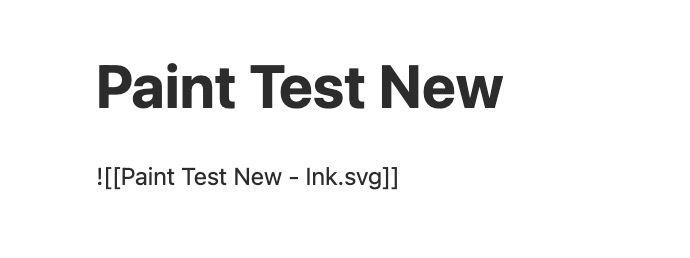
ステップ4: Obsidian vaultをzipに圧縮してNotionにアップロード。ここでNotionの無料プランのインポート上限5MBに引っかかりました。PDFが数個あるだけでオーバーします。最終結果は予想以上に悪く、インク描画やスケッチ、音声ファイルが全部消えていました。Notionはインポート時にこれらを認識できないようで、壊れたリンクだけが残ります。
まとめ
既存の方法にはかなり多くの落とし穴があります:
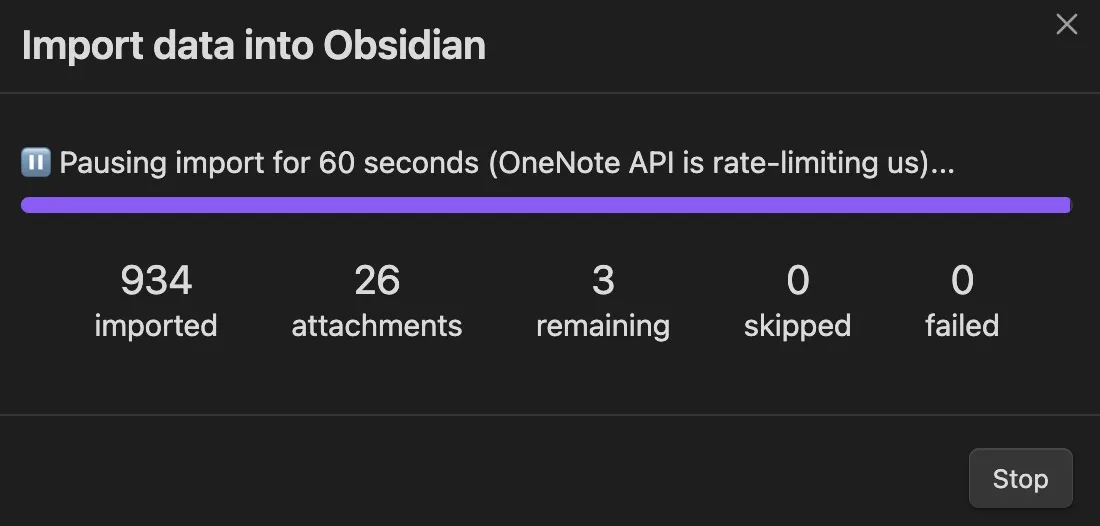
- Microsoft Graph APIのスロットリング — レート制限のせいで画面の前で何時間も待つことに
- フォーマットの互換性が不完全 — 変換中に多くのフォーマットが失われる
- 添付ファイルが消える — PDF、音声、その他のファイルが移行できない
自分のように1,000ページ以上のノートブックがあると、これらの小さな問題が致命的になります。1ページずつ確認・修正するより、この方法自体を諦めた方が早いです。
もっと良い方法:Note Bridge
そこで自分で作ることにしました。Note Bridgeは、元のノートのフォーマットと構造をできる限り保持しつつ、移行プロセスをシンプルにすることを目標に開発しました。
使い方
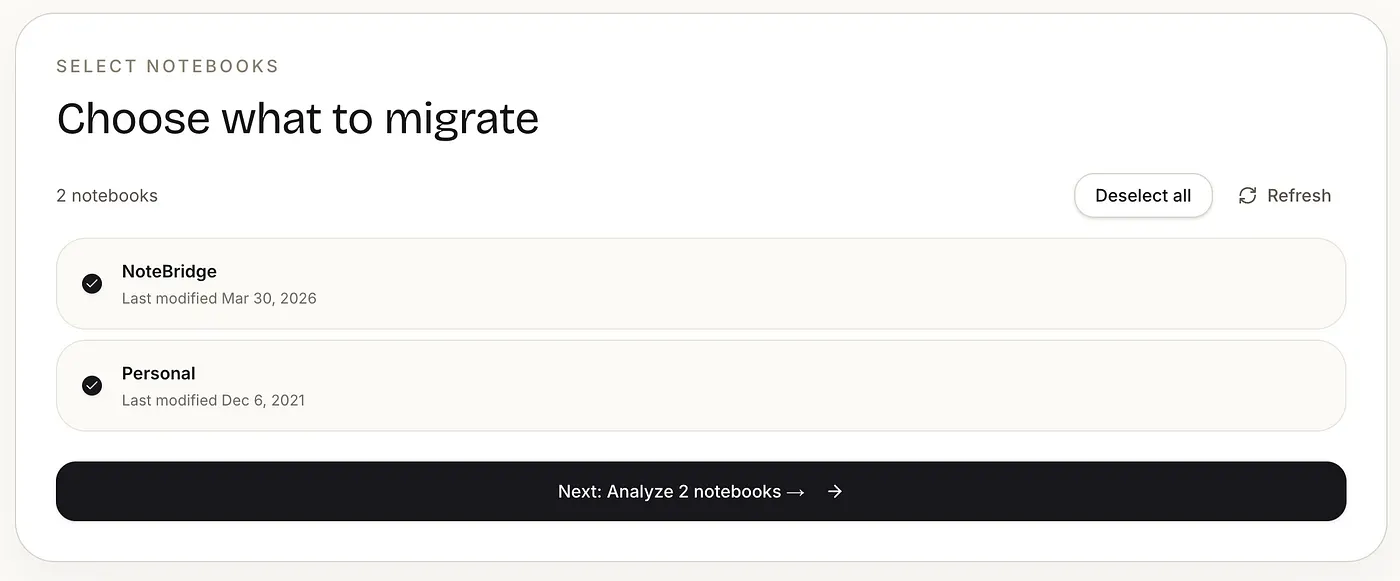
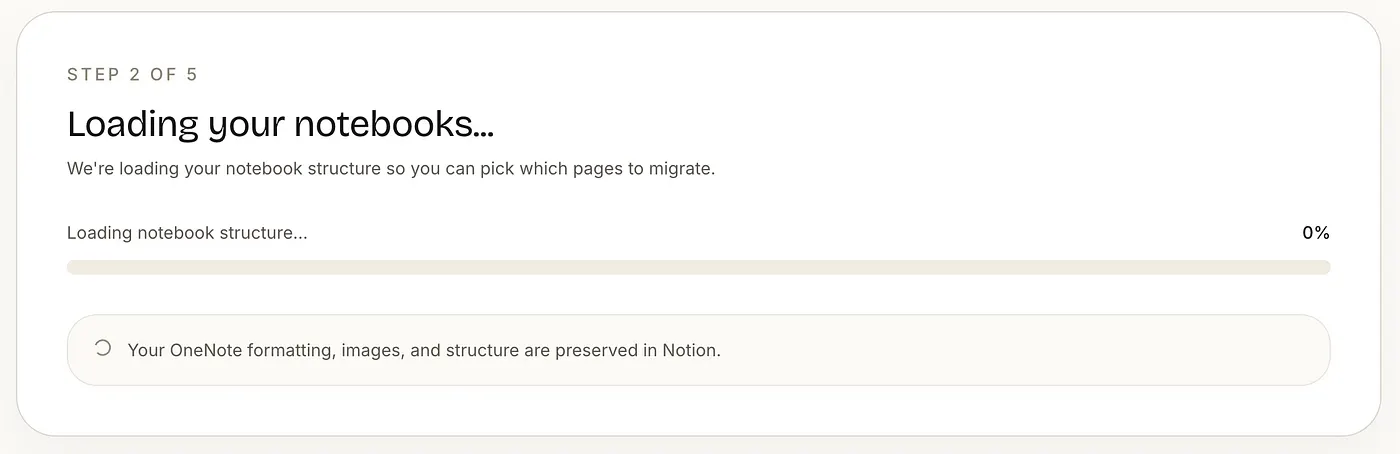
ステップ1:スキャン — Microsoftアカウントを接続してノートブックを選択。Note Bridgeが数分で構造をスキャンし、移行するページを選べるようになります。
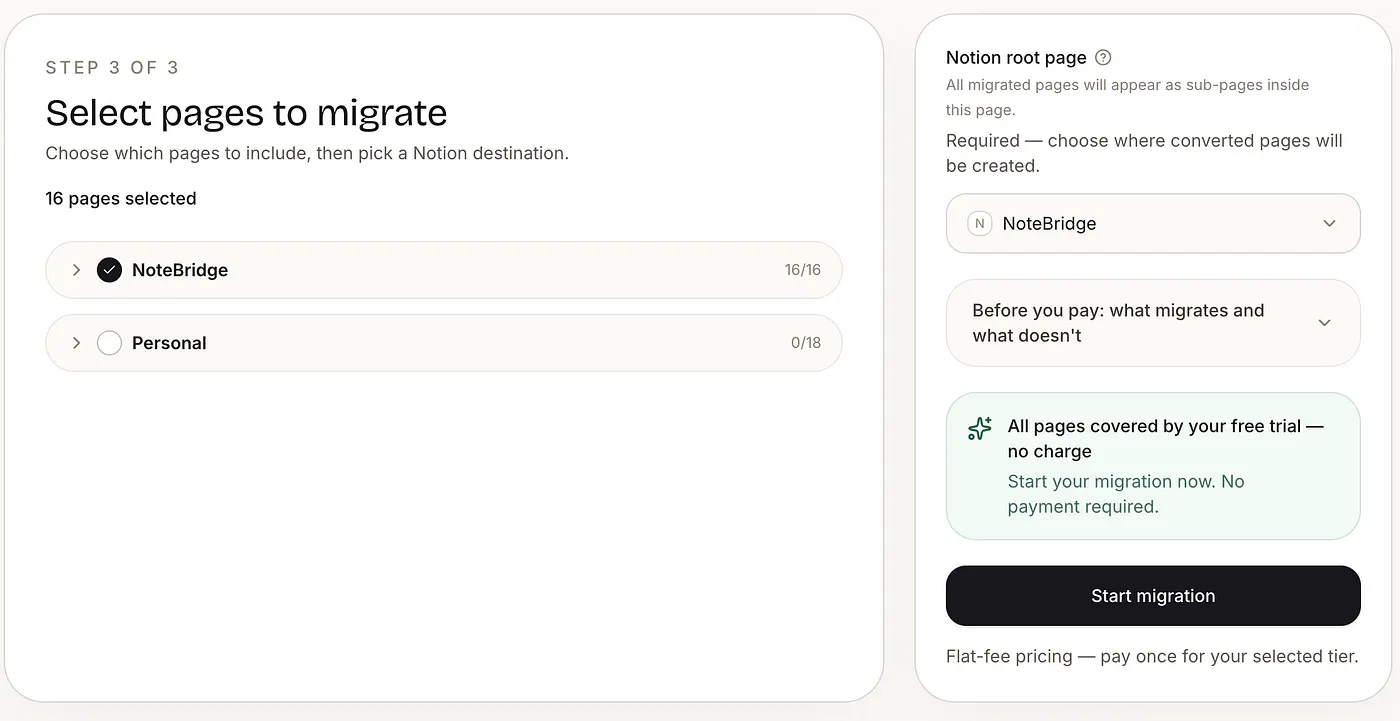
ステップ2:ノートを選択 — 移行するノートと、Notionでの配置先を選びます。
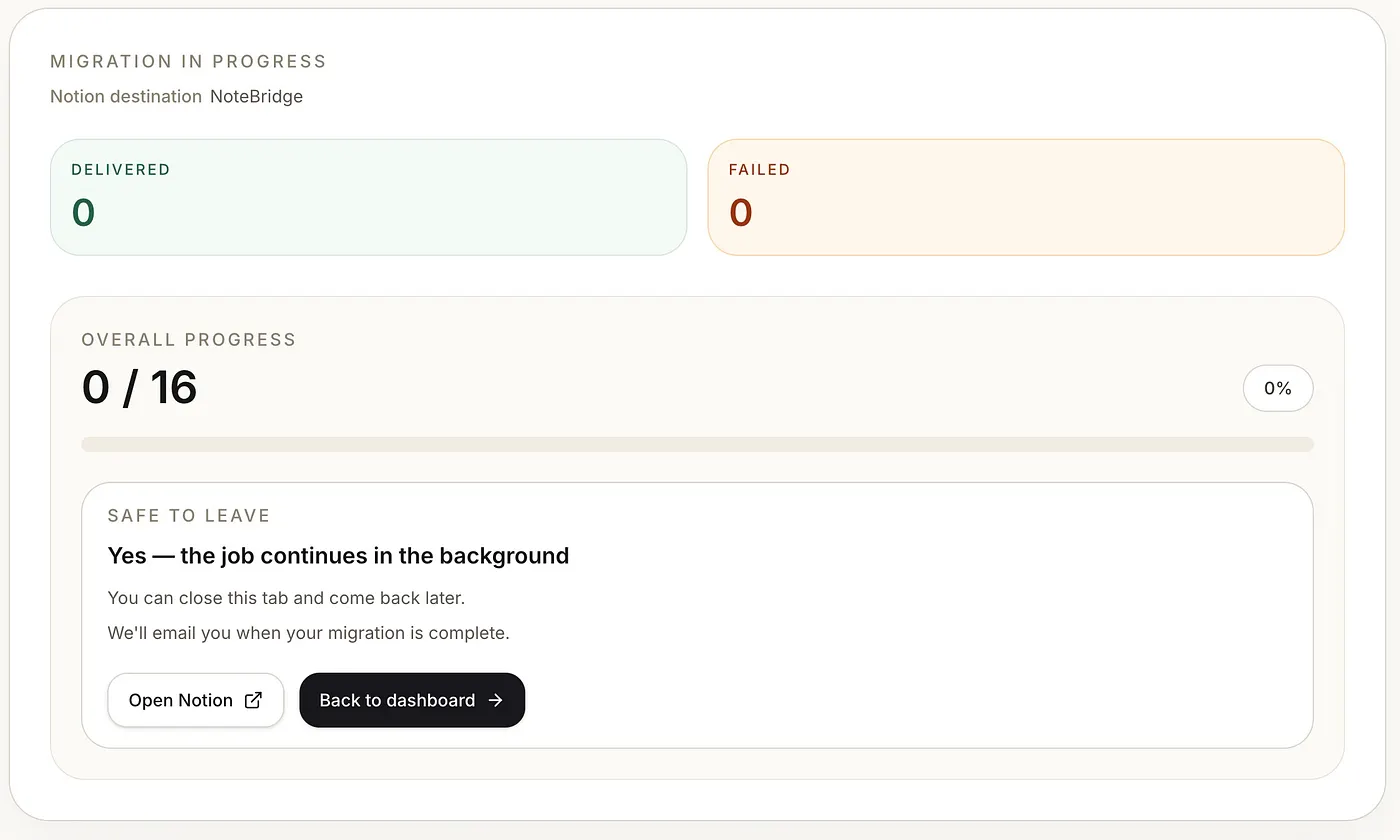
ステップ3:移行開始 — Note Bridgeがバックグラウンドで処理します。完了したらメールが届きます。
主な違い
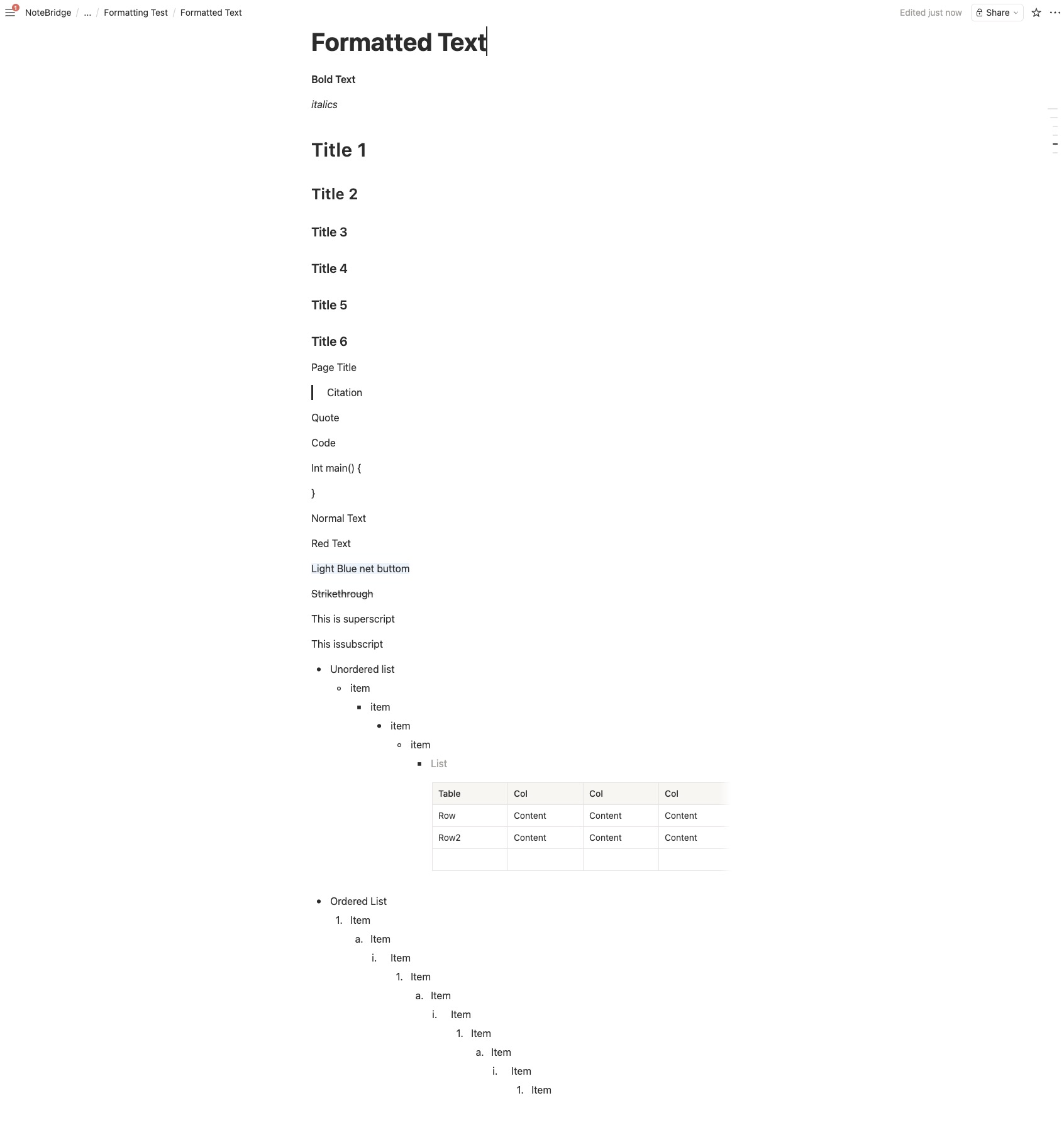
フォーマットをできる限り保持。 画像、PDF、表、音声、インク描画も移行されます。対応フォーマットの全リストは公式サイトをご覧ください。
待つ必要なし。 移行を開始したらそのまま離れてOK。放っておけば完了時にメール通知が届きます。
結論
良いツールがなければ、人はずっと先延ばしにする。週末まるごと使って色々なツールを調べ、次々と壁にぶつかり、最終的にたどり着いた結論は:誰かが作るのを待つより、自分で作った方が早い。
Note Bridgeを試してみてください。
エンジニアリングの話に興味がありますか?Note Bridgeのレート制限対策についてこちらに書きました。