2026년 OneNote에서 Notion으로 완전 이전 가이드
최근 OneNote에서 Notion으로 노트를 전부 옮기기로 했습니다. 그때 깨달았어요 — 2026년인데 아직도 제대로 작동하는 이전 도구가 없다는 걸.
기존 방법 — Obsidian으로 가져온 뒤 Notion으로 변환
Reddit에서 가장 많이 추천하는 방법입니다. Obsidian Importer로 OneNote 노트북을 Obsidian에 가져온 다음, 변환된 Markdown을 Notion에 업로드하는 방식이죠.
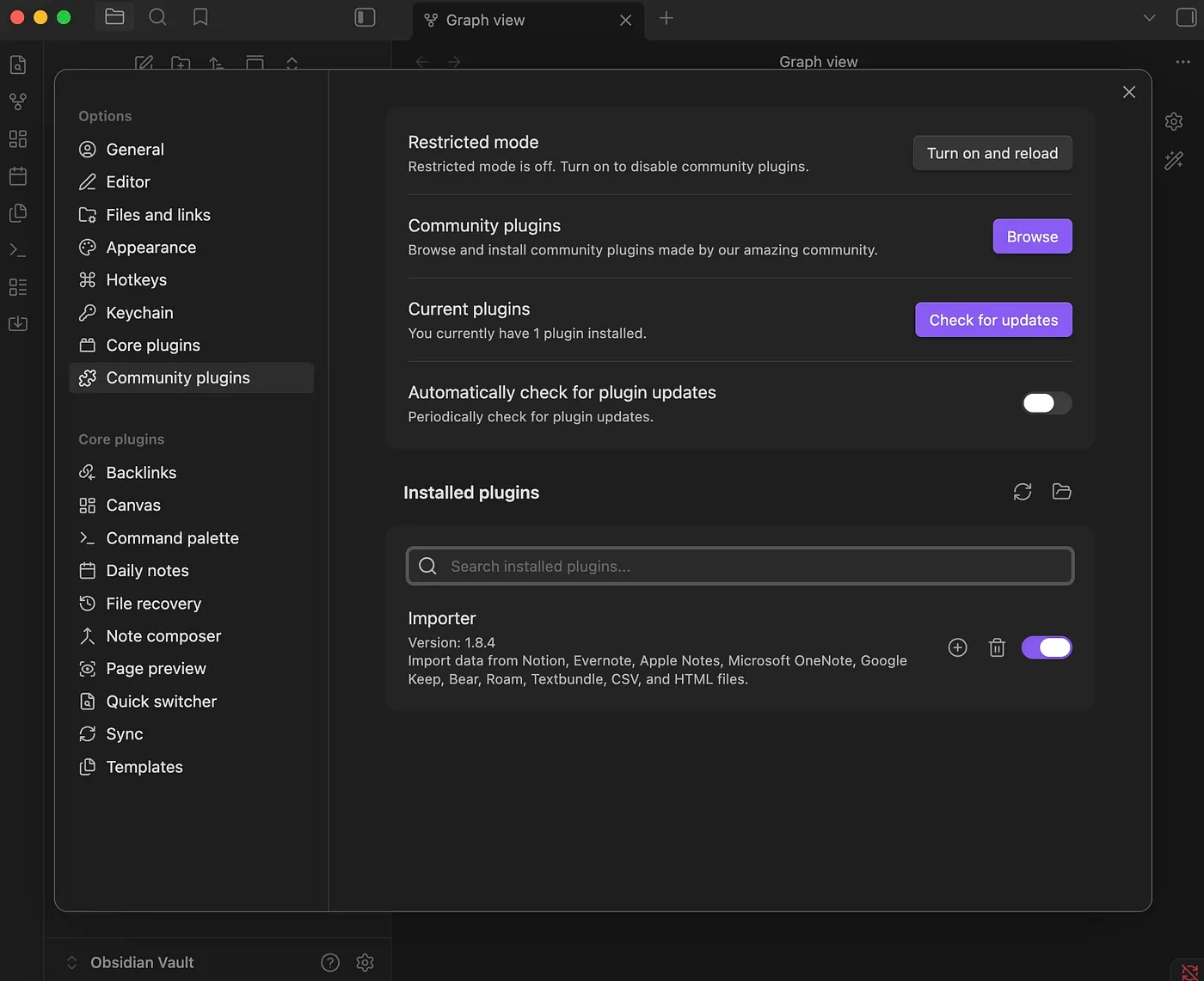
1단계: Obsidian과 Importer 커뮤니티 플러그인 설치 (설정 → 커뮤니티 플러그인 → 탐색 → "Importer" 검색).
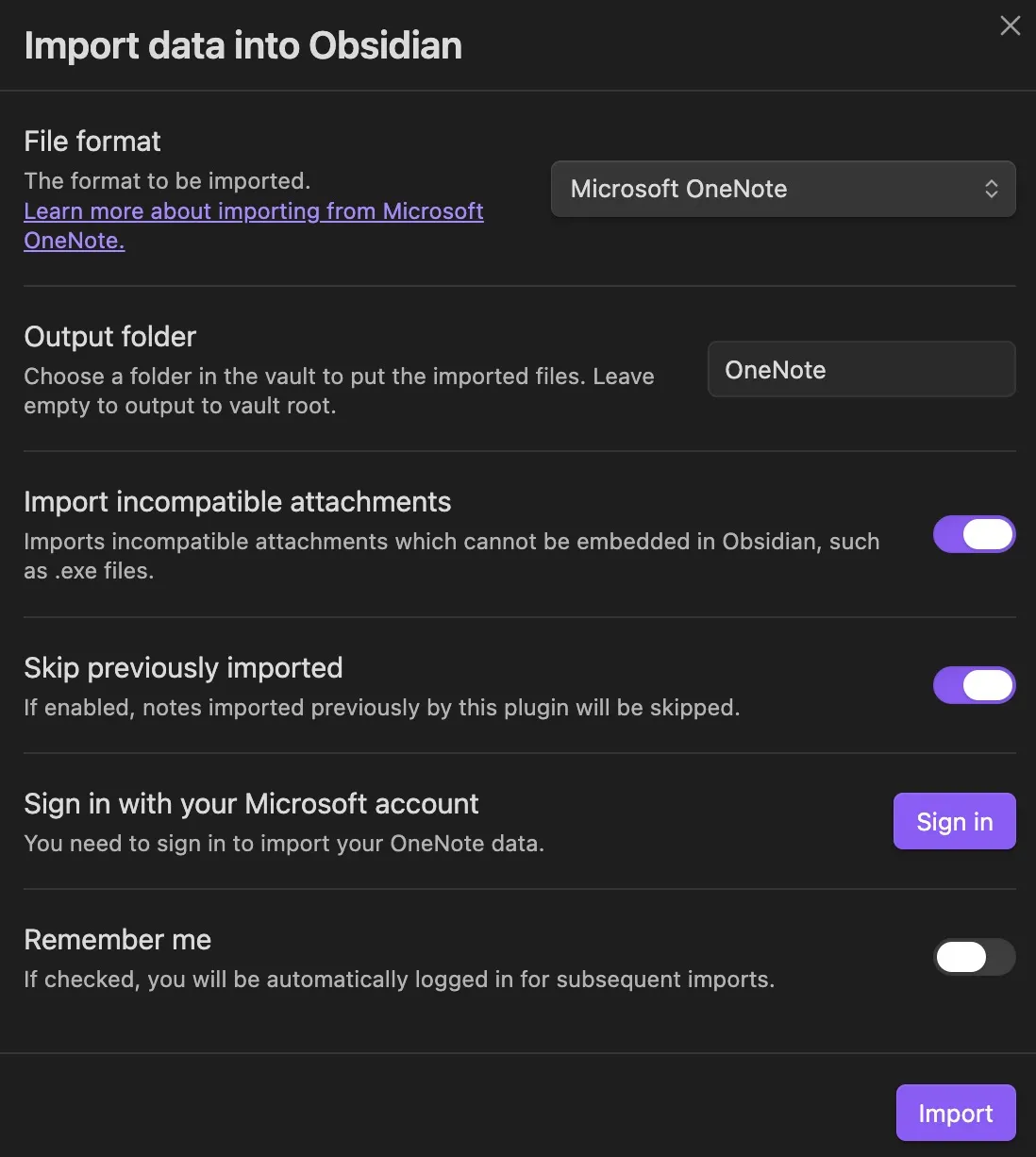
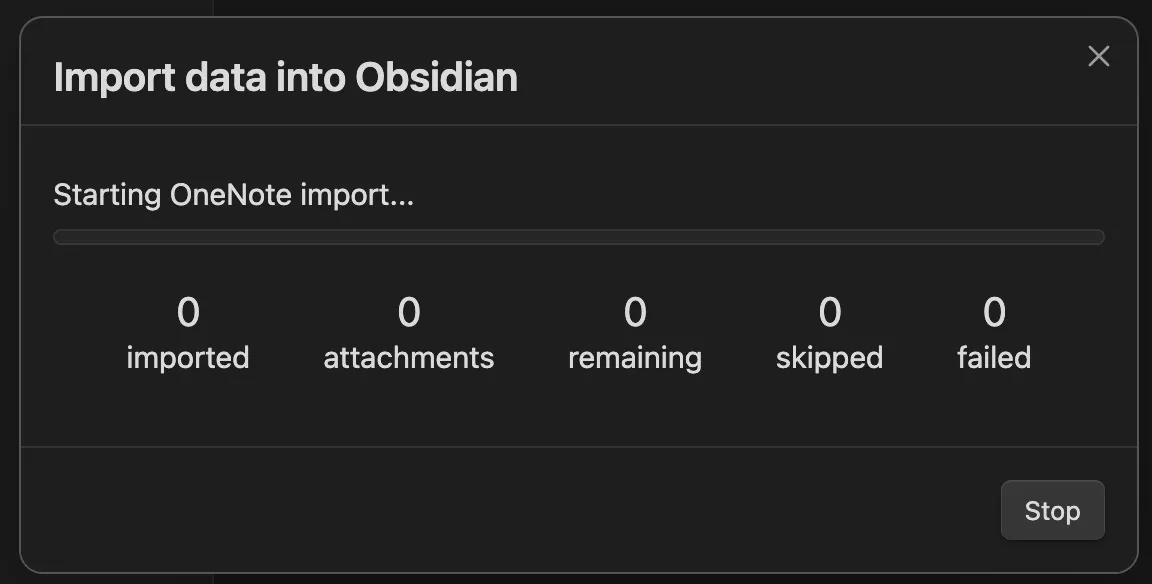
2단계: 소스로 "OneNote"를 선택하고 Microsoft 계정으로 로그인한 뒤 로딩을 기다립니다. 저는 약 1,500페이지밖에 안 되는데도 한참 걸렸어요. 노트북이 더 많으면 더 오래 걸릴 겁니다. 더 나쁜 건 진행 바가 없어서 얼마나 기다려야 하는지 알 수 없다는 점이에요. 결국 전체 노트북 구조가 나타나고, 이전할 섹션을 선택할 수 있습니다.

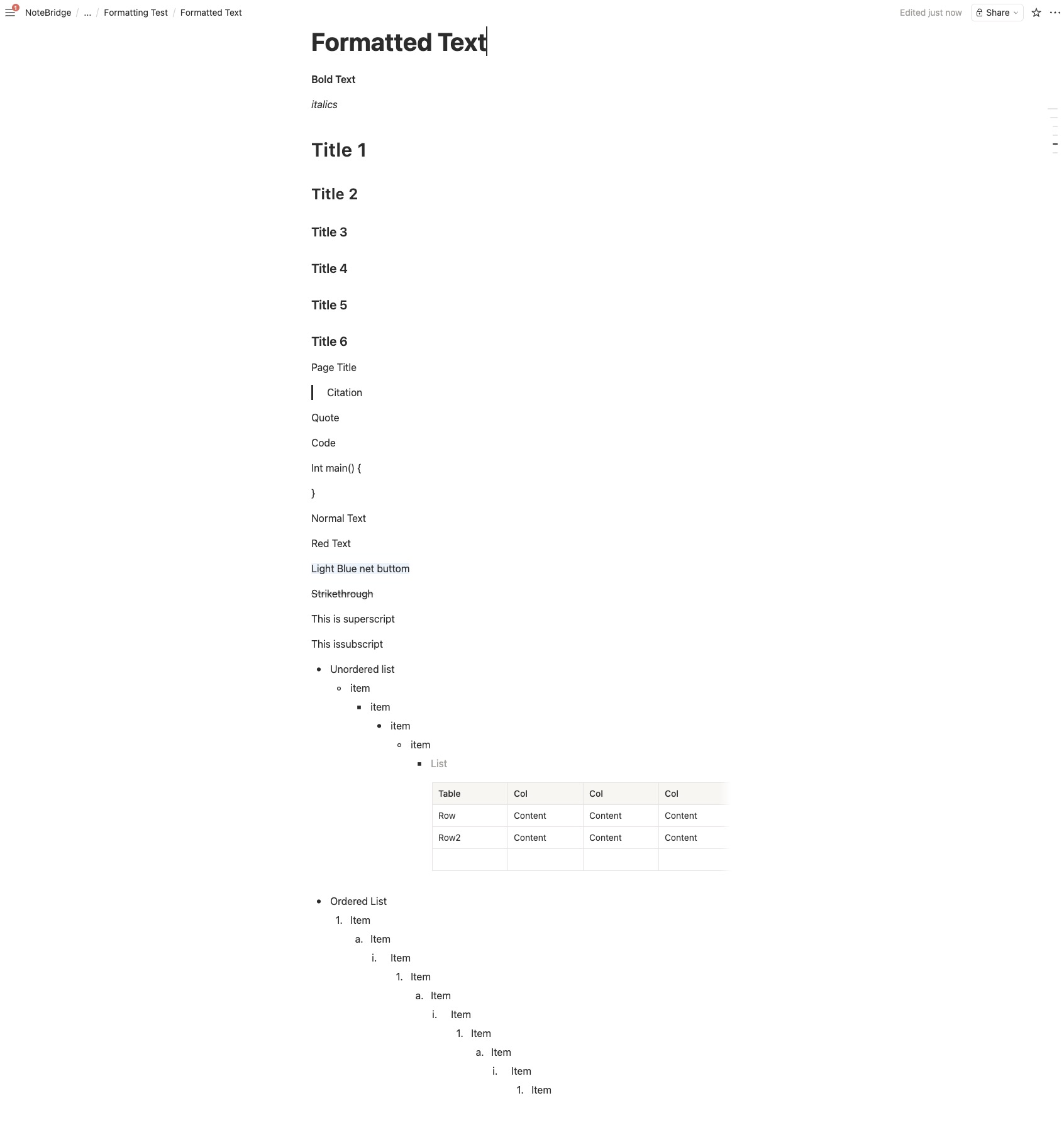
3단계: Obsidian에서 결과 확인. 대부분의 서식은 괜찮지만:
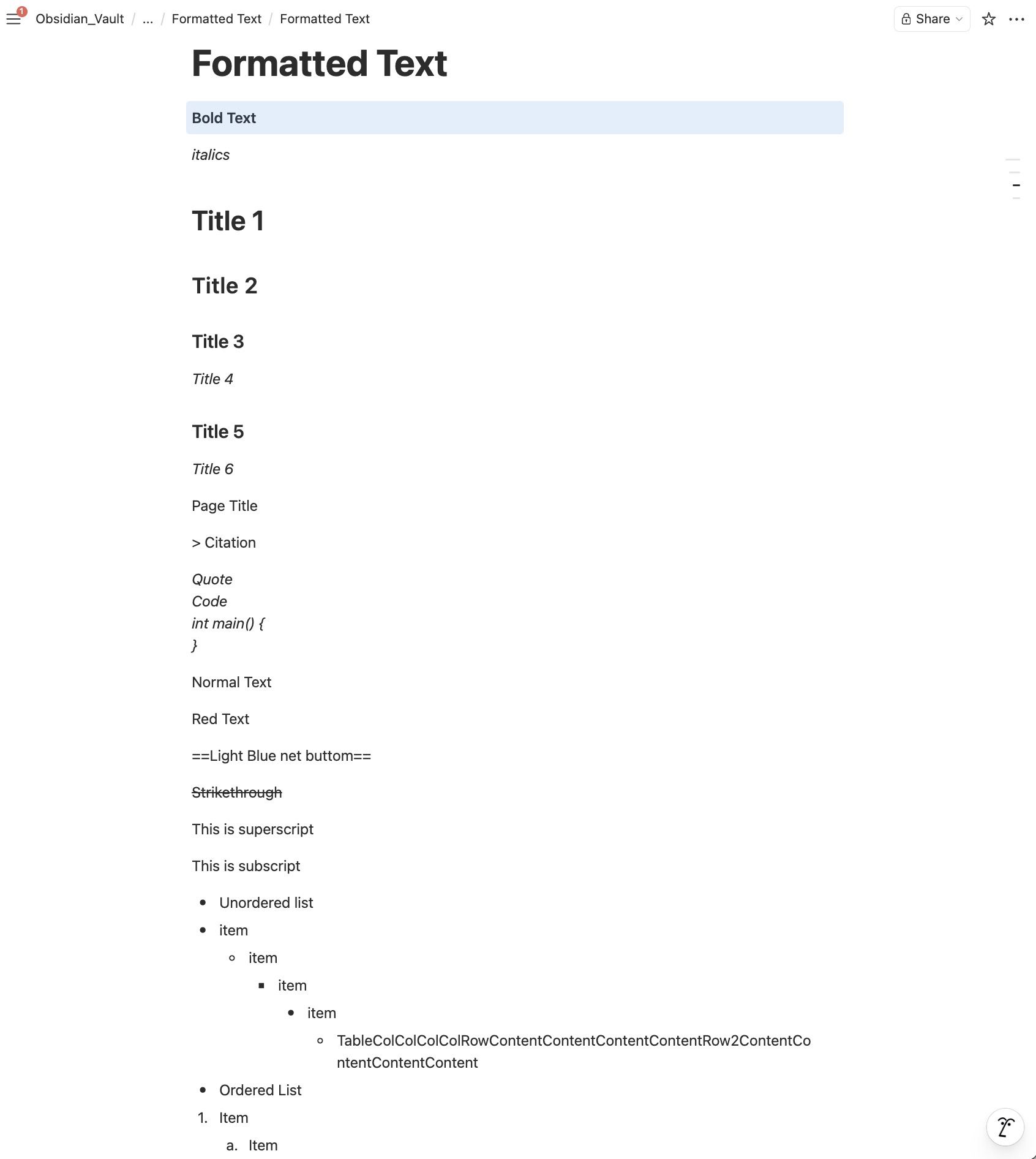
- 글머리 기호 안의 표가 사라짐
- 코드 블록이 이탤릭체로 변함
- 페이지 제목과 인용 서식이 깨짐
- 다만 잉크 스트로크와 그림은 잘 보존됨 — 이건 꽤 좋음

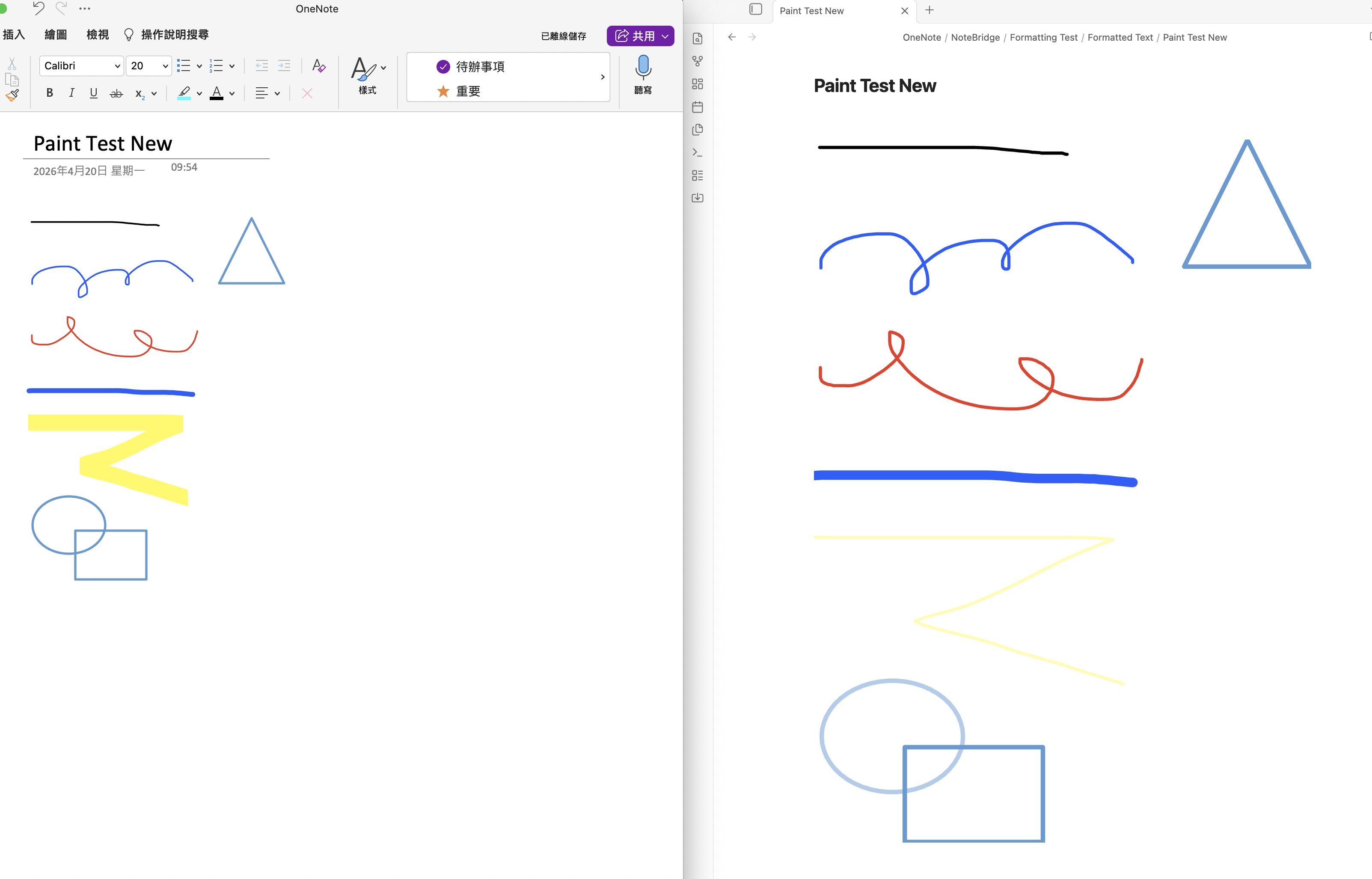
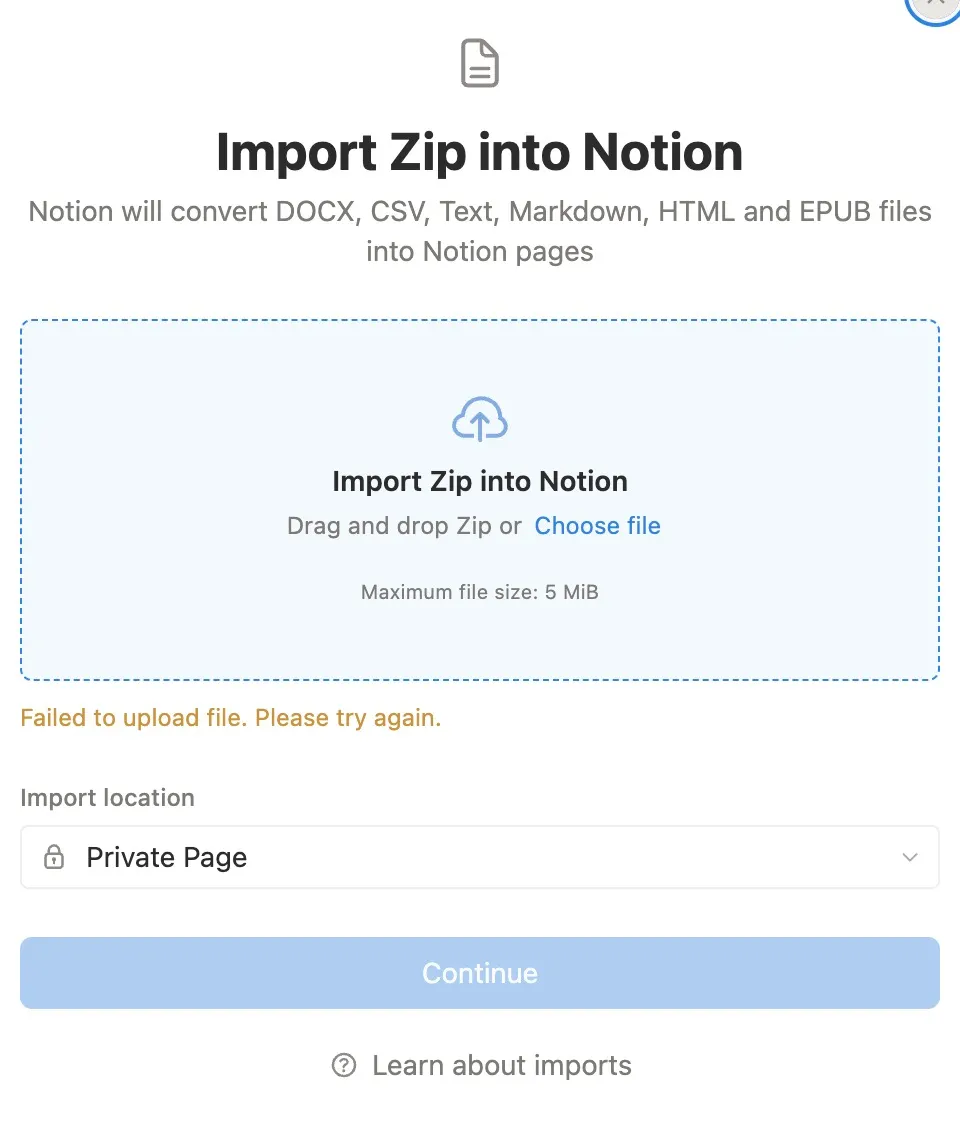
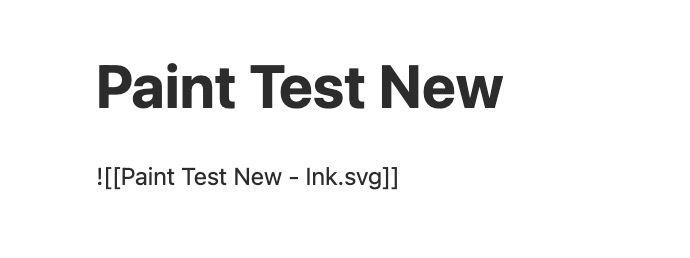
4단계: Obsidian vault를 zip으로 압축해 Notion에 업로드. 여기서 Notion 무료 플랜의 5MB 가져오기 제한에 걸렸습니다. PDF 몇 개만 있어도 초과해요. 최종 결과는 예상보다 나빴습니다 — 잉크 드로잉, 스케치, 오디오 파일이 전부 사라졌어요. Notion이 가져오기 시 이런 파일을 인식하지 못하는 것 같고, 깨진 링크만 남았습니다.
정리
기존 방법에는 꽤 많은 함정이 있습니다:
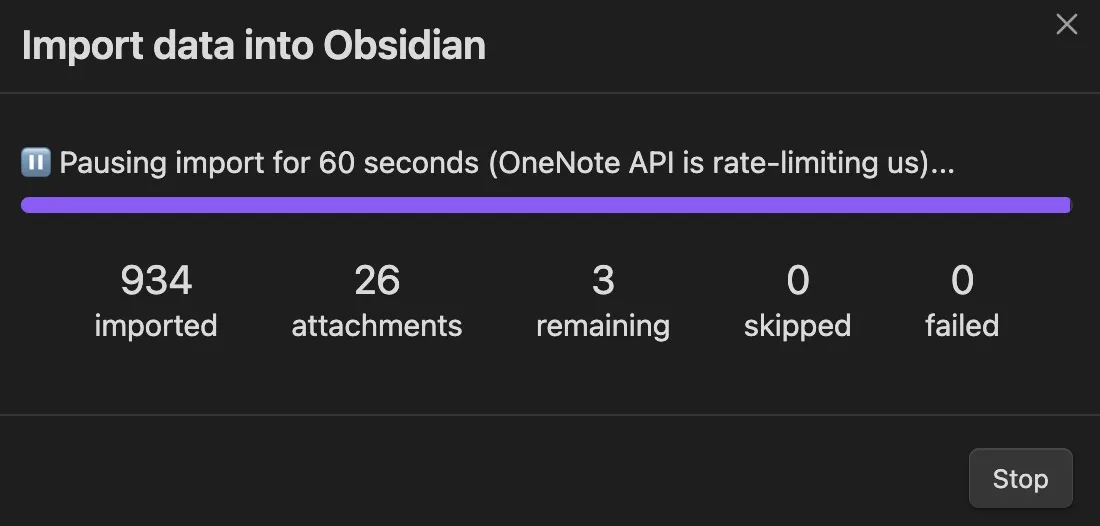
- Microsoft Graph API 스로틀링 — 속도 제한 때문에 화면 앞에서 몇 시간을 기다려야 함
- 서식 호환성 불완전 — 변환 과정에서 많은 서식이 유실됨
- 첨부 파일 소실 — PDF, 오디오, 기타 파일이 넘어오지 않음
저처럼 천 페이지 이상의 노트북이 있다면, 이런 작은 문제들이 심각한 문제가 됩니다. 한 페이지씩 확인하고 수정하느니 차라리 이 방법 자체를 포기하는 게 낫습니다.
더 나은 방법: Note Bridge
그래서 직접 만들기로 했습니다. Note Bridge는 원본 노트의 서식과 구조를 최대한 보존하면서 이전 과정을 간단하게 만드는 것을 목표로 개발했습니다.
사용 방법
1단계: 스캔 — Microsoft 계정을 연결하고 노트북을 선택합니다. Note Bridge가 몇 분 만에 구조를 스캔하고, 이전할 페이지를 선택할 수 있게 합니다.
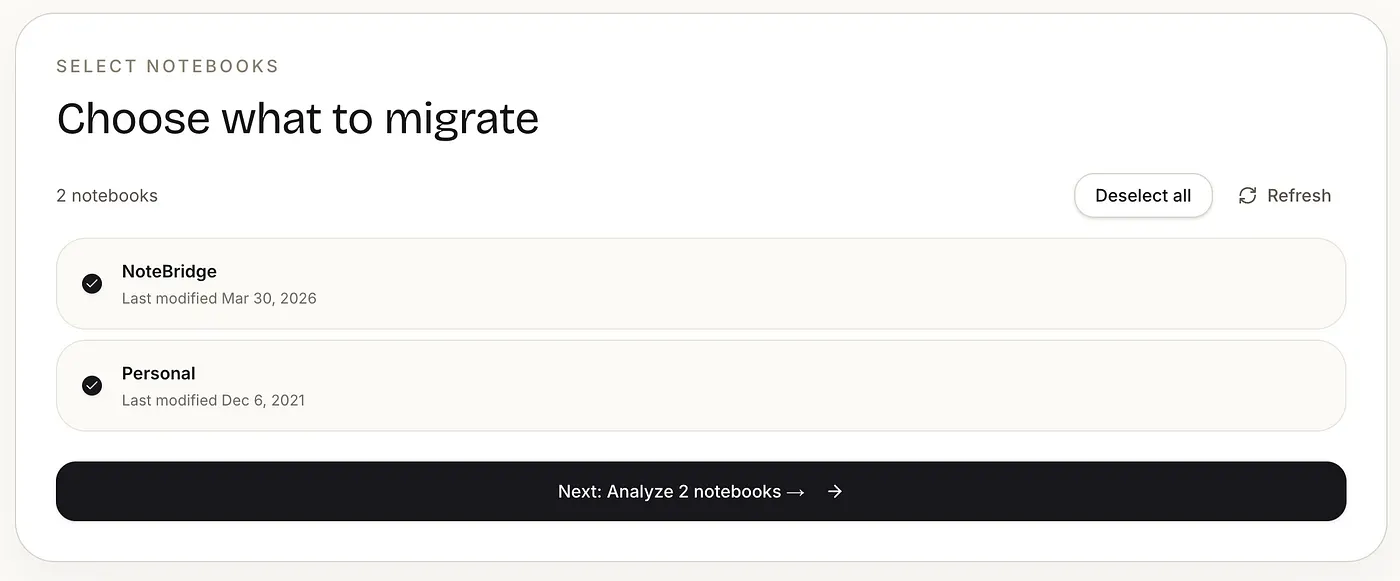
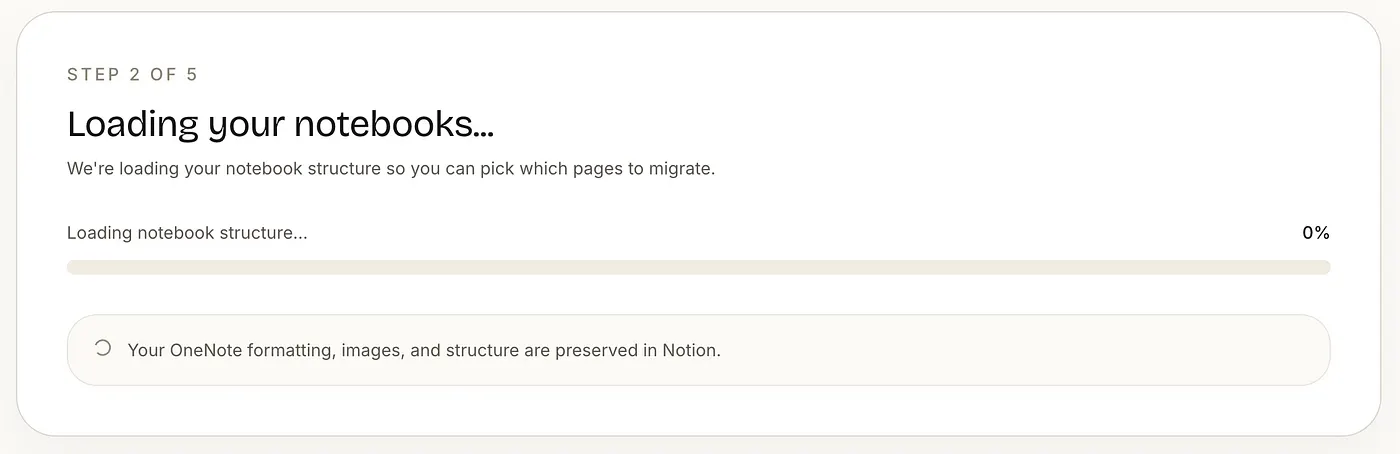
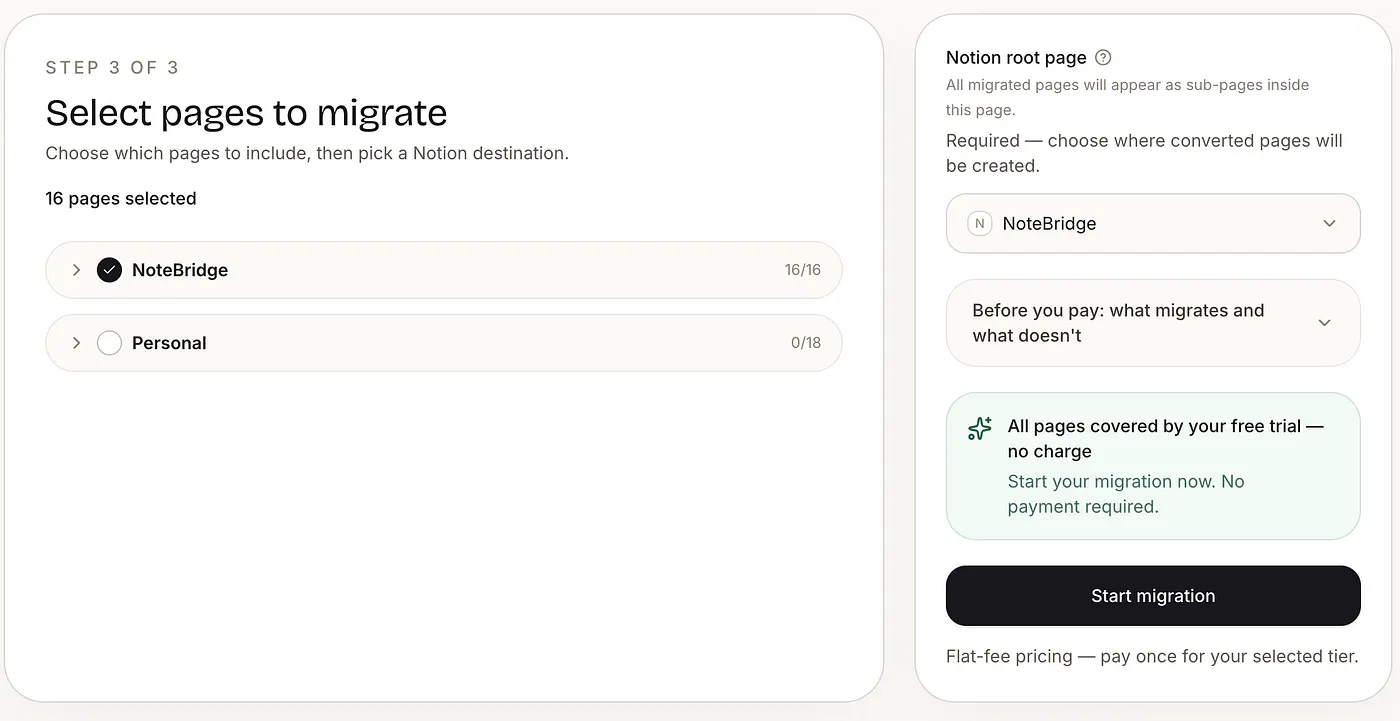
2단계: 노트 선택 — 이전할 노트와 Notion에서의 위치를 선택합니다.
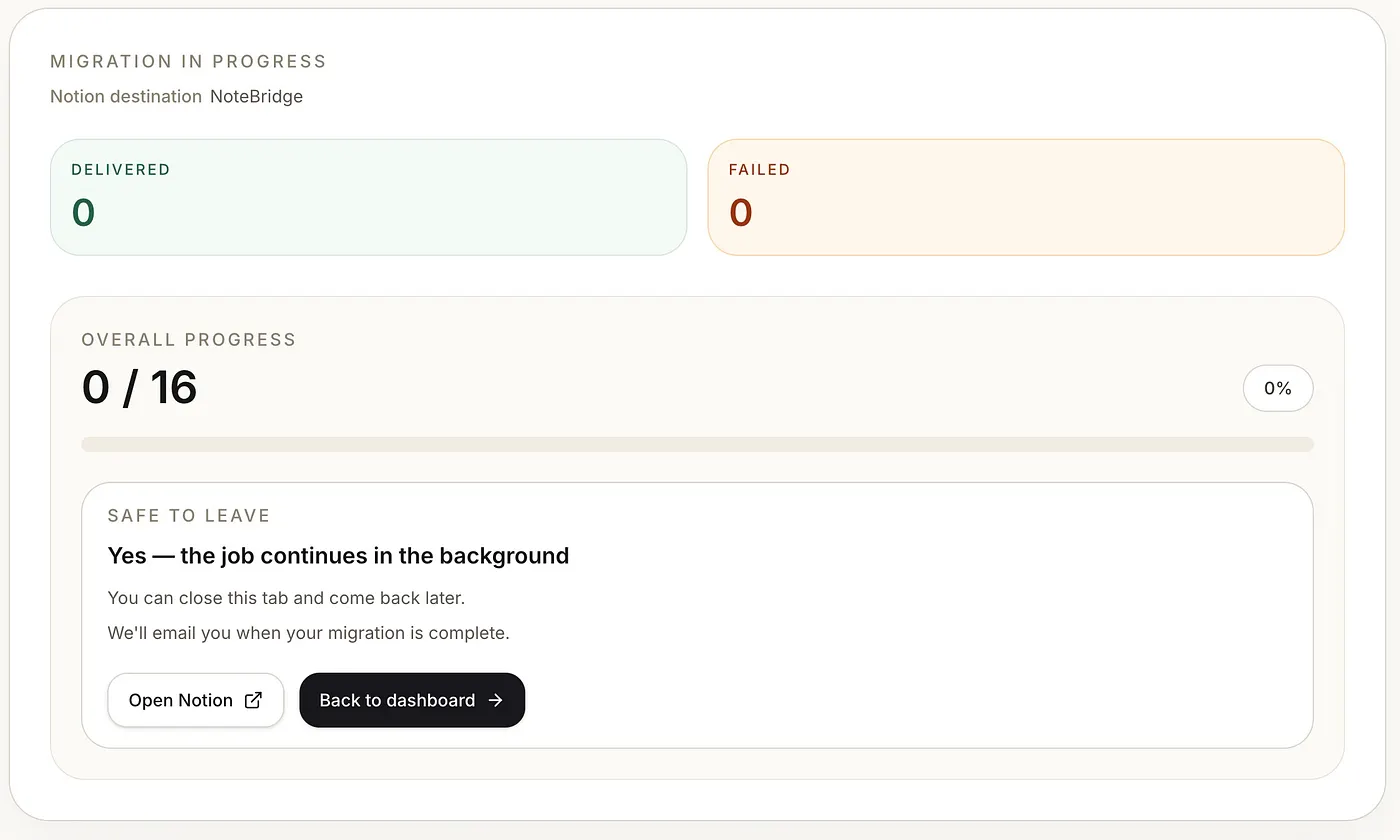
3단계: 이전 시작 — Note Bridge가 백그라운드에서 처리합니다. 완료되면 이메일이 옵니다.
주요 차이점
서식을 최대한 보존. 이미지, PDF, 표, 오디오, 잉크 드로잉 모두 이전됩니다. 지원 포맷의 전체 목록은 공식 사이트를 참고하세요.
기다릴 필요 없음. 이전을 시작하면 그냥 떠나도 됩니다. 알아서 돌아가고, 완료되면 이메일로 알려줍니다.
결론
좋은 도구가 없으면 사람들은 계속 미루기만 합니다. 주말 내내 이런저런 도구를 찾아보고 여러 벽에 부딪힌 끝에 내린 결론은: 누군가 만들어주길 기다리느니 직접 만드는 게 빠르다.
Note Bridge를 한번 써보세요.
엔지니어링 이야기가 궁금하신가요? Note Bridge의 속도 제한 도전에 대해 여기에 썼습니다.