Из OneNote в Notion в 2026 году: полное руководство по миграции
Недавно я решил перенести все свои заметки из OneNote в Notion. И тут до меня дошло — на дворе 2026 год, а нормального инструмента для миграции так и нет.
Существующий метод — импорт в Obsidian, а потом конвертация в Notion
Это самый рекомендуемый подход на Reddit. Используйте Obsidian Importer, чтобы перенести записные книжки из OneNote в Obsidian, а затем загрузите конвертированный Markdown в Notion.
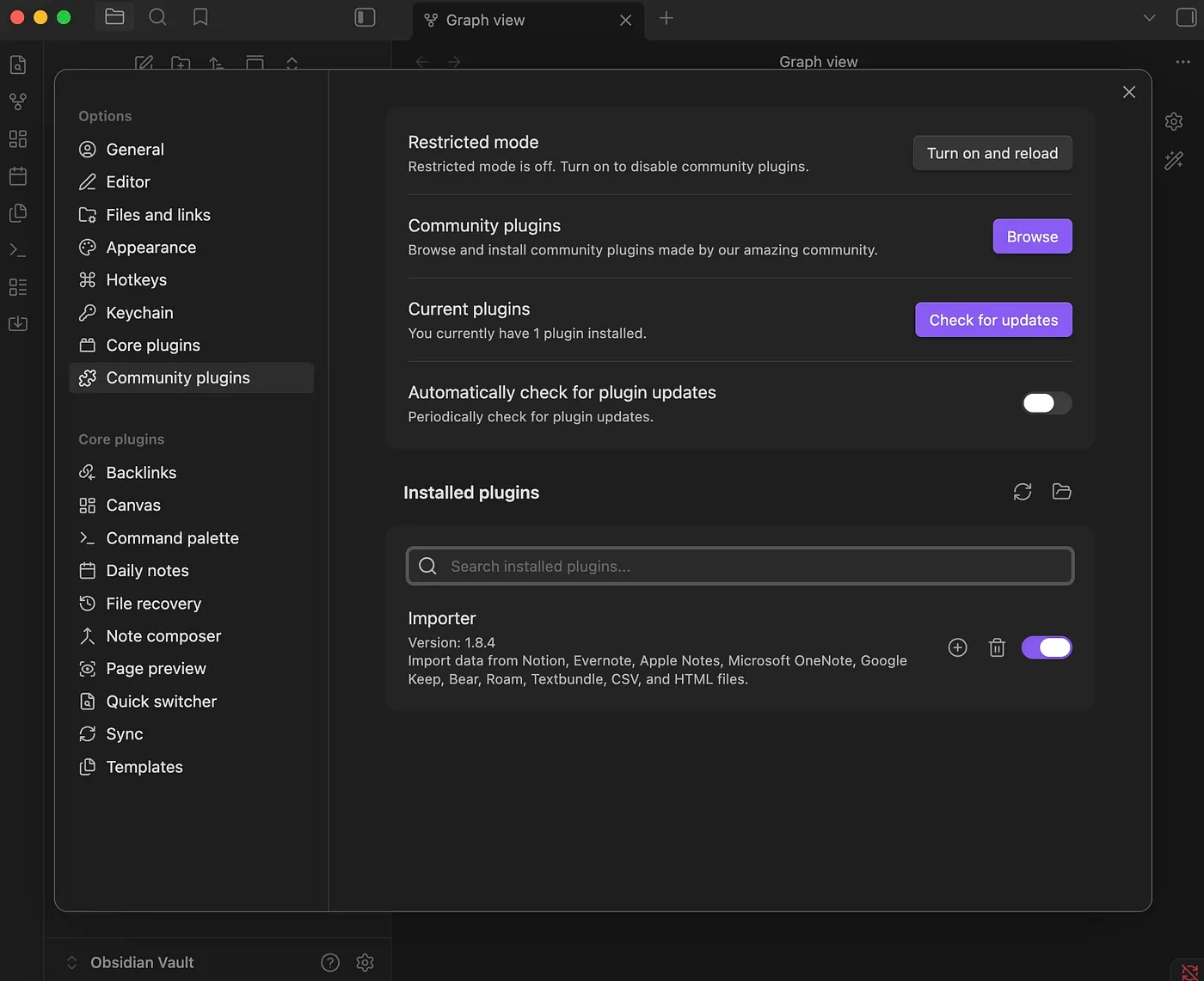
Шаг 1: Установите Obsidian и плагин сообщества Importer (Настройки → Плагины сообщества → Обзор → поиск "Importer").
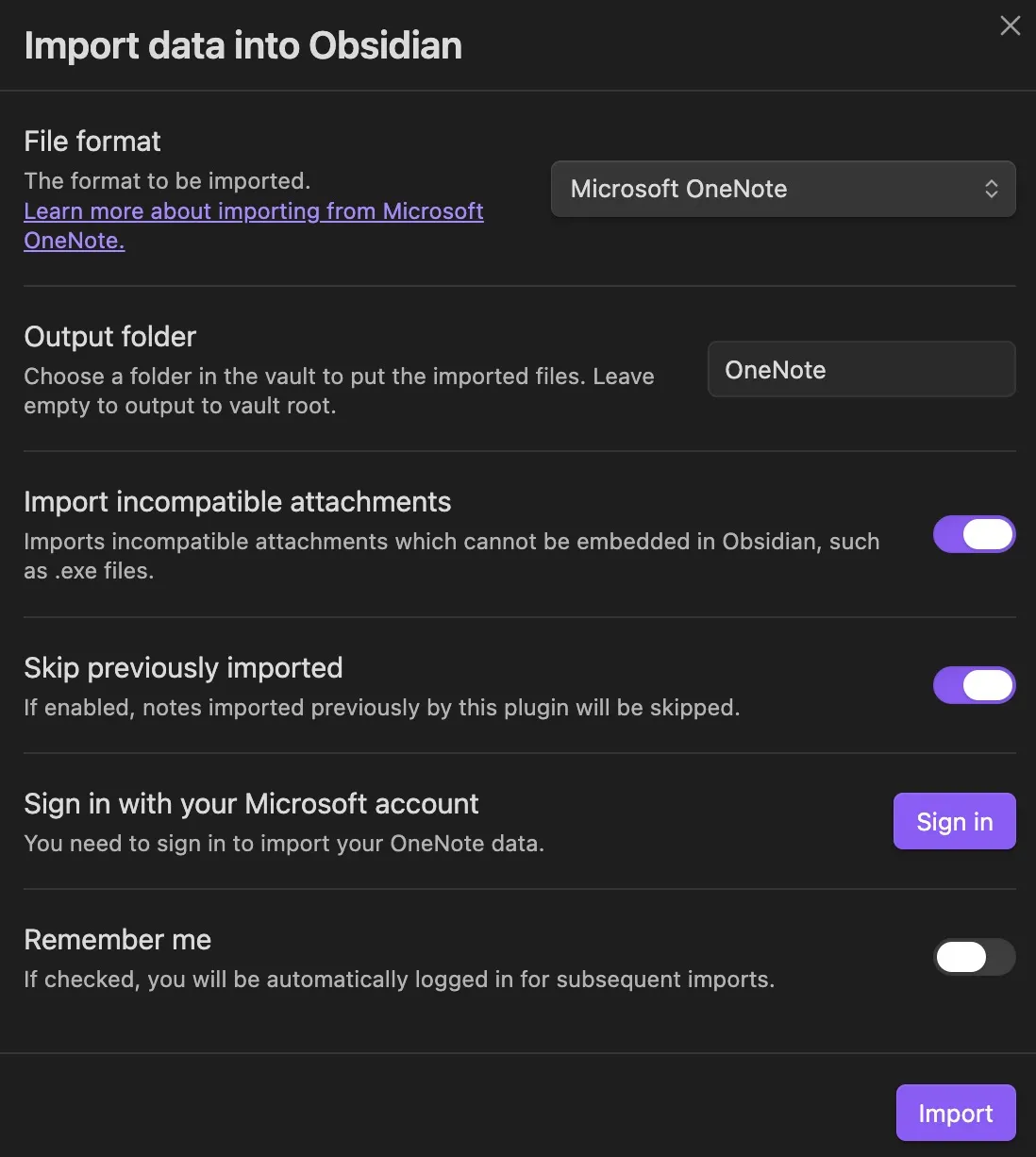
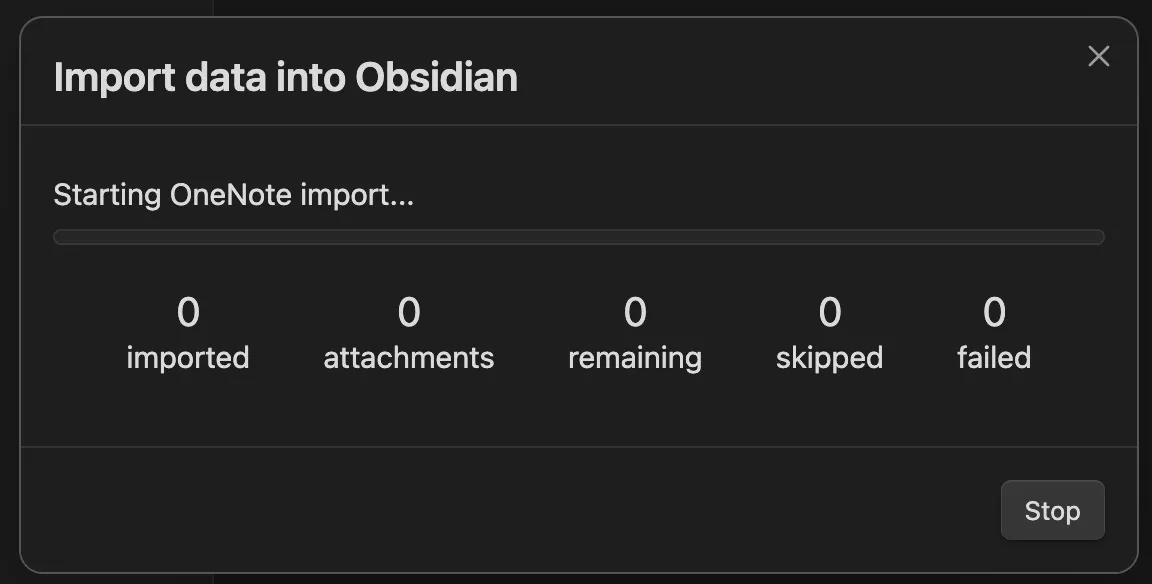
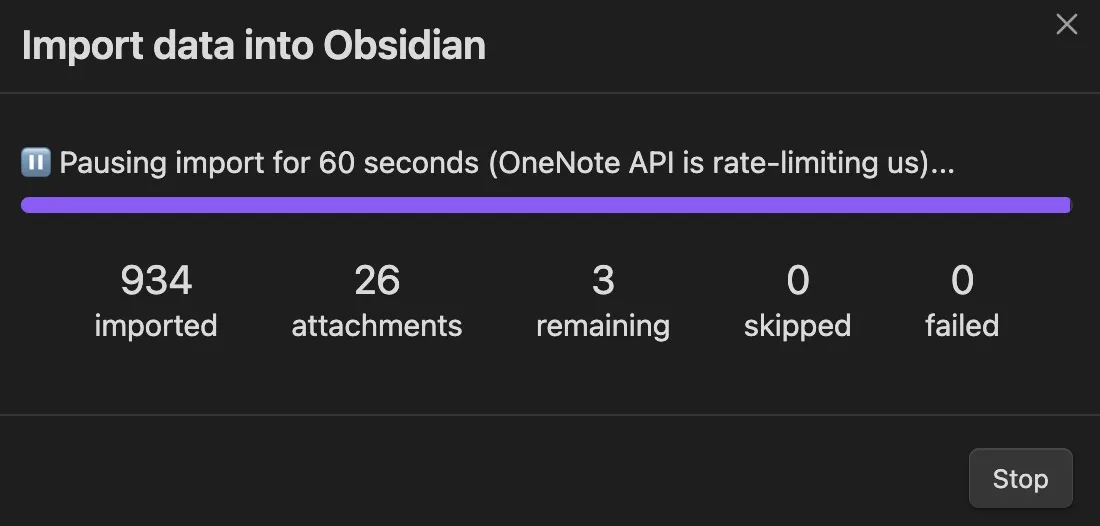
Шаг 2: Выберите "OneNote" как формат источника и войдите с помощью учётной записи Microsoft, затем дождитесь загрузки. На этом шаге я ждал довольно долго, а у меня всего около 1500 страниц — если записных книжек больше, это может занять ещё дольше. Хуже всего то, что нет индикатора прогресса, поэтому совершенно непонятно, сколько ещё ждать. В конце концов появится структура всех ваших записных книжек, и можно будет выбрать, какие разделы мигрировать.

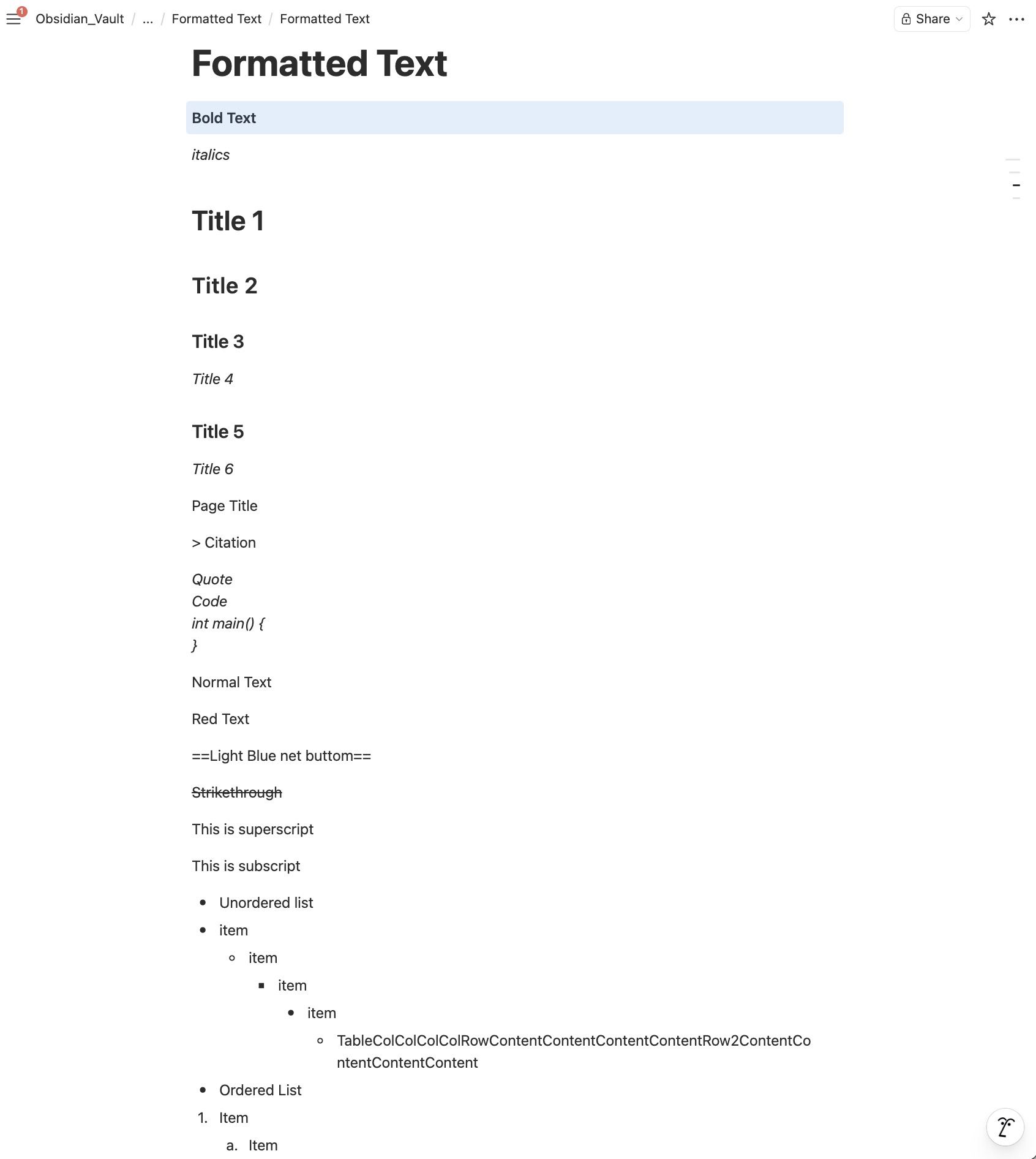
Шаг 3: Проверьте результаты в Obsidian. Большая часть форматирования выглядит нормально, но:
- Таблицы внутри маркированных списков исчезли
- Блоки кода превратились в курсив
- Заголовки страниц и форматирование цитат сломаны
- Рукописный ввод и рисунки при этом сохранились — это приятно

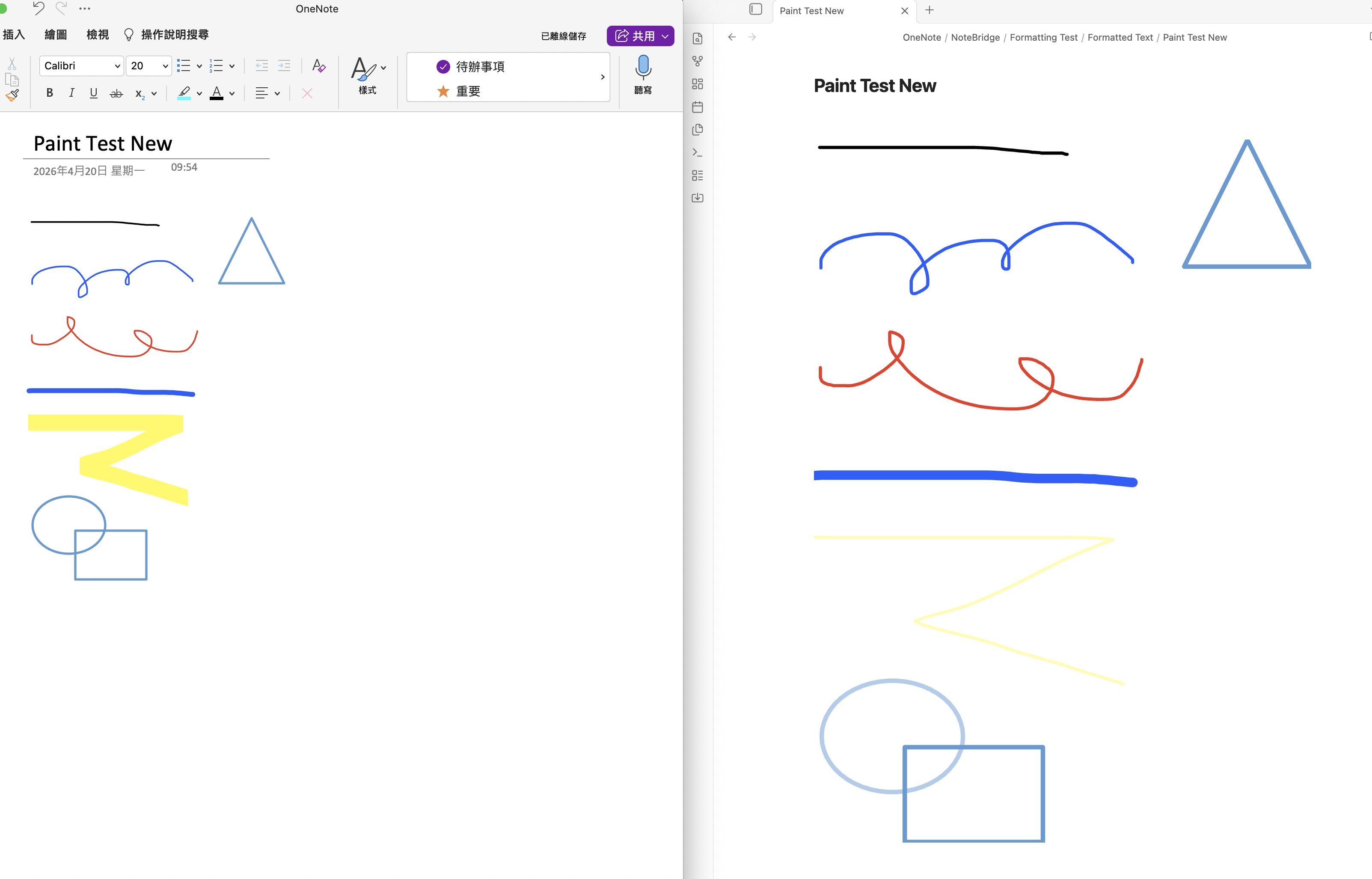
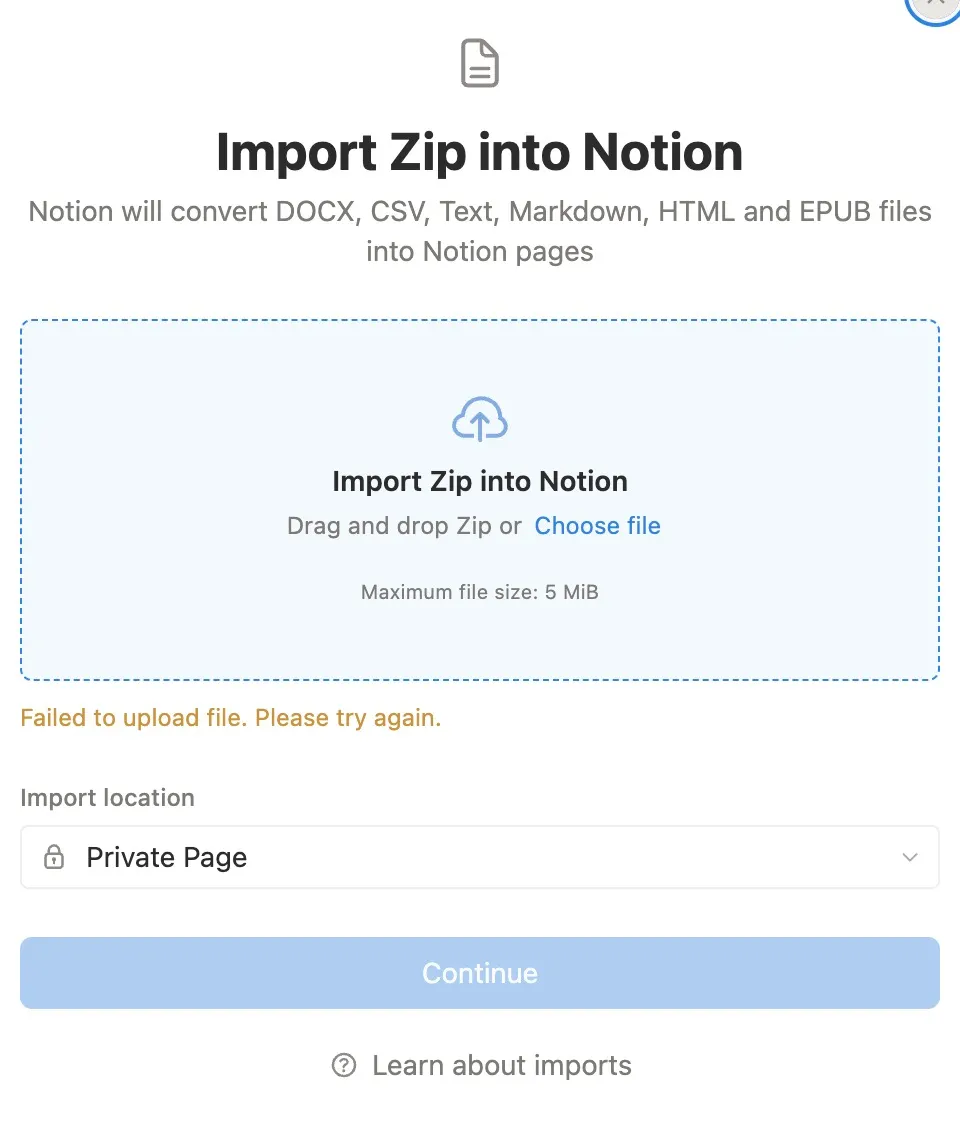
Шаг 4: Заархивируйте Vault Obsidian в zip и загрузите в Notion. На этом этапе я столкнулся с лимитом импорта бесплатного плана Notion в 5 МБ — достаточно нескольких PDF, чтобы его превысить. Итоговый результат оказался хуже ожидаемого — рисунки, наброски и аудиофайлы полностью пропали. Notion, по всей видимости, не может распознать их при импорте, оставляя лишь битые ссылки.

Выводы
У существующего метода немало подводных камней:
- Ограничение скорости Microsoft Graph API — лимиты означают часы ожидания перед экраном
- Форматирование не полностью совместимо — многое теряется при конвертации
- Вложения пропадают — PDF, аудио и другие файлы не переносятся
Если у вас, как и у меня, больше тысячи страниц, эти мелкие проблемы складываются в непреодолимые препятствия. Вместо того чтобы проверять или исправлять каждую страницу по одной, проще просто отказаться от этого метода.
Способ получше: Note Bridge
Поэтому я решил создать свой инструмент. Note Bridge был создан с одной целью: сохранить как можно больше оригинального форматирования и структуры, сделав процесс миграции простым.
Как это работает
Шаг 1: Анализировать — Подключите свою учётную запись Microsoft и выберите записную книжку. Note Bridge анализирует структуру каталогов за несколько минут, а затем позволяет выбрать, какие страницы мигрировать.
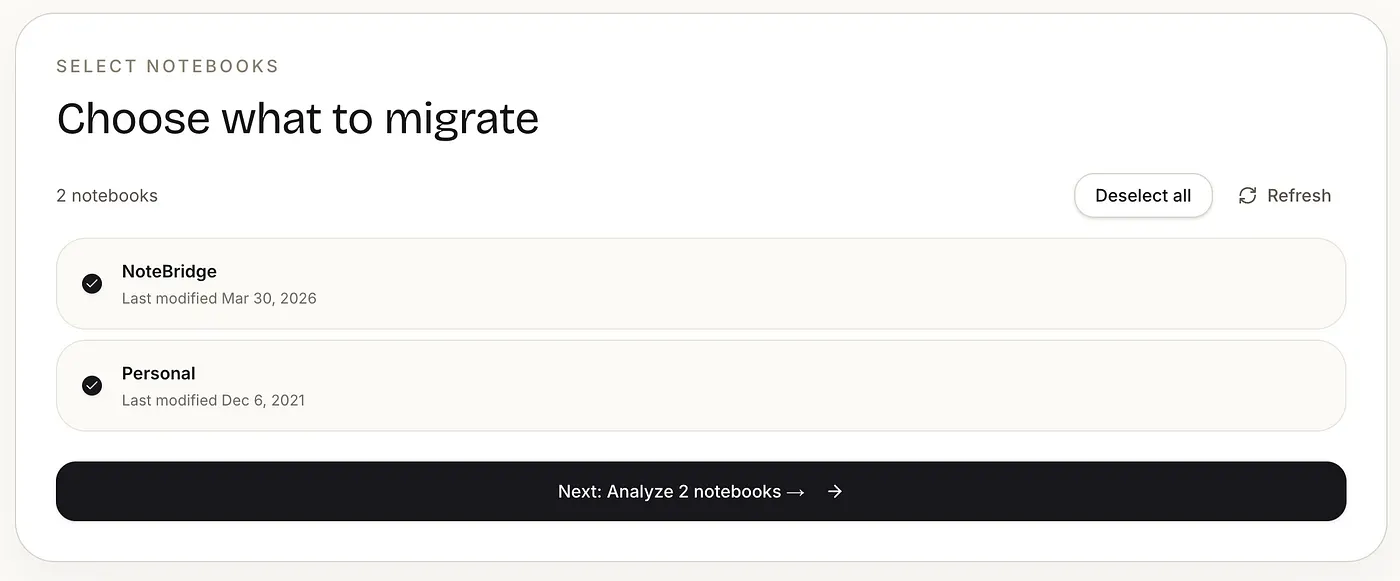
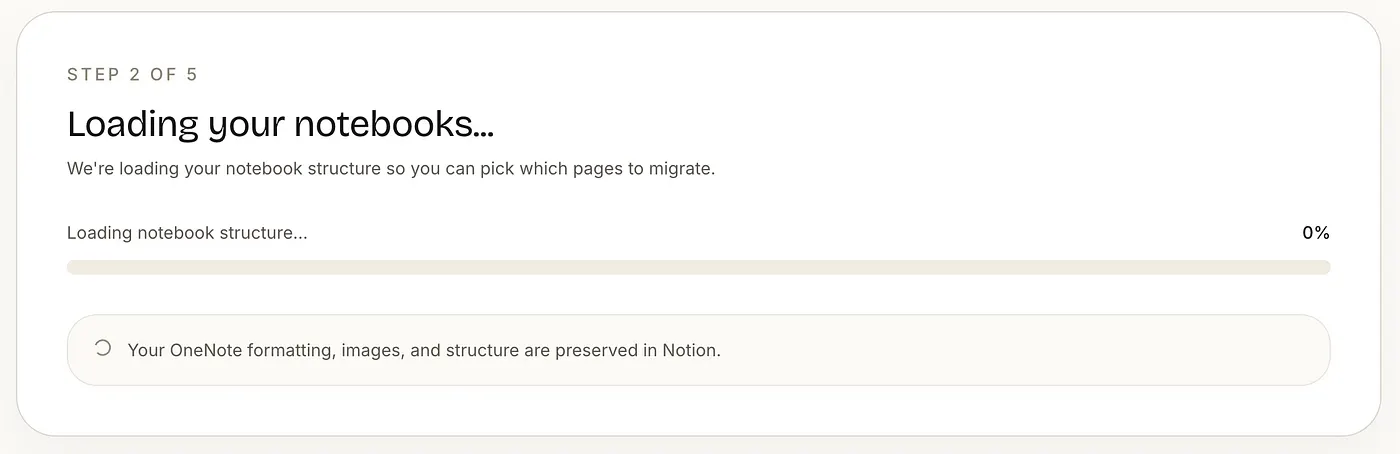
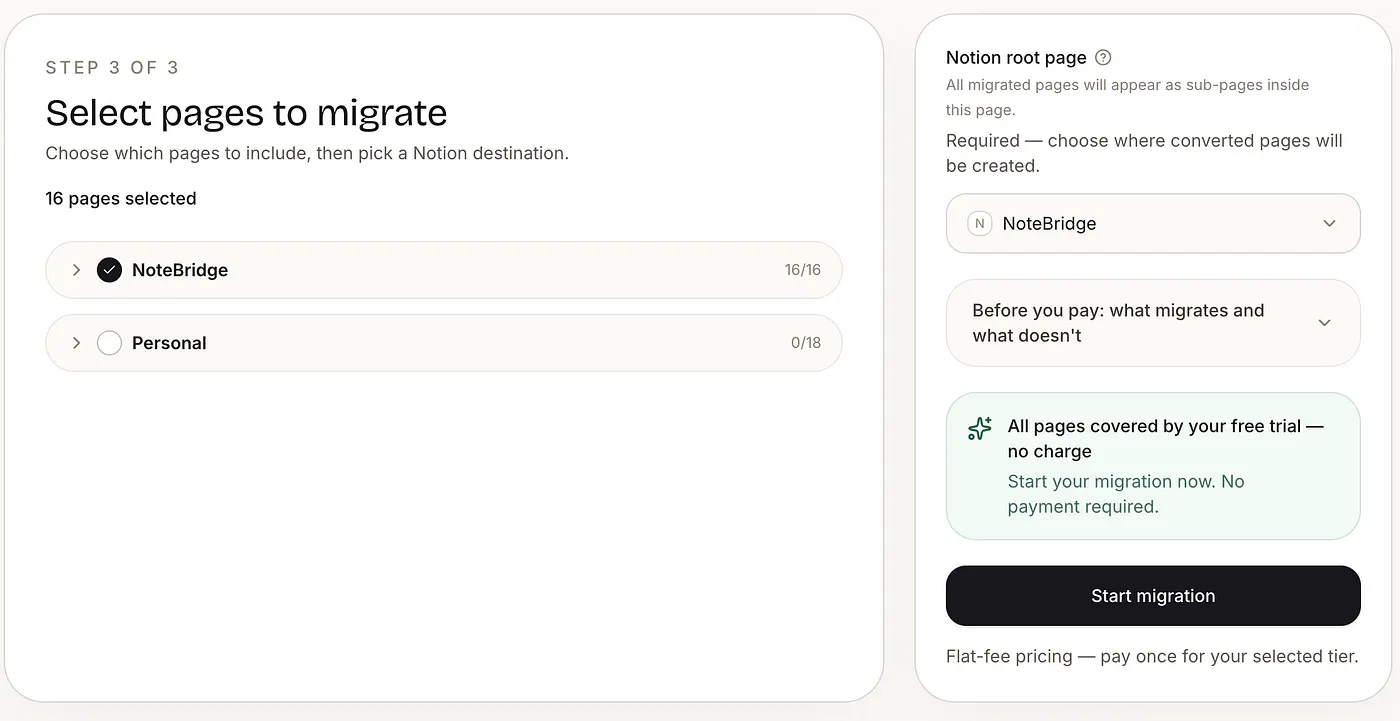
Шаг 2: Выберите заметки — Выберите, какие заметки мигрировать и куда они должны попасть в Notion.
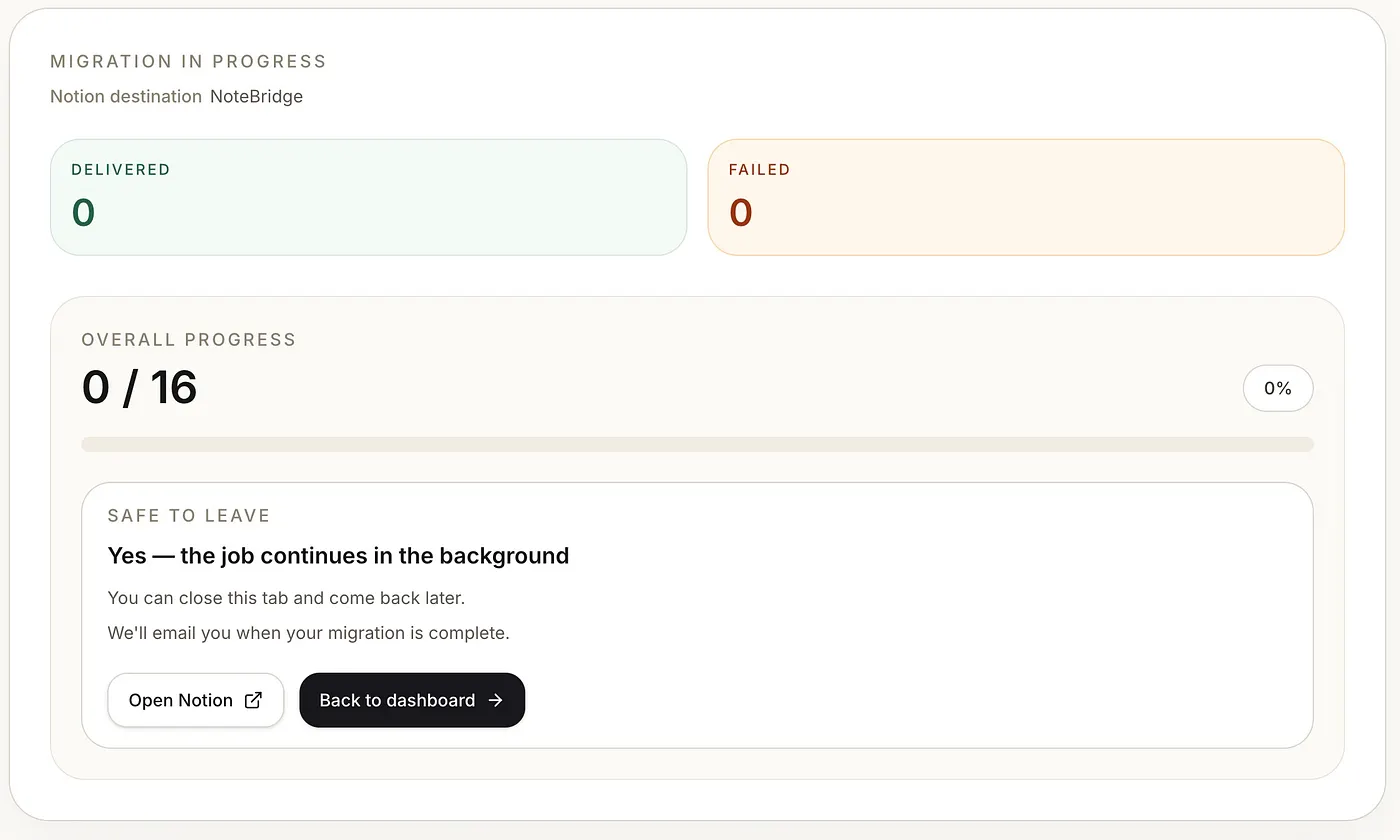
Шаг 3: Запустите миграцию — Note Bridge выполняет её в фоновом режиме. Вы получите письмо по электронной почте, когда всё будет готово.
Ключевые отличия
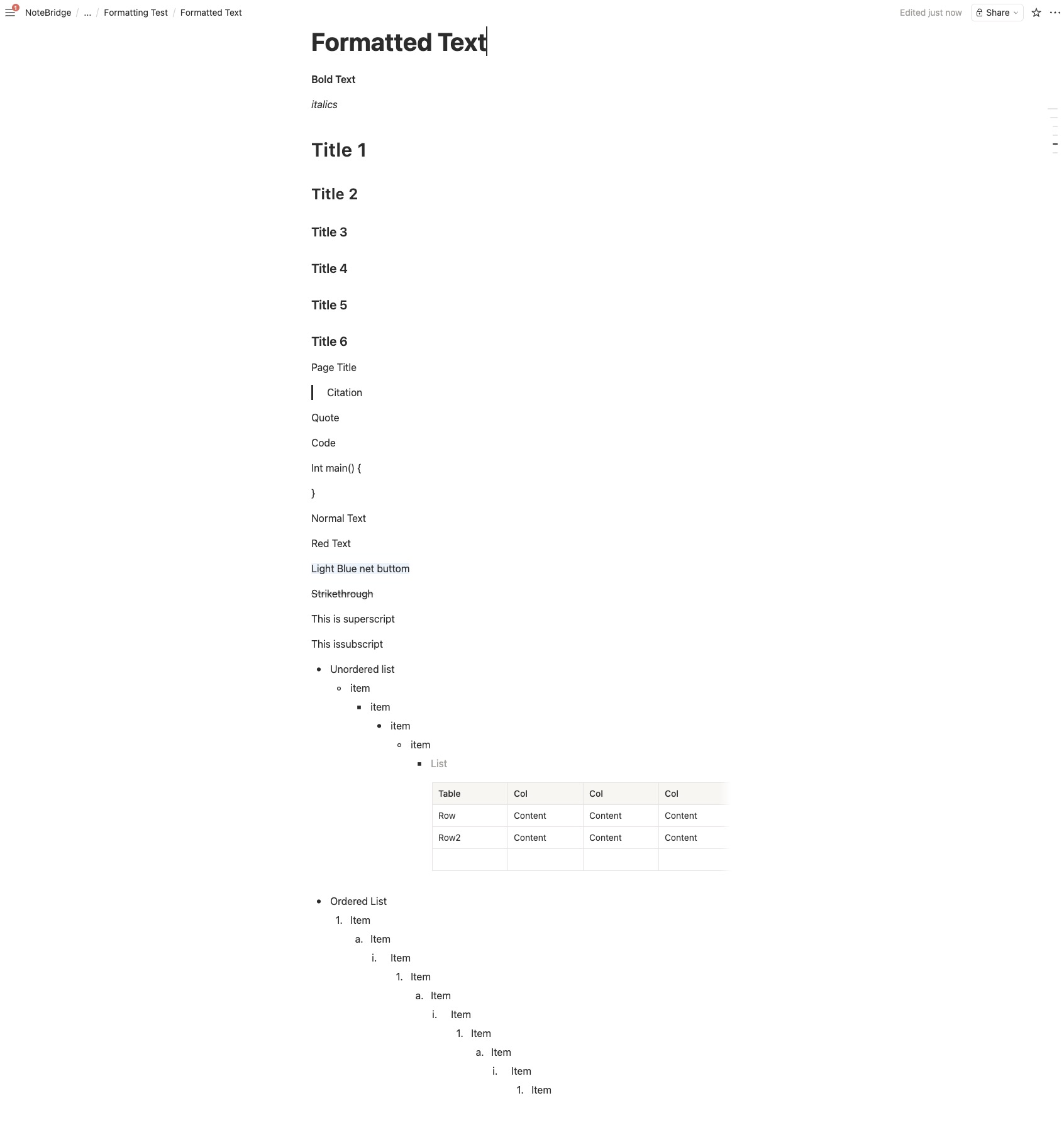
Форматирование сохраняется по максимуму. Изображения, PDF, таблицы, аудио и рисунки — всё переносится. Полный список поддерживаемых форматов смотрите на сайте.
Не нужно ждать. Запустите миграцию и можете уходить. Пусть работает, а вы получите уведомление по электронной почте, когда всё закончится.
Заключение
Я всегда чувствовал: когда для задачи нет хорошего инструмента, люди просто откладывают её на потом. Я потратил целые выходные на поиск инструментов и столкнулся с одним препятствием за другим, и вывод, добытый с трудом, был таков: вместо того чтобы ждать, пока кто-то другой создаст нужный инструмент, создай его сам.
Попробуйте Note Bridge.
Хотите узнать техническую историю? Я написал о проблемах ограничения скорости при создании Note Bridge здесь.
Готовы мигрировать заметки?
Попробуйте Note Bridge бесплатно — перенесите до 20 страниц без кредитной карты.
Начать бесплатно