OneNote sang Notion năm 2026: Hướng dẫn di chuyển toàn diện
Gần đây, tôi quyết định chuyển toàn bộ ghi chú từ OneNote sang Notion. Đó là lúc tôi nhận ra — đã năm 2026 rồi, mà vẫn chưa có công cụ di chuyển nào thực sự hoạt động tốt.
Phương pháp hiện có — nhập vào Obsidian, rồi chuyển sang Notion
Đây là cách được đề xuất nhiều nhất trên Reddit. Dùng Obsidian Importer để kéo các sổ tay OneNote vào Obsidian, sau đó tải Markdown đã chuyển đổi lên Notion.
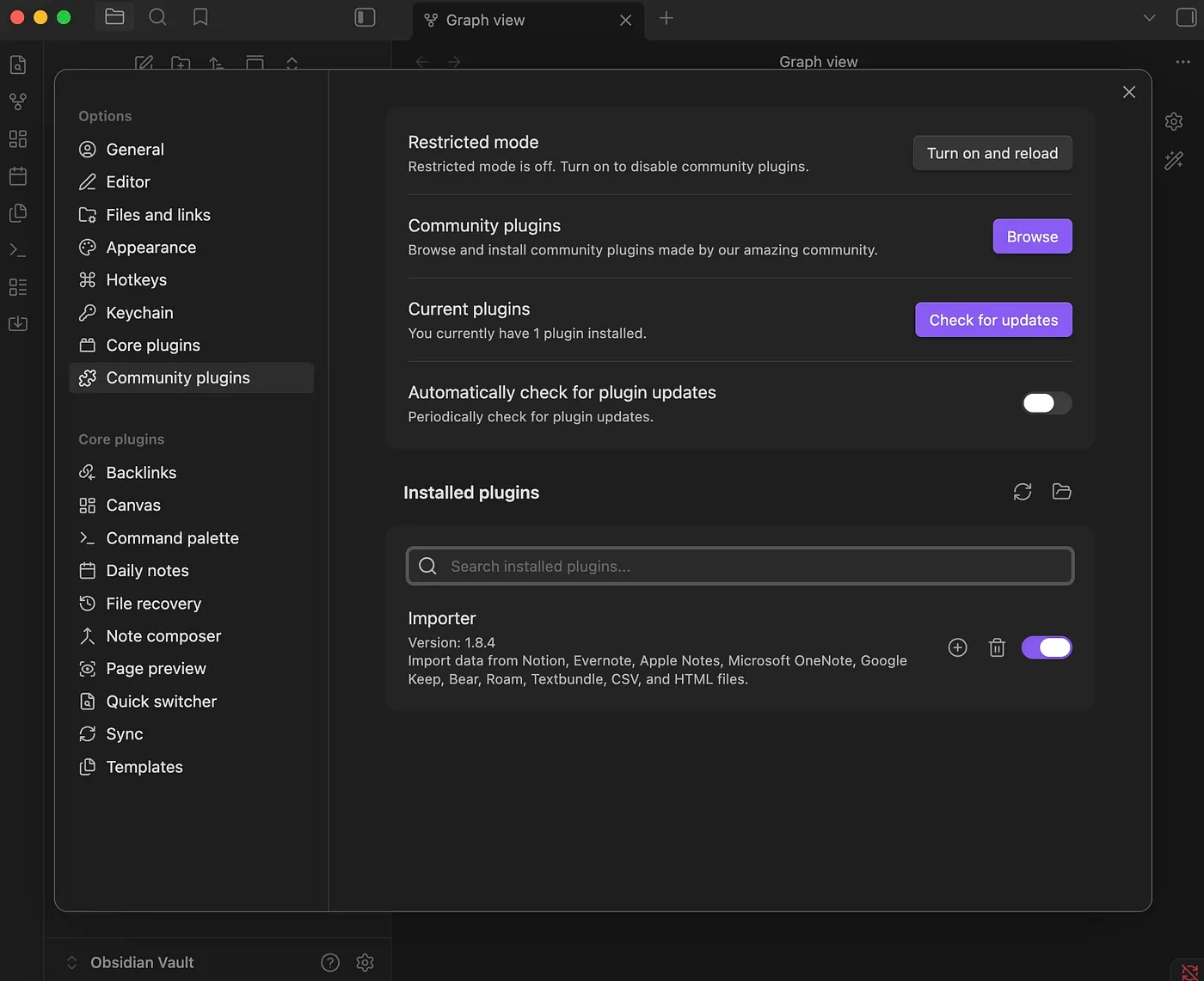
Bước 1: Cài đặt Obsidian và plugin cộng đồng Importer (Cài đặt → Plugin cộng đồng → Duyệt → tìm "Importer").
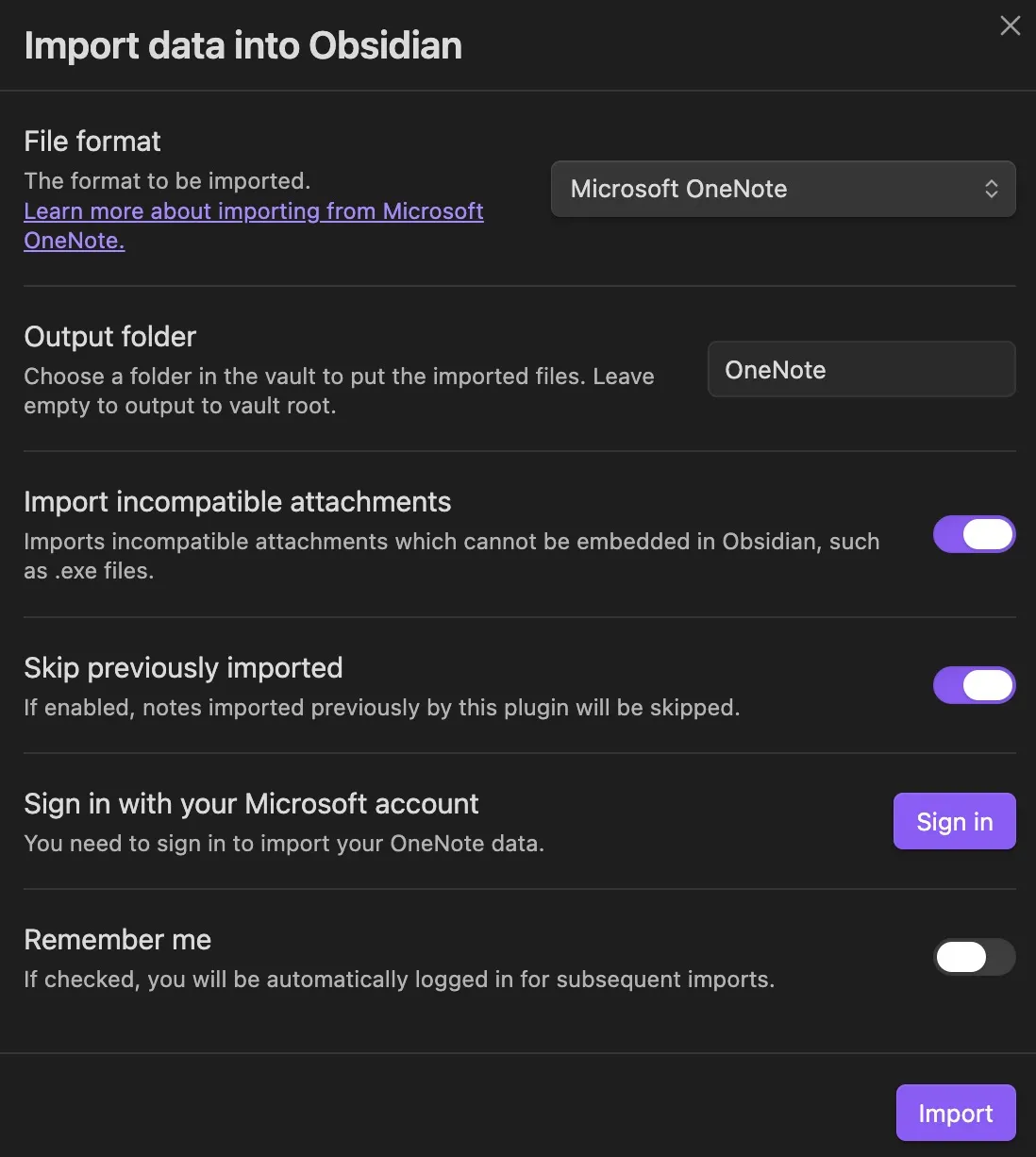
Bước 2: Chọn "OneNote" làm định dạng nguồn và đăng nhập bằng tài khoản Microsoft, rồi đợi tải. Tôi đợi khá lâu ở bước này, và tôi chỉ có khoảng 1.500 trang — nếu bạn có nhiều sổ tay hơn thì có thể còn lâu hơn nữa. Tệ hơn, không có thanh tiến trình nên bạn không biết phải đợi bao lâu. Cuối cùng bạn sẽ thấy cấu trúc của tất cả sổ tay, và có thể chọn phần nào để di chuyển.

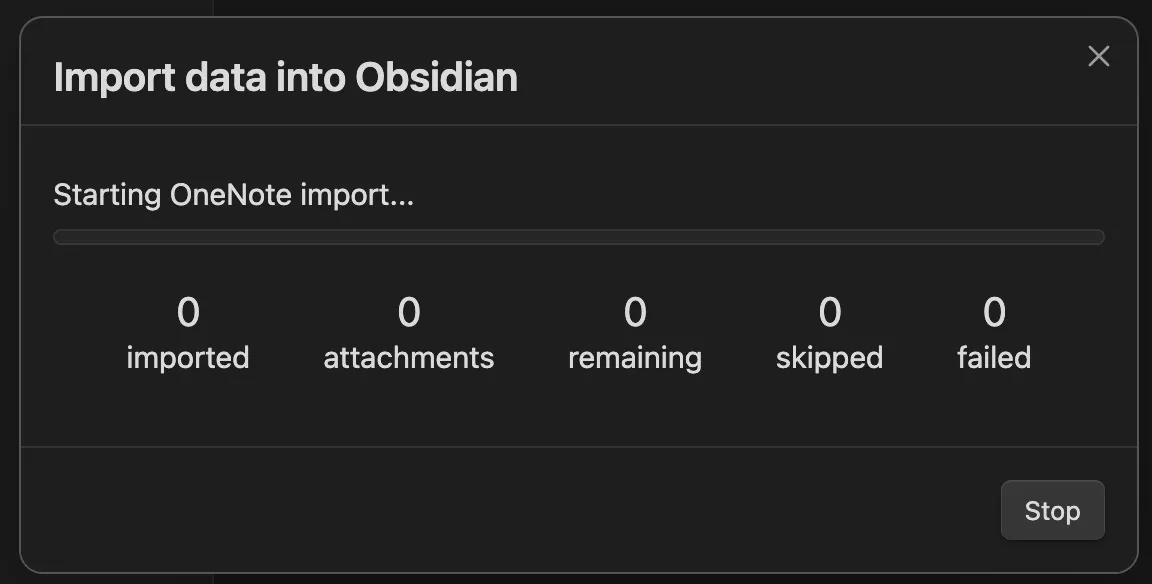
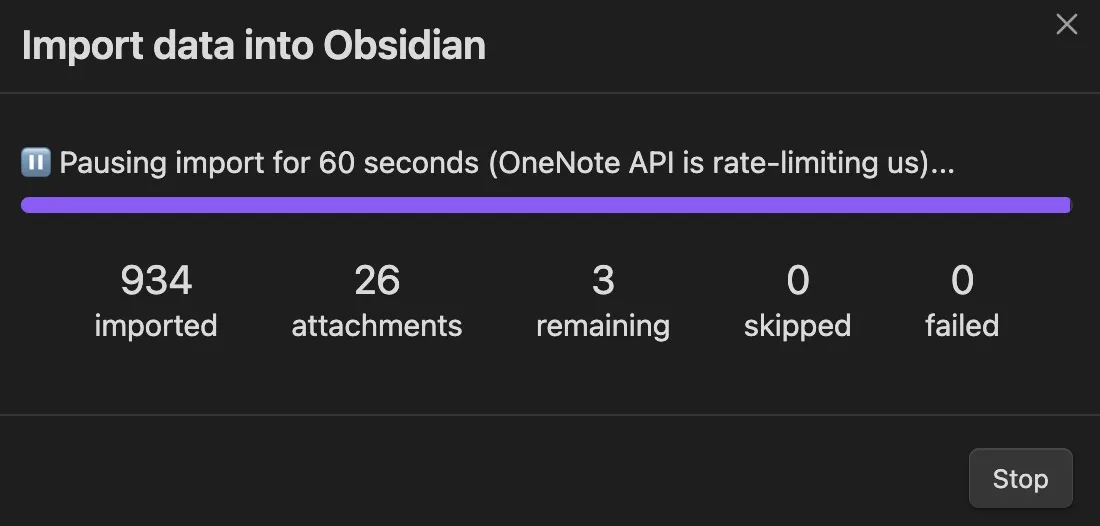
Bước 3: Kiểm tra kết quả trong Obsidian. Hầu hết định dạng trông ổn, nhưng:
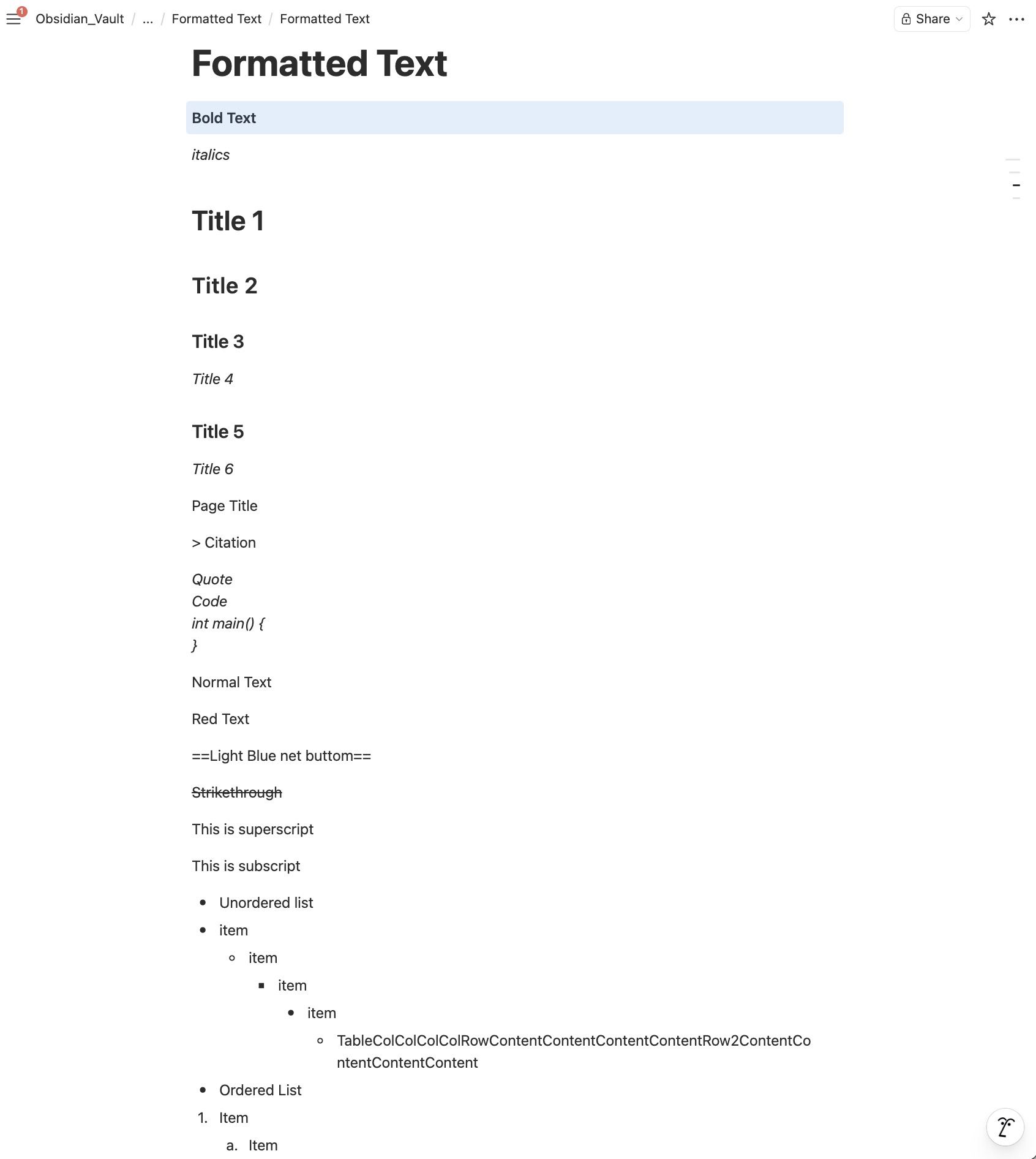
- Bảng trong danh sách dấu đầu dòng biến mất
- Khối mã chuyển thành chữ nghiêng
- Tiêu đề trang và định dạng trích dẫn bị hỏng
- Nét mực viết tay và bản vẽ thực ra được giữ lại — điều này khá tuyệt

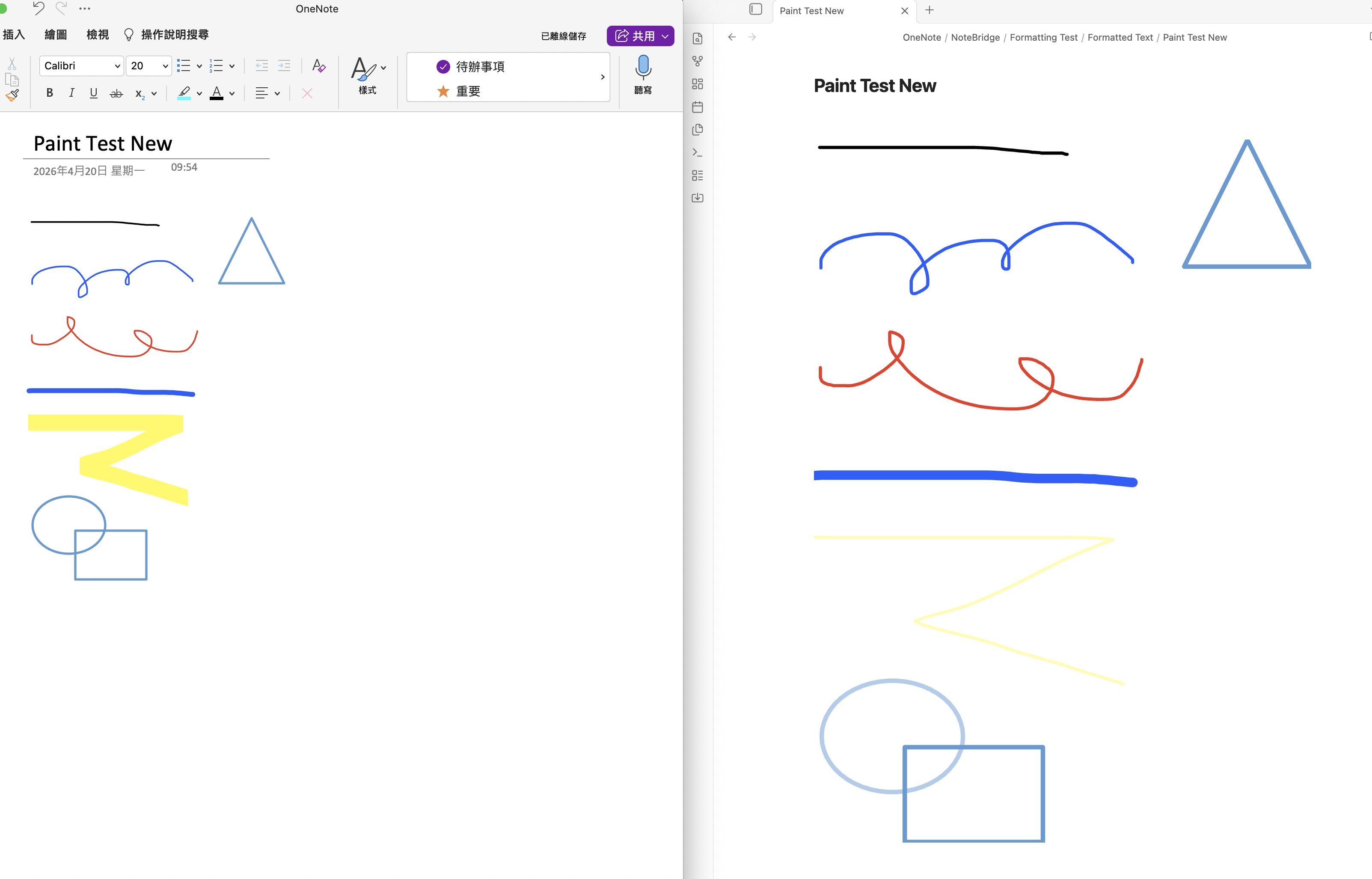
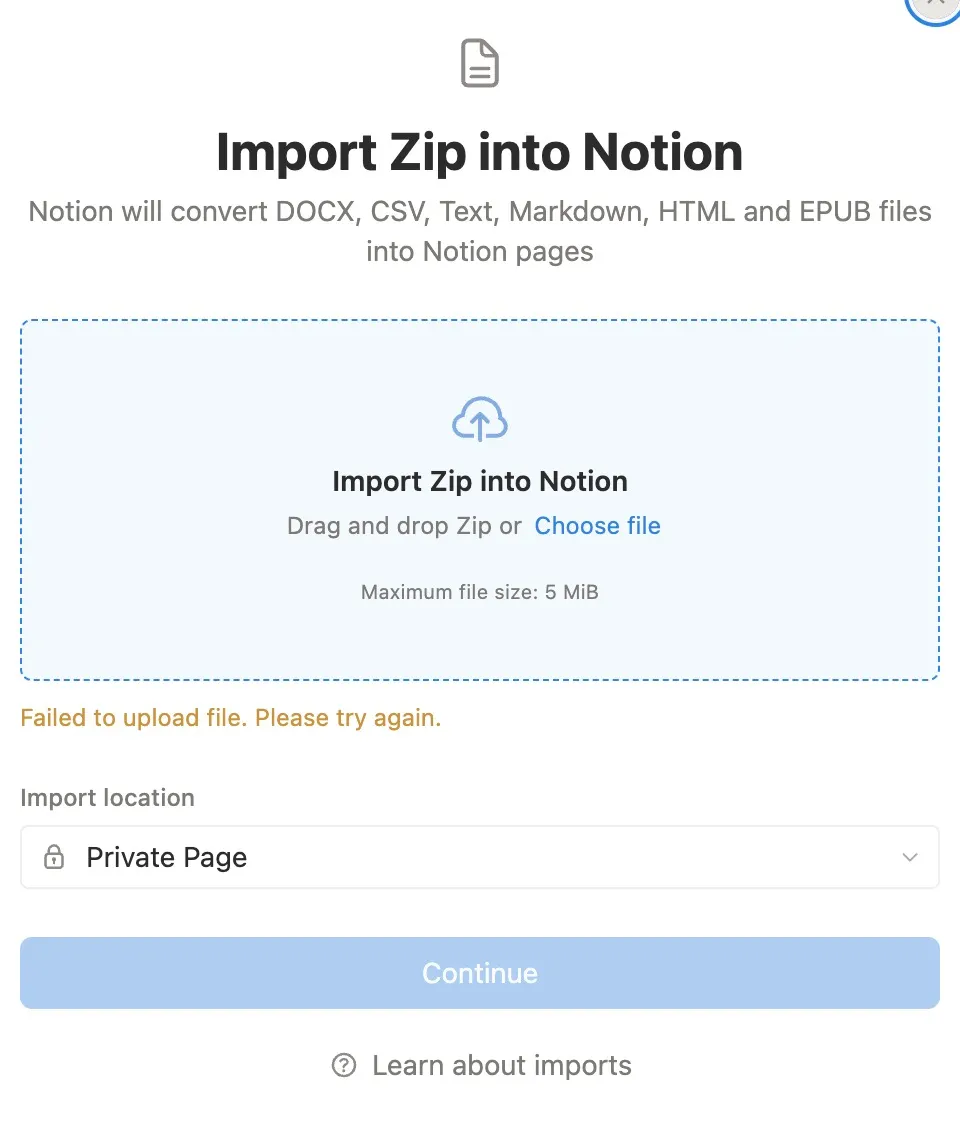
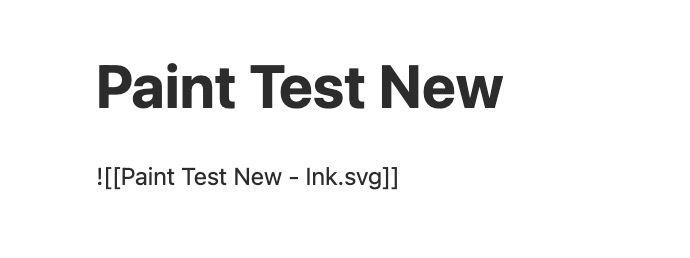
Bước 4: Nén Vault Obsidian thành zip và tải lên Notion. Tôi gặp giới hạn nhập 5 MB của gói miễn phí Notion ở đây — chỉ vài file PDF là đã vượt. Kết quả cuối cùng tệ hơn mong đợi — bản vẽ mực viết tay, phác thảo và file âm thanh đều biến mất. Notion dường như không nhận diện được chúng khi nhập, chỉ để lại các liên kết hỏng.
Nhận xét
Phương pháp hiện có có khá nhiều bẫy:
- Giới hạn tốc độ API Microsoft Graph — giới hạn đồng nghĩa với hàng giờ chờ đợi trước màn hình
- Định dạng không hoàn toàn tương thích — nhiều định dạng bị mất trong quá trình chuyển đổi
- Tệp đính kèm biến mất — PDF, âm thanh và các file khác không qua được
Nếu bạn có hơn nghìn trang như tôi, những vấn đề nhỏ này cộng dồn thành rào cản không thể chấp nhận. Thay vì kiểm tra hoặc sửa từng trang một, dễ hơn là bỏ hẳn phương pháp này.
Cách tốt hơn: Note Bridge
Vậy nên tôi quyết định tự xây dựng. Note Bridge được tạo ra với một mục tiêu: giữ nguyên định dạng và cấu trúc gốc nhiều nhất có thể, đồng thời giữ quy trình di chuyển đơn giản.
Cách hoạt động
Bước 1: Phân tích — Kết nối tài khoản Microsoft và chọn một sổ tay. Note Bridge phân tích cấu trúc thư mục trong vài phút, sau đó cho phép bạn chọn trang nào để di chuyển.
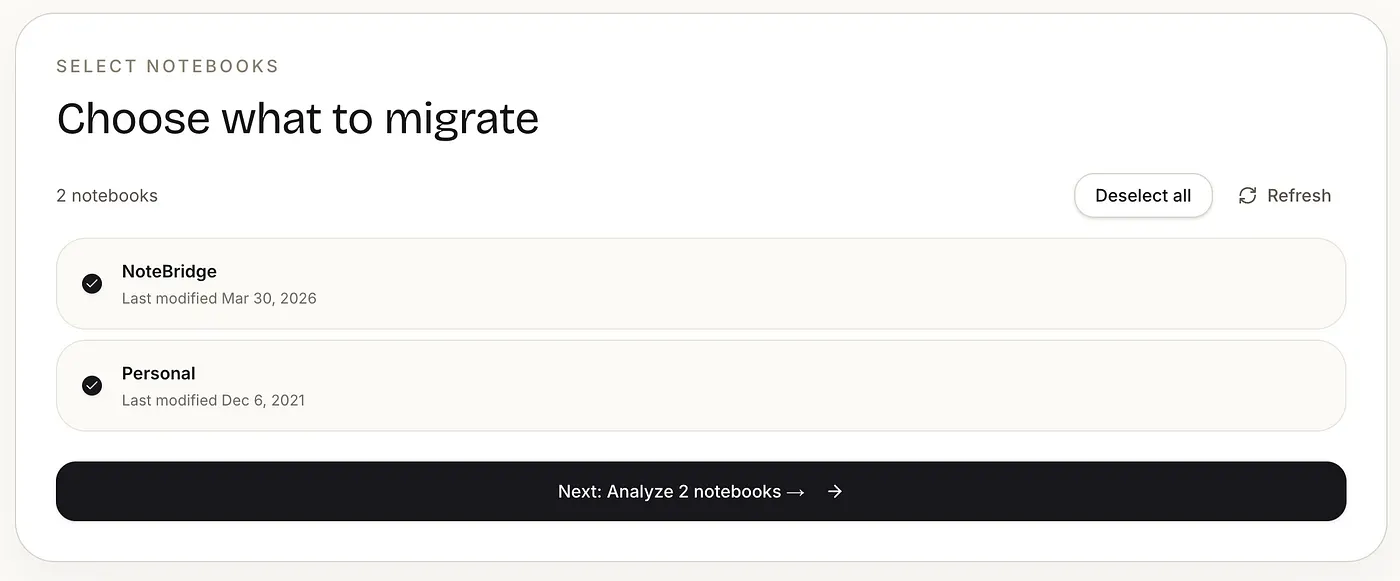
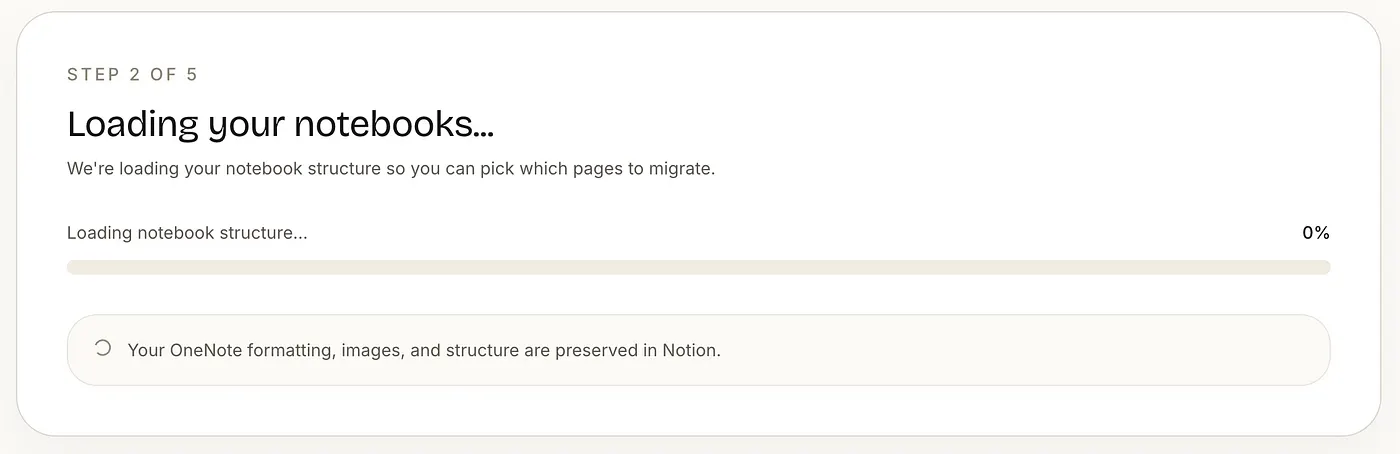
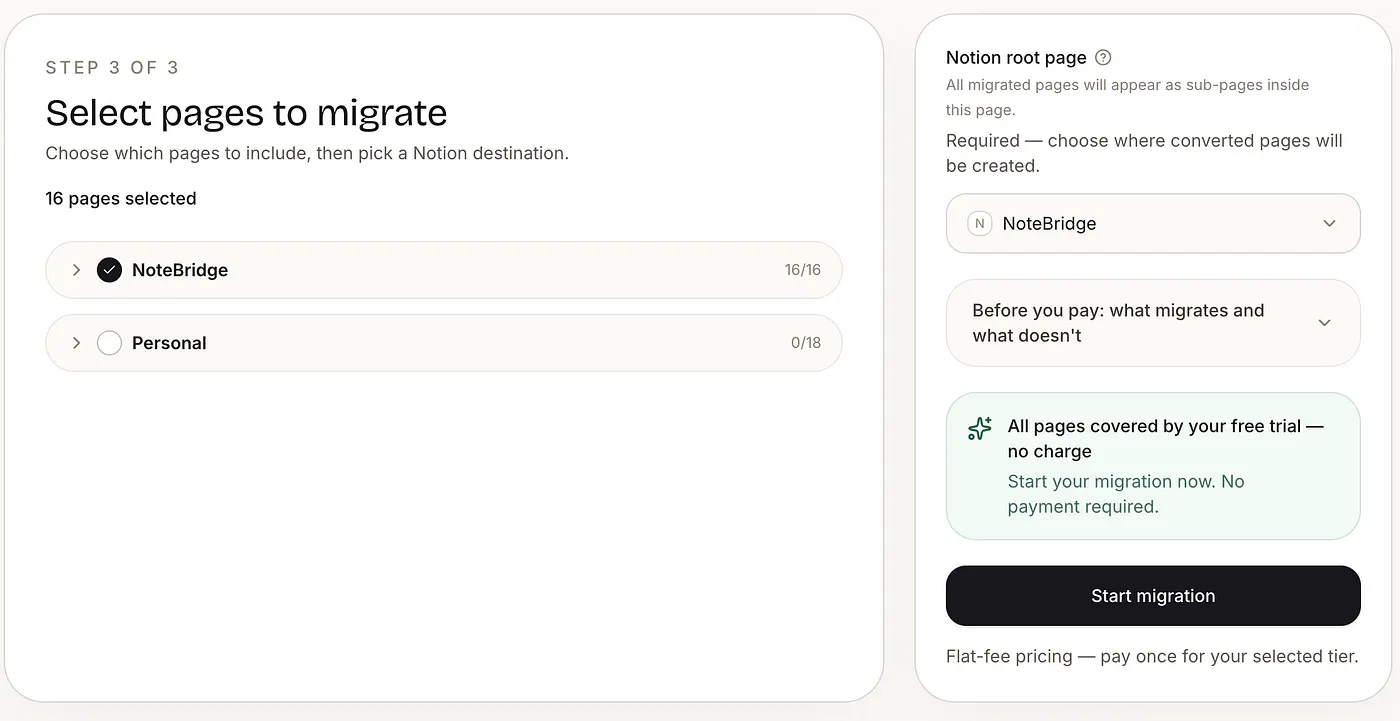
Bước 2: Chọn ghi chú — Chọn ghi chú nào cần di chuyển và đích đến trong Notion.
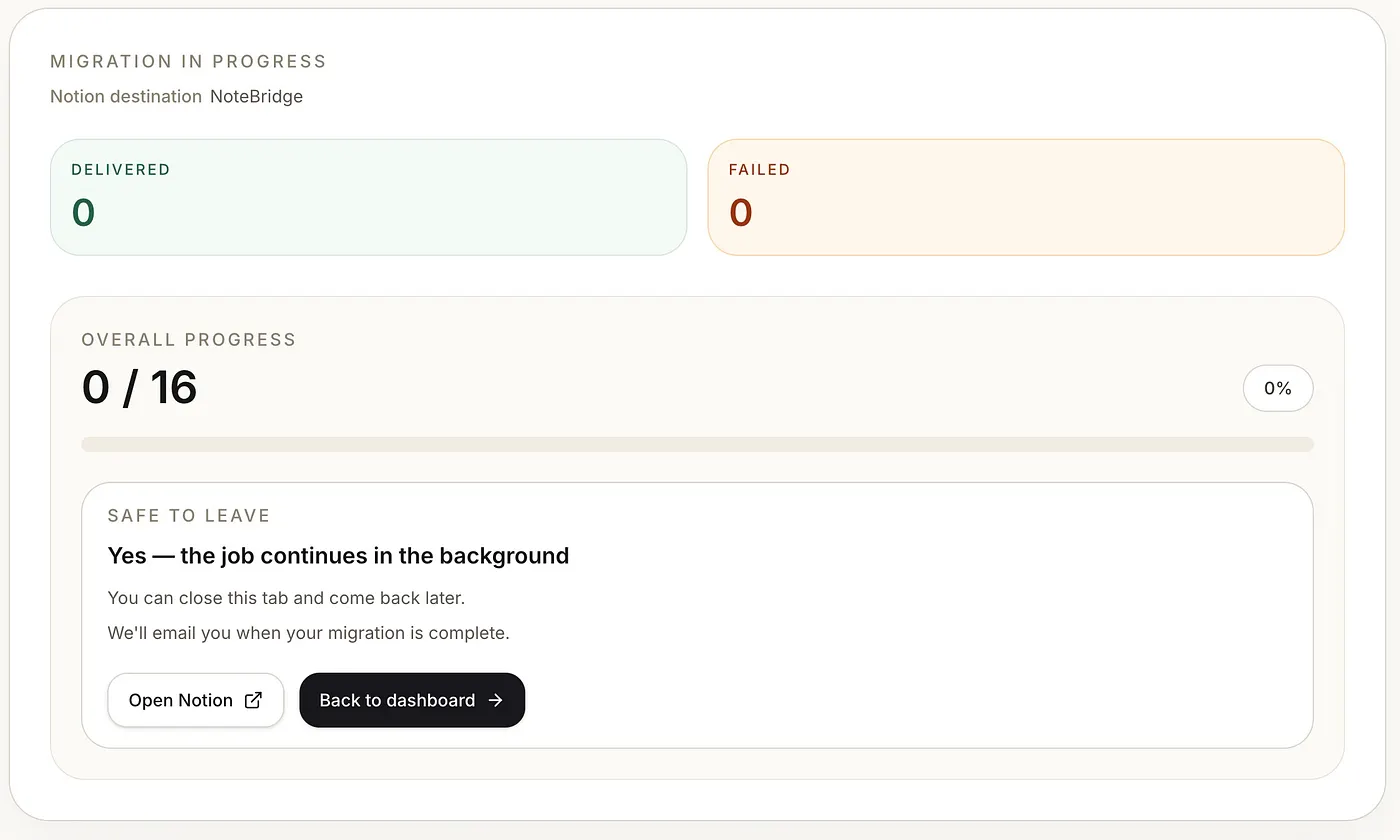
Bước 3: Bắt đầu di chuyển — Note Bridge chạy nền. Bạn sẽ nhận email khi hoàn tất.
Điểm khác biệt chính
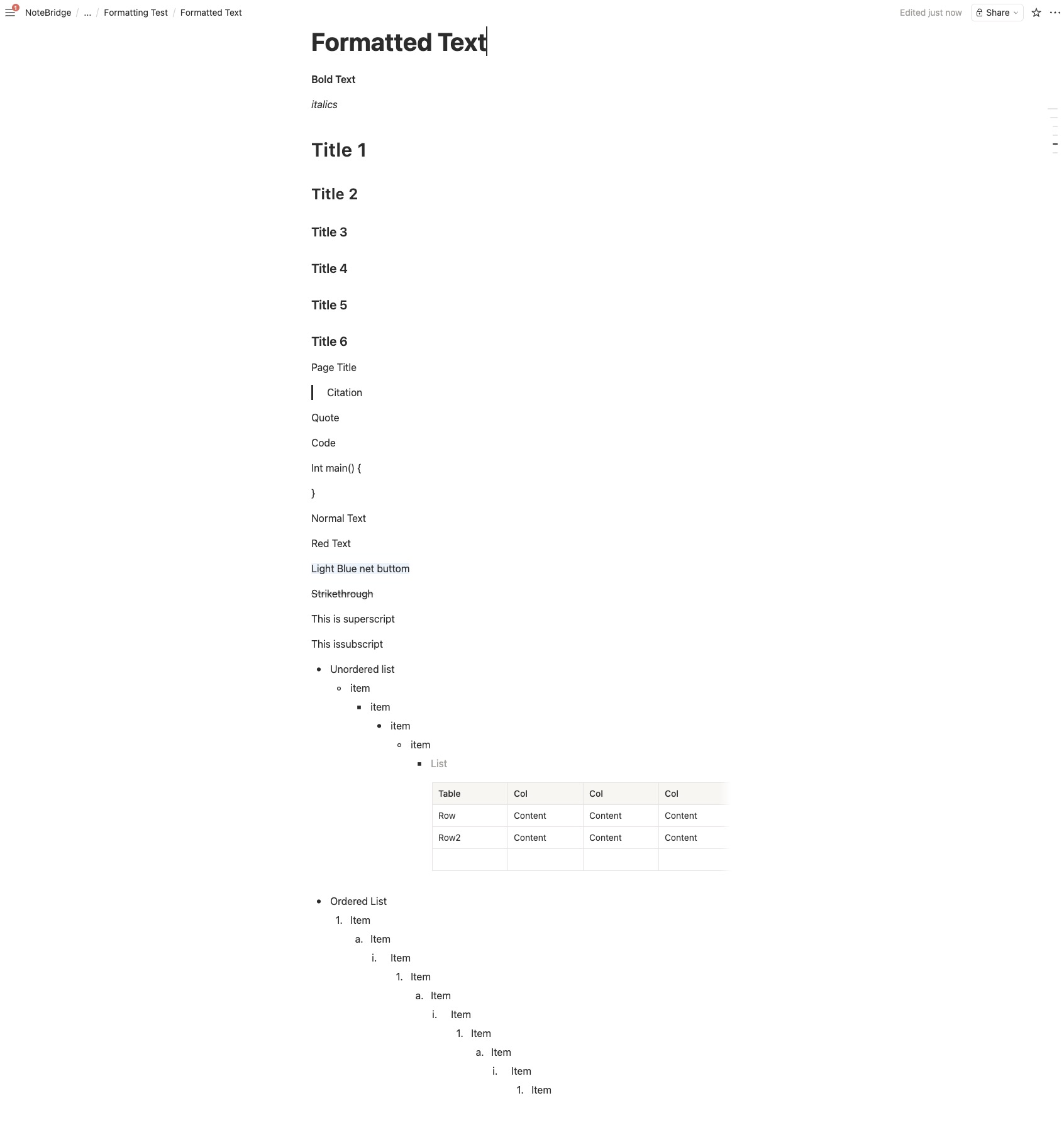
Định dạng được giữ nguyên tối đa. Hình ảnh, PDF, bảng, âm thanh và bản vẽ mực viết tay đều được chuyển. Để xem danh sách đầy đủ các định dạng được hỗ trợ, hãy xem trang web.
Không cần chờ đợi. Sau khi bắt đầu di chuyển, bạn có thể rời đi. Cứ để nó chạy, bạn sẽ nhận thông báo qua email khi hoàn tất.
Kết luận
Tôi luôn cảm thấy rằng khi không có công cụ tốt cho công việc, mọi người cứ trì hoãn mãi. Tôi đã dành cả cuối tuần nghiên cứu công cụ và vấp phải hết rào cản này đến rào cản khác, và kết luận khó nhọc là: thay vì đợi người khác xây, hãy tự xây lấy.
Hãy thử Note Bridge.
Muốn biết câu chuyện kỹ thuật? Tôi đã viết về những thách thức giới hạn tốc độ đằng sau Note Bridge tại đây.
Sẵn sàng di chuyển ghi chú?
Thử Note Bridge miễn phí — di chuyển tối đa 20 trang không cần thẻ tín dụng.
Bắt đầu miễn phí