2026 年 OneNote 迁移到 Notion 完整指南
最近,我打算把所有笔记从 OneNote 迁移到 Notion,这才发现都到 2026 了,还是不存在一个足够好用的迁移工具。
现有方案 — 先导入到 Obsidian 再转成 Notion
这是 Reddit 上最多人推荐的方法。用 Obsidian Importer 将 OneNote 先导入到 Obsidian,再把转好的 Obsidian Markdown 上传到 Notion。
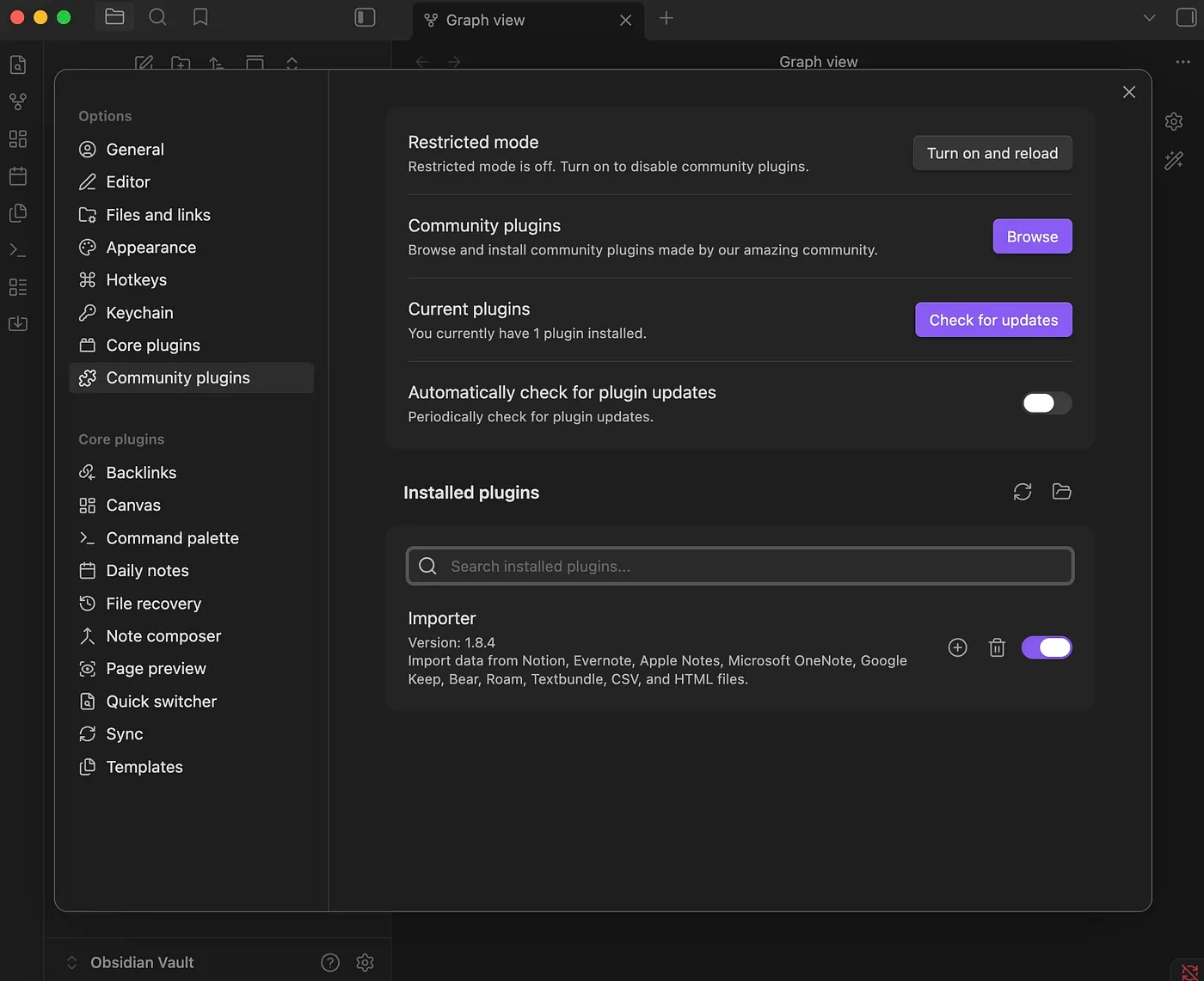
步骤一: 安装 Obsidian 和 Importer 第三方插件(设置 → 第三方插件 → 社区插件 → 浏览 → 搜索「Importer」)。
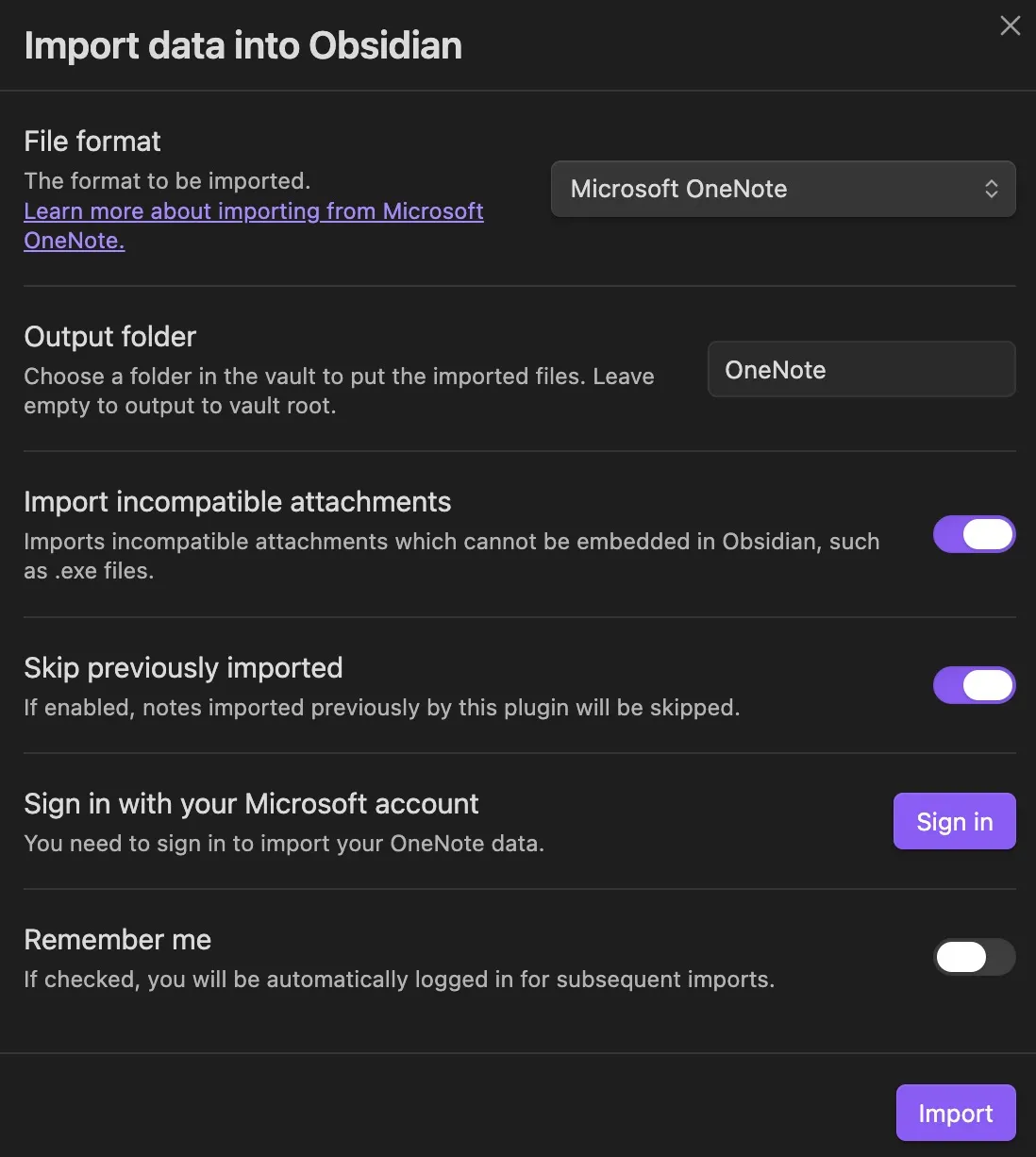
步骤二: 选择「OneNote」作为来源格式,用你的 Microsoft 帐号登录,然后等它加载(这个步骤我等了好一阵子,而我只有 1500 页左右,若笔记本数量更多可能需要更久,更糟的是没有进度条所以你不知道会等多久)。最后你会看到所有笔记本的结构,这时可以选取你要迁移的笔记本章节。

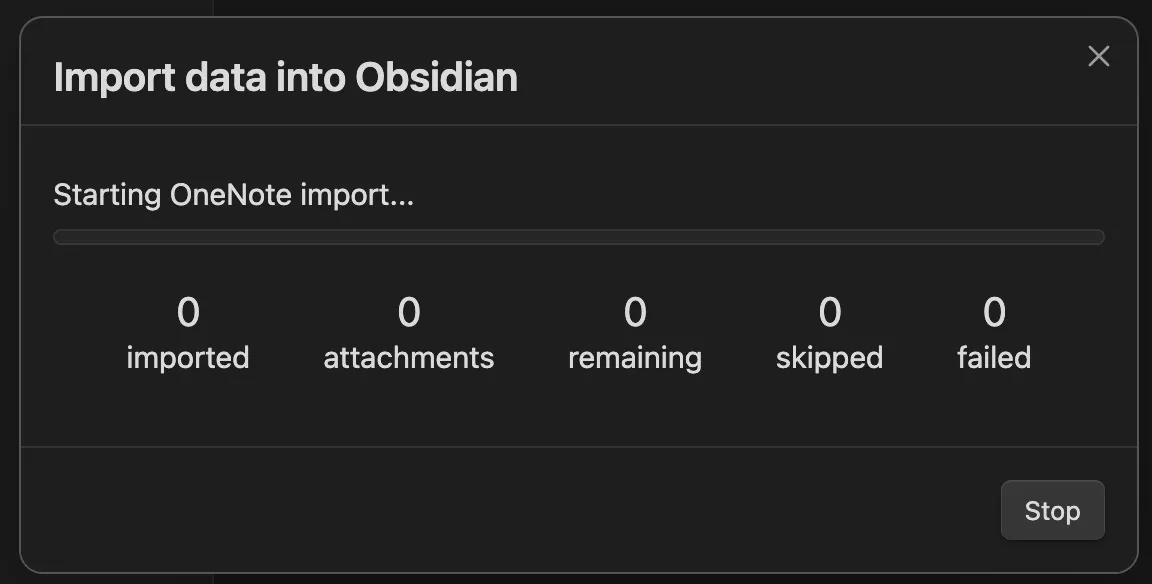
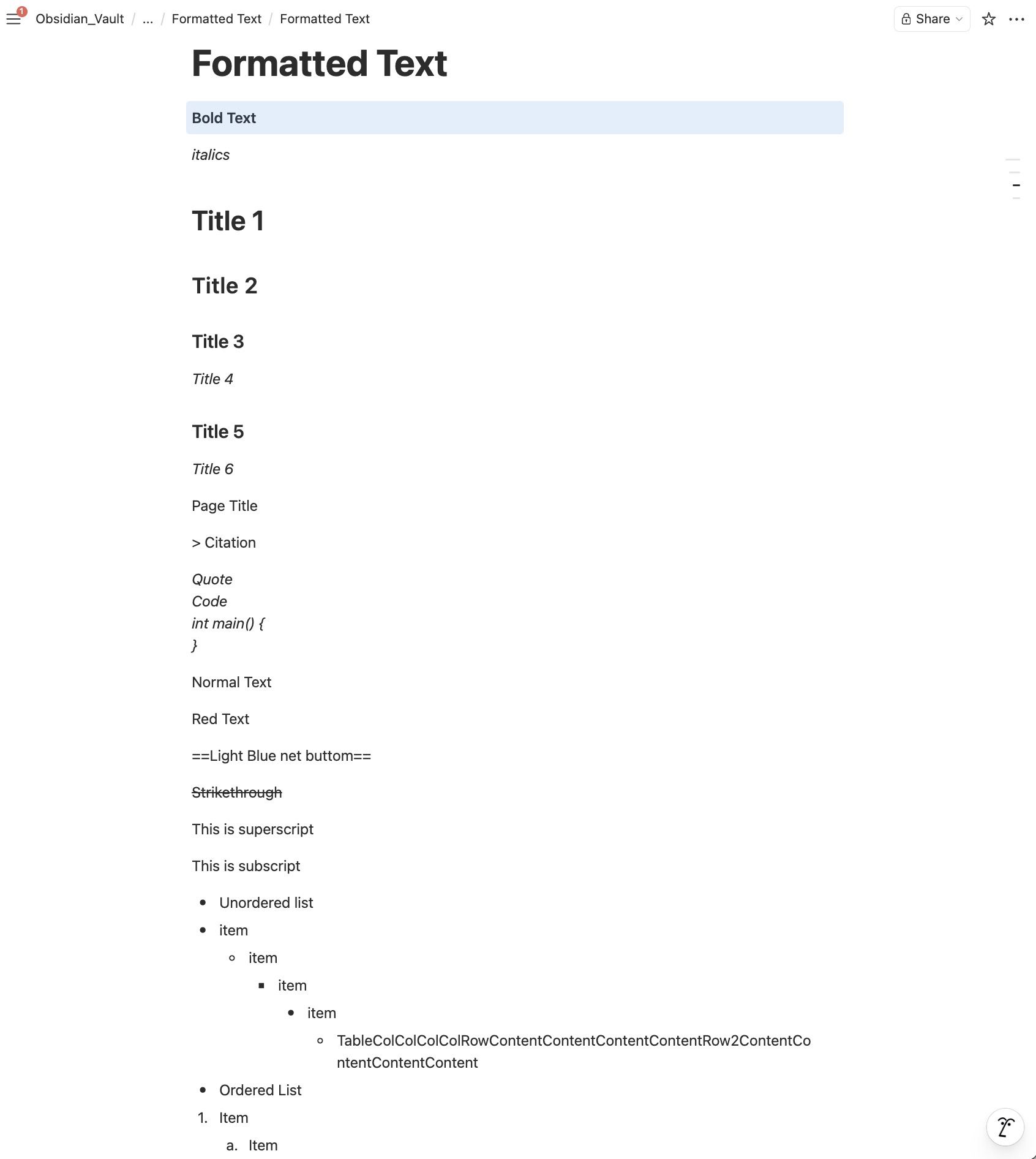
步骤三: 在 Obsidian 中检查结果。大部分格式没问题,但:
- 项目清单里的表格掉了
- 代码变成斜体
- 页面标题、引文格式跑版
- 不过手绘和墨迹笔画倒是保留下来了,这点很不错

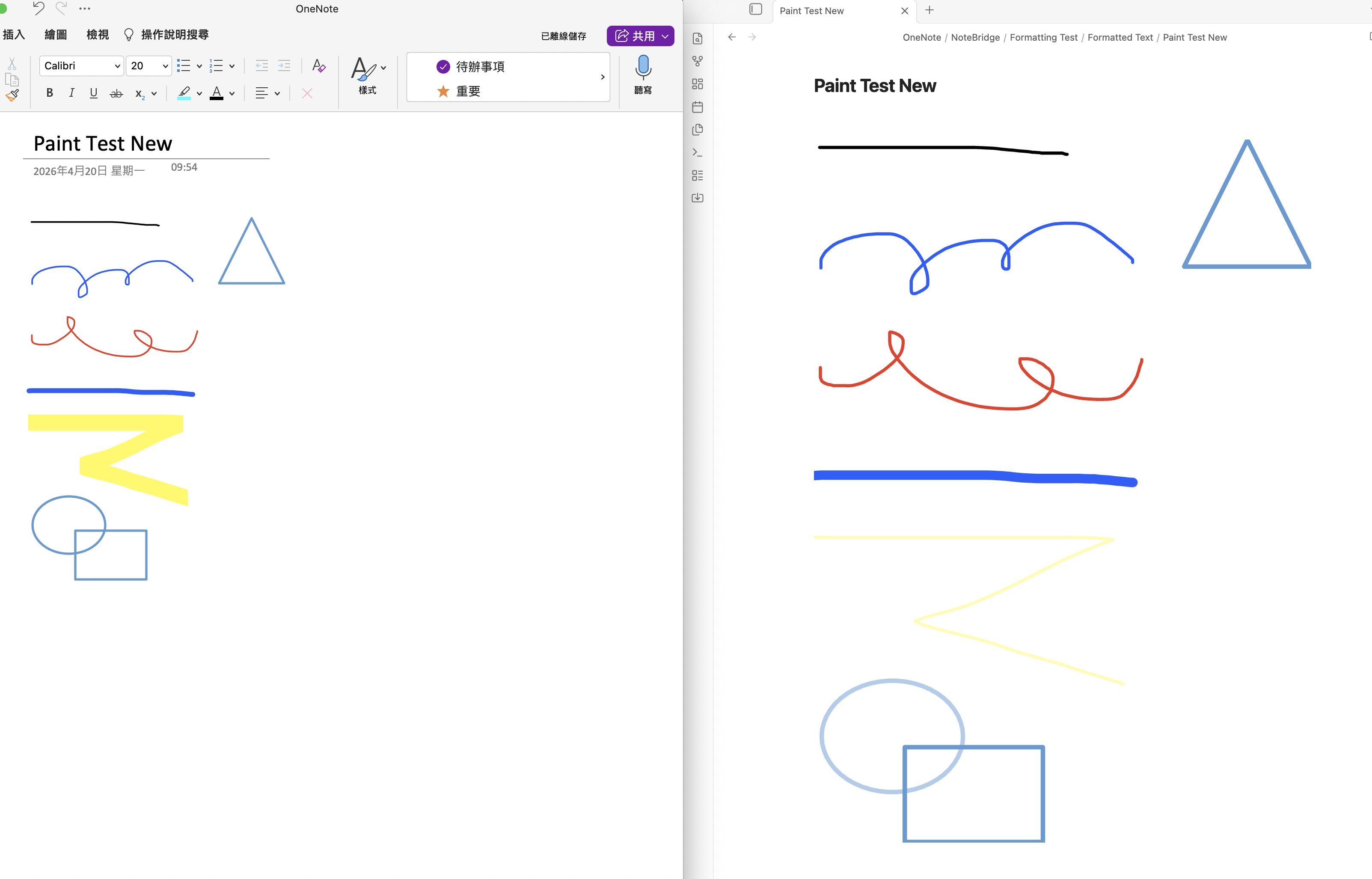
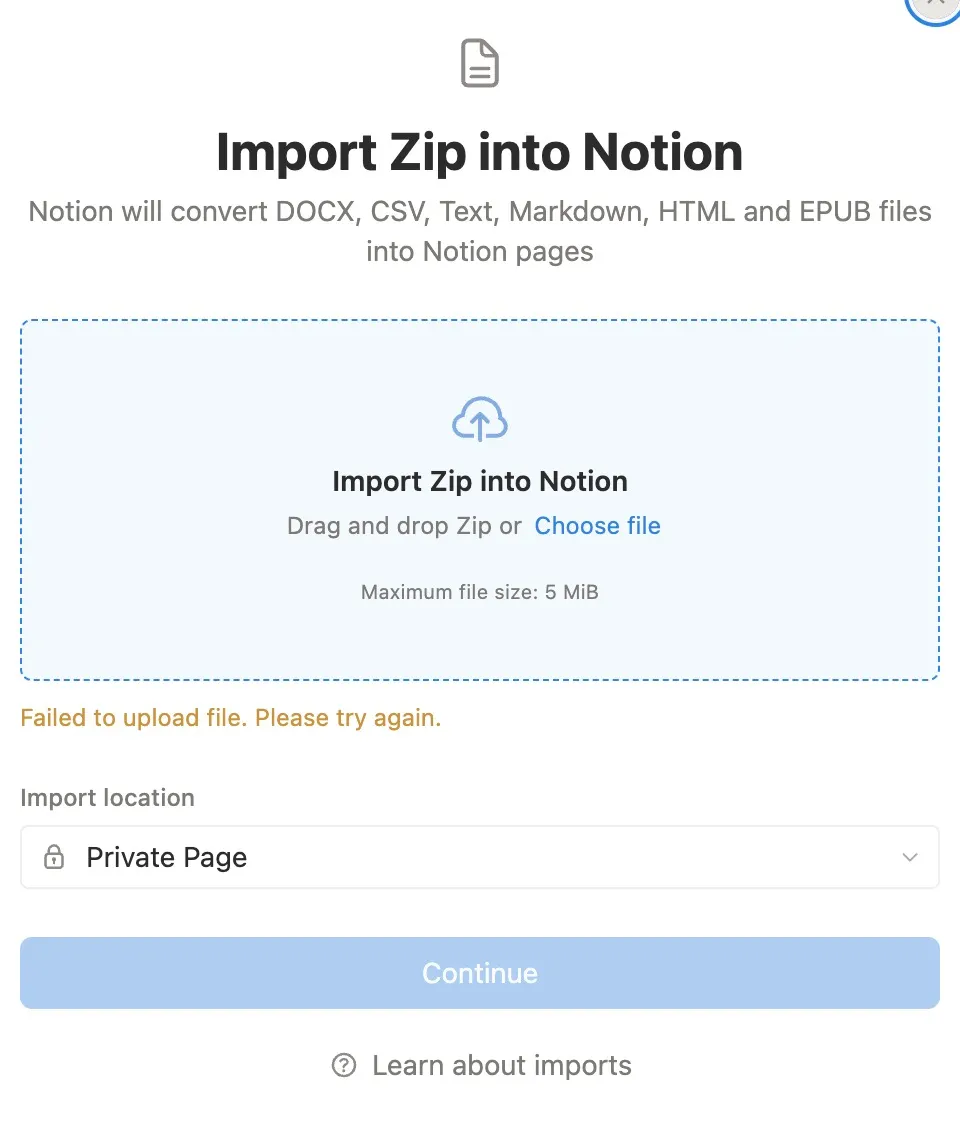
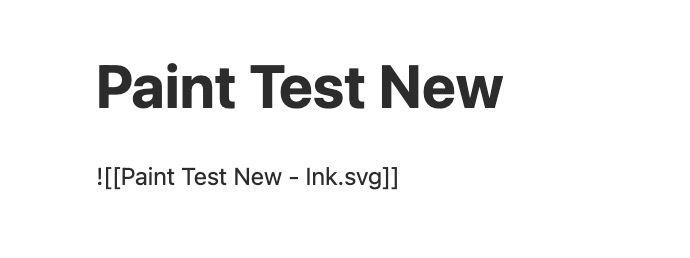
步骤四: 把你的 Obsidian vault 压缩成 zip 上传到 Notion(这里我踩到 Notion 免费版导入文件大小限制为 5 MB,几个 pdf 就超过了)。最后的成品比预期中更差一些——墨迹和绘图、音频文件都消失了,似乎在导入时无法被 Notion 自动识别,只留下一个坏掉的链接。
小结
现有方法存在不少问题:
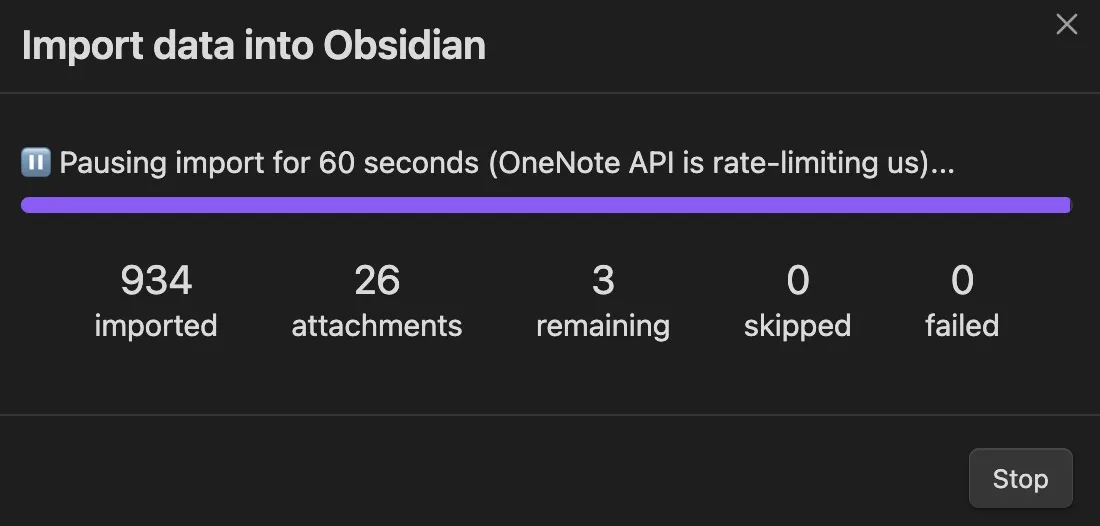
- Microsoft Graph API 限流 — API 速率限制导致需要在屏幕前等待数小时
- 格式无法完全兼容 — 转换过程中掉了许多格式
- 附件遗失 — PDF、音频和其他文件无法转移
若像我一样有个上千页笔记本,这些小问题就会变成大问题,与其一页一页修正或确认,不如直接放弃这个方法。
更好的方式:Note Bridge
于是我决定自己打造。Note Bridge 开发的宗旨就是尽可能保留原始笔记的格式和结构,并简化迁移流程。
运作方式
步骤一:扫描 — 连接 Microsoft 帐号并选择笔记本。Note Bridge 会在几分钟内扫描目录结构,让你选择要迁移的页面。
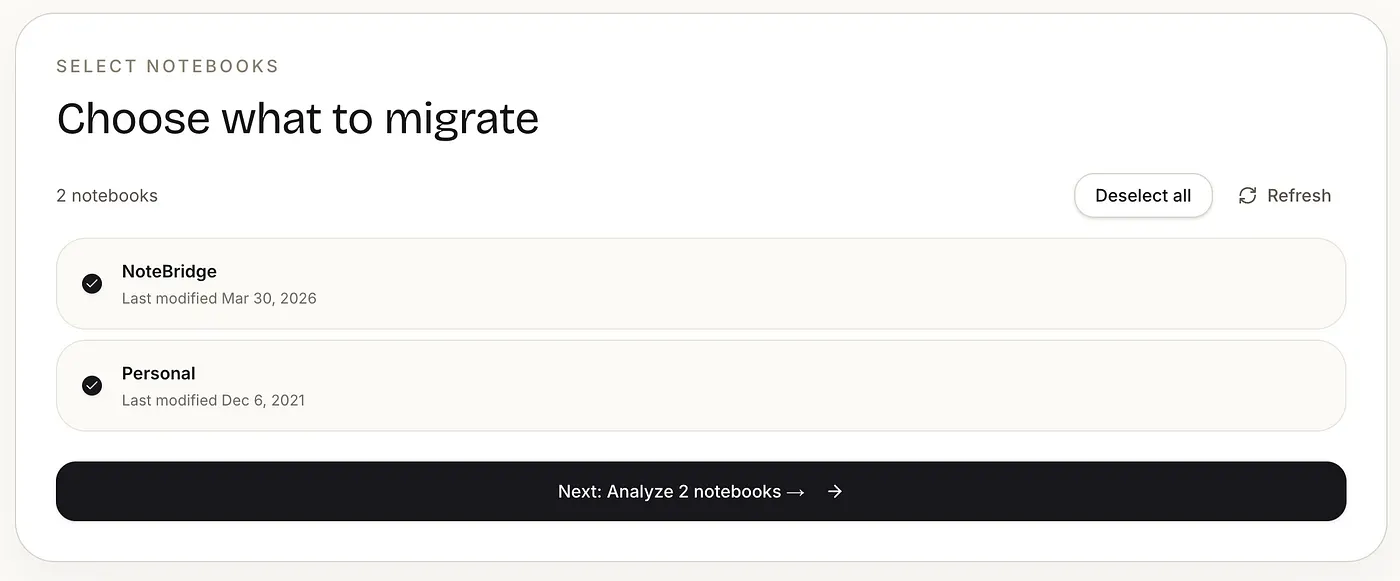
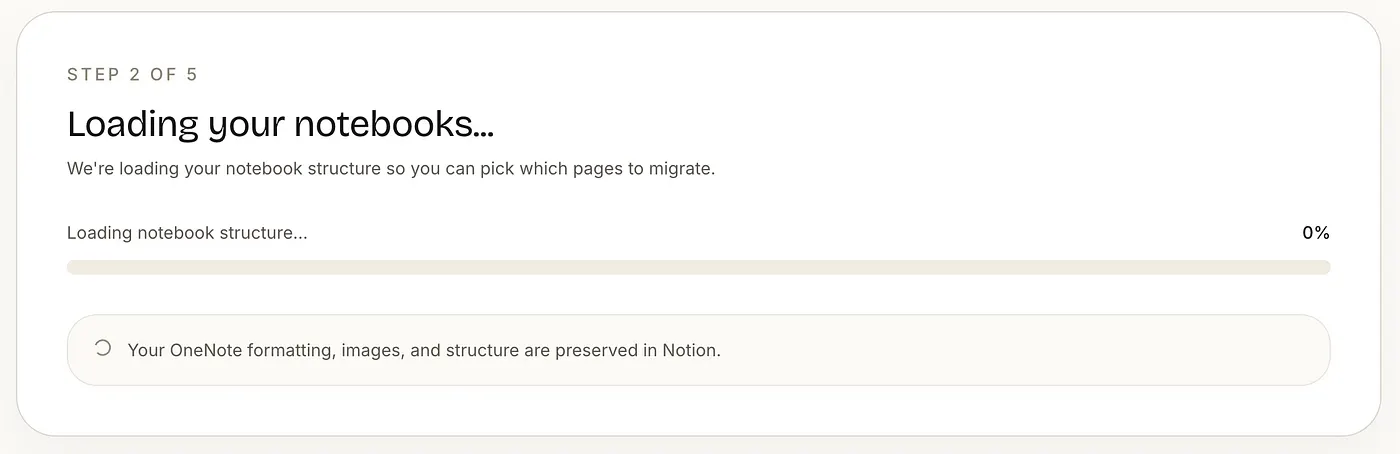
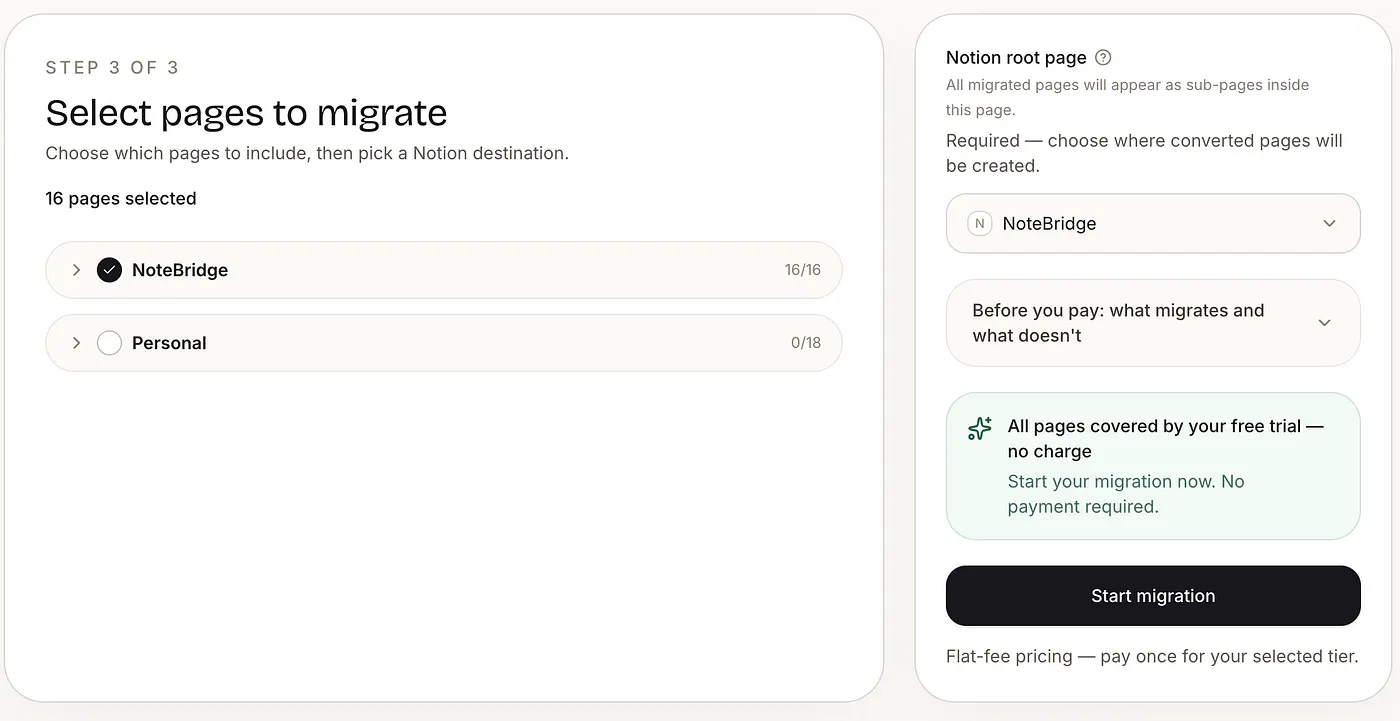
步骤二:选择要迁移的笔记 — 选择要迁移的笔记以及最终要放在 Notion 的哪里。
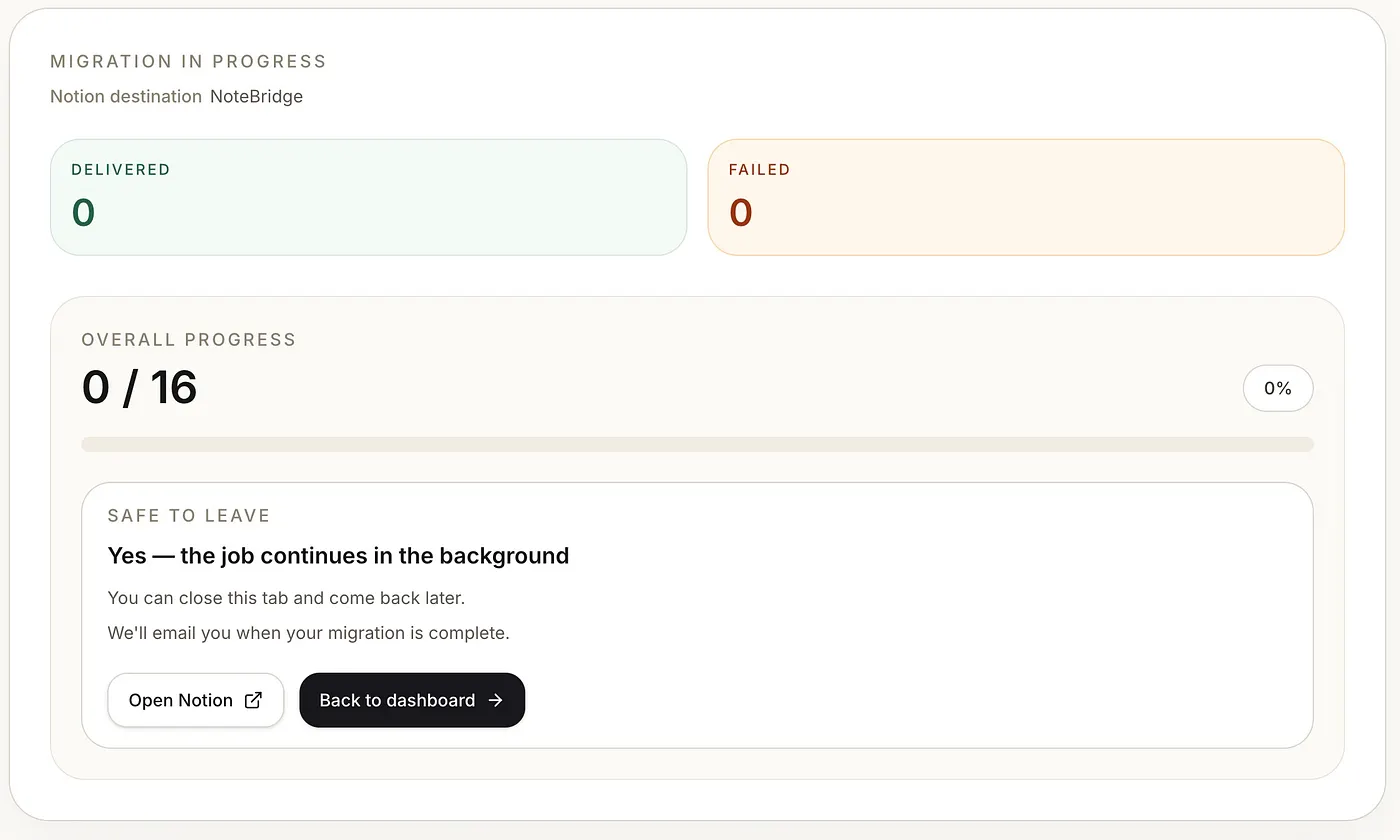
步骤三:开始迁移 — Note Bridge 会在后台运行迁移。完成后会直接发邮件通知你。
关键差异
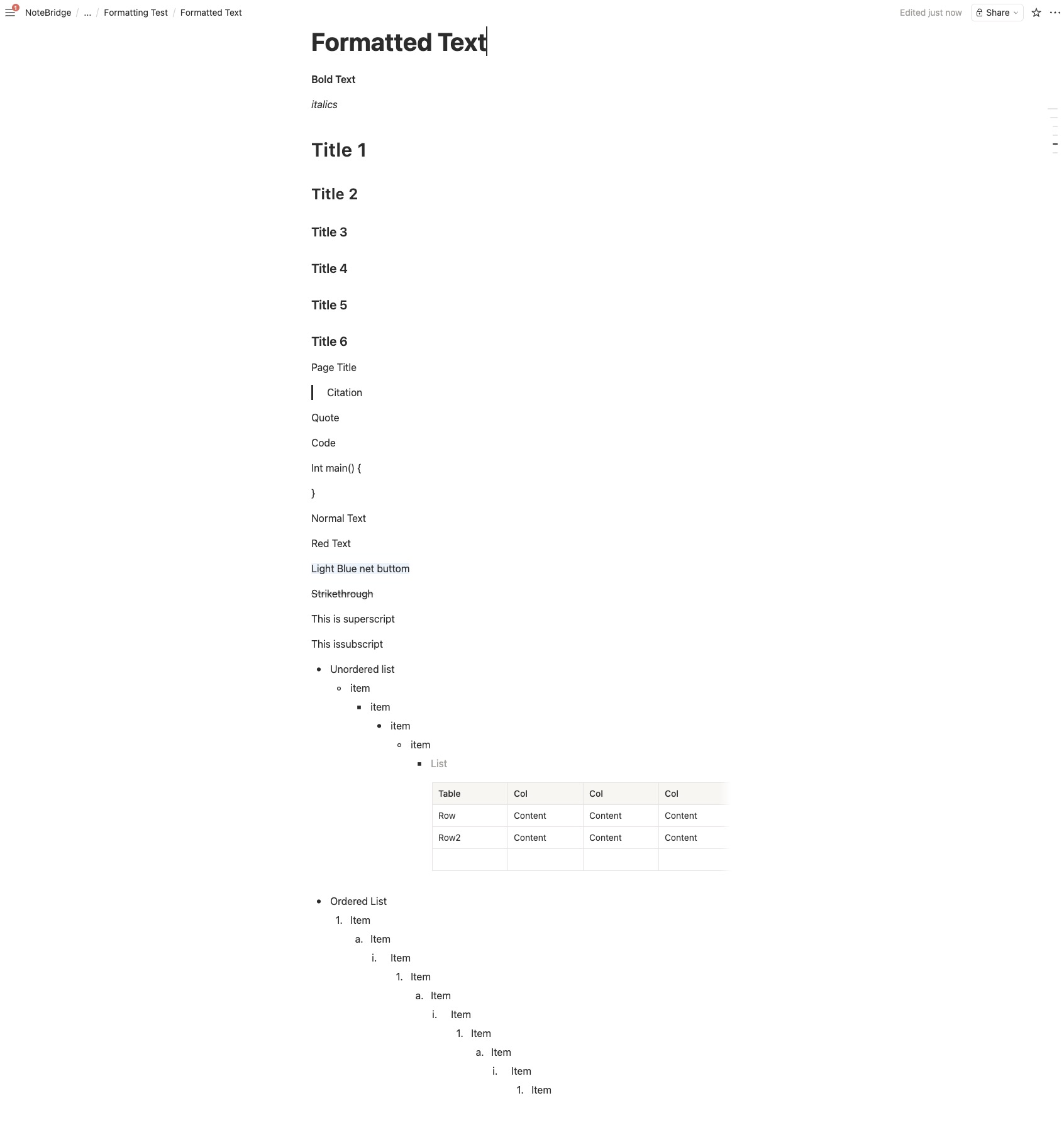
尽可能保留格式。 图片、PDF、表格、音频和墨迹绘图都会迁移过去。详细的格式支持请参考官网说明。
不用等待。 一开始迁移就可以离开,放着让它慢慢跑,完成后自动发邮件通知你。
结论
我一直觉得,没有好用的工具,就会让人一直拖延。为了能完美地迁移到 Notion,我花了整个周末在研究各种工具、不断碰壁,最后得出的结论是:与其继续等别人做出来,不如自己做。
试试 Note Bridge。
想了解工程方面的故事?我在这里写了关于 Note Bridge 背后限流挑战的文章。