2026 年 OneNote 搬到 Notion 完整指南
近期,我打算把所有筆記從 OneNote 搬家到 Notion,這才發現都到 2026 了,還是不存在一個足夠好用的搬家工具。
現有方案 - 先匯入到 Obsidian 再轉成 Notion
這是 Reddit 上最多人推薦的方法。用 Obsidian Importer 將 OneNote 先匯入到 Obsidian,再把轉好的 Obsidian Markdown 上傳到 Notion。
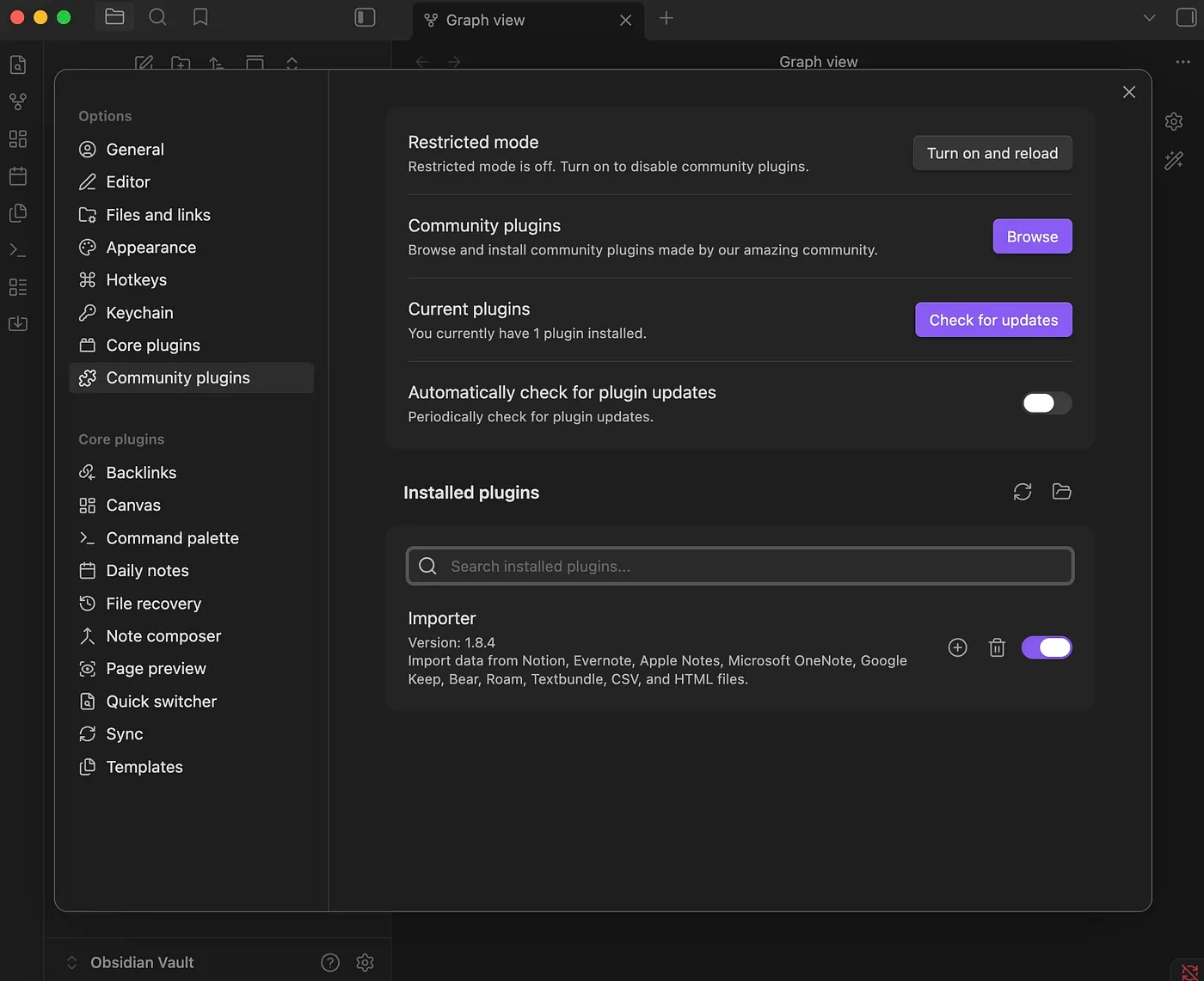
步驟一: 安裝 Obsidian 和 Importer 第三方外掛程式(設定 → 第三方外掛程式 → 社群外掛程式 → 瀏覽 → 搜尋「Importer」)。
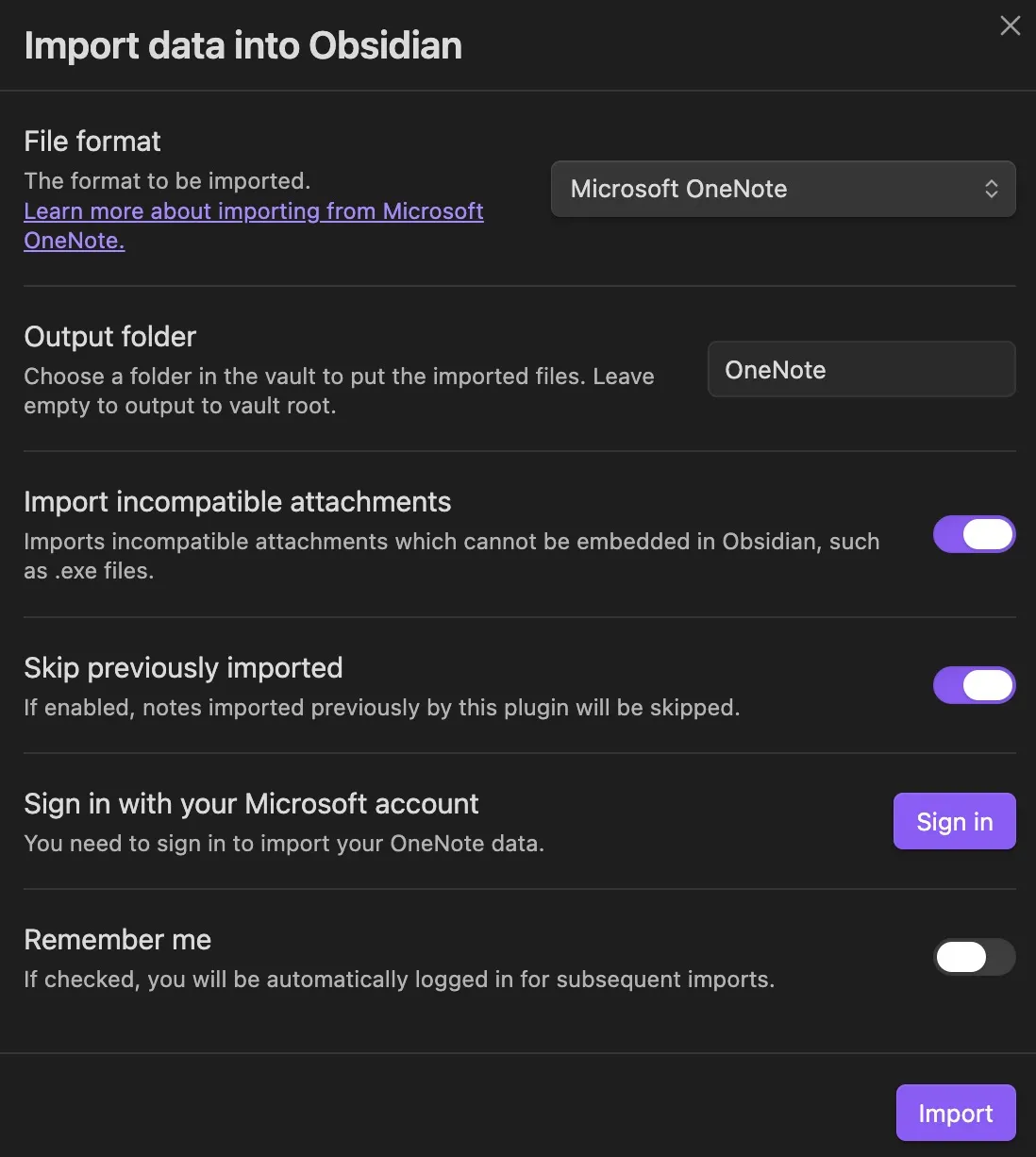
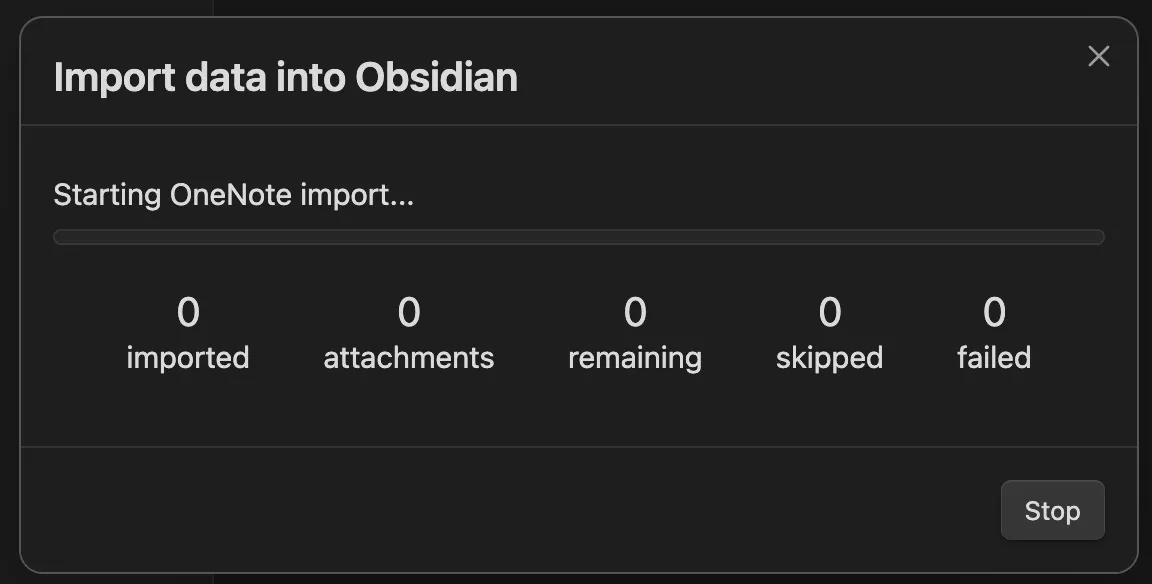
步驟二: 選擇「OneNote」作為來源格式,用你的 Microsoft 帳號登入,然後等他載入(這個動作我等了好一陣子,而我只有 1500 頁左右,若筆記本數量更多可能需要更久,更糟的是沒有進度條所以你不知道會等多久)。最後你會看到所有筆記本的結構,這時可以選取你要搬移的筆記本章節。

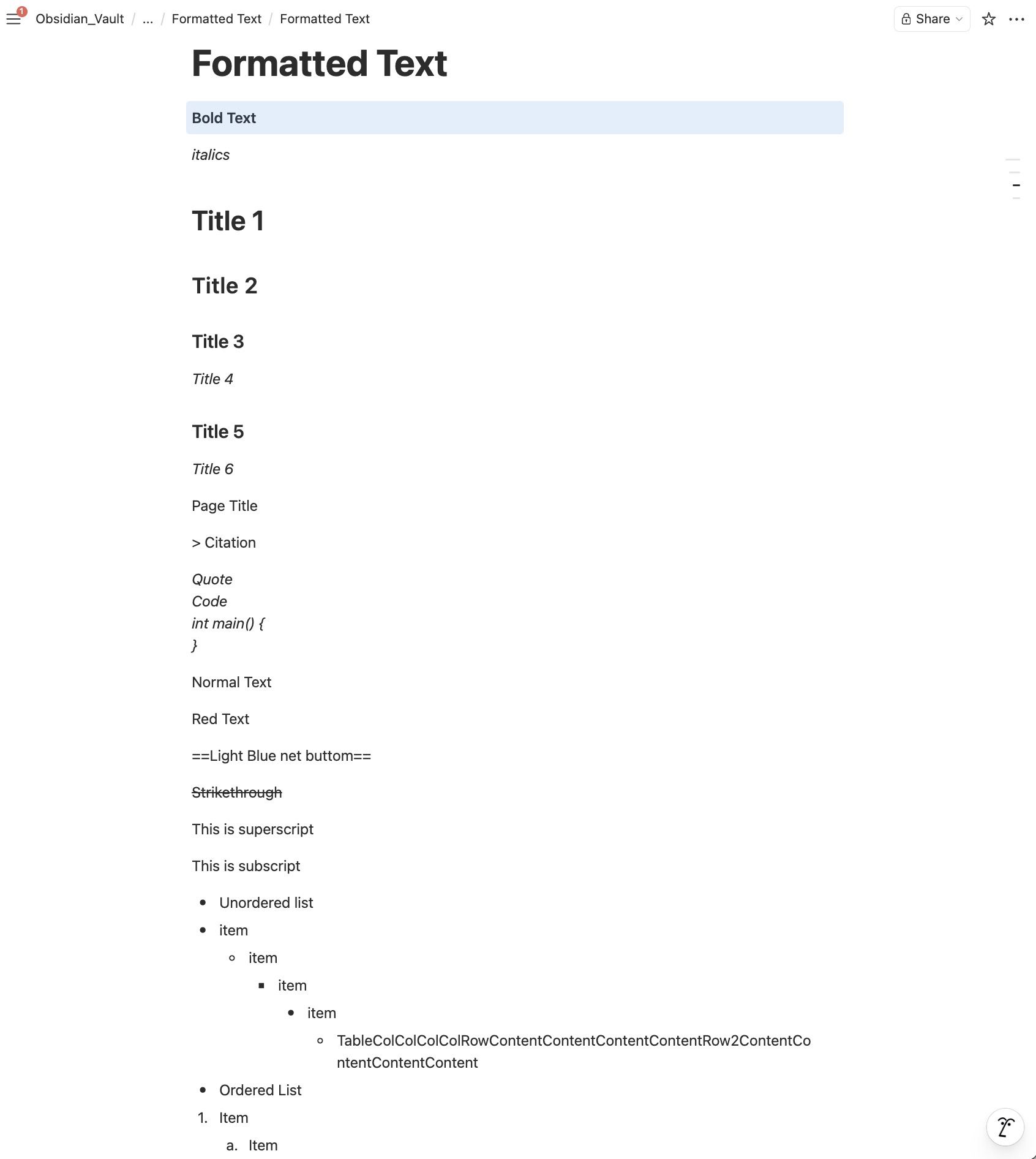
步驟三: 在 Obsidian 中檢查結果。大部分格式沒問題,但:
- 項目清單裡的表格掉了
- 程式碼變成斜體
- 頁面標題、引文格式跑版
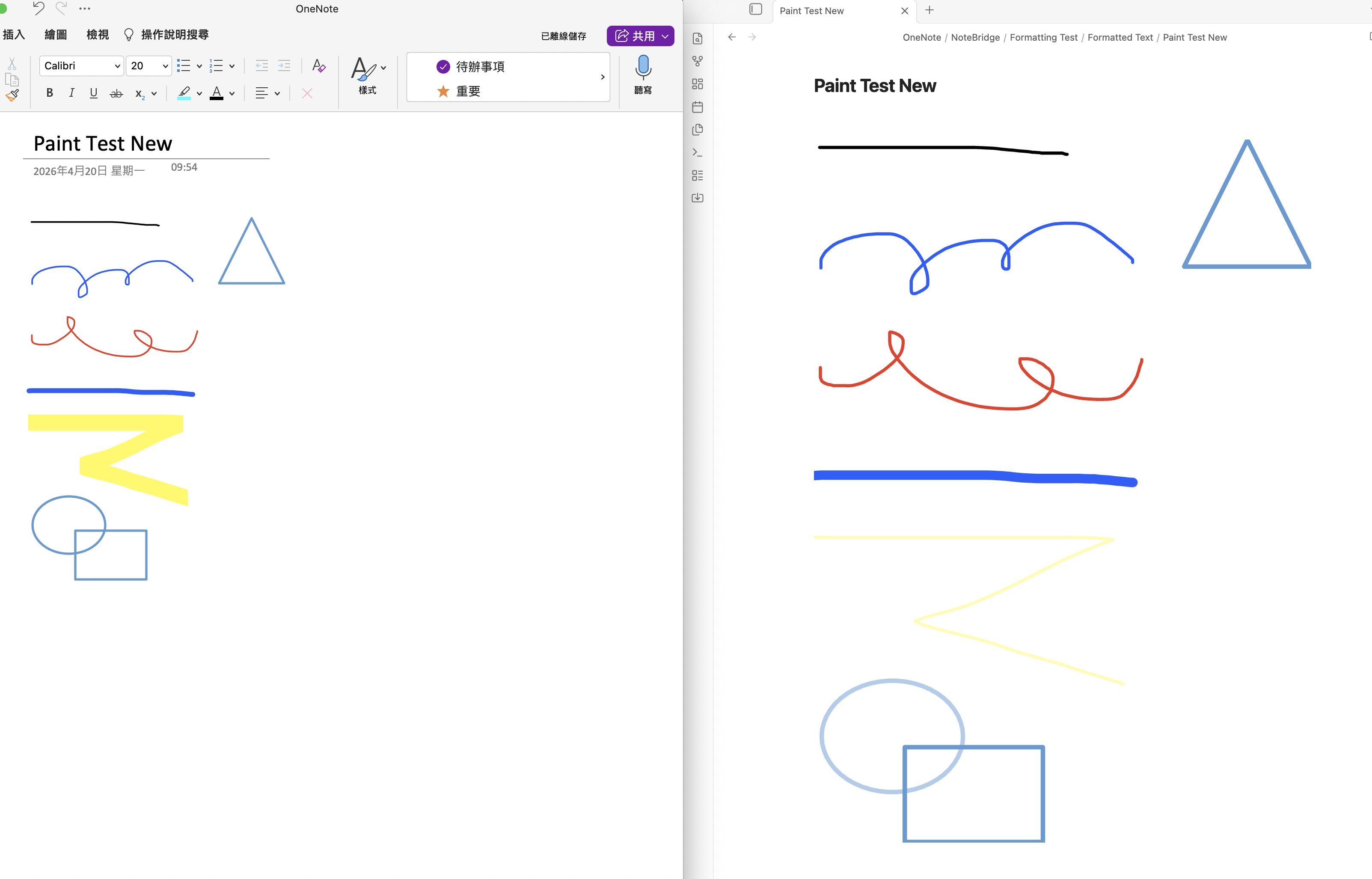
- 不過手繪和墨跡筆畫倒是保留下來了,這點很不錯

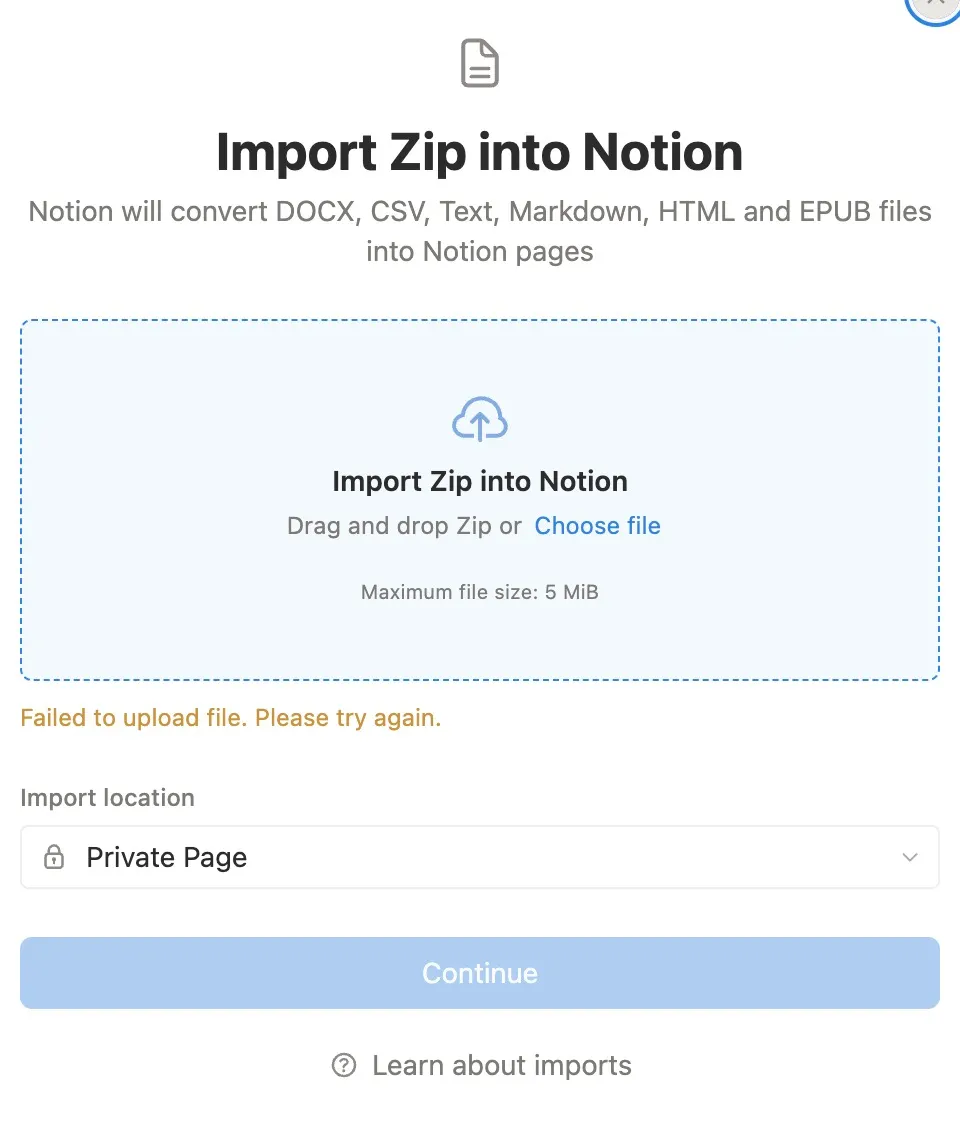
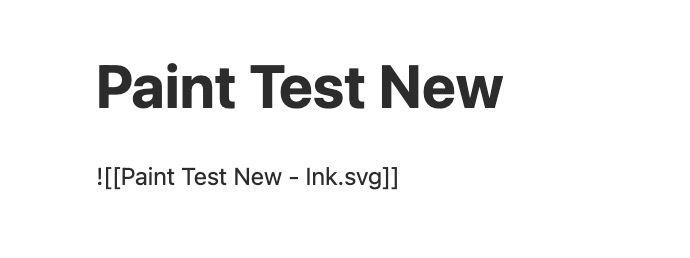
步驟四: 把你的 Obsidian vault 壓縮成 zip 上傳到 Notion(這裡我踩到 Notion 免費版匯入檔案大小限制為 5 MB,幾個 pdf 就超過了)。最後的成品比預期中更差一些 -- 墨跡和繪圖、音訊檔案都消失了,似乎在匯入時無法被 Notion 自動識別,只留下一個壞掉的連結。
小結
既有方法踩到滿多的雷:
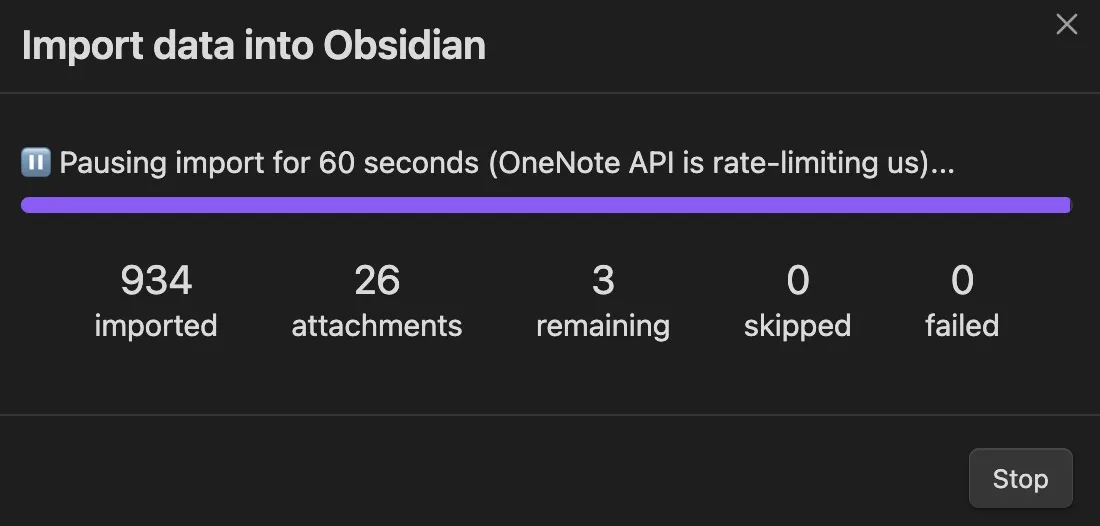
- Microsoft Graph API 限流 — API 速率限制導致需要在螢幕前等待數小時
- 格式無法完全相容 — 轉換過程中掉了許多格式
- 附件遺失 — PDF、音訊和其他檔案無法轉移
若像我一樣有個上千頁筆記本,這些小問題就會變成大問題,與其一頁一頁修正或確認,不如直接放棄這個方法。
更好的方式:Note Bridge
於是我決定自己打造。Note Bridge 開發的宗旨就是盡可能保留原始筆記的格式和結構,並簡化搬移流程。
運作方式
步驟一:掃描 — 連接 Microsoft 帳號並選擇筆記本。Note Bridge 會在幾分鐘內掃描目錄結構,讓你選擇要搬移的頁面。
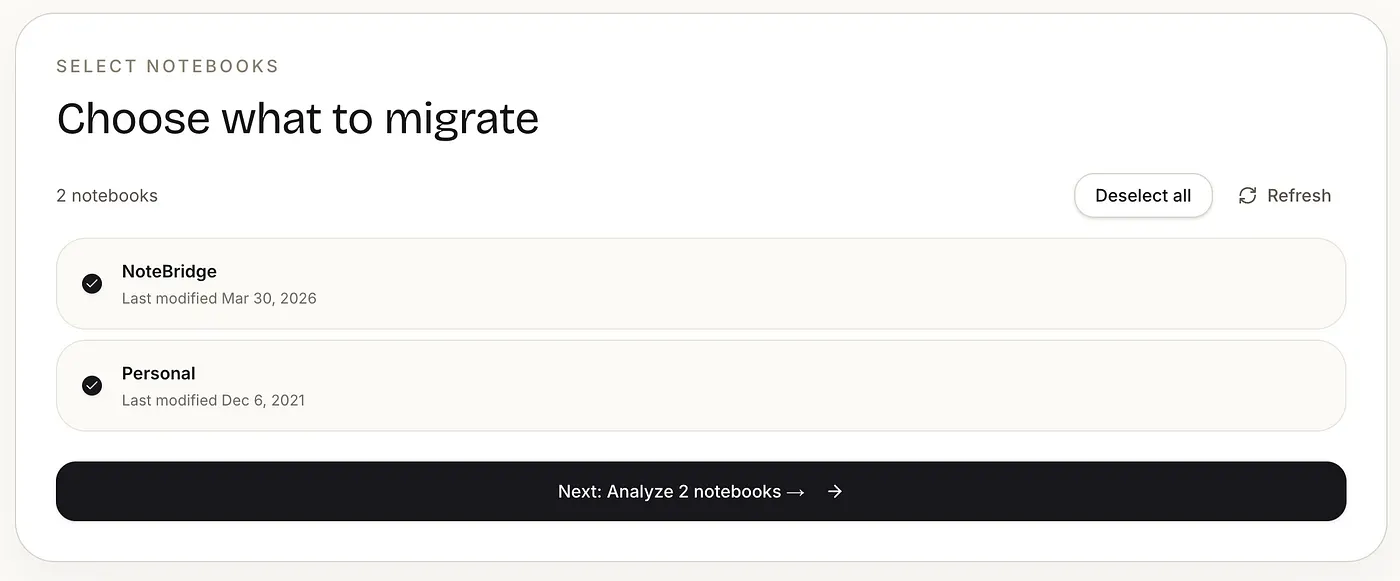
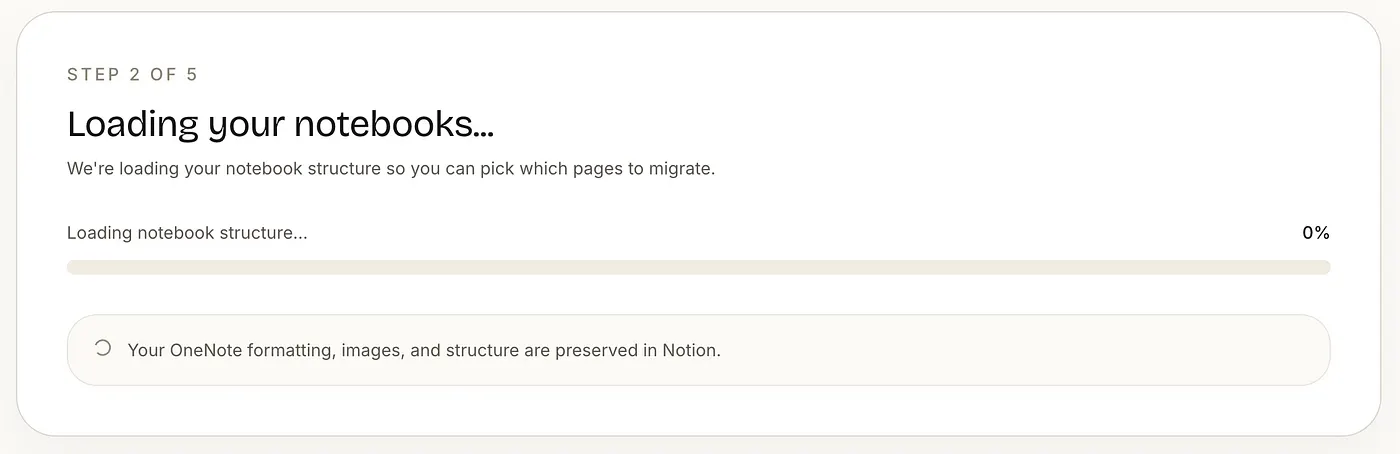
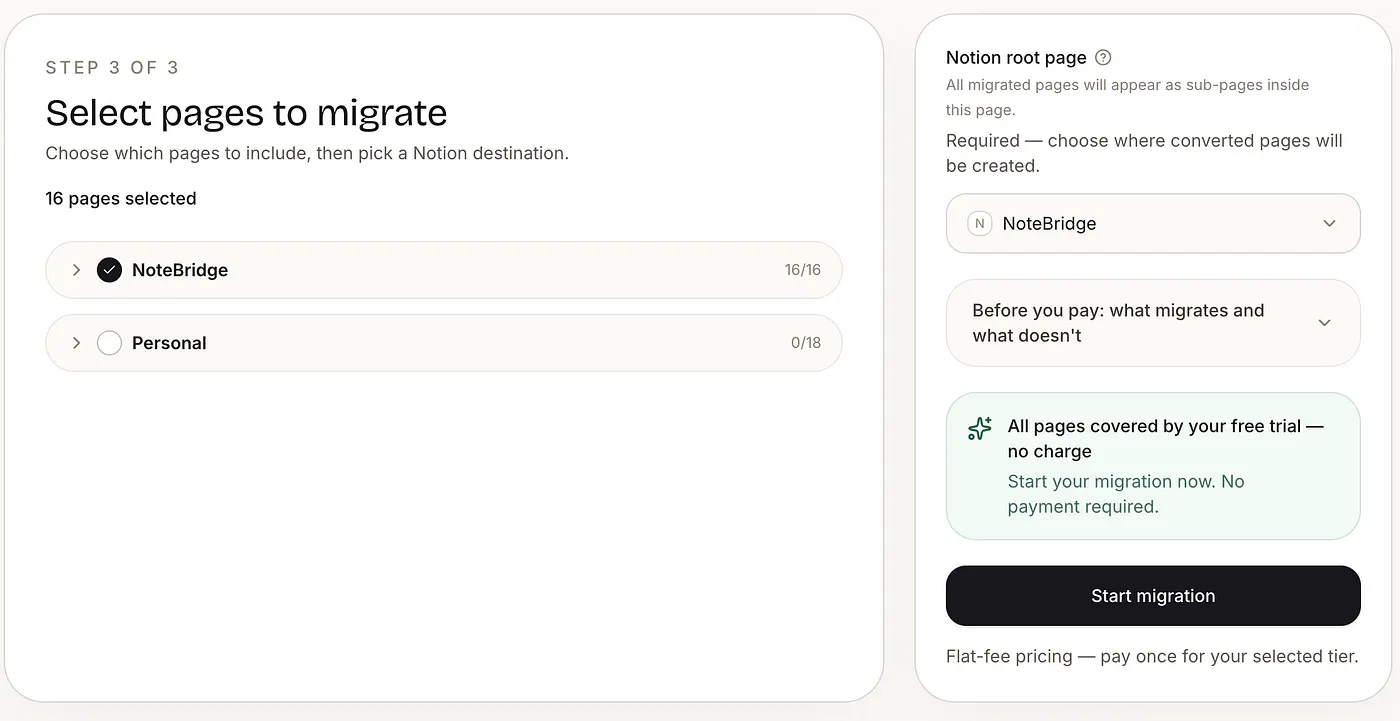
步驟二:選擇要搬移的筆記 — 選擇要搬移的筆記以及最終要放在 Notion 的哪裡。
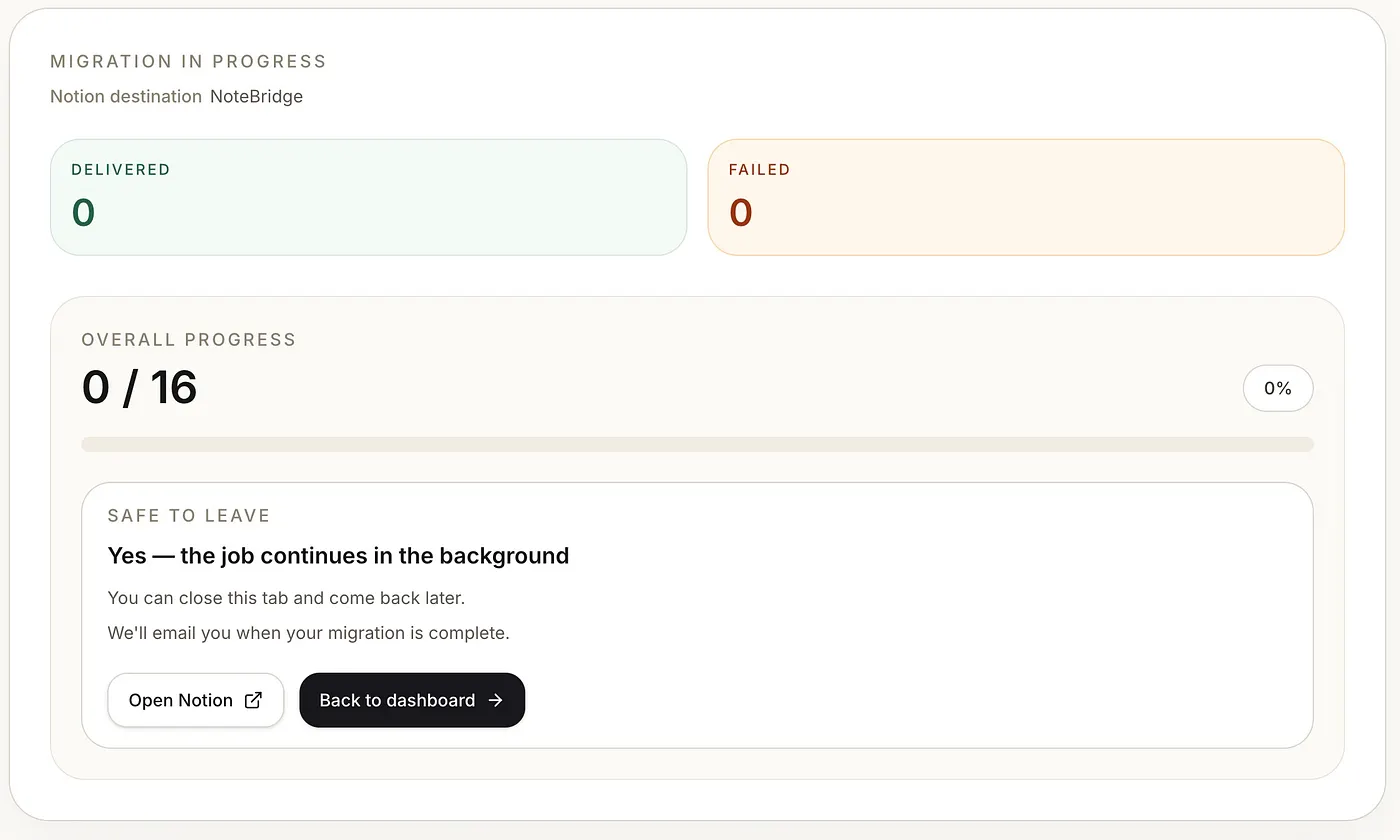
步驟三:開始搬移 — Note Bridge 會在背景搬移。完成後會直接寄信通知你。
關鍵差異
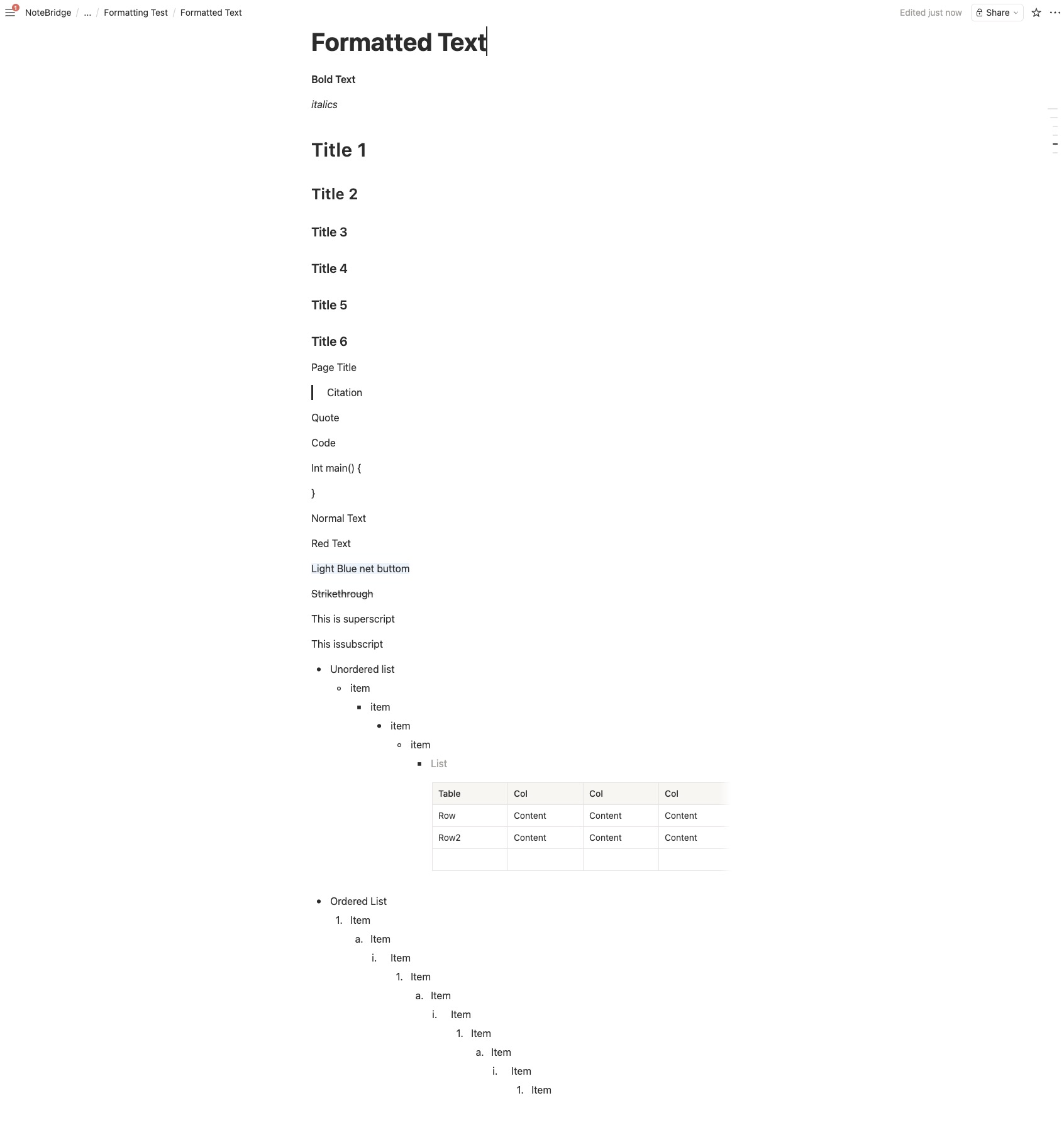
盡可能保留格式。 圖片、PDF、表格、音訊和墨跡繪圖都會搬。詳細的格式請參考官網說明。
不用等待。 一開始搬就可以離開,放著給他慢慢跑,完成後自動寄信給你。
結論
我一直覺得,沒有好用的工具,就會讓人一直拖延。為了能完美地搬到 Notion,我花了整個週末在研究各種工具、各種踩雷,最後用我的血淚換來這個結論:與其繼續等別人做出來,不如自己做。
試試 Note Bridge。
想了解工程面的故事?我在這裡寫了關於 Note Bridge 背後限流挑戰的文章。