OneNote 2026 exportieren: 4 Methoden und was jede davon erhält

Die meisten Artikel, die bei der Suche nach „OneNote exportieren“ erscheinen, erklären, wie man ein .onepkg sichert. Das ist nützlich, wenn du ein Schulkonto verlässt, nicht wenn du deine Notizen woandershin umziehst.
2026 wird OneNote für Windows 10 nicht mehr unterstützt, die Mac-App kann nur PDFs speichern und OneNote im Web bietet gar keinen Export. Die einzige App, die ein ganzes Notizbuch exportieren kann, ist OneNote für Windows Desktop.
Ich habe ein kleines Notizbuch verwendet, um vier Wege auszuprobieren. Unten zeige ich, was jeder erhält und was verloren geht.
Importiert Notion OneNote? Nein, im Importmenü von Notion gibt es keine OneNote-Option.
Wenn du zu Notion wechseln möchtest, lies stattdessen den Leitfaden von OneNote zu Notion.
Methode 1: .onepkg ist für ein OneNote-Backup
Wähle .onepkg, wenn du dein Notizbuch möglichst unverändert behalten möchtest. Öffne in OneNote für Windows Desktop das Notizbuch, wähle Datei → Exportieren, unter Aktueller Export Notizbuch, dann OneNote-Paket (.onepkg) und anschließend Exportieren.
Dafür führt kein Weg an Windows Desktop vorbei. Die Supportseite von Microsoft beschreibt in OneNote im Web weiterhin die Option Notizbuch exportieren, doch im September 2026 ist diese Option beim Ausprobieren nicht vorhanden. Auch die Mac-App und die ältere Windows-10-App erstellen keine .onepkg-Dateien.
Bleibt erhalten: Das vollständige OneNote-Notizbuch mit seinen Abschnitten, Seiten, dem Layout, Anhängen, Freihandzeichnungen und Links.
Geht verloren: Die einfache Nutzung in den meisten anderen Notiz-Apps.
Eine einzelne Seite oder einen Abschnitt als .one exportieren
Derselbe Dialog exportiert auch kleinere Teile. Öffne die Seite, wähle Datei → Exportieren, unter Aktueller Export Seite oder Abschnitt, unter Format auswählen OneNote 2010-2016-Abschnitt (.one) und anschließend Exportieren.
Eine .one-Datei enthält den ursprünglichen OneNote-Inhalt dieser Seite oder dieses Abschnitts und nicht nur eine Darstellung davon. Deshalb ist sie die richtige Datei, wenn jemand genau nachvollziehen muss, was in deiner Notiz steht. Auch dafür wird Windows Desktop benötigt.
Methode 2: PDF erhält genau das Sichtbare – aber nichts Bearbeitbares
Wähle PDF, wenn das Aussehen wichtiger ist als die Bearbeitung. Öffne auf einem Mac eine Seite, wähle Datei → Als PDF sichern, gib der Datei einen Namen und speichere sie; wiederhole das für jede Seite, die du behalten möchtest.
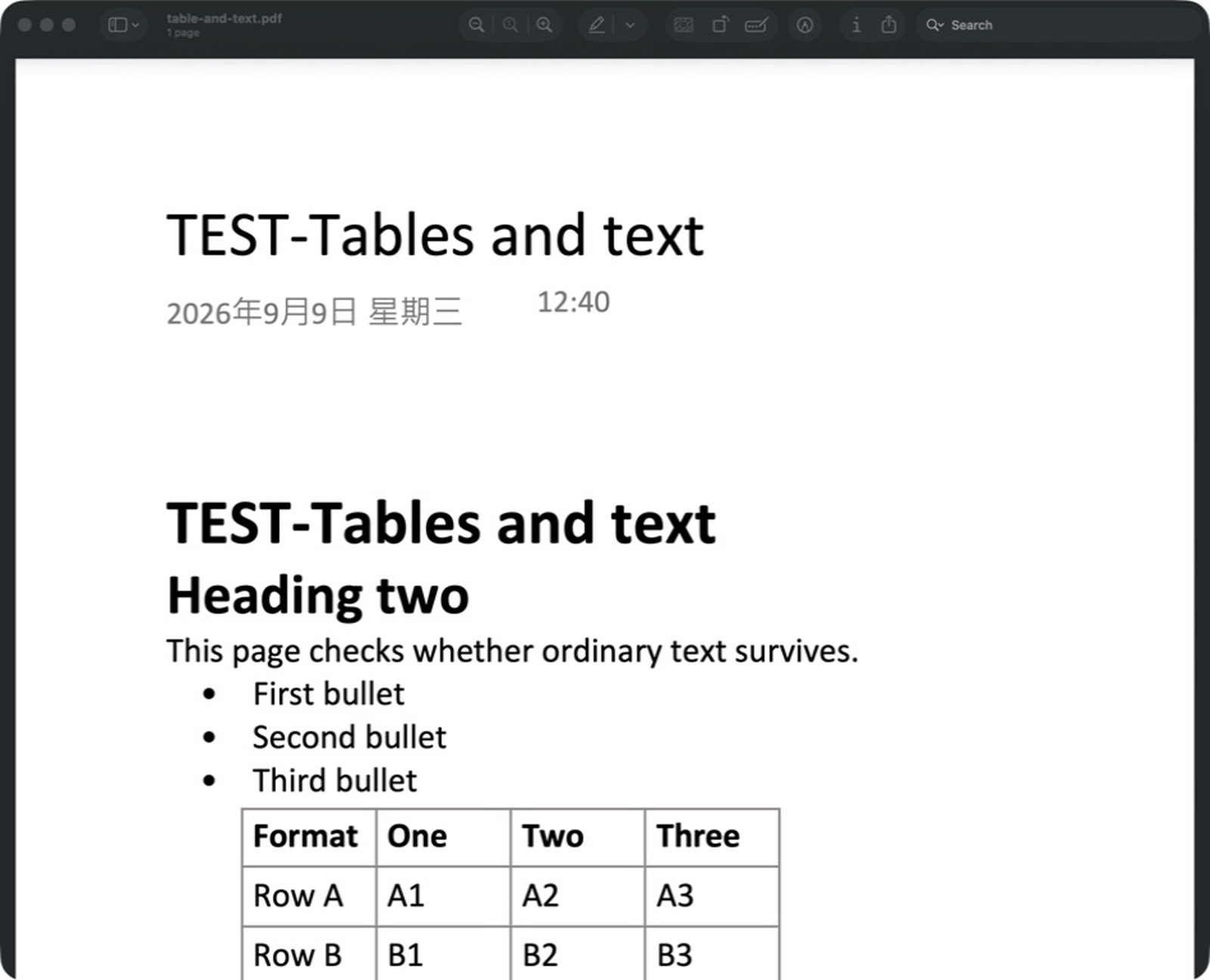
PDF ist das beste lesbare Archiv einer fertigen Notiz. Die exportierte Seite behielt Überschriften, Aufzählungen, Aufgabenmarkierungen, Tabellenzellen, Bilder und das gesamte Layout genau an den Stellen, an denen sie in OneNote erschienen.
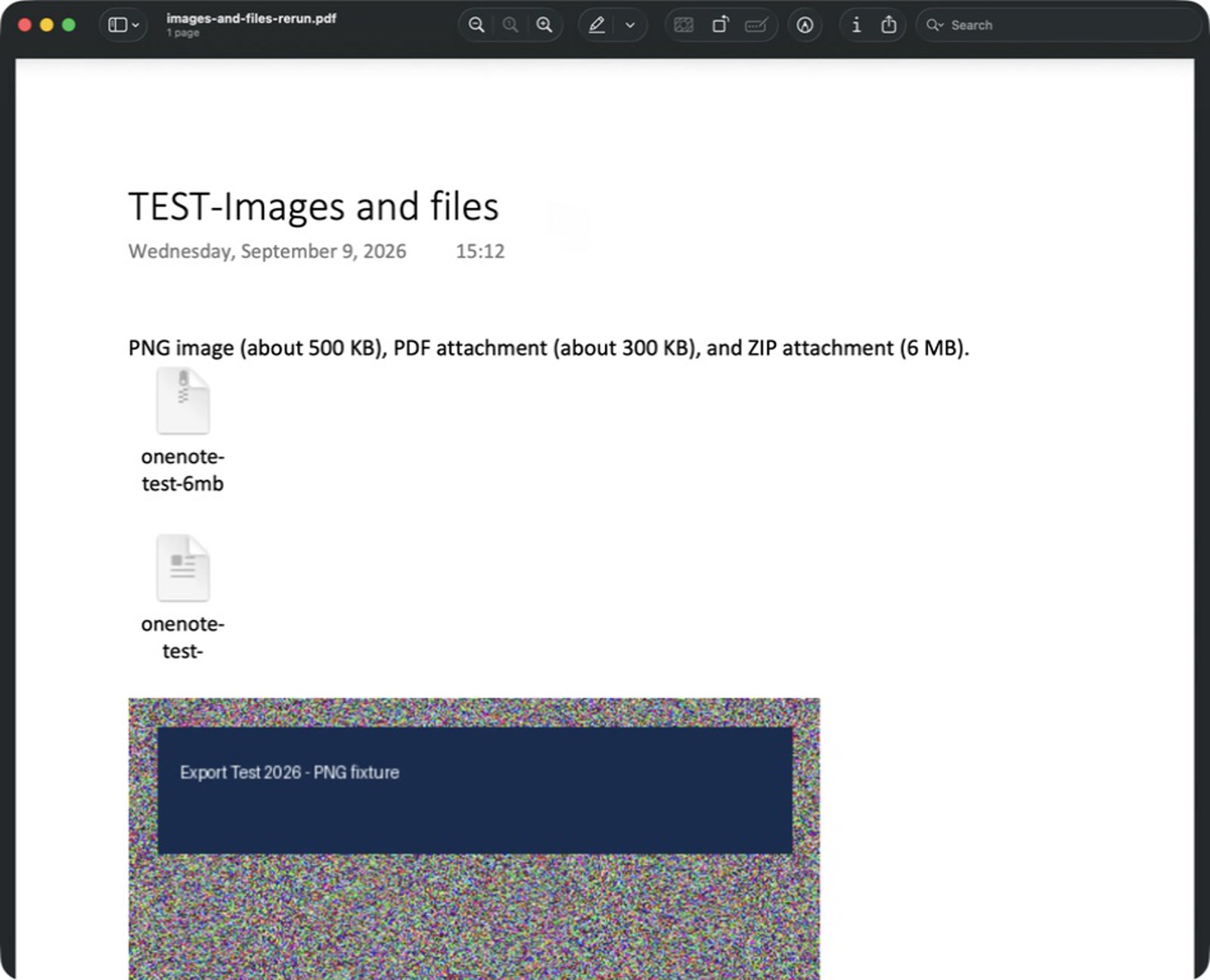
Anhänge bleiben sichtbar, sind aber keine nutzbaren Dateien mehr. Das PNG bleibt ein Bild, während PDF und ZIP im PDF zu Dokumentsymbolen werden.
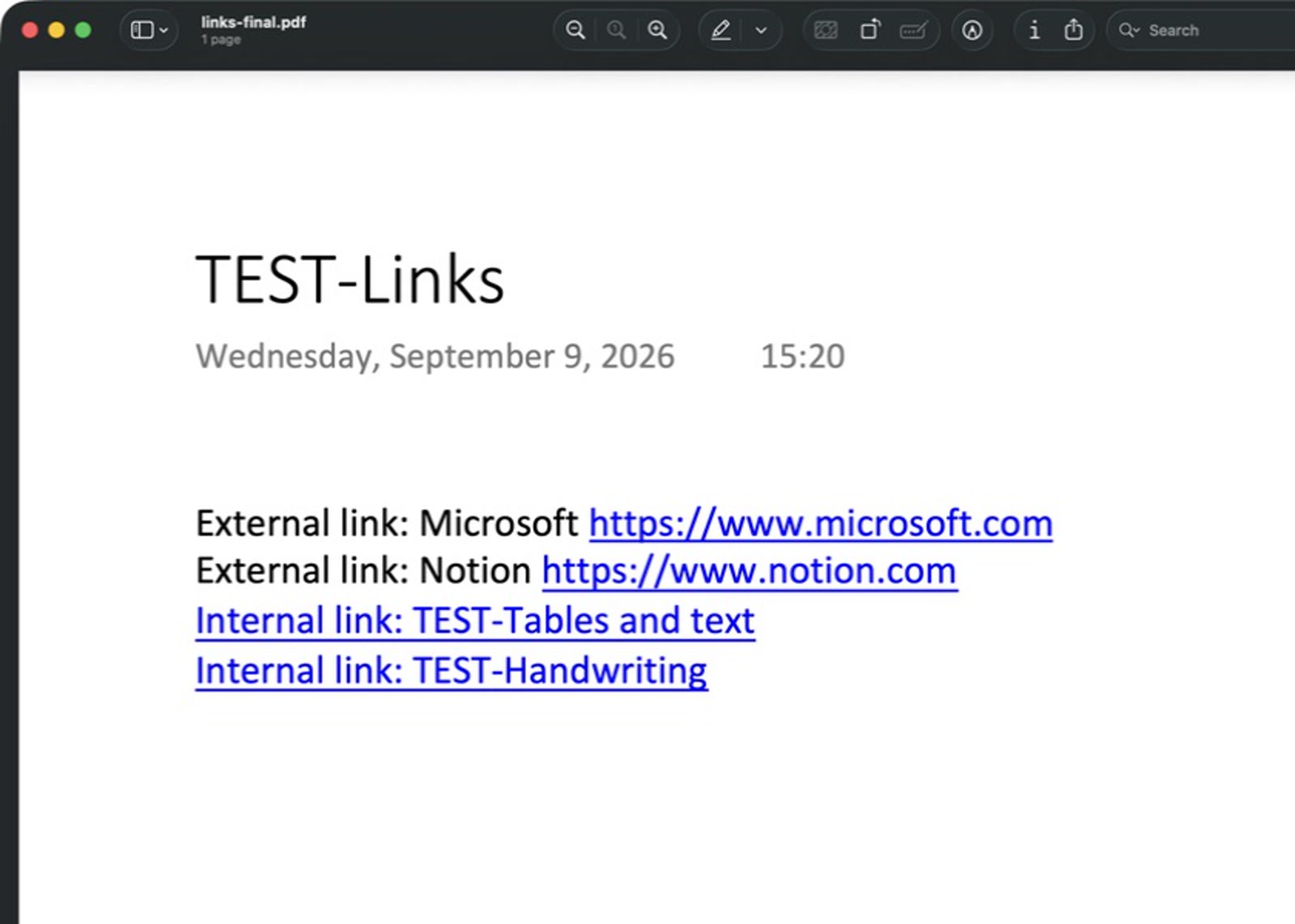
Interne Links sind der Kompromiss. Sie sehen weiterhin wie blau unterstrichene Links aus, doch kopierte Seitenlinks ließen sich in Vorschau nicht öffnen.
Bleibt erhalten: Visuelles Layout, Text, Tabellen, Bilder, Freihandzeichnungen und Anhangssymbole.
Geht verloren: Bearbeitung, nutzbare Anhänge, funktionierende Seitenlinks und die Notizbuch-Navigation.
Methode 3: Word ist für eine kleine bearbeitbare Sammlung von Notizen
Wähle Word, wenn einige Abschnitte bearbeitbar bleiben müssen. Wähle in OneNote für Windows Desktop den Abschnitt, dann Datei → Exportieren, unter Aktueller Export Abschnitt, dann Word-Dokument (.docx) und anschließend Exportieren.
Word liefert bearbeitbaren Text, Überschriften, Listen, gewöhnliche Tabellen und Bilder. Die Notizbuch-Struktur wird nicht mitgenommen; Freihandzeichnungen, Anhänge und OneNote-Seitenlinks müssen nach dem Umzug meist manuell bereinigt werden.
Bleibt erhalten: Bearbeitbarer Text, einfache Layouts, gewöhnliche Tabellen und Bilder.
Geht verloren: Die Notizbuch-Hierarchie und verlässliche Entsprechungen für Freihandzeichnungen, Anhänge und Links zwischen Seiten.
Methode 4: Obsidian Importer ist für ein Markdown-Vault
Wähle Obsidian Importer, wenn du ein Markdown-Vault möchtest: Der offizielle Importer kann sich beim Microsoft-Konto anmelden, dem deine synchronisierten Notizbücher gehören, oder lokale .onepkg- und .one-Dateien lesen. Im bestehenden Importer-Leitfaden habe ich die konvertierten OneNote- und Obsidian-Seiten nebeneinander gezeigt, einschließlich Freihandzeichnungen, die zu einem sichtbaren SVG-Bild werden. Der Importer wandelt Abschnitte und Unterseiten in Ordner und Markdown-Notizen um, auch wenn komplexe Formatierungen und Tabellen nachgebessert werden müssen.

Bleibt erhalten: Markdown-Notizen, Dateibestände sowie Ordner für Abschnitte und Unterseiten.
Geht verloren: Ein Teil aufwendiger Layouts und der Formatierung komplexer Tabellen.
Welche Methode passt zu dir?
| Inhalt | .onepkg |
.docx |
Obsidian Importer → Markdown | |
|---|---|---|---|---|
| Text und einfache Tabellen | Ja | Ja | Ja | Teilweise |
| Bilder | Ja | Ja | Ja | Ja |
| Anhänge | Ja | Nein | Teilweise | Ja |
| Freihandzeichnungen | Ja | Ja | Teilweise | Ja |
| Links zwischen Seiten | Ja | Nein | Teilweise | Teilweise |
| Hierarchie | Ja | Nein | Nein | Ja |
Die PDF-Spalte gibt mein OneNote-für-Mac-Ergebnis wieder; die anderen Spalten folgen der Exportanleitung von Microsoft und der OneNote-Dokumentation von Obsidian.
Ich möchte nur ein Backup
Wähle .onepkg, wenn du das Notizbuch später wieder in OneNote öffnen möchtest. Erstelle das Paket auf Windows Desktop und bewahre zusätzlich PDFs von Seiten auf, deren Aussehen wichtig ist.
Ich brauche ein lesbares Archiv
Wähle PDF, wenn du eine Kopie möchtest, die sich überall öffnen lässt und gleich aussieht. Das ist die richtige Wahl für handschriftliche Notizen, fertige Referenzmaterialien und Seiten, die du drucken oder teilen möchtest.
Ich ziehe in eine andere App um
Wenn Notion dein Ziel ist, erklärt der OneNote-zu-Notion-Leitfaden, welchen Weg du als Nächstes gehen solltest. Wähle Word für eine kleine Menge Notizen, die du bearbeiten musst, und Obsidian Importer für ein Markdown-Vault.
FAQ
Kann OneNote nach Markdown exportieren?
Ja, aber nicht über das eigene Exportmenü von OneNote. Obsidian Importer meldet sich bei deinem Microsoft-Konto an und schreibt deine Notizbücher als Markdown-Vault heraus. one-note-to-markdown erledigt dasselbe als eigenständige Windows-Desktop-App.
Importiert Notion OneNote direkt?
Nein, im Importmenü von Notion gibt es keine OneNote-Option. Wenn du zu Notion wechseln möchtest, lies stattdessen den Leitfaden von OneNote zu Notion.
Wie exportiere ich nur eine einzelne OneNote-Seite?
Wähle in OneNote für Windows Desktop Datei → Exportieren, unter Aktueller Export Seite und dann OneNote 2010-2016-Abschnitt (.one) für den ursprünglichen Inhalt oder PDF für eine lesbare Kopie.
Kann ich auf dem Mac ein ganzes OneNote-Notizbuch exportieren?
Nein. Die Mac-App kann nur einzelne Seiten als PDF speichern, und OneNote im Web kann gar nicht exportieren. Um ein ganzes Notizbuch als .onepkg zu exportieren, benötigst du OneNote für Windows Desktop.
Welcher OneNote-Export erhält Tabellen?
PDF erhält das Aussehen einer Tabelle, während Word gewöhnliche Tabellen bearbeitbar hält. Obsidian Importer bringt Tabellen in Markdown, wo einfache Raster am besten funktionieren und aufwendigere Formatierungen nur teilweise erhalten bleiben.
Welcher OneNote-Export erhält Freihandzeichnungen?
PDF erhält Freihandzeichnungen als Teil des Seitenbildes. Obsidian Importer erhält sie sichtbar als SVG-Bild, während .onepkg die ursprünglichen OneNote-Freihandzeichnungen erhält.
Was geschieht mit OneNote-Anhängen?
.onepkg erhält die ursprünglichen Anhänge, und PDF lässt an ihrer Stelle ein sichtbares Symbol zurück. Die Word- und Markdown-Wege können Dateien weitertragen, doch das Ergebnis ist nicht mehr dasselbe eingebettete OneNote-Objekt.
Fazit
Keiner dieser vier Wege ist besser als die anderen. Wähle denjenigen, der dazu passt, wohin deine Notizen gehen, und nutze die Tabelle oben, um zu sehen, was dabei zurückbleibt.
Bereit, deine Notizen zu migrieren?
Teste Note Bridge kostenlos — migriere bis zu 20 Seiten ohne Kreditkarte.
Kostenlos starten