OneNote a Notion en 2026: la guía completa de migración
Recientemente, decidí mover todas mis notas de OneNote a Notion. Ahí me di cuenta — estamos en 2026, y todavía no existe una herramienta de migración que funcione bien.
El método existente — importar a Obsidian y luego convertir a Notion
Es el método más recomendado en Reddit. Se usa el Obsidian Importer para traer los cuadernos de OneNote a Obsidian, y luego se sube el Markdown convertido a Notion.
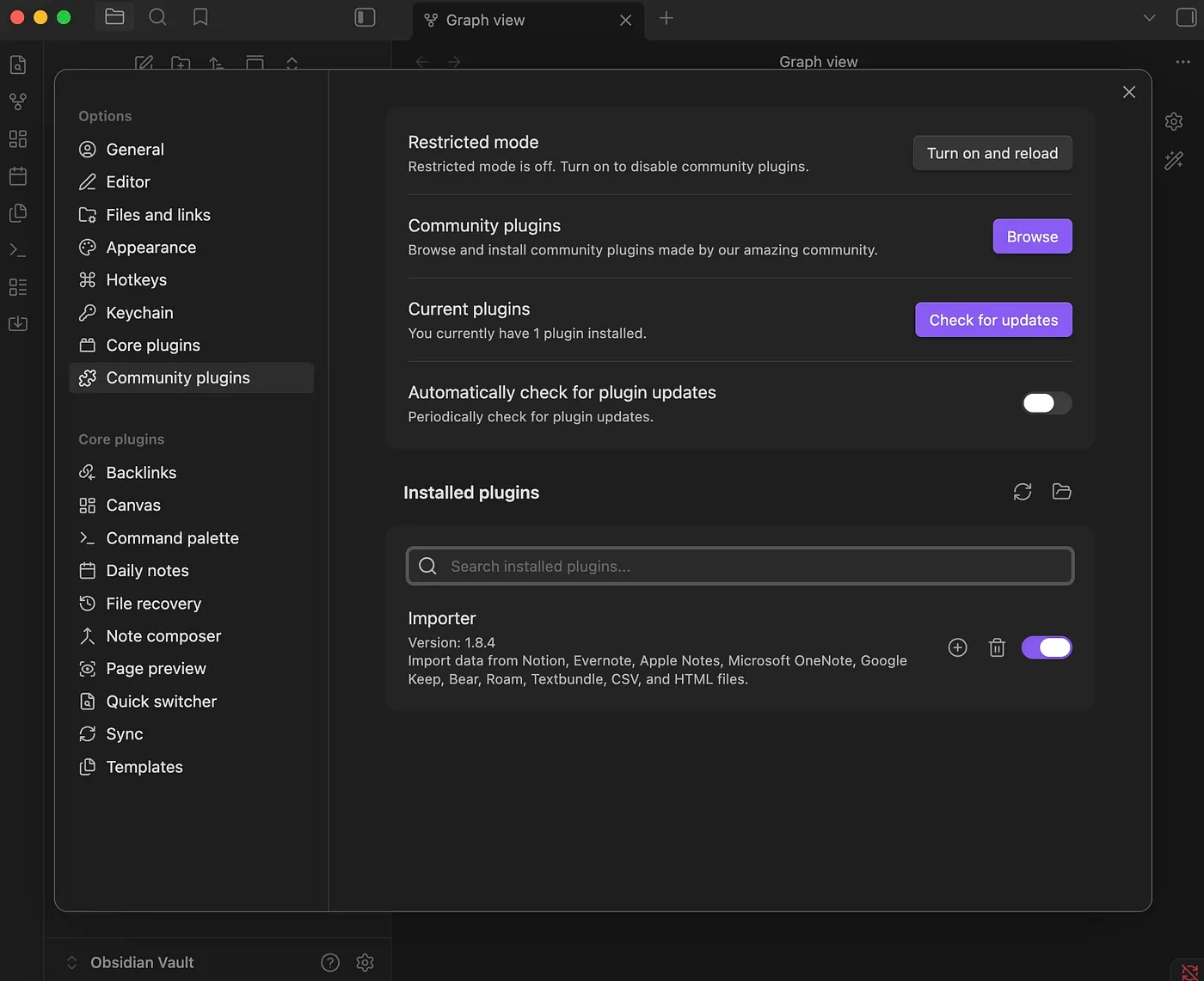
Paso 1: Instalar Obsidian y el plugin comunitario Importer (Ajustes → Plugins comunitarios → Explorar → buscar "Importer").
Paso 2: Seleccionar "OneNote" como origen, iniciar sesión con la cuenta de Microsoft y esperar a que cargue. Esperé bastante en este paso, y solo tengo unas 1.500 páginas — con más cuadernos probablemente tardará aún más. Lo peor: no hay barra de progreso, así que no sabes cuánto falta. Al final aparece la estructura de todos los cuadernos, y se pueden seleccionar las secciones a migrar.
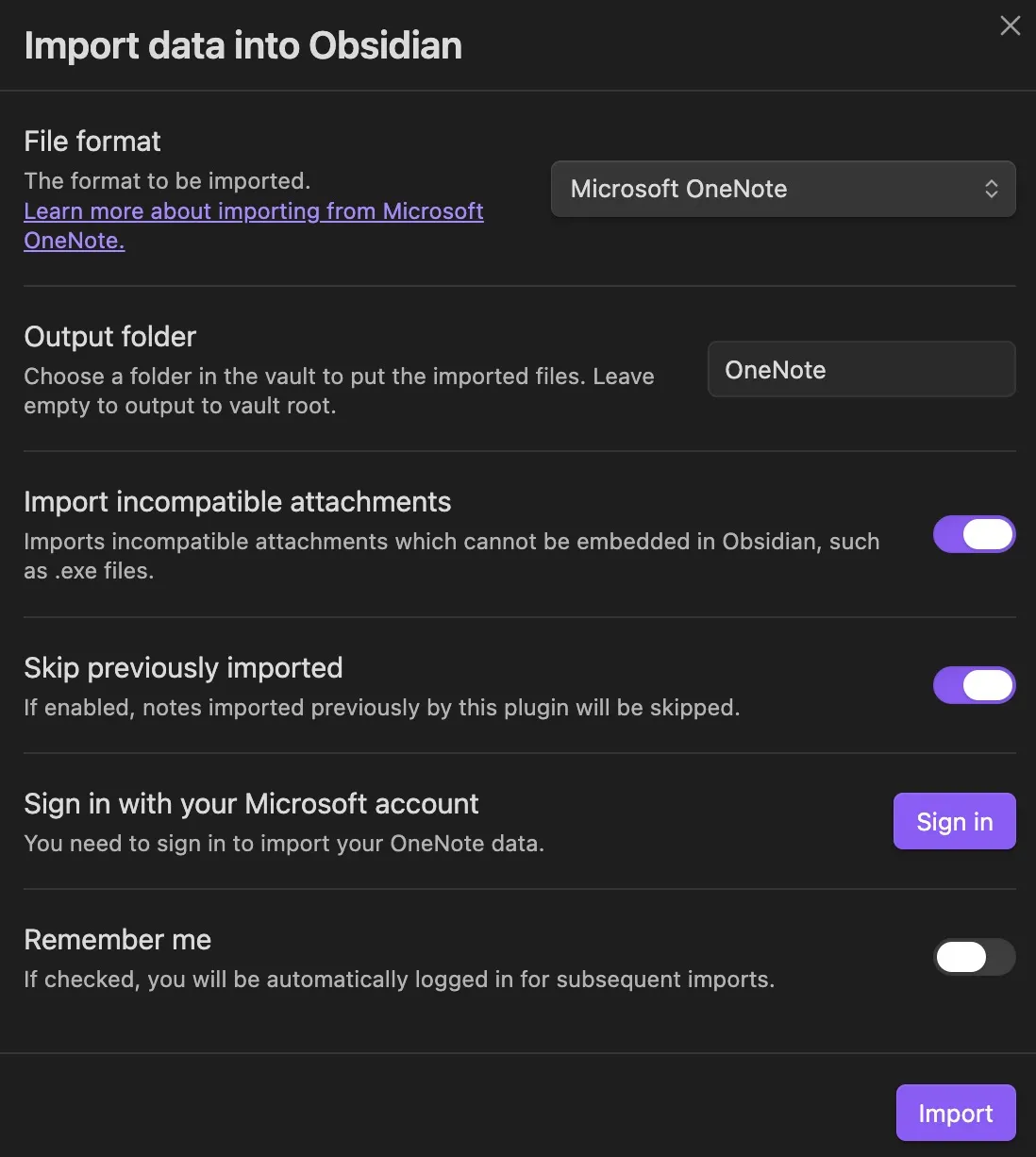

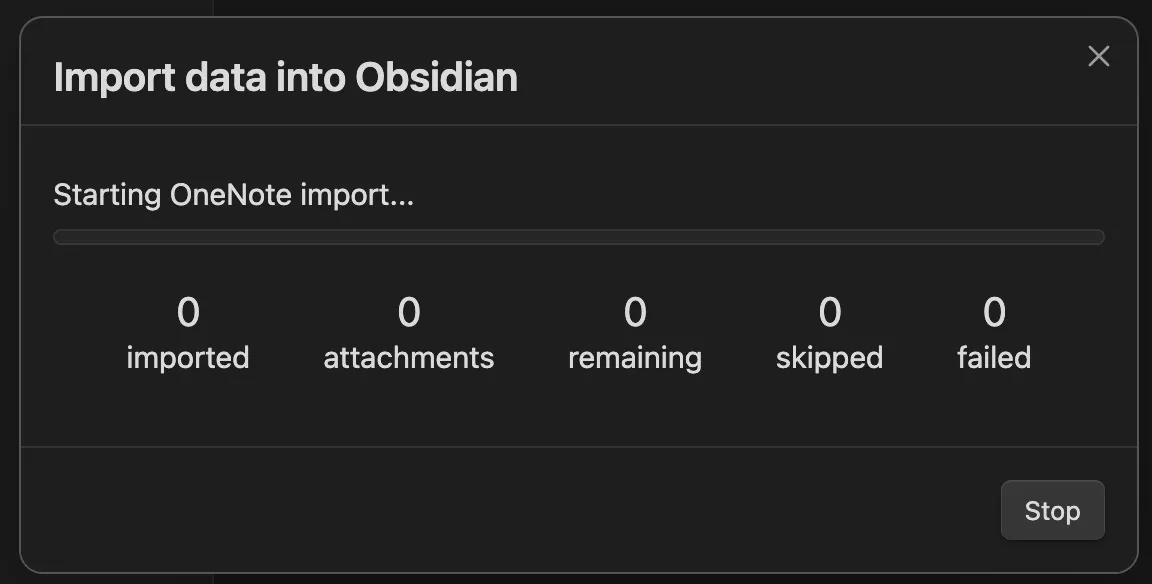
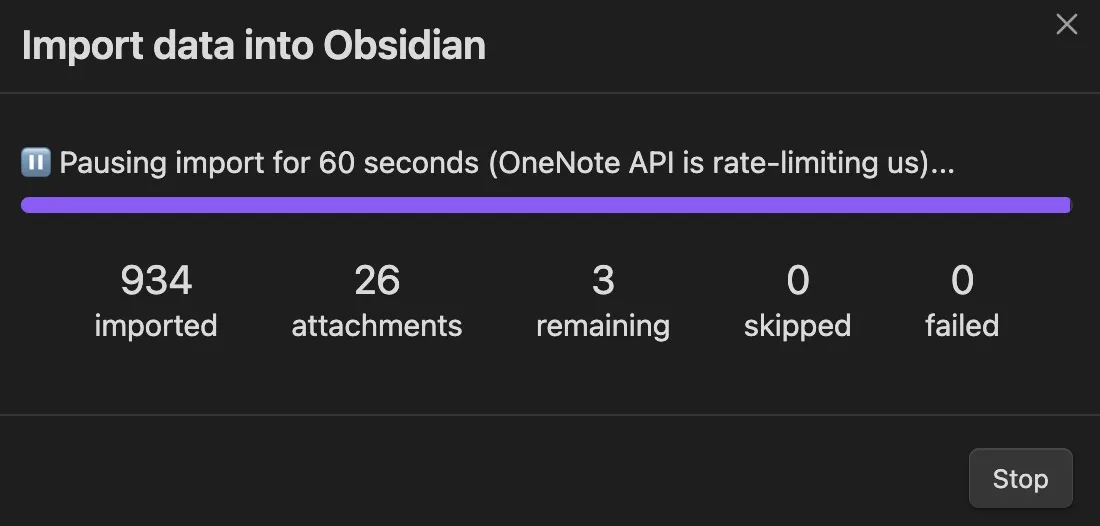
Paso 3: Revisar los resultados en Obsidian. La mayoría del formato está bien, pero:
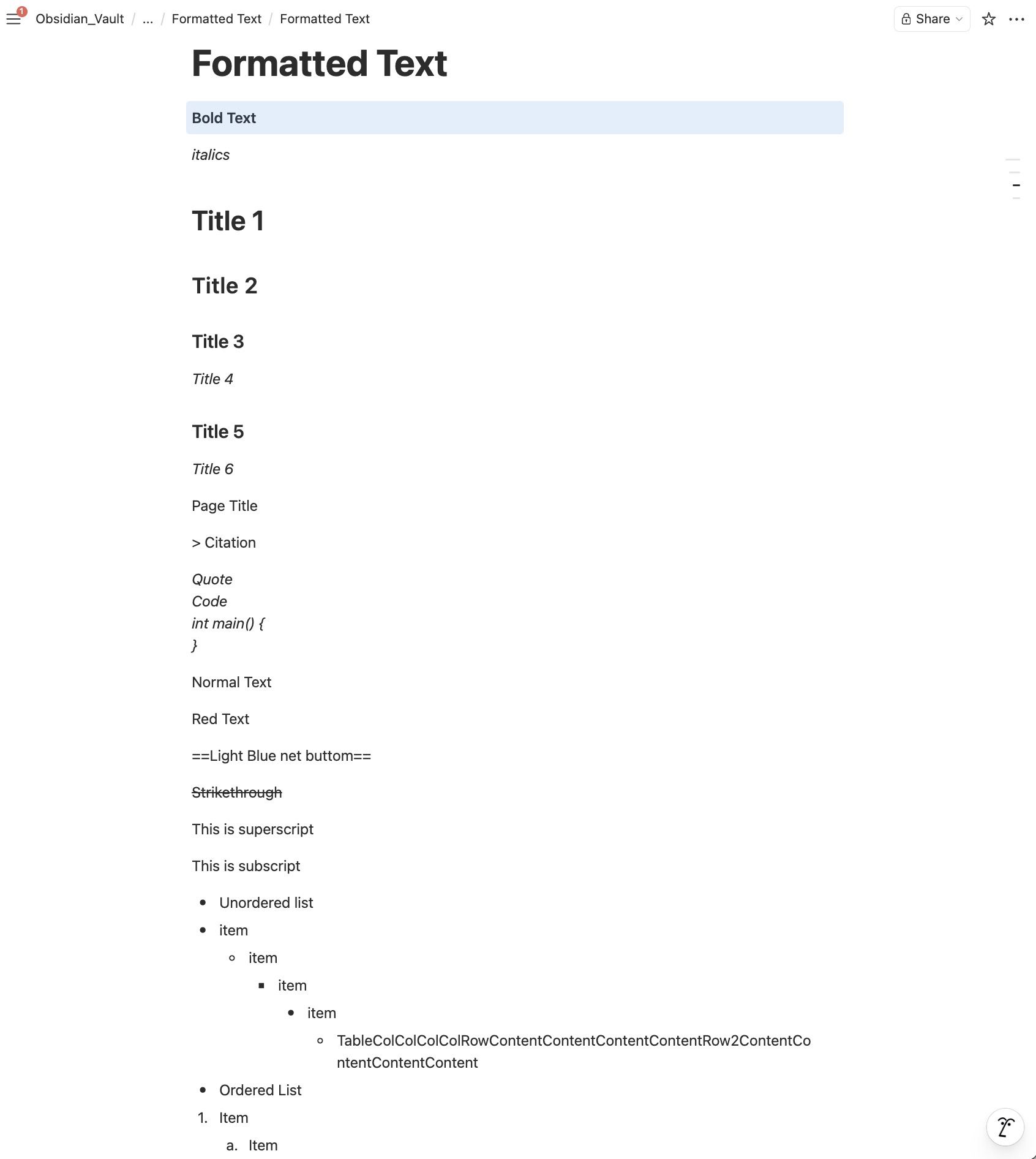
- Las tablas dentro de listas con viñetas desaparecieron
- Los bloques de código se convirtieron en cursiva
- El formato de títulos de página y citas se rompió
- Los trazos de tinta y dibujos sí se conservaron — eso está bastante bien

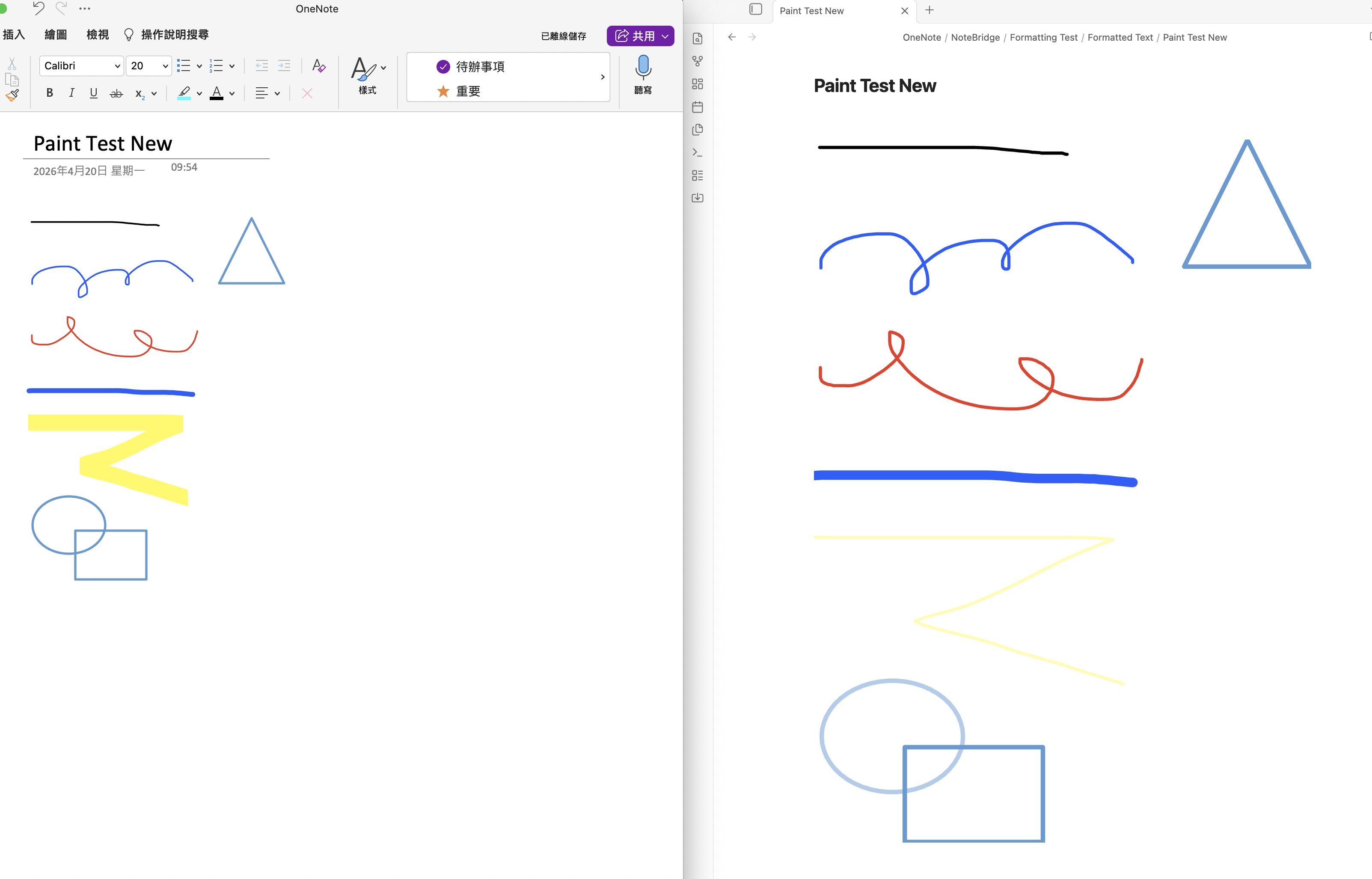
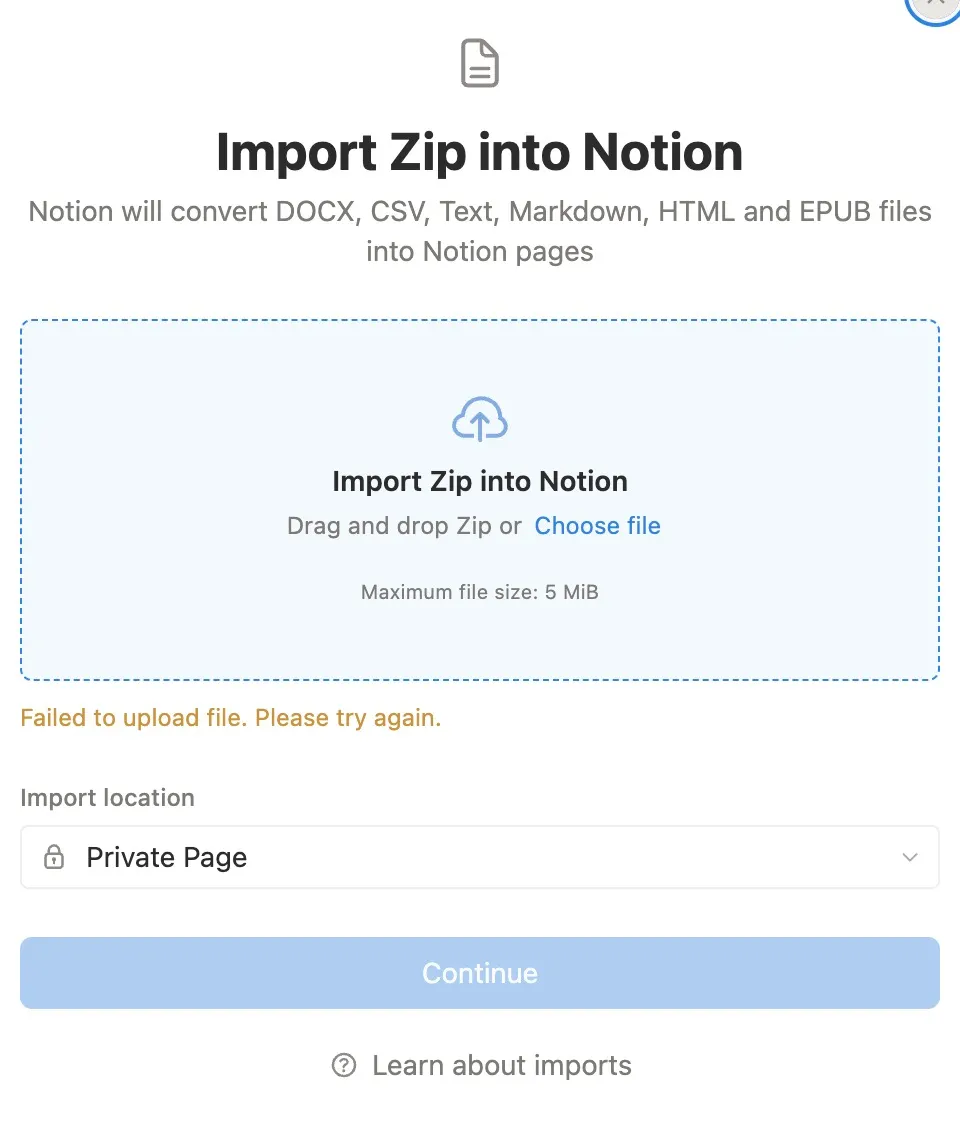
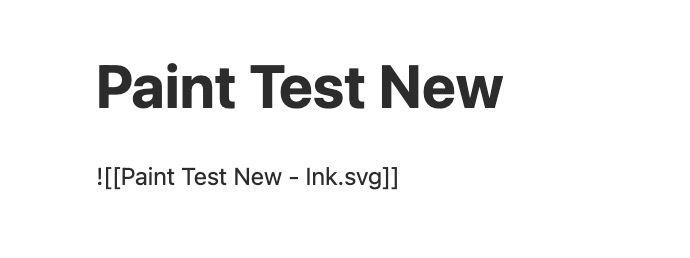
Paso 4: Comprimir el vault en zip y subirlo a Notion. Aquí me topé con el límite de importación de 5 MB del plan gratuito de Notion — con unos pocos PDFs ya se supera. El resultado final fue peor de lo esperado — los dibujos de tinta, bocetos y archivos de audio desaparecieron por completo. Notion aparentemente no puede reconocerlos durante la importación, dejando solo enlaces rotos.
Resumen
El método existente tiene bastantes trampas:
- Limitación de tasa de la API de Microsoft Graph — los límites significan horas esperando frente a la pantalla
- El formato no es del todo compatible — mucho formato se pierde en la conversión
- Los adjuntos desaparecen — PDFs, audio y otros archivos no llegan
Si como yo tienes un cuaderno con más de mil páginas, estos pequeños problemas se convierten en problemas graves. En vez de revisar o corregir página por página, es más fácil abandonar este método directamente.
Una mejor alternativa: Note Bridge
Así que decidí construirlo yo mismo. Note Bridge fue creado con un objetivo: preservar el formato y la estructura de las notas originales tanto como sea posible, manteniendo el proceso de migración simple.
Cómo funciona
Paso 1: Escanear — Conectar la cuenta de Microsoft y seleccionar un cuaderno. Note Bridge escanea la estructura en unos minutos y te permite elegir qué páginas migrar.
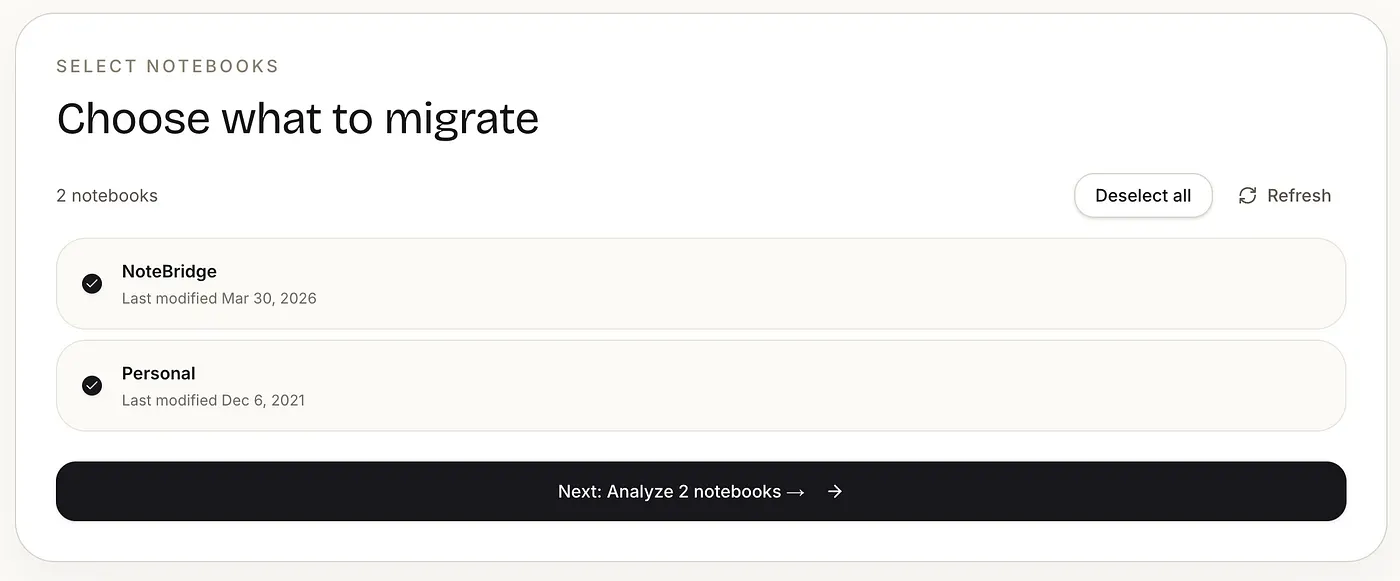
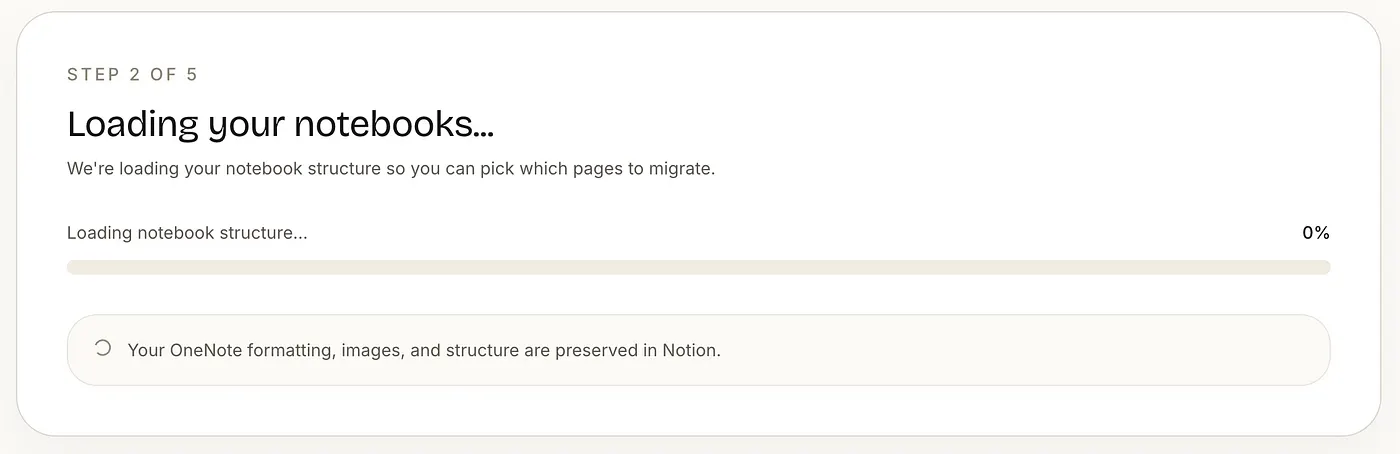
Paso 2: Seleccionar las notas — Elegir qué notas migrar y dónde van en Notion.
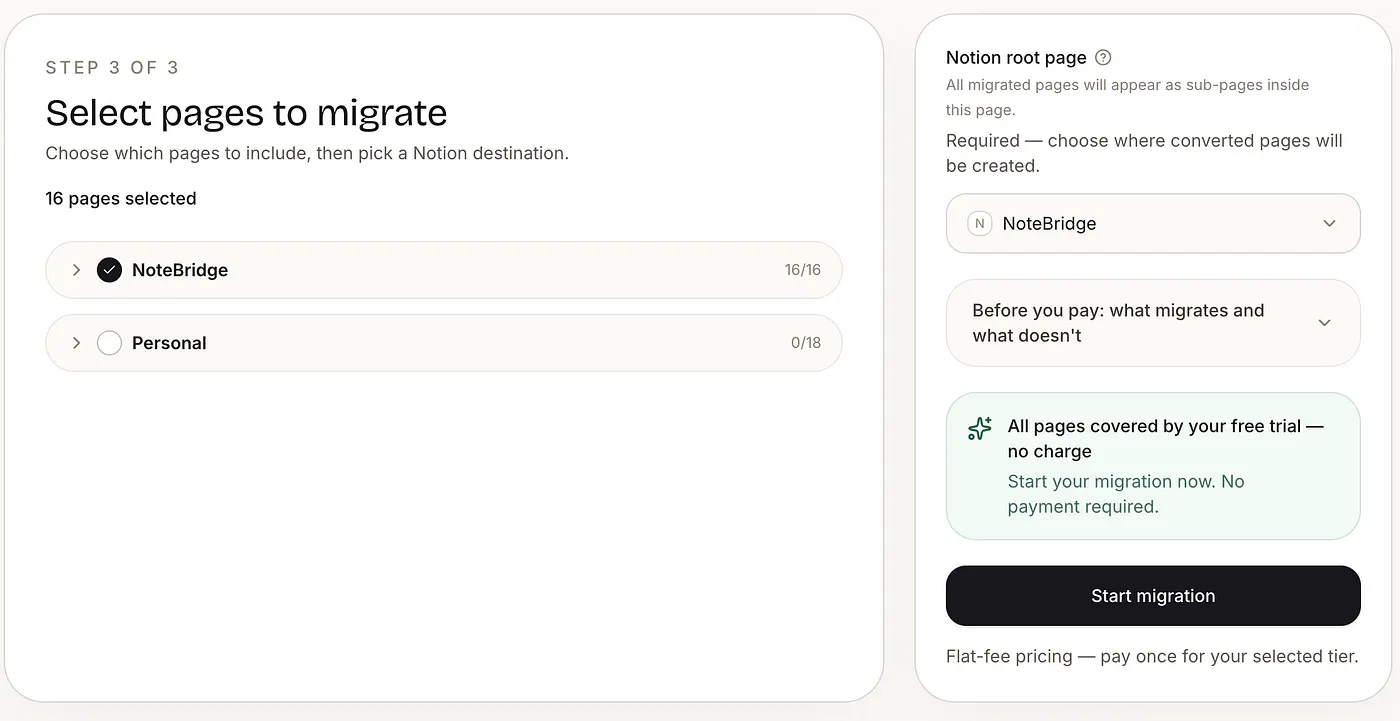
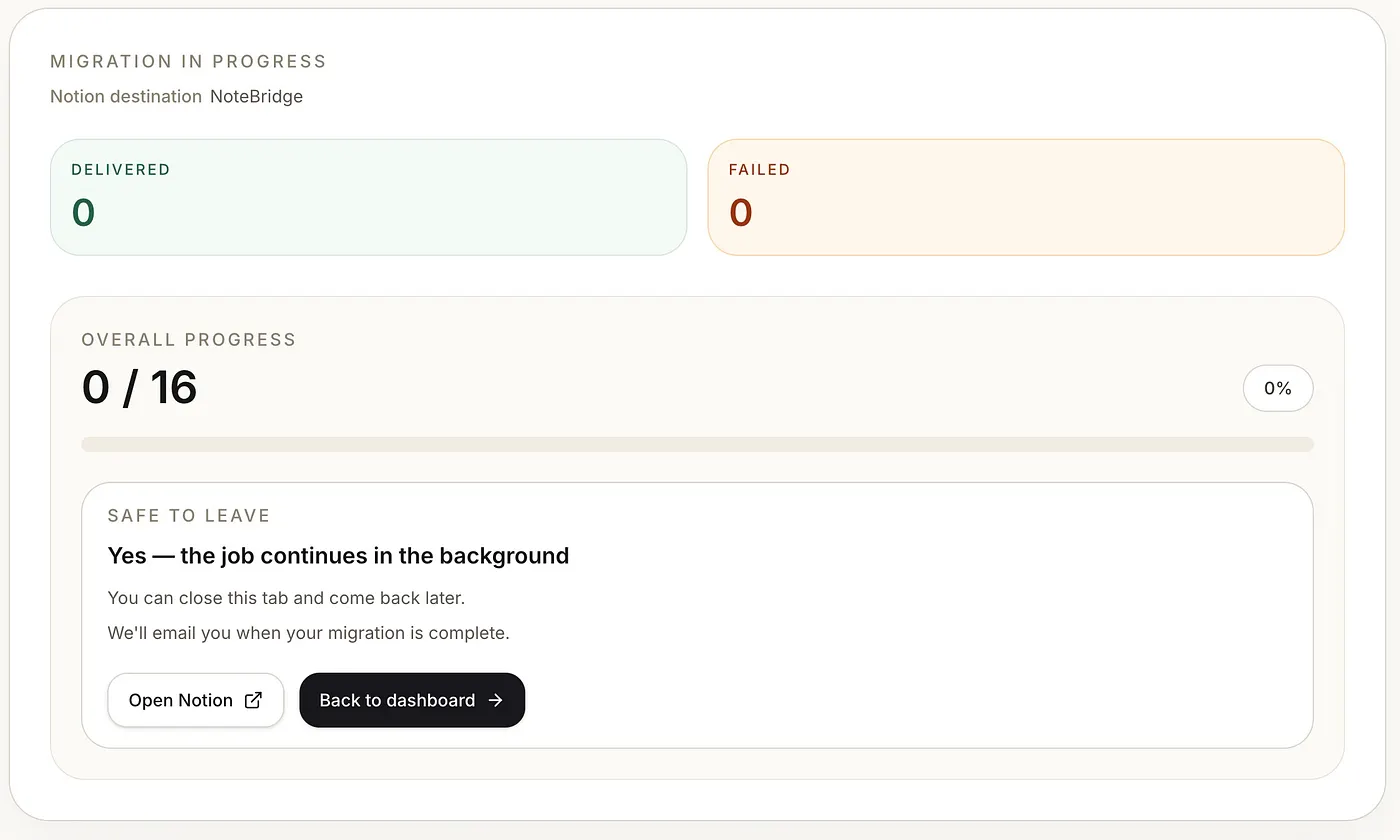
Paso 3: Iniciar la migración — Note Bridge se encarga en segundo plano. Recibirás un correo cuando termine.
Diferencias clave
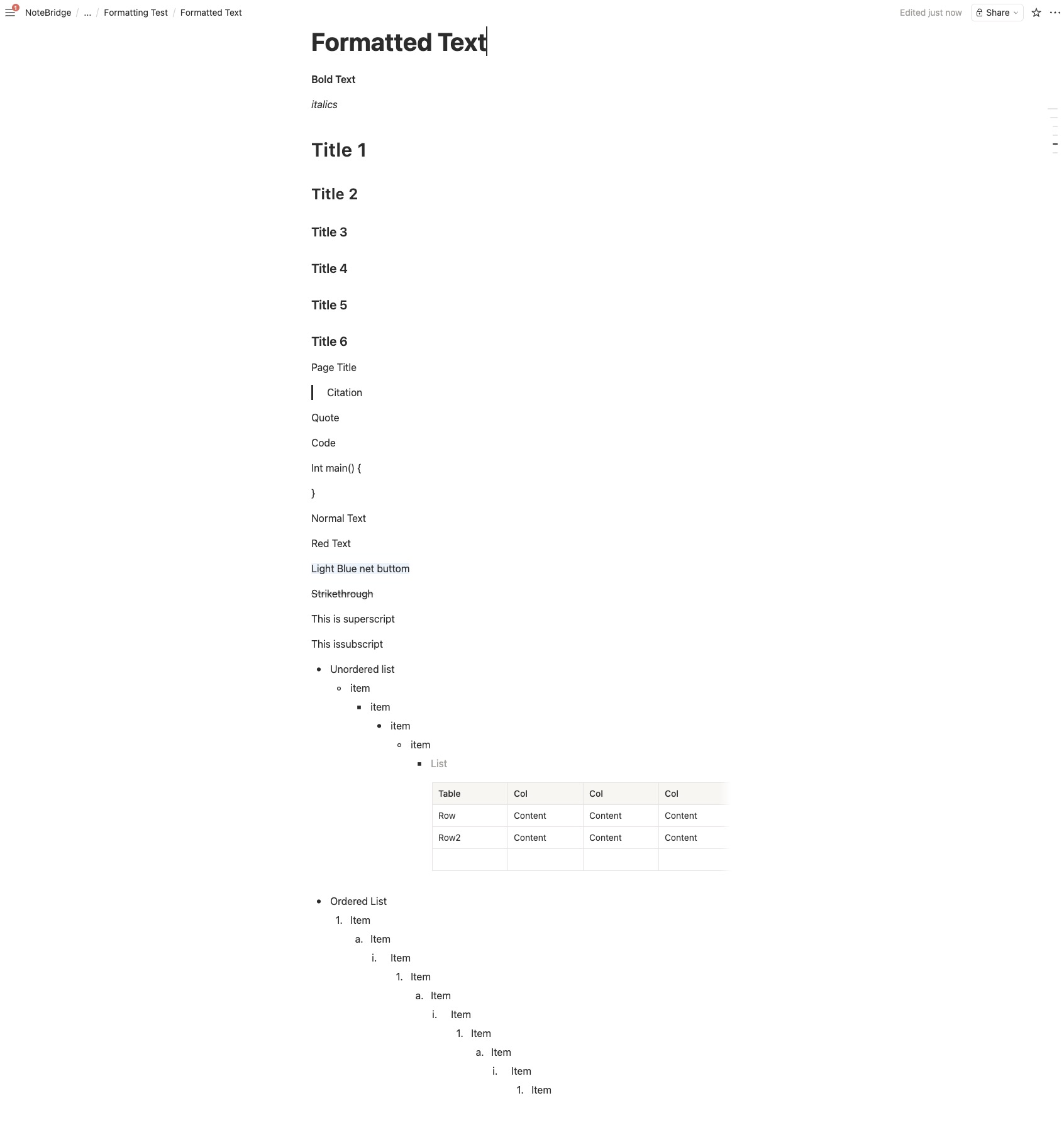
Formato preservado al máximo. Imágenes, PDFs, tablas, audio y dibujos de tinta se transfieren. Para la lista completa de formatos soportados, consulta el sitio web.
No necesitas esperar. Una vez que inicias la migración, puedes irte. Déjalo correr, te llega un correo cuando termina.
Conclusión
Siempre he pensado que cuando no hay buena herramienta, la gente procrastina indefinidamente. Pasé un fin de semana entero investigando herramientas, chocando contra un obstáculo tras otro, y la conclusión ganada a pulso fue: en vez de esperar a que alguien más lo construya, mejor hazlo tú mismo.
Prueba Note Bridge.
¿Te interesa la parte técnica? Escribí sobre los desafíos de limitación de tasa detrás de Note Bridge aquí.
¿Listo para migrar tus notas?
Prueba Note Bridge gratis — migra hasta 20 páginas sin tarjeta de crédito.
Empieza gratis