OneNote vers Notion en 2026 : le guide complet de migration
Récemment, j'ai voulu déménager toutes mes notes de OneNote vers Notion. C'est là que je me suis rendu compte — on est en 2026, et il n'existe toujours pas d'outil de migration correct.
La méthode existante — importer dans Obsidian, puis convertir vers Notion
C'est la méthode la plus recommandée sur Reddit. On utilise l'Importer d'Obsidian pour importer les carnets OneNote dans Obsidian, puis on envoie le Markdown converti vers Notion.
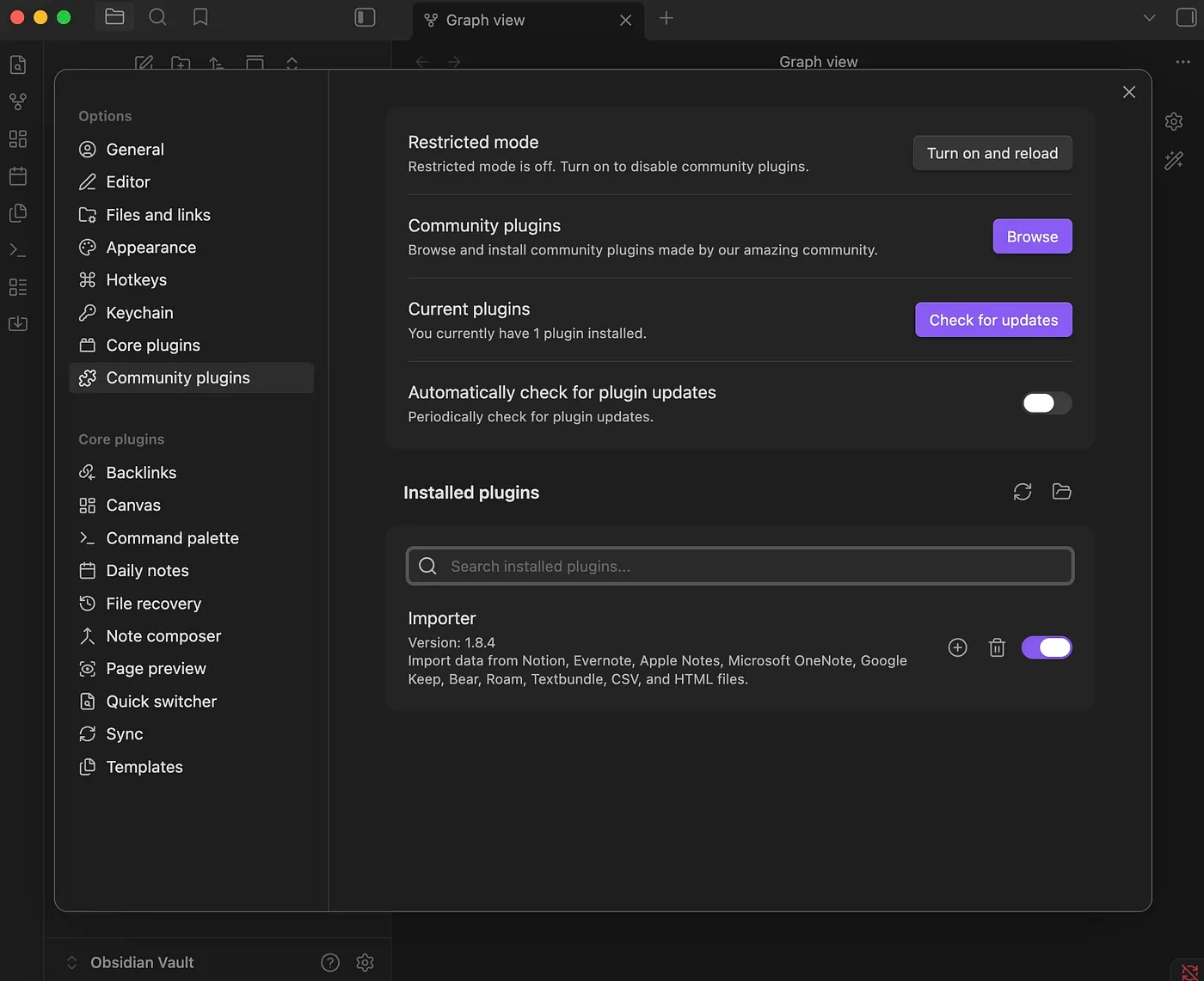
Étape 1 : Installer Obsidian et le plugin communautaire Importer (Paramètres → Plugins communautaires → Parcourir → chercher « Importer »).
Étape 2 : Sélectionner « OneNote » comme source, se connecter avec son compte Microsoft et attendre le chargement. J'ai attendu un bon moment à cette étape, et je n'ai qu'environ 1 500 pages — avec plus de carnets, ça prendra sûrement encore plus longtemps. Le pire : pas de barre de progression, donc impossible de savoir combien de temps il reste. Au final, la structure de tous les carnets apparaît et on peut sélectionner les sections à migrer.
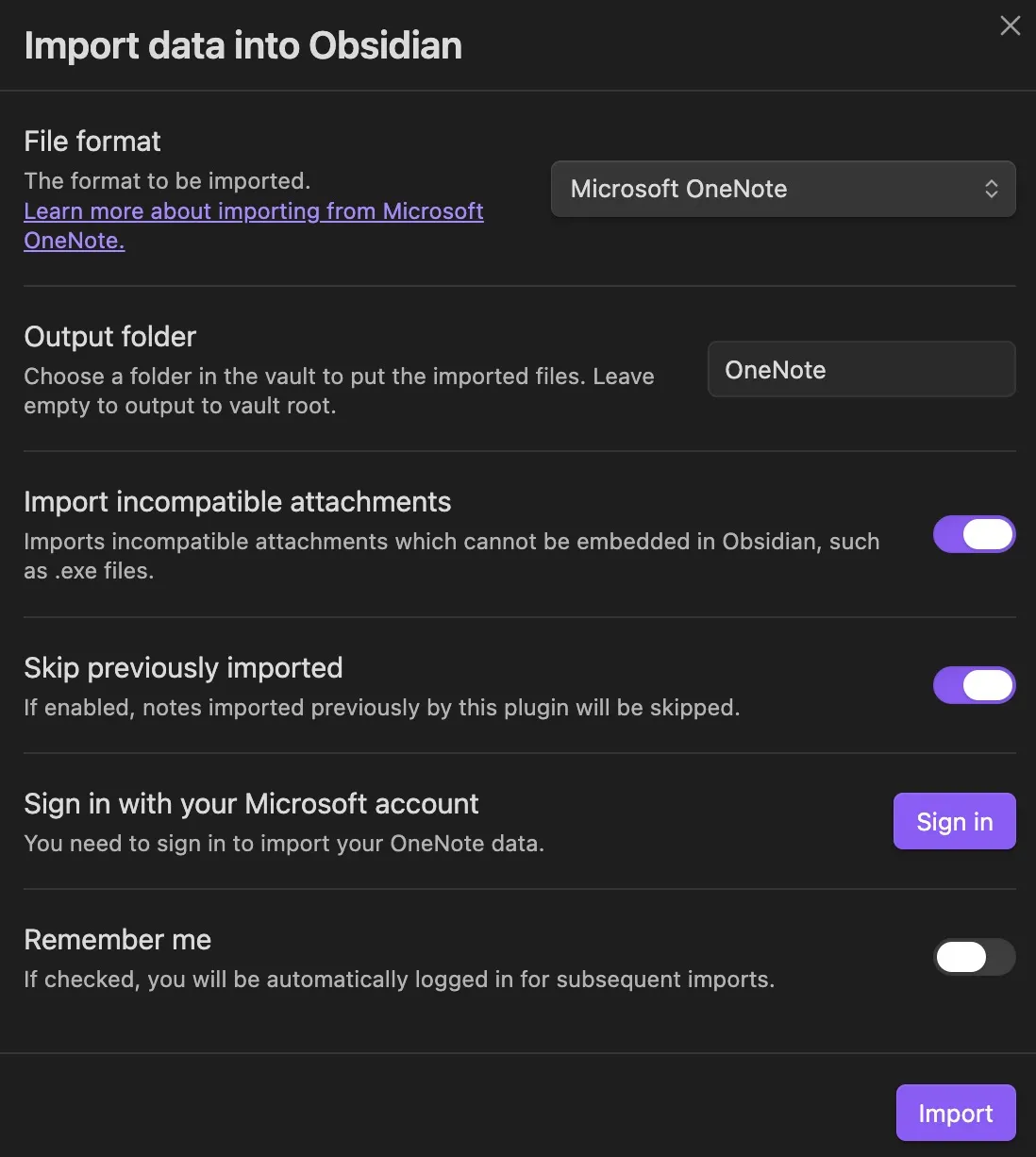

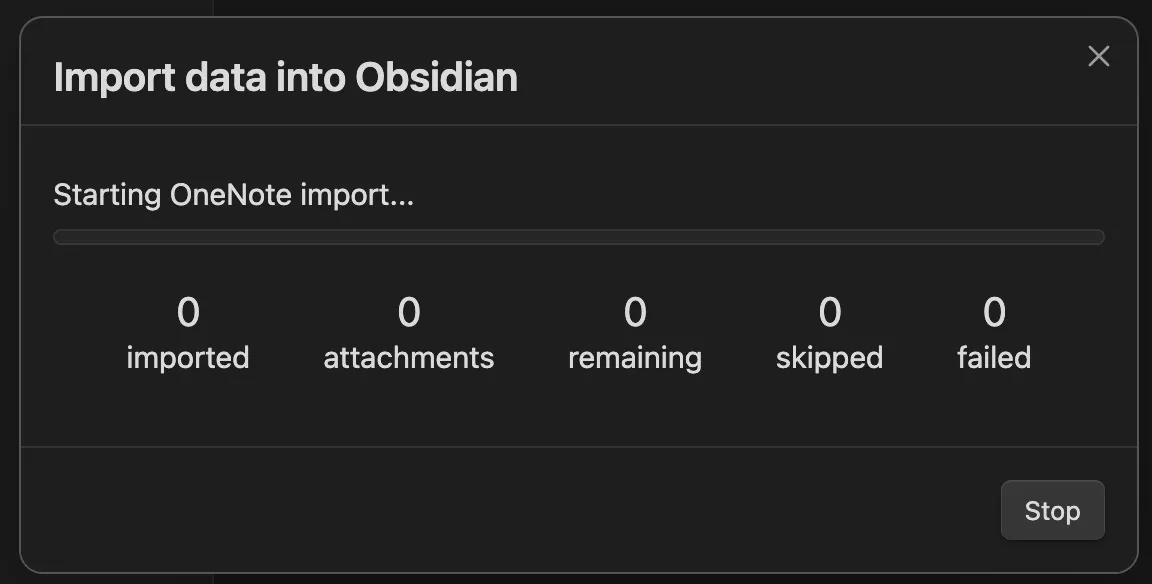
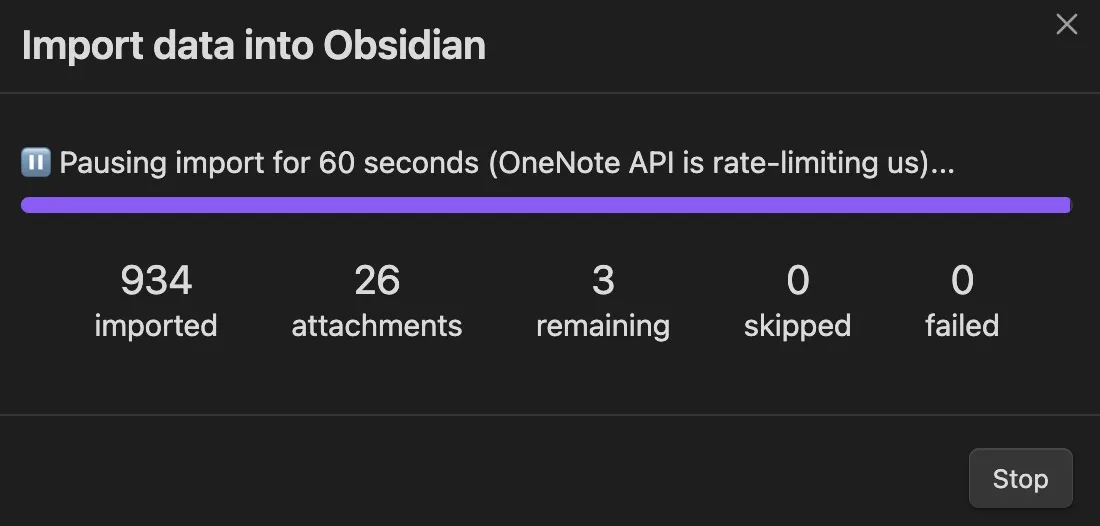
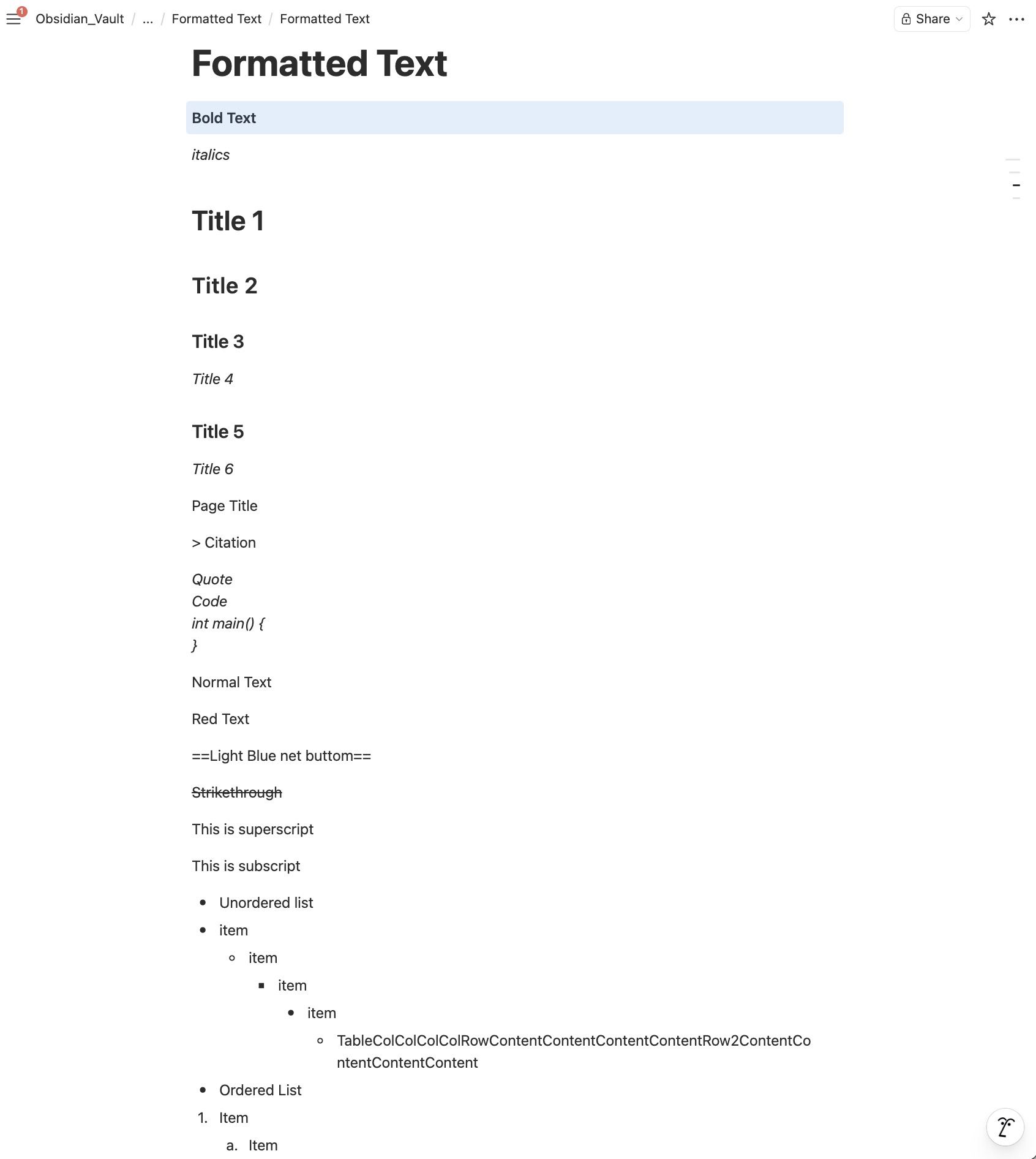
Étape 3 : Vérifier les résultats dans Obsidian. La plupart de la mise en forme est ok, mais :
- Les tableaux dans les listes à puces ont disparu
- Le code est devenu italique
- Le formatage des titres de page et des citations est cassé
- Par contre, les dessins et les traits d'encre sont préservés — c'est plutôt bien

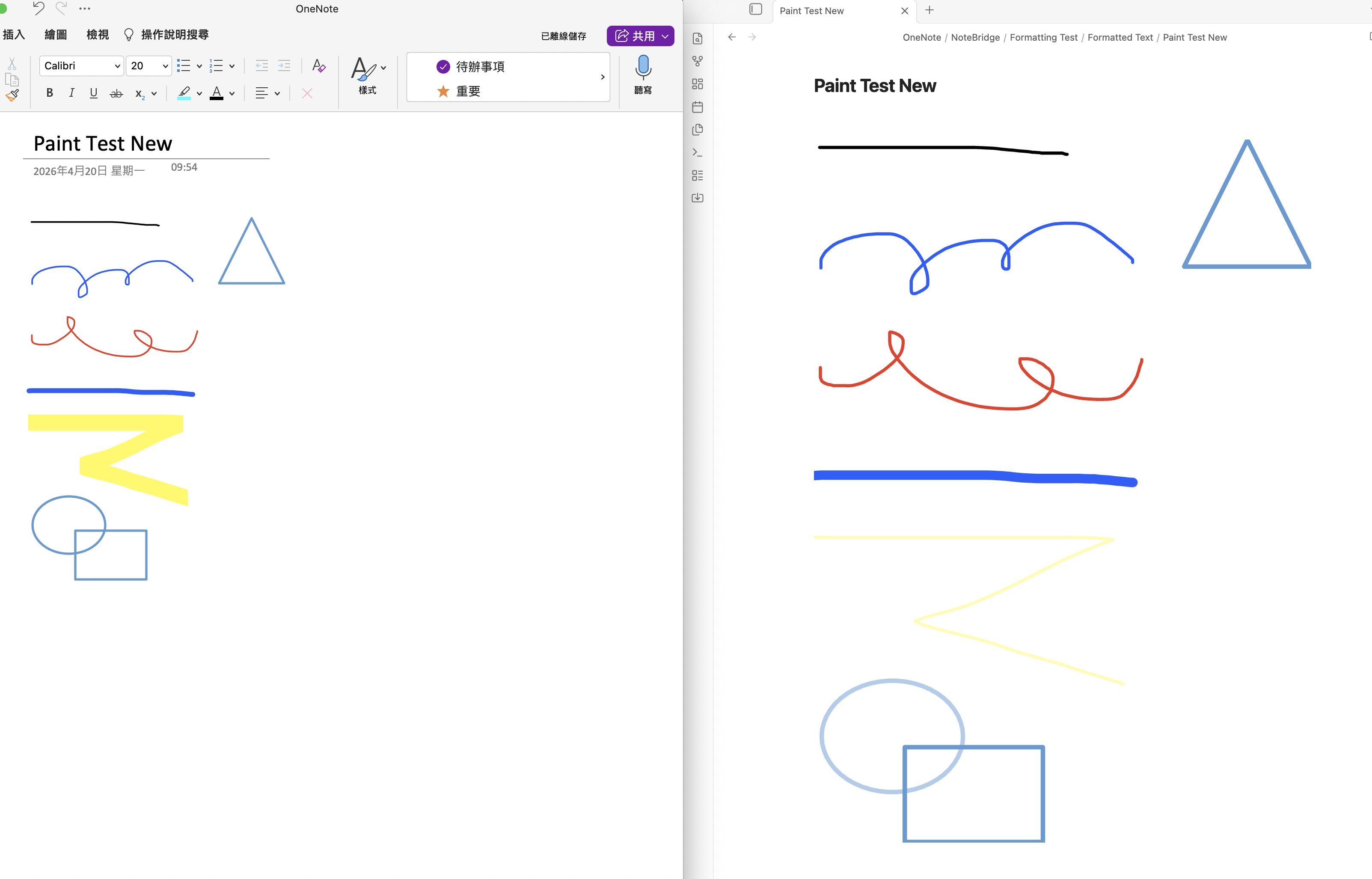
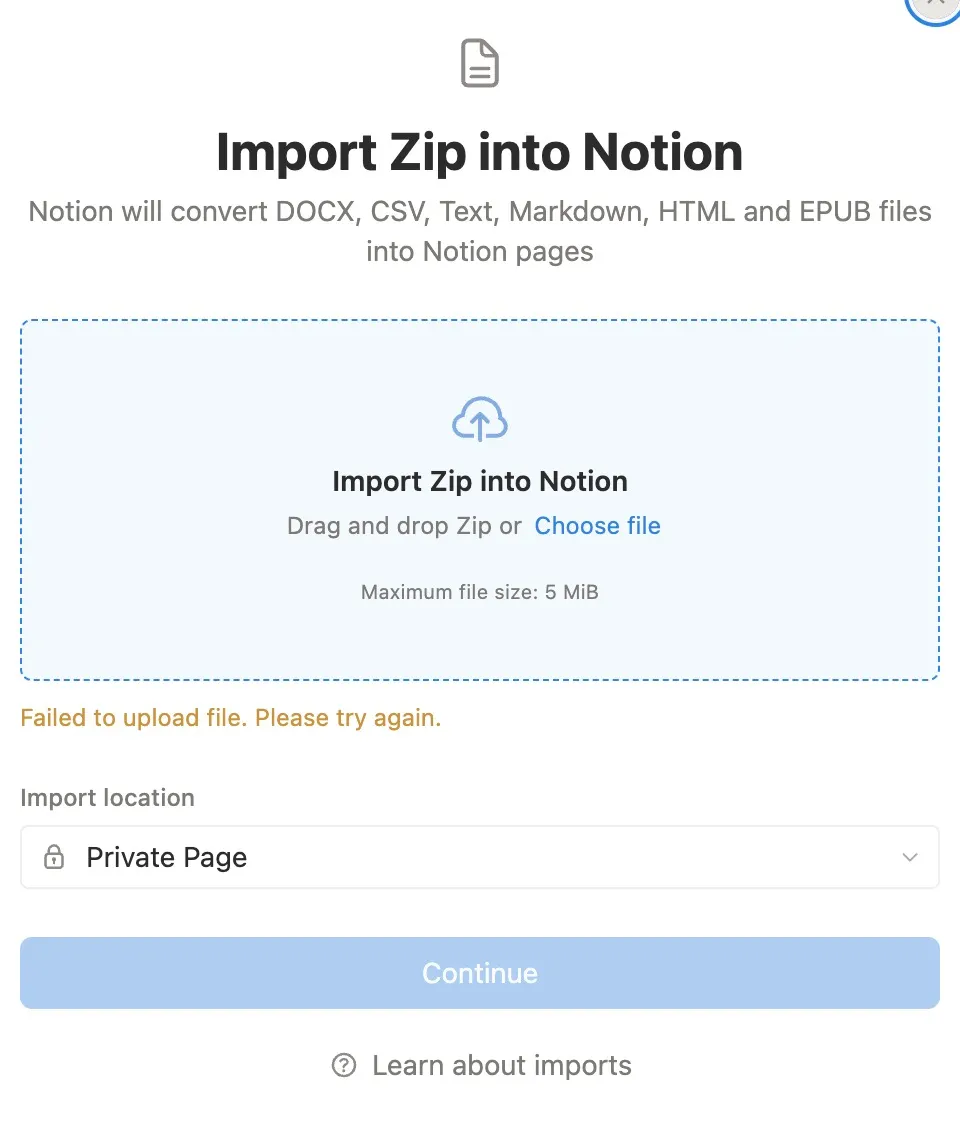
Étape 4 : Compresser le vault en zip et l'envoyer dans Notion. Ici j'ai buté sur la limite d'import de 5 Mo du plan gratuit de Notion — quelques PDFs et c'est dépassé. Le résultat final était pire que prévu — les dessins à l'encre, les croquis et les fichiers audio ont tous disparu. Notion ne semble pas pouvoir les reconnaître à l'import, ne laissant que des liens cassés.

Bilan
La méthode existante a pas mal de pièges :
- Limitation de débit de l'API Microsoft Graph — les limites obligent à attendre des heures devant l'écran
- La mise en forme n'est pas entièrement compatible — beaucoup de formatage est perdu à la conversion
- Les pièces jointes disparaissent — PDFs, audio et autres fichiers ne passent pas
Si comme moi vous avez un carnet de plus de mille pages, ces petits problèmes deviennent rédhibitoires. Plutôt que de vérifier ou corriger page par page, autant abandonner cette méthode.
Une meilleure solution : Note Bridge
J'ai donc décidé de le construire moi-même. Note Bridge a été conçu pour préserver autant que possible le formatage et la structure des notes originales, tout en simplifiant le processus de migration.
Comment ça marche
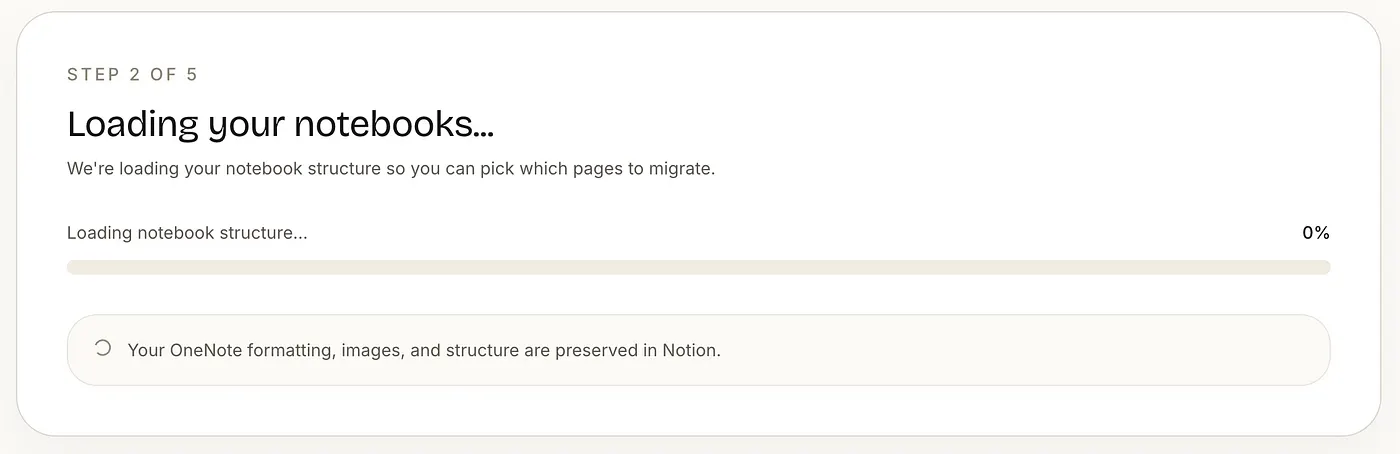
Étape 1 : Scanner — Connecter son compte Microsoft et sélectionner un carnet. Note Bridge scanne la structure en quelques minutes et permet de choisir les pages à migrer.
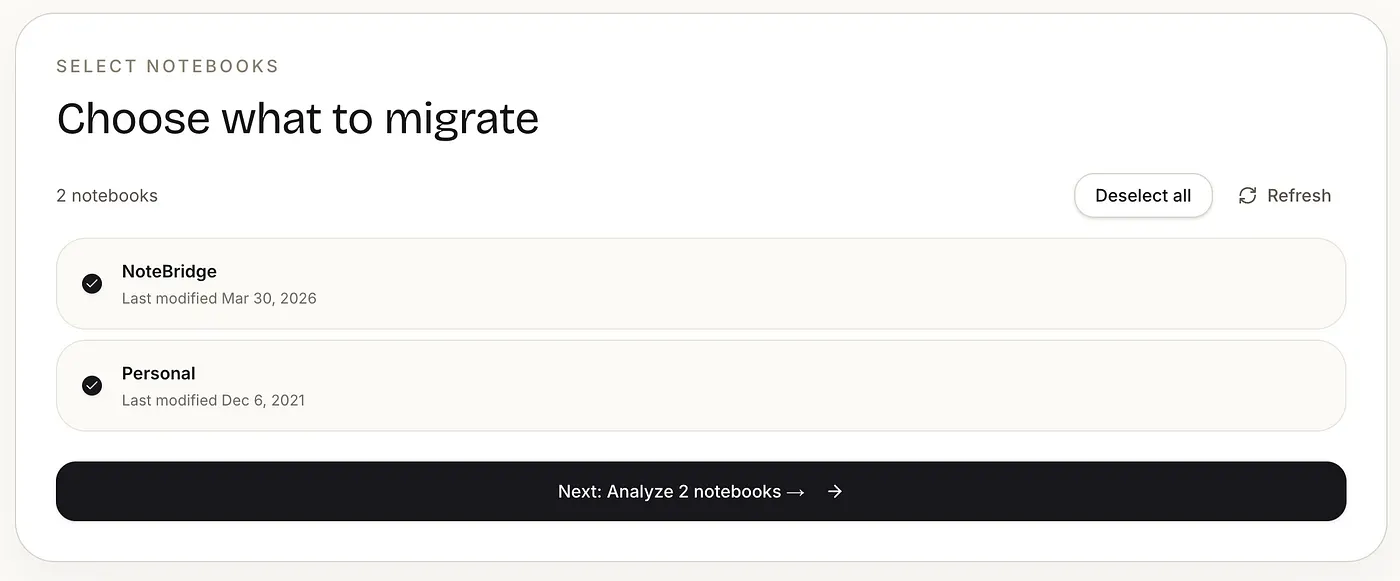
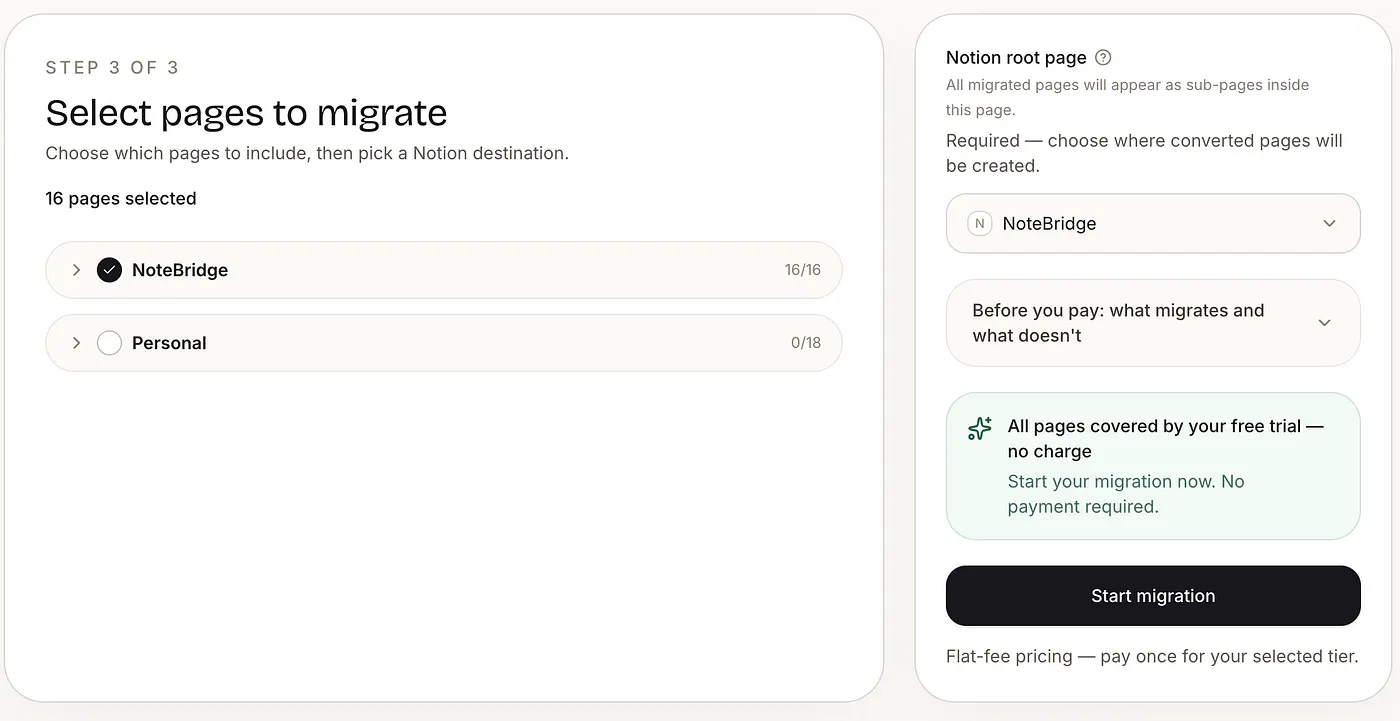
Étape 2 : Sélectionner les notes — Choisir les notes à migrer et leur destination dans Notion.
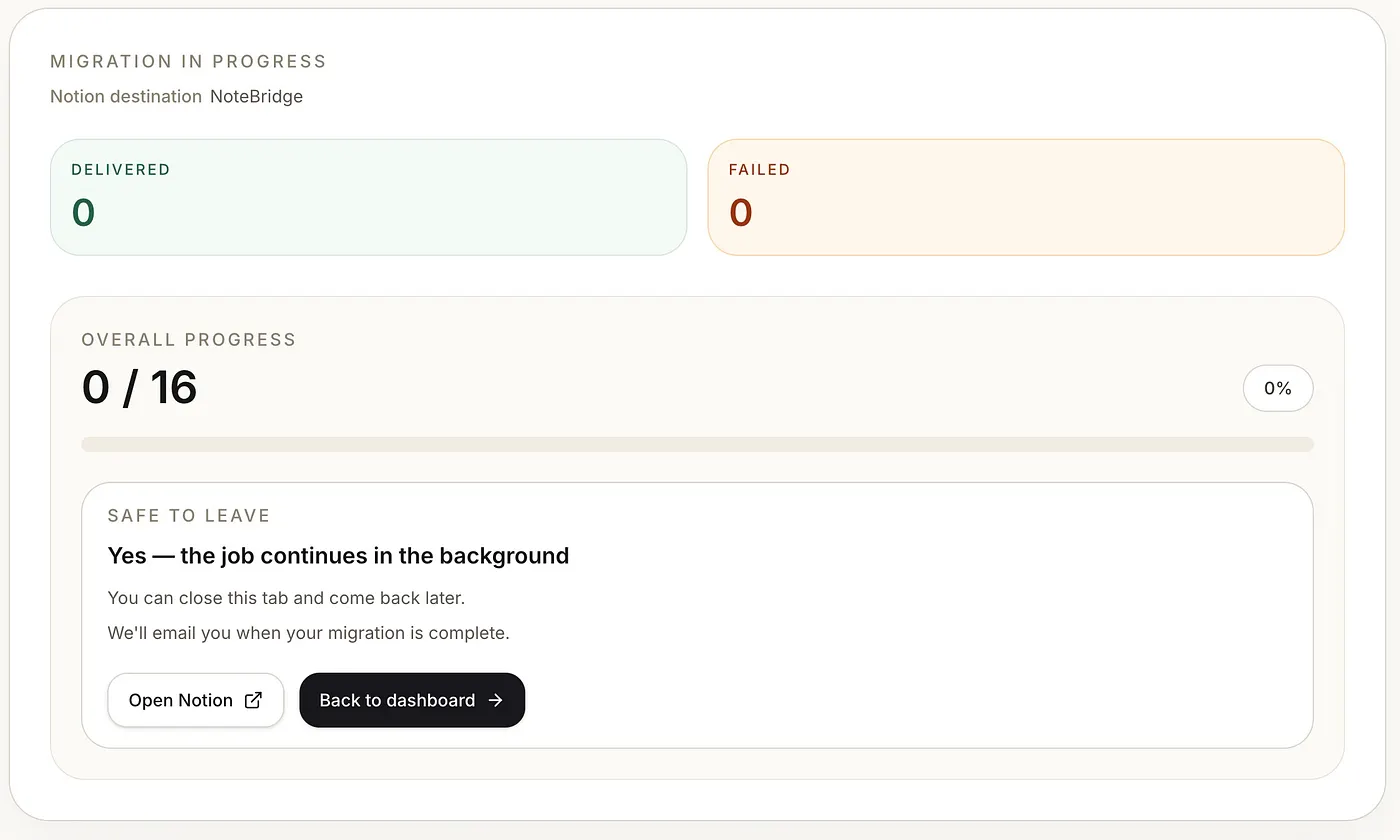
Étape 3 : Lancer la migration — Note Bridge gère tout en arrière-plan. Un e-mail arrive quand c'est terminé.
Différences clés
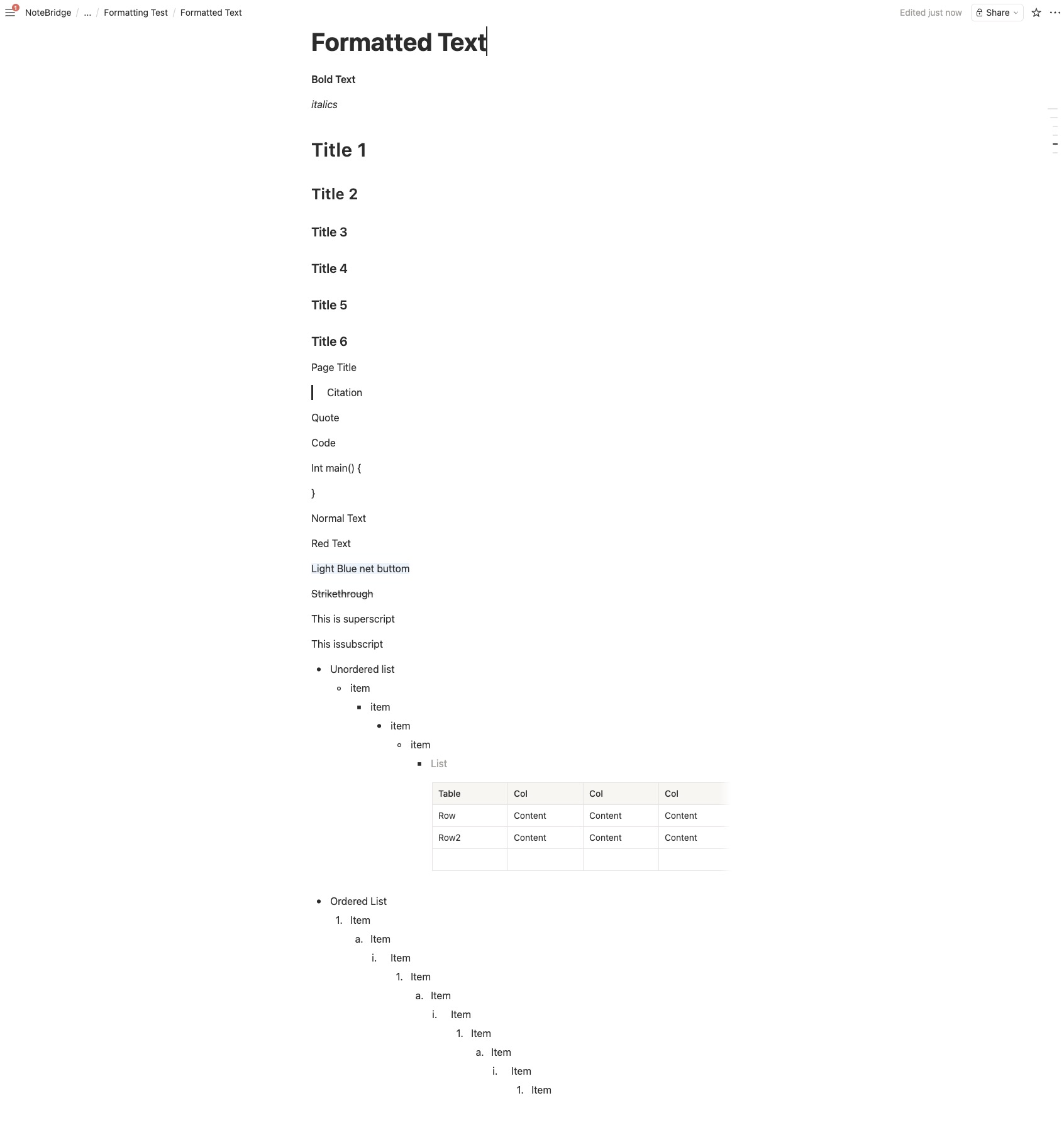
Le formatage est préservé autant que possible. Images, PDFs, tableaux, audio et dessins à l'encre sont tous transférés. Pour la liste complète des formats supportés, voir le site officiel.
Pas besoin d'attendre. Une fois la migration lancée, vous pouvez partir. Laissez tourner, vous recevrez un e-mail quand c'est fini.
Conclusion
J'ai toujours pensé que quand il n'y a pas de bon outil, les gens procrastinent indéfiniment. J'ai passé un week-end entier à tester différents outils, à me heurter à des murs partout, et la conclusion durement acquise a été : plutôt que d'attendre que quelqu'un d'autre le fasse, autant le faire soi-même.
Essayez Note Bridge.
Curieux du côté technique ? J'ai écrit sur les défis de limitation de débit derrière Note Bridge ici.
Prêt à migrer vos notes ?
Essayez Note Bridge gratuitement — migrez jusqu'à 20 pages sans carte bancaire.
Commencer gratuitement