Cara Mengekspor OneNote pada 2026: 4 Metode dan Apa yang Dipertahankan Masing-Masing

Sebagian besar artikel yang Anda temukan saat mencari “ekspor OneNote” menjelaskan cara mencadangkan .onepkg. Itu berguna jika Anda meninggalkan akun sekolah, tetapi tidak jika Anda memindahkan catatan ke tempat lain.
Pada 2026, OneNote untuk Windows 10 sudah tidak didukung, aplikasi Mac hanya dapat menyimpan PDF, dan OneNote untuk web tidak memiliki ekspor sama sekali. Satu-satunya aplikasi yang dapat mengekspor seluruh buku catatan adalah OneNote untuk Windows desktop.
Saya menggunakan buku catatan kecil untuk mencoba empat jalur. Di bawah ini, saya menunjukkan apa yang dipertahankan dan hilang pada masing-masing jalur.
Apakah Notion mengimpor OneNote? Tidak, menu Import di Notion tidak memiliki opsi OneNote.
Jika tujuan Anda adalah Notion, baca panduan OneNote ke Notion sebagai gantinya.
Metode 1: .onepkg untuk cadangan OneNote
Pilih .onepkg bila Anda ingin menjaga buku catatan sedekat mungkin dengan keadaan semula. Di OneNote untuk Windows desktop, buka buku catatan, pilih File → Export, pilih Notebook di bawah Current Export, pilih OneNote Package (.onepkg), lalu pilih Export.
Tidak ada cara untuk menghindari Windows desktop dalam hal ini. Halaman dukungan Microsoft masih menjelaskan opsi Export notebook di OneNote untuk web, tetapi per September 2026 opsi itu tidak ada ketika dicoba. Aplikasi Mac dan aplikasi Windows 10 yang lebih lama juga tidak membuat file .onepkg.
Tetap dipertahankan: Seluruh buku catatan OneNote, termasuk bagian, halaman, tata letak, lampiran, tinta, dan tautan.
Hilang: Kemudahan penggunaan di sebagian besar aplikasi catatan lain.
Mengekspor satu halaman atau satu bagian sebagai .one
Dialog yang sama juga mengekspor bagian yang lebih kecil. Buka halaman tersebut, pilih File → Export, pilih Page atau Section di bawah Current Export, pilih OneNote 2010-2016 Section (.one) di bawah Select Format, lalu pilih Export.
File .one membawa konten OneNote asli untuk halaman atau bagian itu, bukan hasil tampilannya, sehingga inilah file yang tepat untuk dikirim ketika seseorang perlu mereproduksi persis apa yang ada di catatan Anda. Ini juga memerlukan Windows desktop.
Metode 2: PDF mempertahankan tepat apa yang Anda lihat, tetapi tidak ada yang dapat diedit
Pilih PDF bila tampilan lebih penting daripada pengeditan. Di Mac, buka sebuah halaman, pilih File → Save as PDF, beri nama file lalu simpan; ulangi untuk setiap halaman yang ingin Anda pertahankan.
PDF adalah arsip yang paling mudah dibaca untuk catatan yang sudah selesai. Halaman yang diekspor mempertahankan judul, poin, tanda tugas, sel tabel, gambar, dan keseluruhan tata letak tepat di tempatnya pada OneNote.
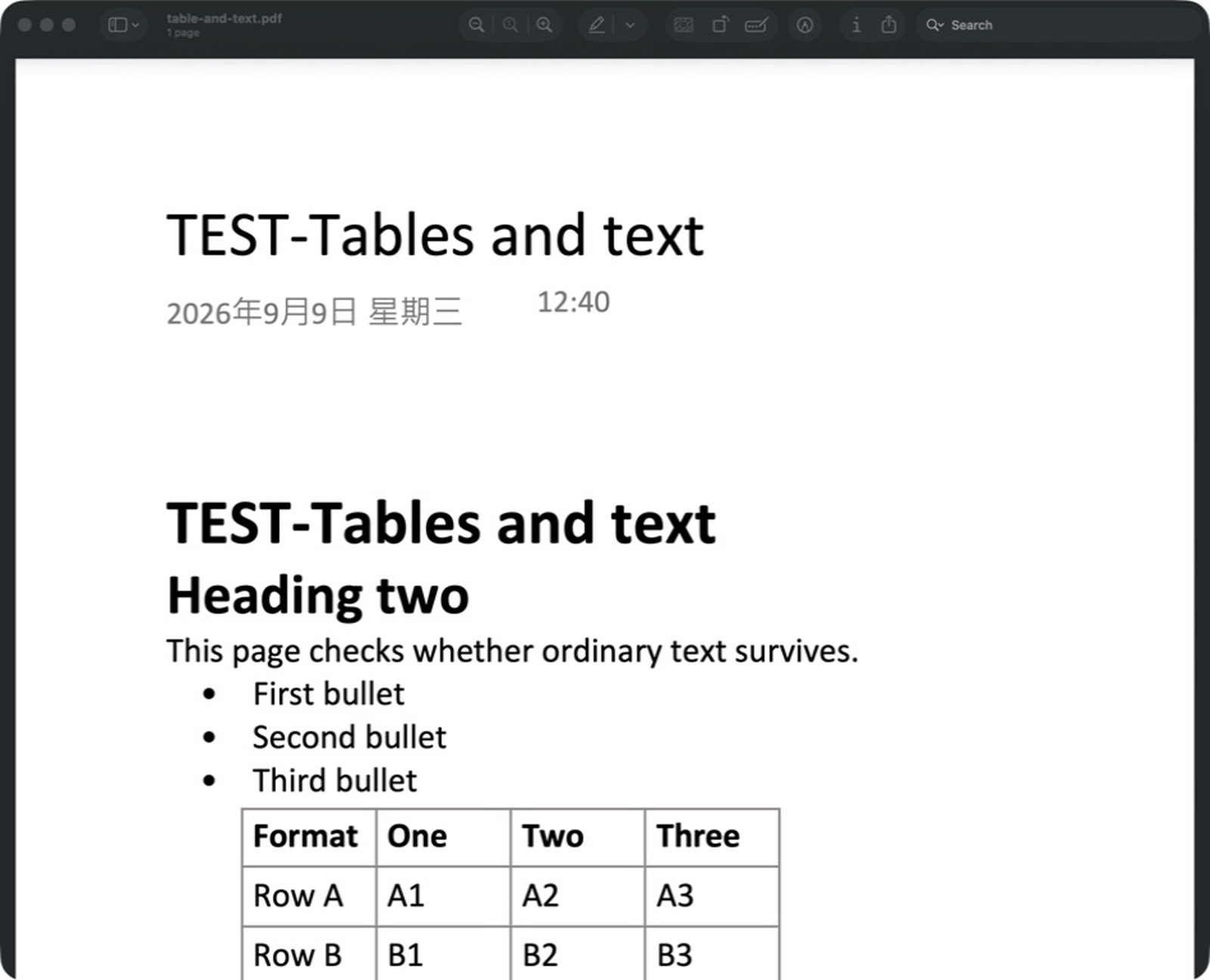
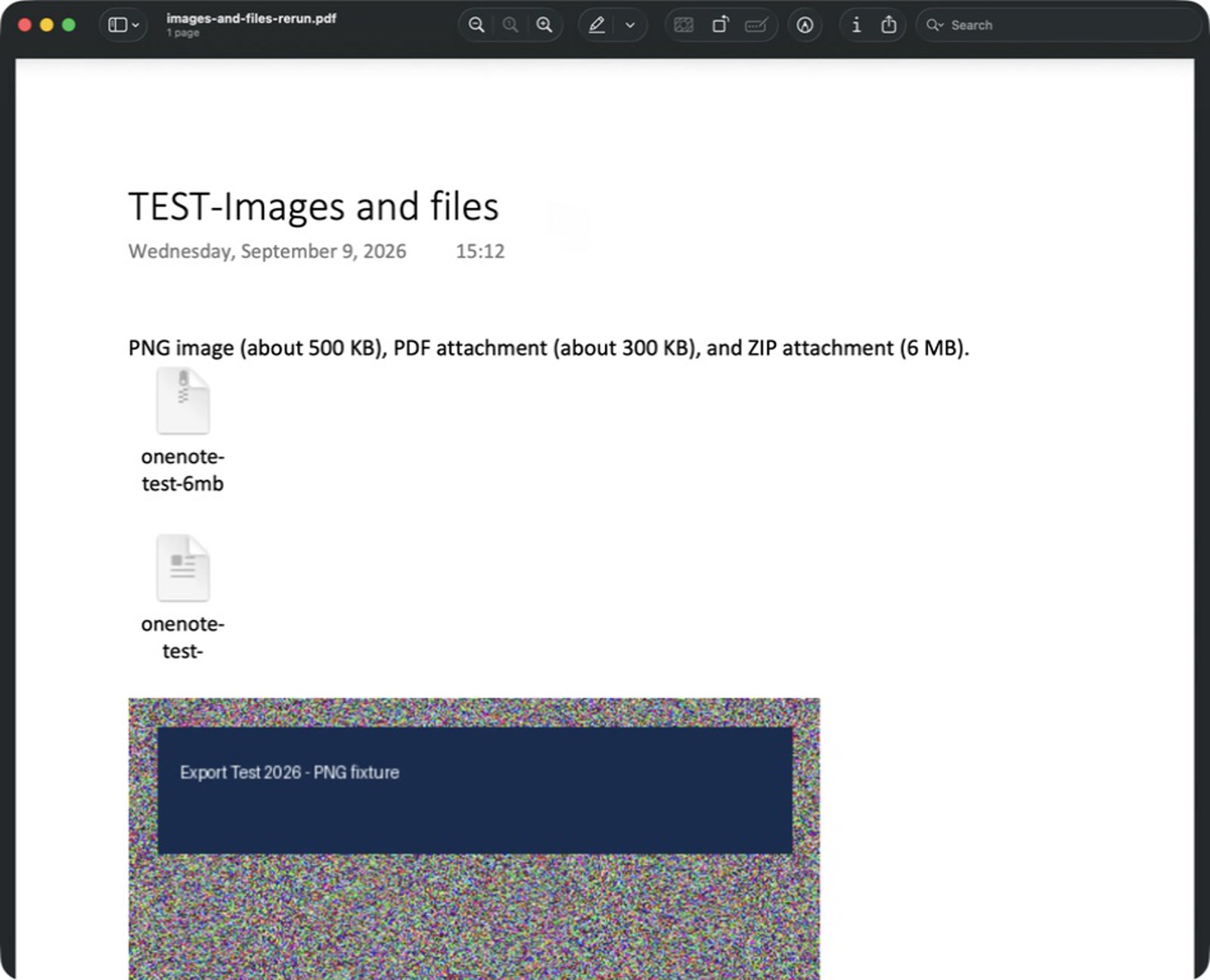
Lampiran tetap terlihat tetapi tidak lagi menjadi file yang dapat digunakan. PNG tetap menjadi gambar, sedangkan PDF dan ZIP menjadi ikon dokumen di dalam PDF.
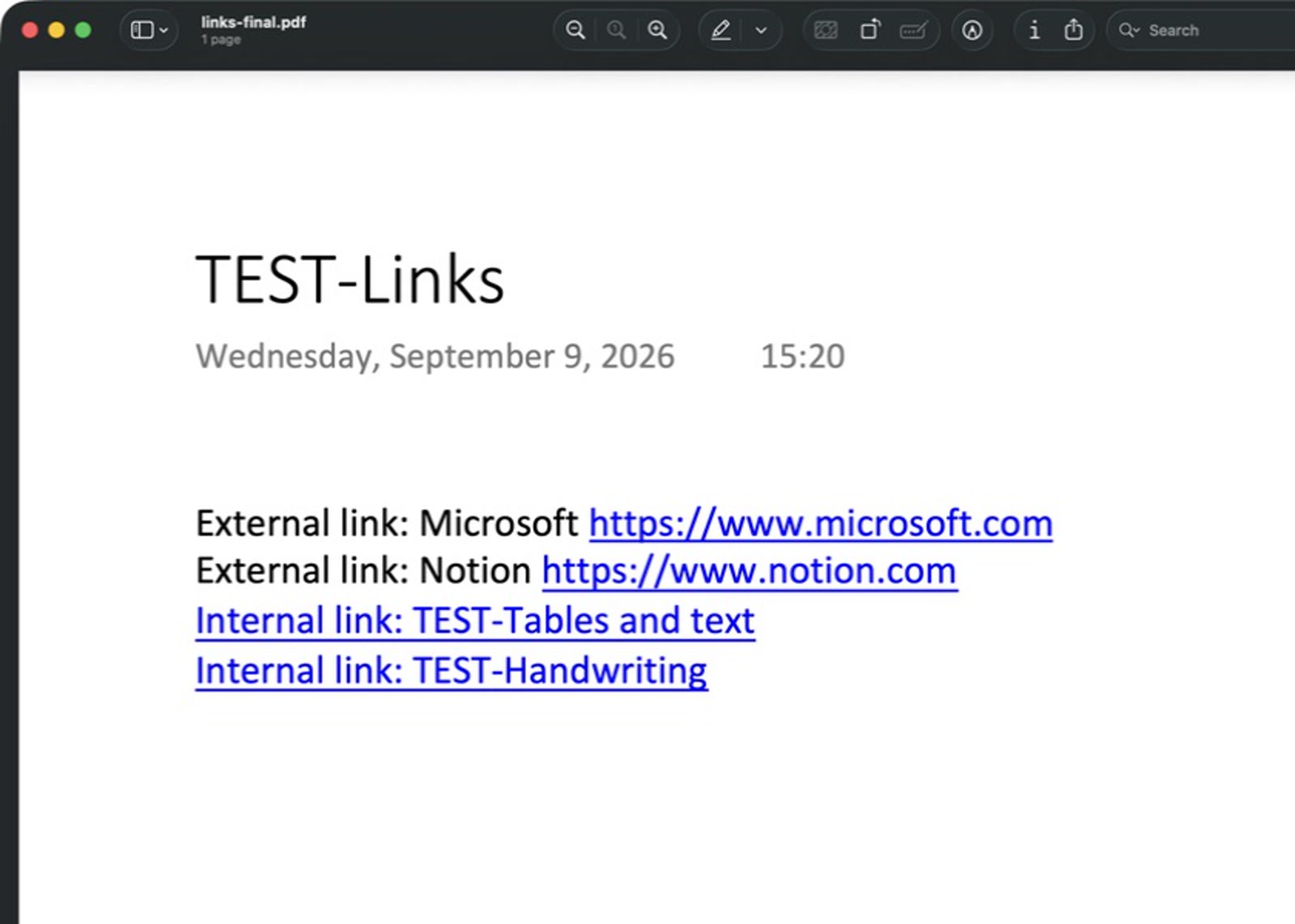
Tautan internal adalah komprominya. Tautan itu tetap tampak seperti tautan biru bergaris bawah, tetapi tautan halaman yang disalin tidak terbuka di Preview.
Tetap dipertahankan: Tata letak visual, teks, tabel, gambar, tinta, dan ikon lampiran.
Hilang: Pengeditan, lampiran yang dapat digunakan, tautan halaman yang berfungsi, dan navigasi buku catatan.
Metode 3: Word untuk kumpulan kecil catatan yang dapat diedit
Pilih Word bila Anda memiliki beberapa bagian yang perlu tetap dapat diedit. Di OneNote untuk Windows desktop, pilih bagian, pilih File → Export, pilih Section di bawah Current Export, pilih Word Document (.docx), lalu pilih Export.
Word memberi Anda teks yang dapat diedit, judul, daftar, tabel biasa, dan gambar. Word tidak membawa struktur pohon buku catatan, dan tinta, lampiran, serta tautan halaman OneNote biasanya perlu dibersihkan secara manual setelah pemindahan.
Tetap dipertahankan: Teks yang dapat diedit, tata letak dasar, tabel biasa, dan gambar.
Hilang: Hierarki buku catatan dan padanan yang andal untuk tinta, lampiran, serta tautan antarhalaman.
Metode 4: Obsidian Importer untuk Vault Markdown
Pilih Obsidian Importer bila Anda menginginkan Vault Markdown: pengimpor resminya dapat masuk ke akun Microsoft yang memiliki buku catatan tersinkronisasi Anda, atau membaca file .onepkg dan .one lokal. Saya menampilkan halaman OneNote dan Obsidian yang sudah dikonversi secara berdampingan dalam panduan pengimpor yang sudah ada, termasuk tinta yang menjadi gambar SVG yang terlihat. Pengimpor mengubah bagian dan subhalaman menjadi folder dan catatan Markdown, meski format dan tabel yang kompleks mungkin perlu dirapikan.

Tetap dipertahankan: Catatan Markdown, aset file, serta folder untuk bagian dan subhalaman.
Hilang: Sebagian tata letak rumit dan format pada tabel yang kompleks.
Mana yang cocok untuk Anda?
| Konten | .onepkg |
.docx |
Obsidian Importer → Markdown | |
|---|---|---|---|---|
| Teks dan tabel sederhana | Ya | Ya | Ya | Sebagian |
| Gambar | Ya | Ya | Ya | Ya |
| Lampiran | Ya | Tidak | Sebagian | Ya |
| Tinta | Ya | Ya | Sebagian | Ya |
| Tautan antarhalaman | Ya | Tidak | Sebagian | Sebagian |
| Hierarki | Ya | Tidak | Tidak | Ya |
Kolom PDF mencerminkan keluaran OneNote untuk Mac saya; kolom lainnya mengikuti panduan ekspor Microsoft dan dokumentasi OneNote Obsidian.
Saya hanya ingin cadangan
Pilih .onepkg bila prioritas Anda adalah membuka kembali buku catatan di OneNote nanti. Buat paketnya di Windows desktop, lalu simpan PDF halaman yang tampilannya penting.
Saya memerlukan arsip yang mudah dibaca
Pilih PDF bila Anda ingin salinan yang dapat dibuka di mana saja dan terlihat sama. Ini pilihan tepat untuk catatan tulisan tangan, bahan referensi yang sudah selesai, dan halaman yang ingin Anda cetak atau bagikan.
Saya pindah ke aplikasi lain
Jika Notion adalah tujuan Anda, panduan OneNote ke Notion menjelaskan jalur yang perlu diambil selanjutnya. Pilih Word untuk kumpulan kecil catatan yang perlu Anda edit, dan pilih Obsidian Importer untuk Vault Markdown.
FAQ
Dapatkah OneNote mengekspor ke Markdown?
Ya, tetapi bukan dari menu ekspor OneNote sendiri. Obsidian Importer masuk ke akun Microsoft Anda dan menulis buku catatan Anda menjadi Vault Markdown. one-note-to-markdown melakukan pekerjaan yang sama sebagai aplikasi Windows desktop mandiri.
Apakah Notion mengimpor OneNote secara langsung?
Tidak, menu Import di Notion tidak memiliki opsi OneNote. Jika tujuan Anda adalah Notion, baca panduan OneNote ke Notion sebagai gantinya.
Bagaimana cara mengekspor satu halaman OneNote saja?
Di OneNote untuk Windows desktop, pilih File → Export, pilih Page di bawah Current Export, lalu pilih OneNote 2010-2016 Section (.one) untuk konten aslinya atau PDF untuk salinan yang mudah dibaca.
Dapatkah saya mengekspor seluruh buku catatan OneNote di Mac?
Tidak. Aplikasi Mac hanya dapat menyimpan halaman individual sebagai PDF, dan OneNote untuk web tidak dapat mengekspor sama sekali. Untuk mengeluarkan seluruh buku catatan sebagai .onepkg, Anda memerlukan OneNote untuk Windows desktop.
Ekspor OneNote mana yang mempertahankan tabel?
PDF mempertahankan tampilan tabel, sedangkan Word membuat tabel biasa tetap dapat diedit. Obsidian Importer membawa tabel ke Markdown, tempat kisi sederhana bekerja paling baik dan format yang lebih rumit menjadi sebagian saja.
Ekspor OneNote mana yang mempertahankan tinta?
PDF mempertahankan tinta sebagai bagian dari gambar halaman. Obsidian Importer mempertahankannya tetap terlihat sebagai gambar SVG, sedangkan .onepkg mempertahankan tinta OneNote asli.
Apa yang terjadi pada lampiran OneNote?
.onepkg mempertahankan lampiran asli, dan PDF meninggalkan ikon yang terlihat sebagai penggantinya. Jalur Word dan Markdown dapat membawa file ke depan, tetapi hasilnya tidak lagi menjadi objek OneNote tertanam yang sama.
Kesimpulan
Tidak satu pun dari empat jalur ini lebih baik daripada yang lain. Pilih yang sesuai dengan tujuan catatan Anda, lalu gunakan tabel di atas untuk melihat apa yang ditinggalkannya.
Siap memigrasikan catatan Anda?
Coba Note Bridge gratis — migrasikan hingga 20 halaman tanpa kartu kredit.
Mulai gratis