Da OneNote a Notion nel 2026: la guida completa alla migrazione
Di recente, ho deciso di spostare tutti i miei appunti da OneNote a Notion. È stato allora che ho capito — siamo nel 2026, e ancora non esiste uno strumento di migrazione che funzioni davvero bene.
Il metodo esistente — importare in Obsidian, poi convertire per Notion
Questo è l'approccio più consigliato su Reddit. Si usa l'Obsidian Importer per importare i blocchi note di OneNote in Obsidian, poi si carica il Markdown convertito su Notion.
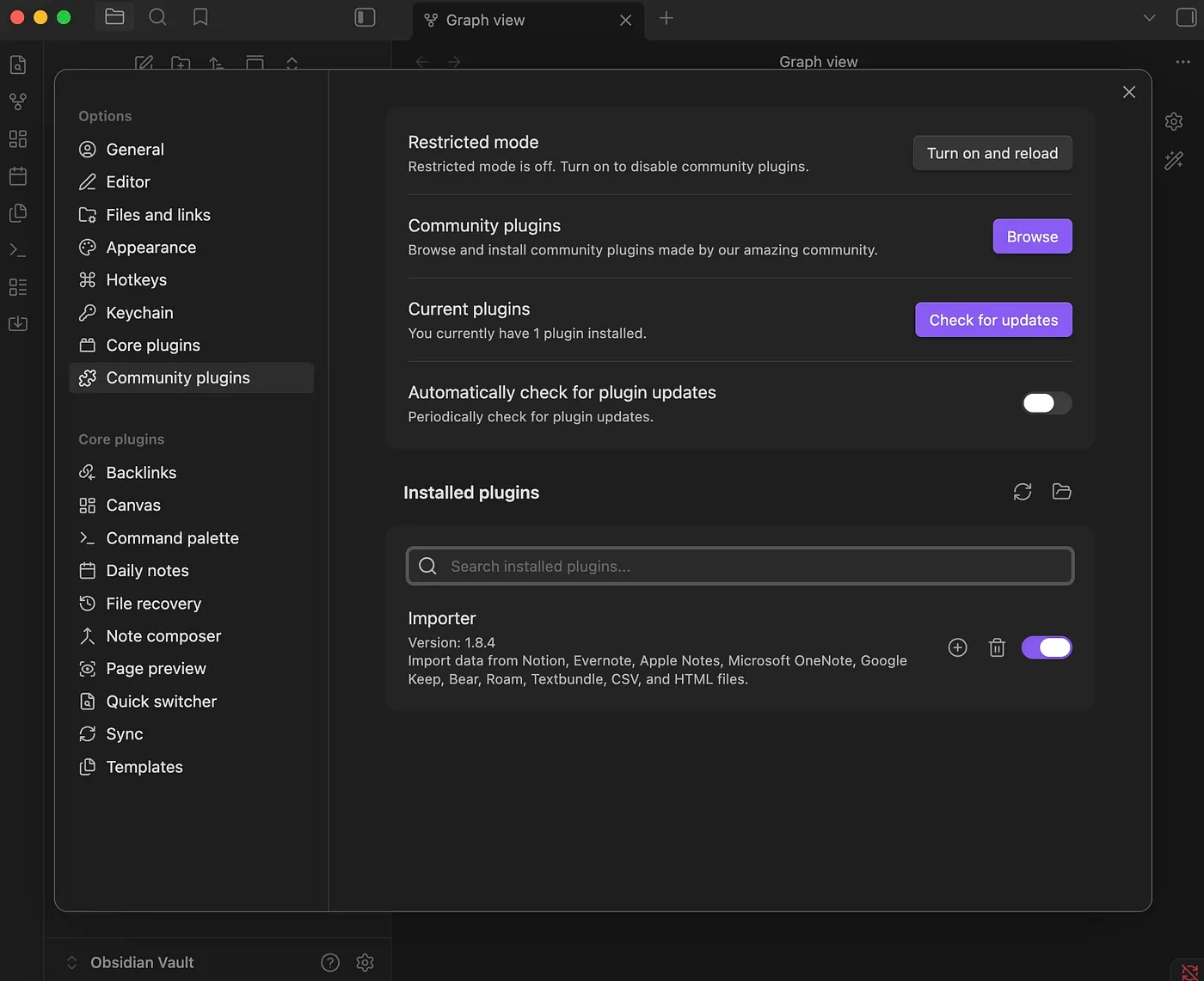
Passo 1: Installare Obsidian e il plugin della community Importer (Impostazioni → Plugin della community → Sfoglia → cercare "Importer").
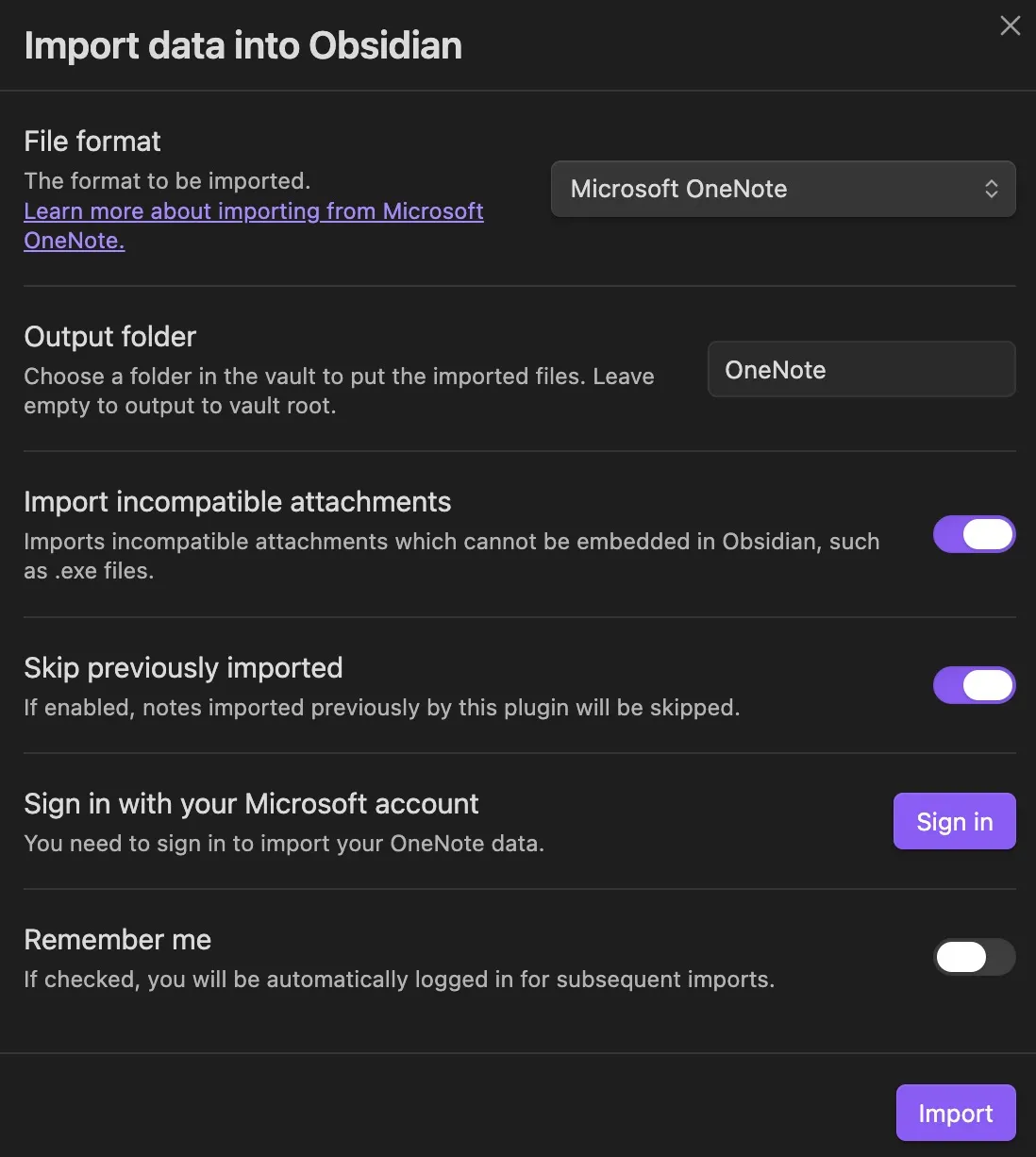
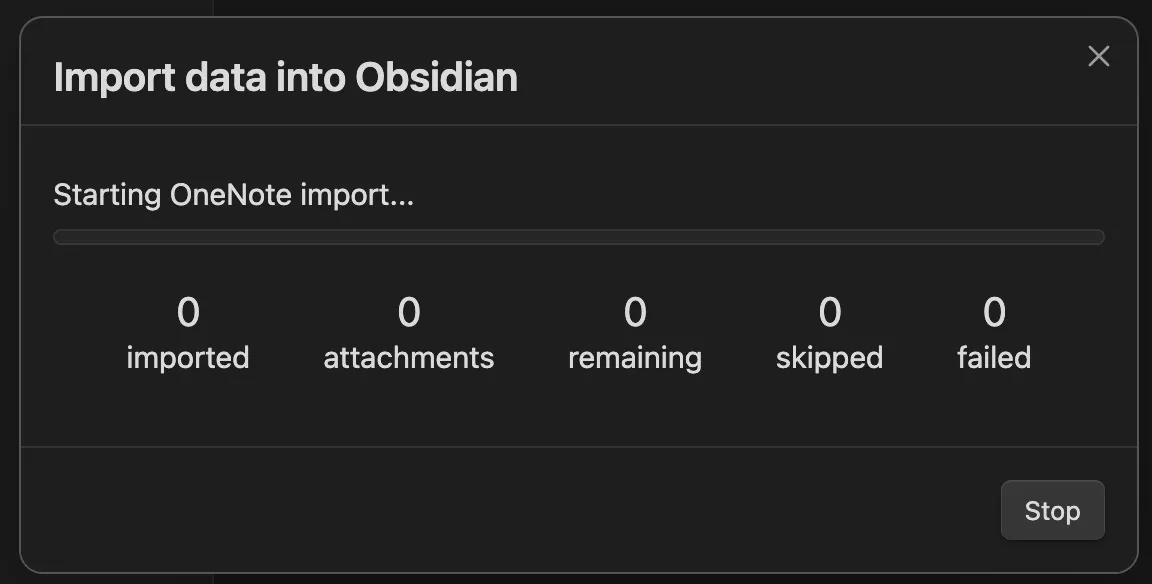
Passo 2: Selezionare "OneNote" come formato di origine e accedere con il proprio account Microsoft, poi attendere il caricamento. Ho aspettato parecchio a questo passaggio, e ho solo circa 1.500 pagine — se hai più blocchi note potrebbe volerci ancora di più. Peggio ancora, non c'è una barra di avanzamento, quindi non hai idea di quanto dovrai aspettare. Alla fine vedrai la struttura di tutti i tuoi blocchi note, e potrai selezionare quali sezioni migrare.

Passo 3: Controllare i risultati in Obsidian. La maggior parte della formattazione è corretta, ma:
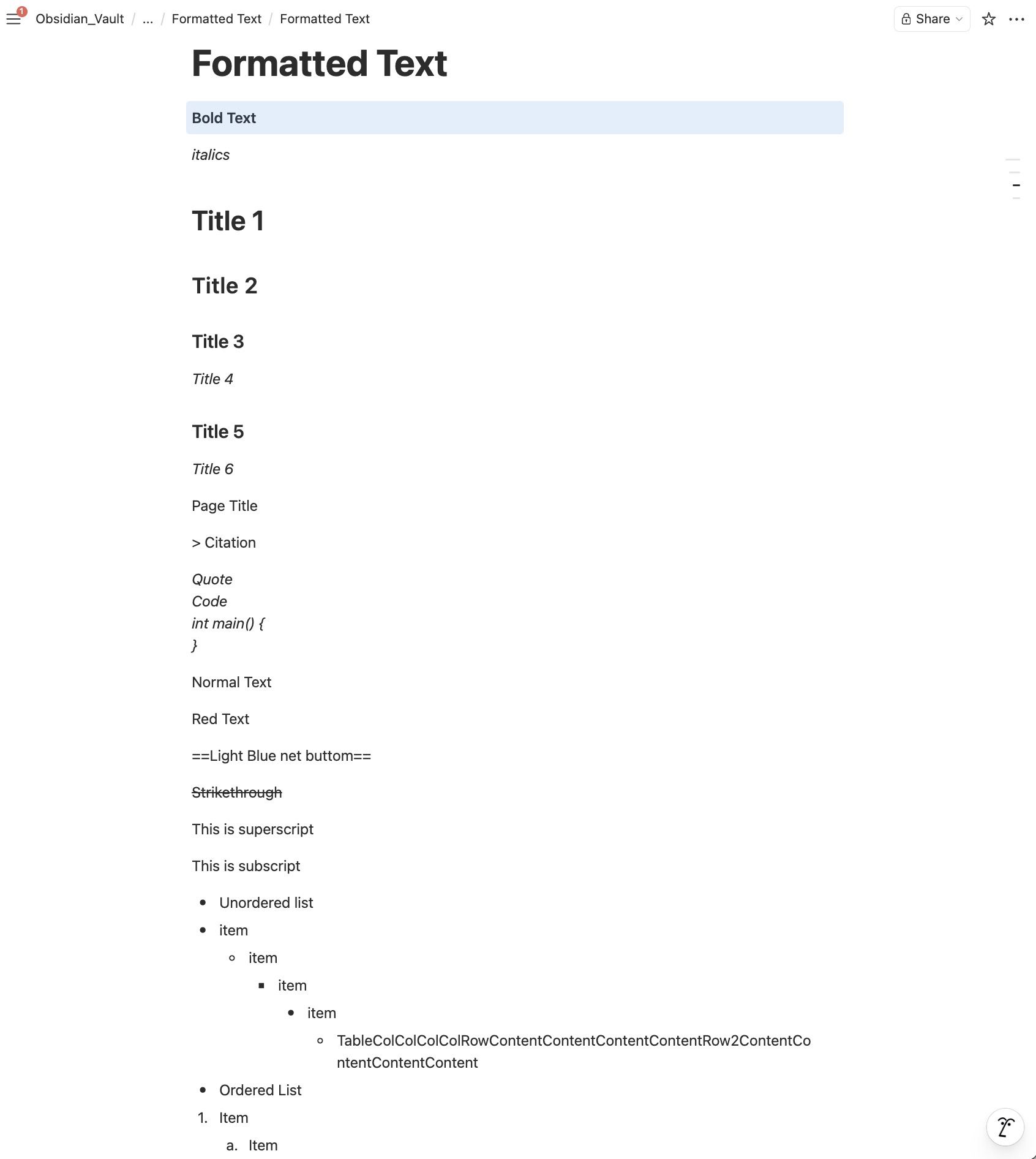
- Le tabelle dentro le liste puntate sono sparite
- I blocchi di codice sono diventati corsivo
- I titoli delle pagine e la formattazione delle citazioni sono danneggiati
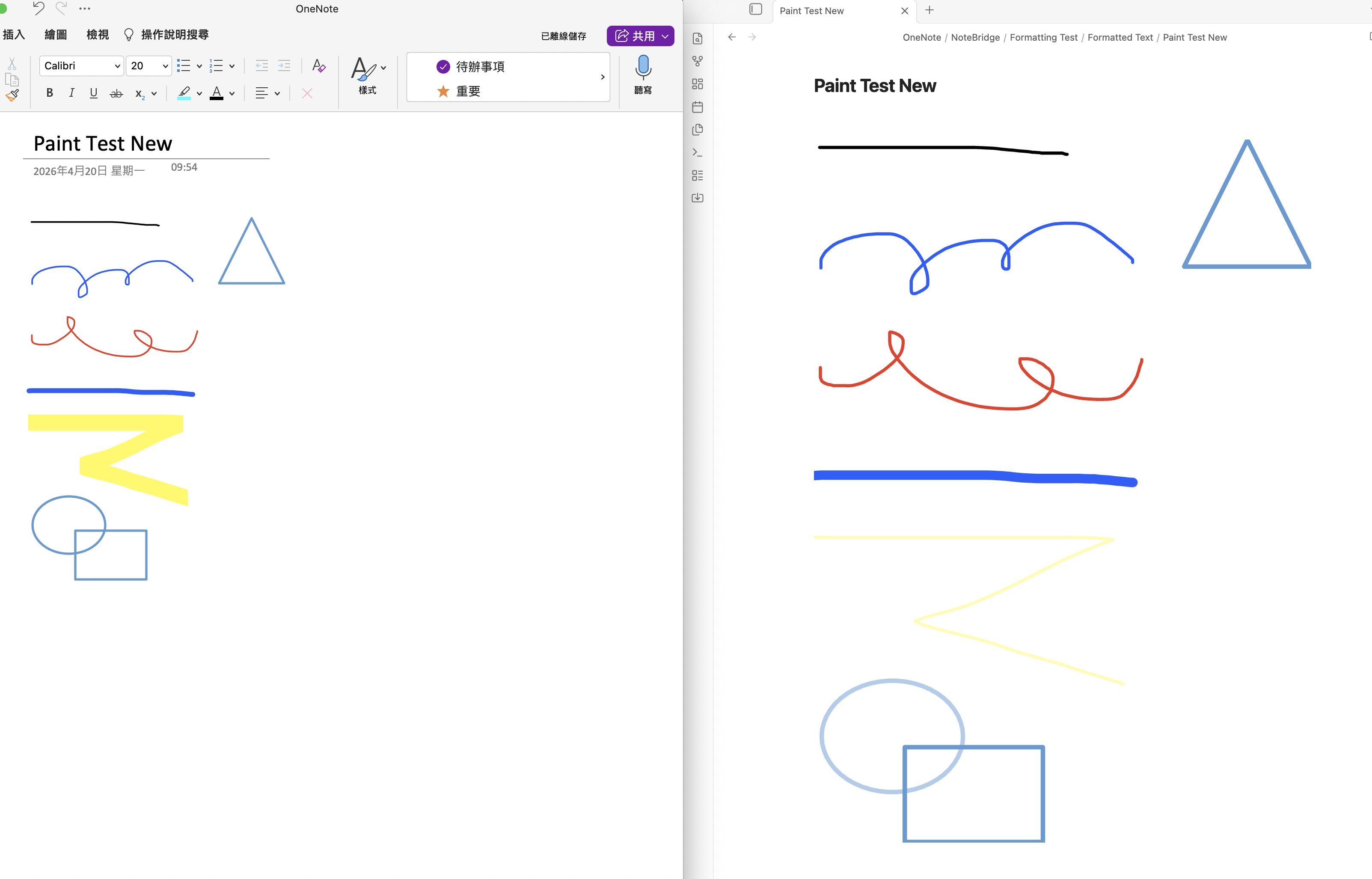
- I tratti di inchiostro e i disegni sono stati effettivamente preservati — questo è piuttosto positivo

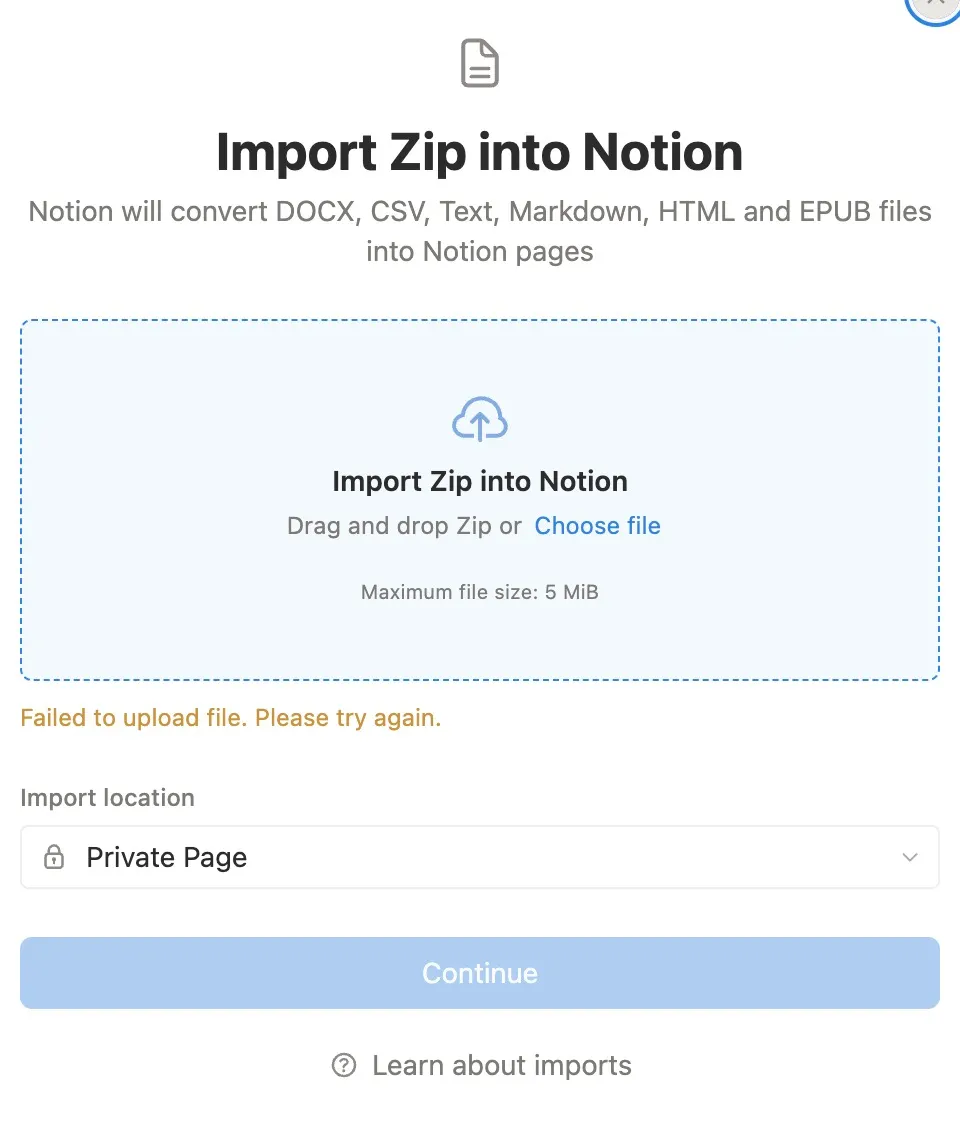
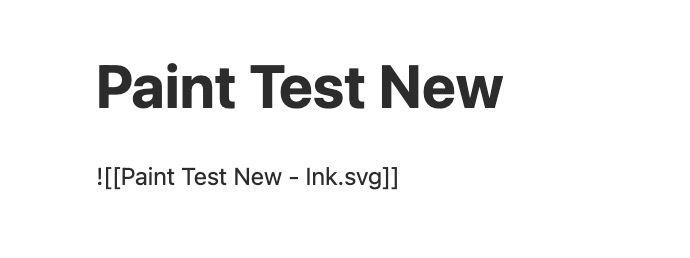
Passo 4: Comprimere il Vault di Obsidian in zip e caricarlo su Notion. Qui ho raggiunto il limite di importazione di 5 MB del piano gratuito di Notion — bastano pochi PDF per superarlo. Il risultato finale è stato peggiore del previsto — disegni a inchiostro, schizzi e file audio sono tutti scomparsi. Notion apparentemente non riesce a riconoscerli durante l'importazione, lasciando solo collegamenti interrotti.
Considerazioni
Il metodo esistente ha parecchie insidie:
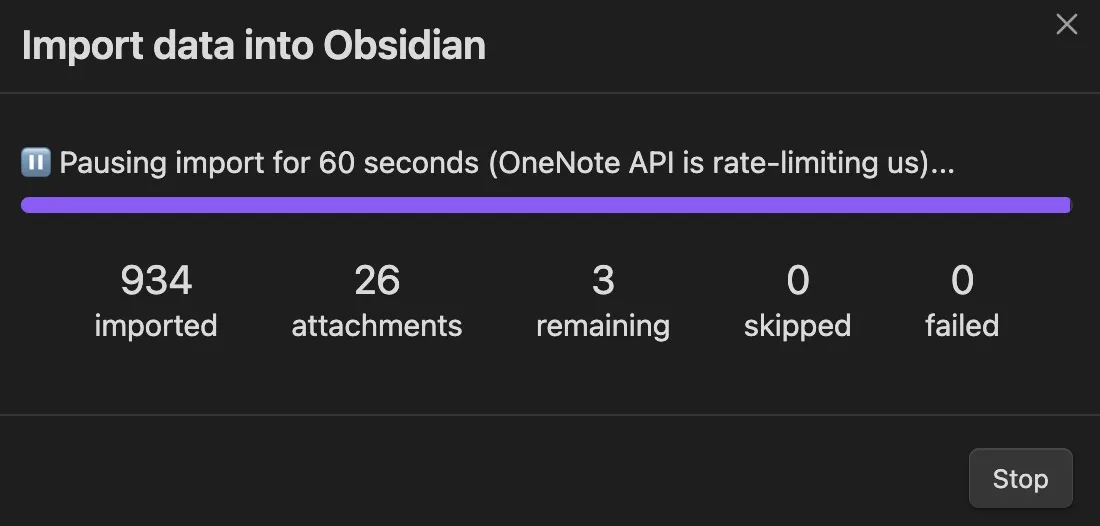
- Limitazione di frequenza dell'API Microsoft Graph — i limiti significano ore di attesa davanti allo schermo
- La formattazione non è del tutto compatibile — molta formattazione si perde nella conversione
- Gli allegati spariscono — PDF, audio e altri file non arrivano a destinazione
Se come me hai più di mille pagine, questi piccoli problemi si sommano e diventano insormontabili. Piuttosto che controllare o correggere ogni pagina una per una, è più facile rinunciare del tutto a questo metodo.
Un'alternativa migliore: Note Bridge
Così ho deciso di costruirlo io. Note Bridge è stato creato con un obiettivo: preservare il più possibile la formattazione e la struttura originali, mantenendo semplice il processo di migrazione.
Come funziona
Passo 1: Analizzare — Collegare il proprio account Microsoft e selezionare un blocco note. Note Bridge analizza la struttura delle directory in pochi minuti, poi ti permette di scegliere quali pagine migrare.
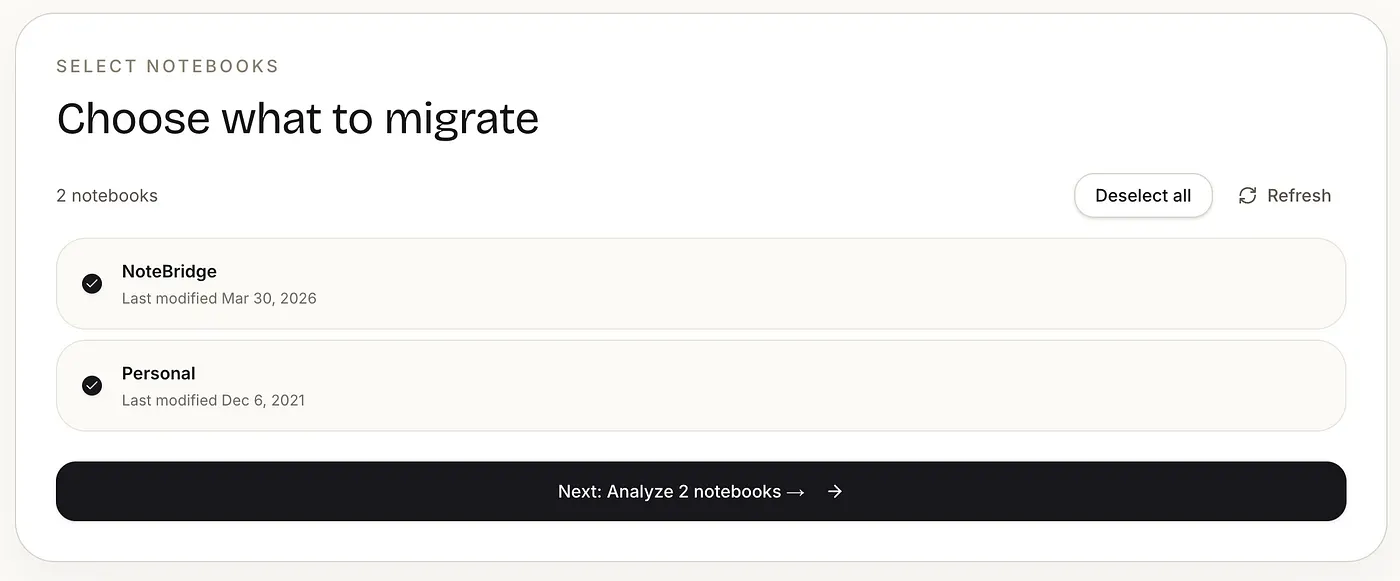
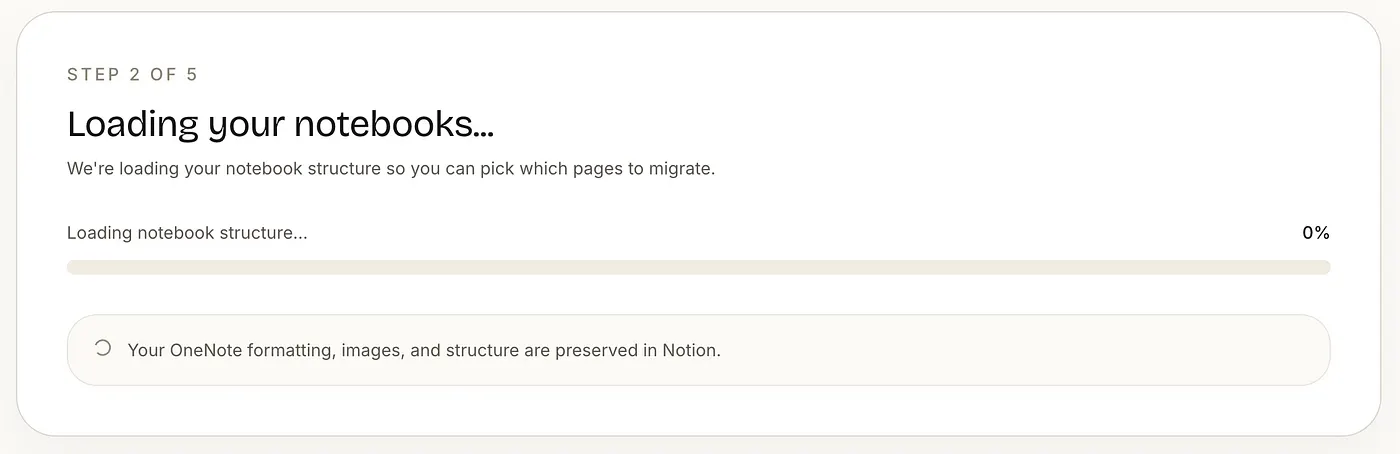
Passo 2: Seleziona i tuoi appunti — Scegli quali appunti migrare e dove devono finire in Notion.
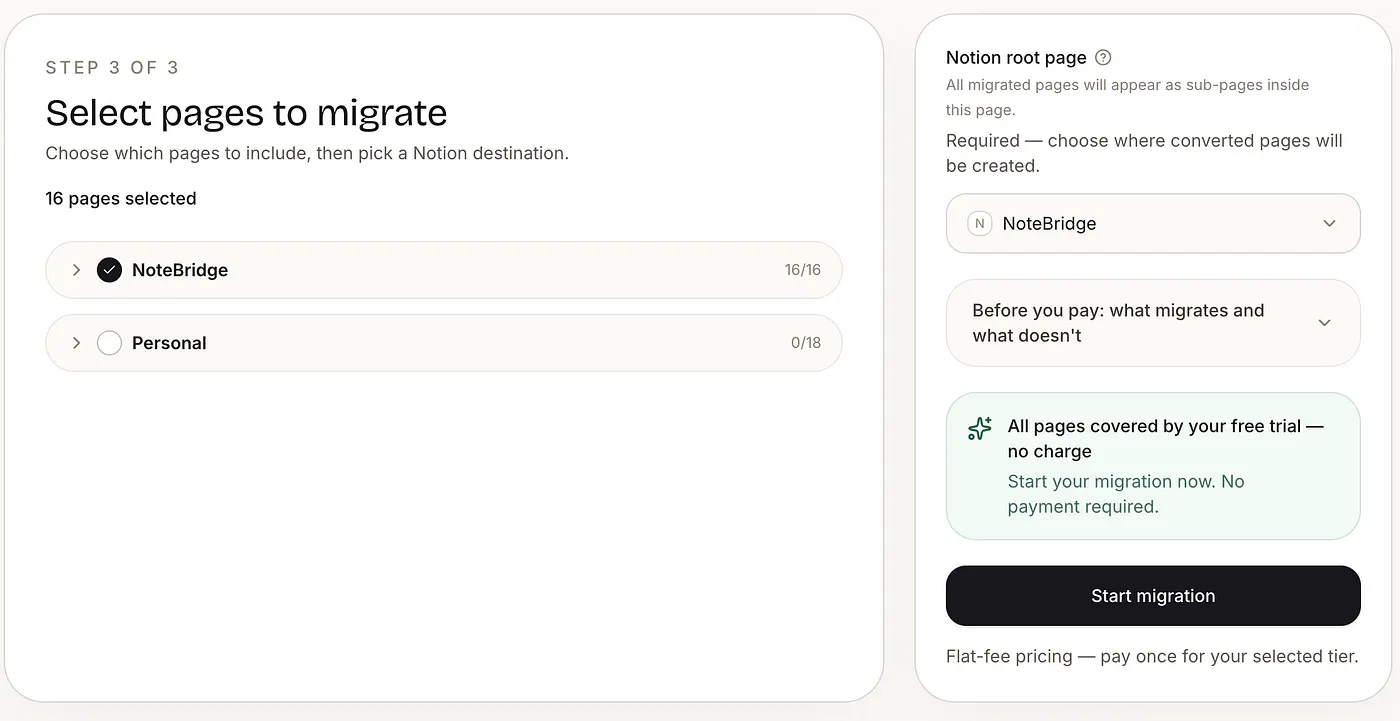
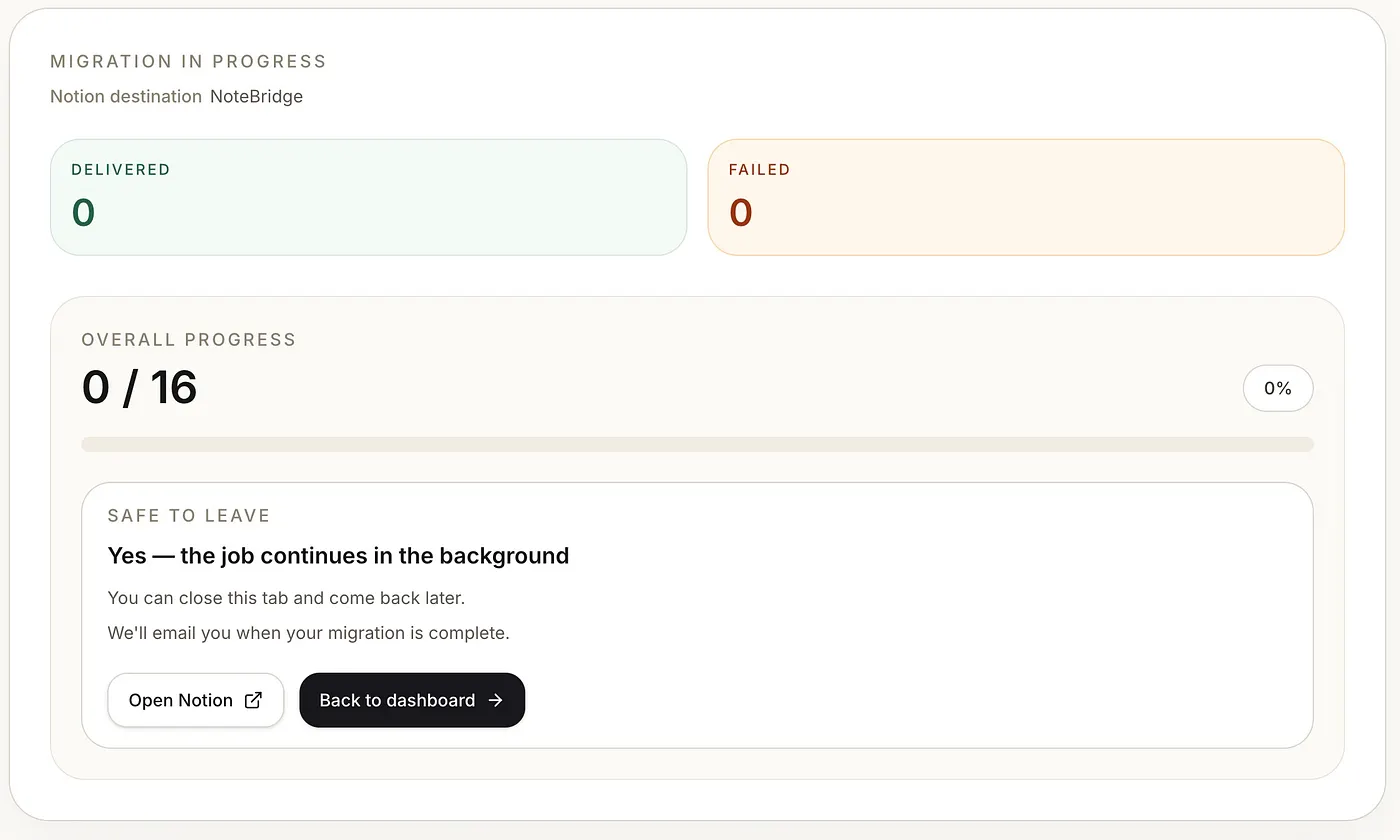
Passo 3: Avvia la migrazione — Note Bridge la esegue in background. Riceverai un'email quando sarà completata.
Differenze principali
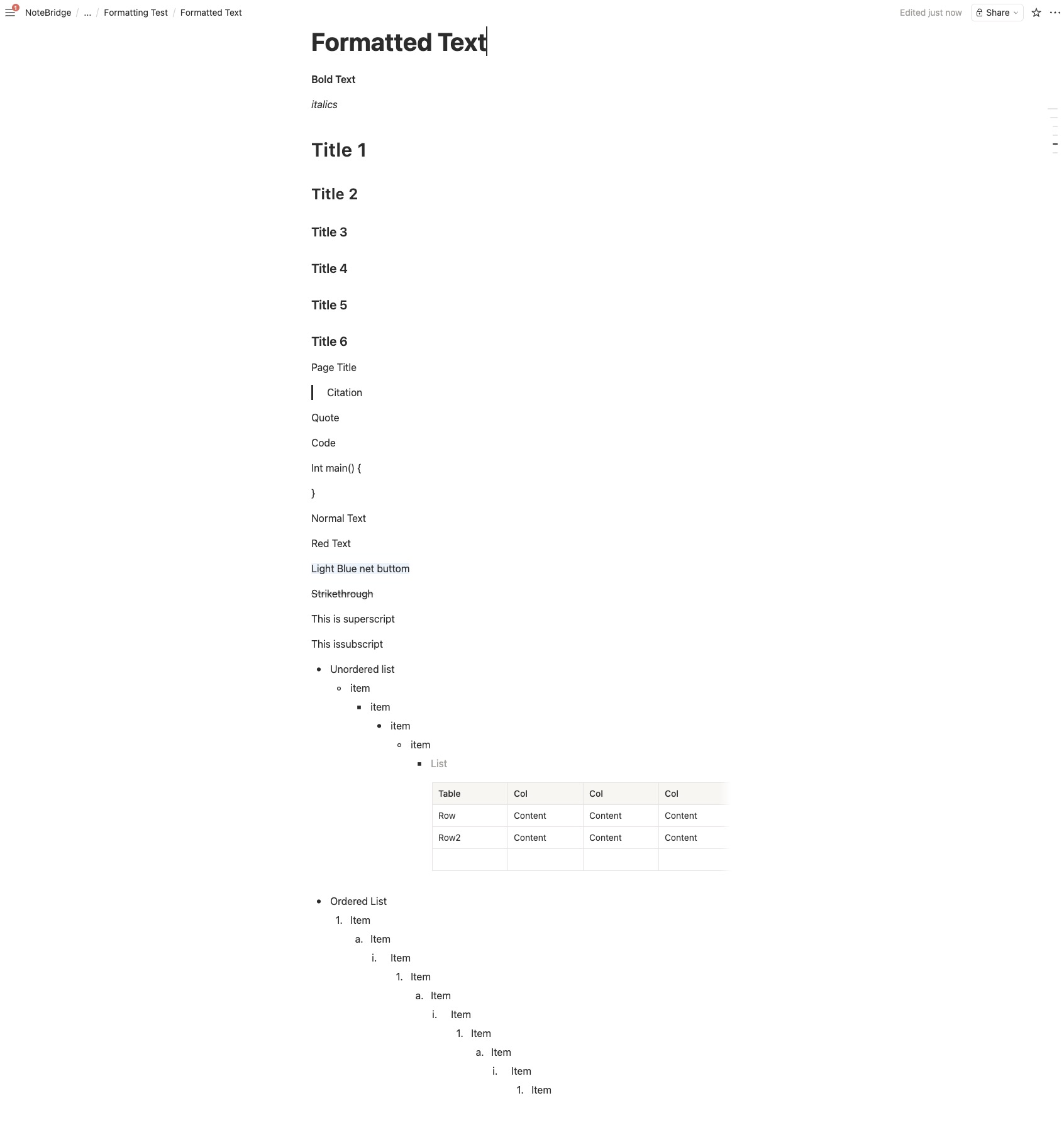
Formattazione preservata il più possibile. Immagini, PDF, tabelle, audio e disegni a inchiostro vengono tutti trasferiti. Per l'elenco completo dei formati supportati, consulta il sito web.
Niente attese. Una volta avviata la migrazione, puoi andartene. Lascialo girare, e riceverai una notifica via email quando avrà finito.
Conclusione
Ho sempre pensato che quando non c'è un buon strumento per il lavoro, le persone continuano a rimandare. Ho passato un intero fine settimana a cercare strumenti e a sbattere contro un ostacolo dopo l'altro, e la conclusione conquistata a fatica è stata: invece di aspettare che qualcun altro lo costruisca, costruiscilo tu.
Prova Note Bridge.
Vuoi conoscere la storia tecnica? Ho scritto delle sfide di limitazione di frequenza dietro Note Bridge qui.
Pronto a migrare le tue note?
Prova Note Bridge gratis — migra fino a 20 pagine senza carta di credito.
Inizia gratis