OneNoteのエクスポート方法:PDF・Word・バックアップ比較

「OneNoteをエクスポート」で検索して見つかる記事の多くは、.onepkg のバックアップ方法を説明しています。学校アカウントを離れるなら役立ちますが、ノートを別の場所へ移す人向けではありません。
2026年現在、OneNote for Windows 10のサポートは終了し、Macアプリで保存できるのはPDFだけです。OneNote for the webにはエクスポート機能がありません。ノートブック全体をエクスポートできるのは、OneNote for Windows desktopだけです。
小さなノートブックで4つの方法を試しました。ここでは、それぞれで残るものと失われるものを紹介します。
NotionはOneNoteをインポートできますか? いいえ。NotionのインポートメニューにOneNoteの選択肢はありません。
移行先がNotionなら、代わりにOneNoteからNotionへのガイドを読んでください。
方法1:.onepkg はOneNoteのバックアップ用
ノートブックをできるだけ元のまま残したいなら、.onepkg を選びます。OneNote for Windows desktopでノートブックを開き、ファイル → エクスポート を選びます。次に「現在のエクスポート」で ノートブック を選択し、OneNote パッケージ(.onepkg) を選んで エクスポート を選択します。
これにはWindows desktopを使う以外の方法はありません。Microsoftのサポートページには今もOneNote for the webの ノートブックのエクスポート オプションが案内されていますが、2026年9月時点で実際に試すとその選択肢はありません。Macアプリと旧Windows 10アプリも .onepkg ファイルを作成できません。
残るもの: セクション、ページ、レイアウト、添付ファイル、インク、リンクを含む、完全なOneNoteノートブック。
失われるもの: ほかの大半のノートアプリで簡単に使うこと。
1ページまたは1セクションを .one でエクスポートする
同じダイアログから、より小さい単位もエクスポートできます。対象のページを開き、ファイル → エクスポート を選びます。「現在のエクスポート」で ページ または セクション を選択し、「形式の選択」で OneNote 2010-2016 セクション(.one) を選んで エクスポート を選択します。
.one ファイルには、そのページやセクションの見た目ではなく、OneNoteの元データが入ります。ノートの中身をそのまま再現してもらう必要があるときに送るべきファイルです。これもWindows desktopが必要です。
方法2:PDFは見た目をそのまま残すが、編集はできない
編集より見た目を優先するならPDFを選びます。Macでは、ページを開いて ファイル → PDFとして保存 を選び、ファイル名を付けて保存します。残したいページごとに繰り返してください。
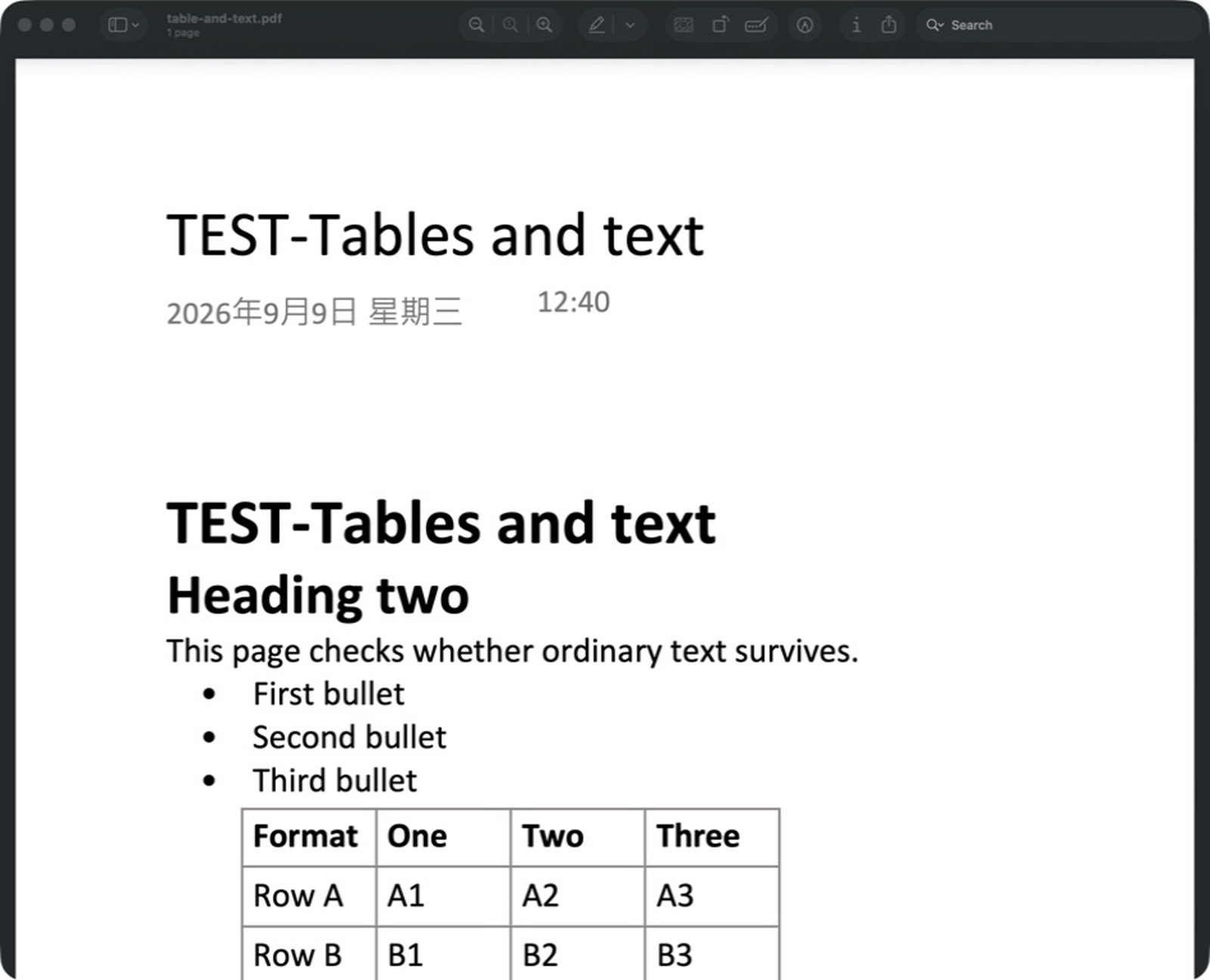
PDFは、完成したノートを読み返すための最もよいアーカイブです。エクスポートしたページでは、見出し、箇条書き、タスクマーク、表のセル、画像、全体のレイアウトが、OneNoteにあった位置のまま保持されました。
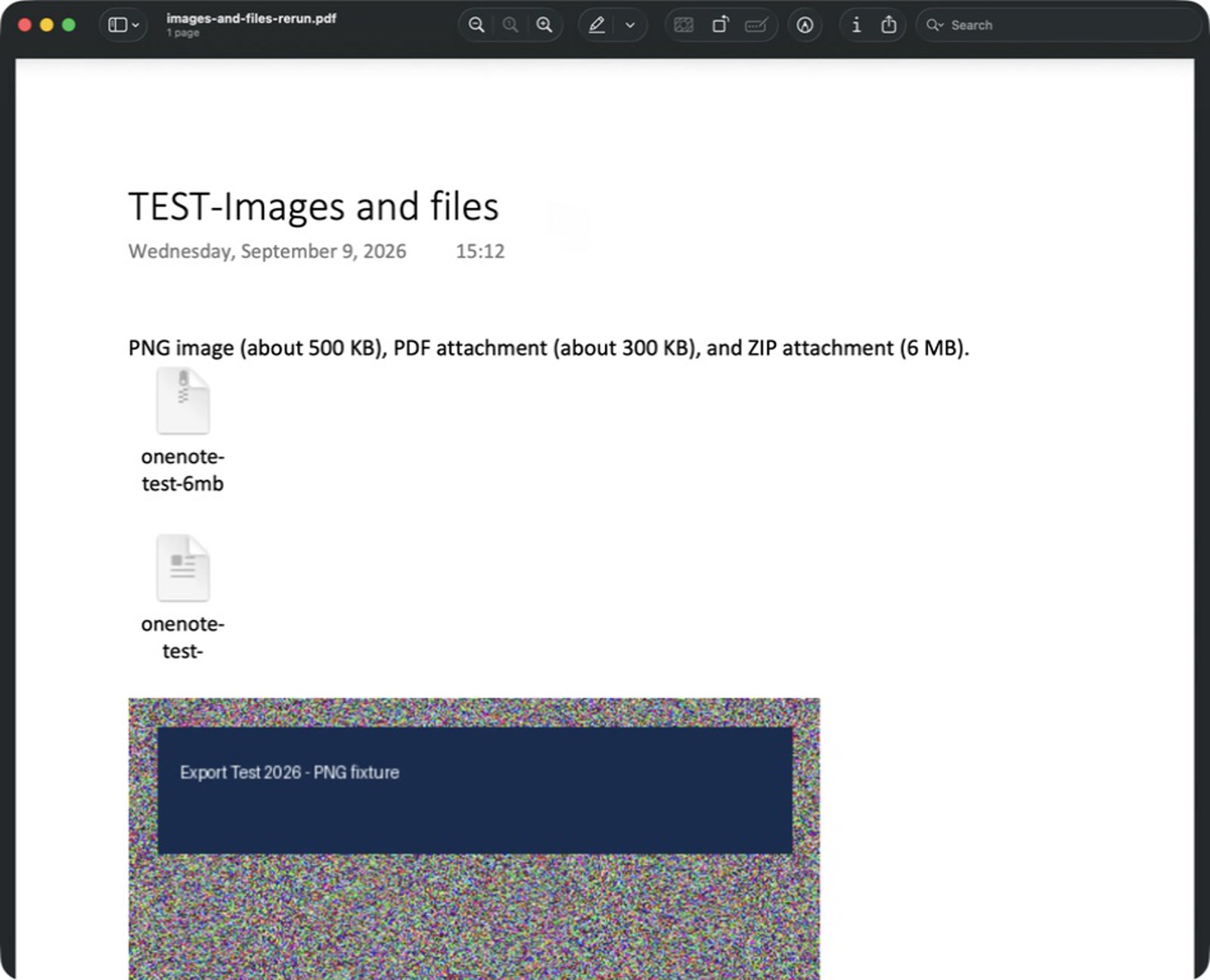
添付ファイルは見えたままですが、使えるファイルではなくなります。PNGは画像のまま残る一方、PDFとZIPはPDF内の書類アイコンになります。
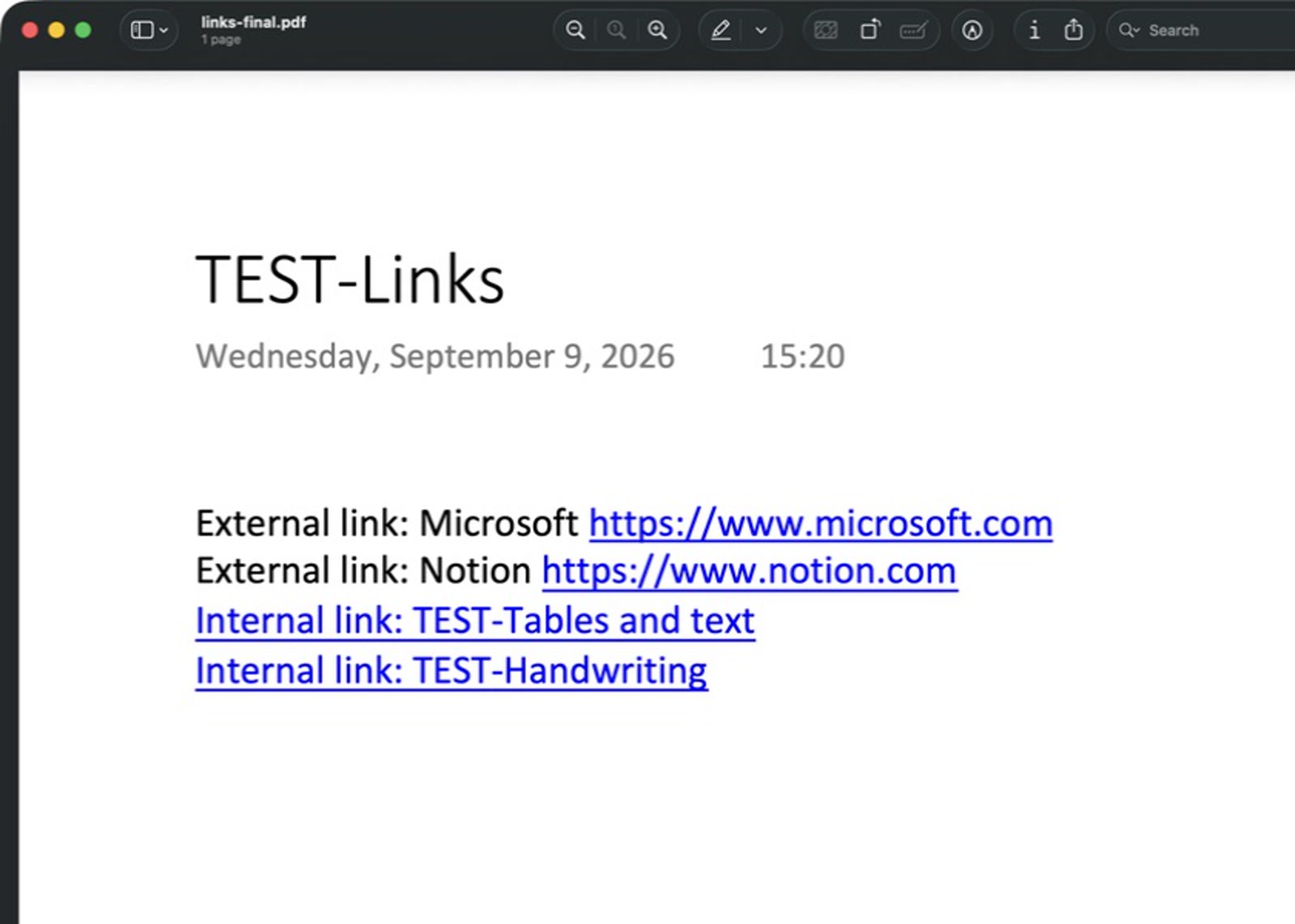
内部リンクには妥協が必要です。青い下線付きリンクの見た目は残りますが、コピーしたページリンクはPreviewで開きませんでした。
残るもの: 視覚的なレイアウト、テキスト、表、画像、手書き、添付ファイルのアイコン。
失われるもの: 編集、利用可能な添付ファイル、機能するページリンク、ノートブックのナビゲーション。
方法3:Wordは少量の編集可能なノート向け
編集できる状態を保ちたいセクションが少数なら、Wordを選びます。OneNote for Windows desktopでセクションを選び、ファイル → エクスポート を選択します。次に「現在のエクスポート」で セクション を選択し、Word 文書(.docx) を選んで エクスポート を選択します。
Wordでは、テキスト、見出し、リスト、通常の表、画像を編集できます。ただしノートブックのツリー構造は引き継がれず、手書き、添付ファイル、OneNoteのページリンクは、移行後に手動で整える必要があることがほとんどです。
残るもの: 編集可能なテキスト、基本的なレイアウト、通常の表、画像。
失われるもの: ノートブック階層と、インク、添付ファイル、ページ間リンクに確実に対応する方法。
方法4:Obsidian ImporterはMarkdown Vault向け
Markdown Vaultが欲しいなら、Obsidian Importerを選びます。公式インポーターは、同期済みノートブックを所有するMicrosoftアカウントにサインインするか、ローカルの .onepkg と .one ファイルを読み込めます。既存のインポーターガイドでは、変換後のOneNoteページとObsidianページを並べて紹介しており、インクが見えるSVG画像になる例も示しています。インポーターはセクションとサブページをフォルダーとMarkdownノートに変換しますが、複雑な書式や表は整え直しが必要になることがあります。

残るもの: Markdownノート、ファイルアセット、セクションとサブページのフォルダー。
失われるもの: 凝ったレイアウトの一部と、複雑な表の書式の一部。
あなたに合うのはどれ?
| 内容 | .onepkg |
.docx |
Obsidian Importer → Markdown | |
|---|---|---|---|---|
| テキストと簡単な表 | はい | はい | はい | 一部 |
| 画像 | はい | はい | はい | はい |
| 添付ファイル | はい | いいえ | 一部 | はい |
| 手書き | はい | はい | 一部 | はい |
| ページ間リンク | はい | いいえ | 一部 | 一部 |
| 階層 | はい | いいえ | いいえ | はい |
PDF列は私のOneNote for Macでの出力を反映しています。ほかの列は、Microsoftのエクスポート案内とObsidianのOneNoteドキュメントに基づいています。
バックアップだけしたい
優先したいのが後でOneNoteでノートブックを開き直せることなら、.onepkg を選びます。Windows desktopでパッケージを作成し、見た目が大切なページはPDFも保管してください。
読めるアーカイブが必要
どこでも開けて、同じ見た目のコピーが欲しいならPDFを選びます。手書きノート、完成した資料、印刷または共有したいページに向いています。
別のアプリへ移す
移行先がNotionなら、OneNoteからNotionへのガイドで次にどの方法を選ぶかを説明しています。編集が必要な少量のノートにはWordを、Markdown VaultにはObsidian Importerを選びます。
FAQ
OneNoteをMarkdownにエクスポートできますか?
はい。ただしOneNote自身のエクスポートメニューからはできません。Obsidian ImporterはMicrosoftアカウントにサインインし、ノートブックをMarkdown Vaultとして書き出します。one-note-to-markdown は、同じことを行う単体のWindows desktopアプリです。
NotionはOneNoteを直接インポートできますか?
いいえ。NotionのインポートメニューにOneNoteの選択肢はありません。移行先がNotionなら、代わりにOneNoteからNotionへのガイドを読んでください。
OneNoteのページを1つだけエクスポートするには?
OneNote for Windows desktopで ファイル → エクスポート を選び、「現在のエクスポート」で ページ を選択します。元データが必要なら OneNote 2010-2016 セクション(.one)、読めるコピーが必要なら PDF を選びます。
MacでOneNoteノートブック全体をエクスポートできますか?
いいえ。Macアプリで保存できるのは個別ページのPDFだけで、OneNote for the webはまったくエクスポートできません。ノートブック全体を .onepkg として取り出すには、OneNote for Windows desktopが必要です。
表を残せるOneNoteのエクスポート方法は?
PDFは表の見た目を残し、Wordは通常の表を編集可能な状態で残します。Obsidian Importerは表をMarkdownへ取り込みます。簡単なグリッドほど機能しやすく、凝った書式は一部しか残りません。
手書きを残せるOneNoteのエクスポート方法は?
PDFは手書きをページ画像の一部として残します。Obsidian ImporterはSVG画像として見える形で残し、.onepkg は元のOneNoteインクを保持します。
OneNoteの添付ファイルはどうなりますか?
.onepkg は元の添付ファイルを保持し、PDFでは代わりに見えるアイコンが残ります。WordとMarkdownの方法でもファイルを引き継げますが、結果は元の埋め込みOneNoteオブジェクトと同じではありません。
結論
4つの方法に優劣はありません。ノートの移行先に合うものを選び、上の表で何が失われるかを確認してください。