OneNote para Notion em 2026: o guia completo de migração
Recentemente, decidi mover todas as minhas notas do OneNote para o Notion. Foi aí que percebi — estamos em 2026, e ainda não existe uma ferramenta de migração que funcione bem o suficiente.
O método existente — importar para o Obsidian e depois converter para o Notion
Esse é o método mais recomendado no Reddit. Use o Obsidian Importer para trazer seus cadernos do OneNote para o Obsidian e depois envie o Markdown convertido para o Notion.
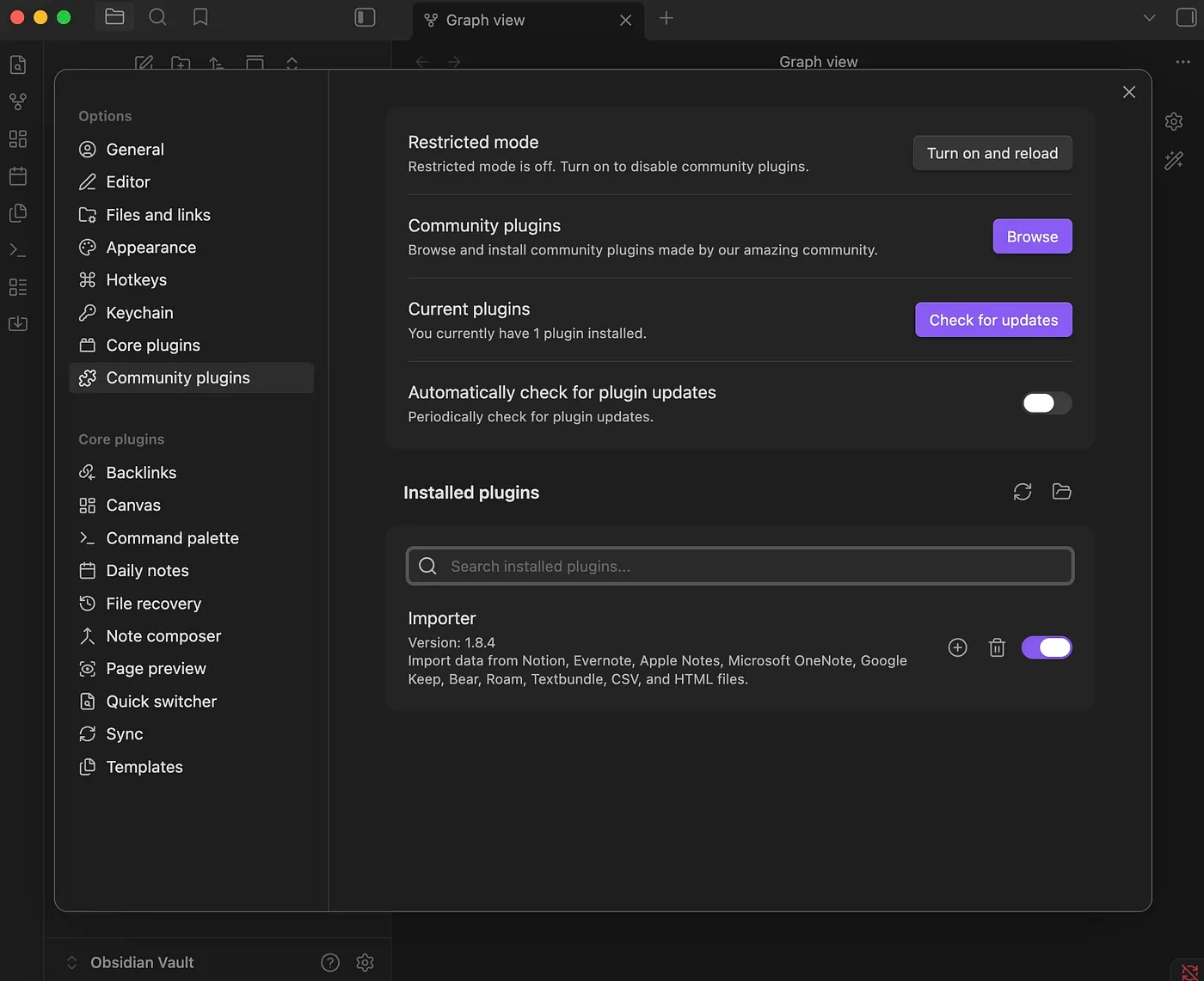
Passo 1: Instale o Obsidian e o plugin comunitário Importer (Configurações → Plugins comunitários → Explorar → pesquisar "Importer").
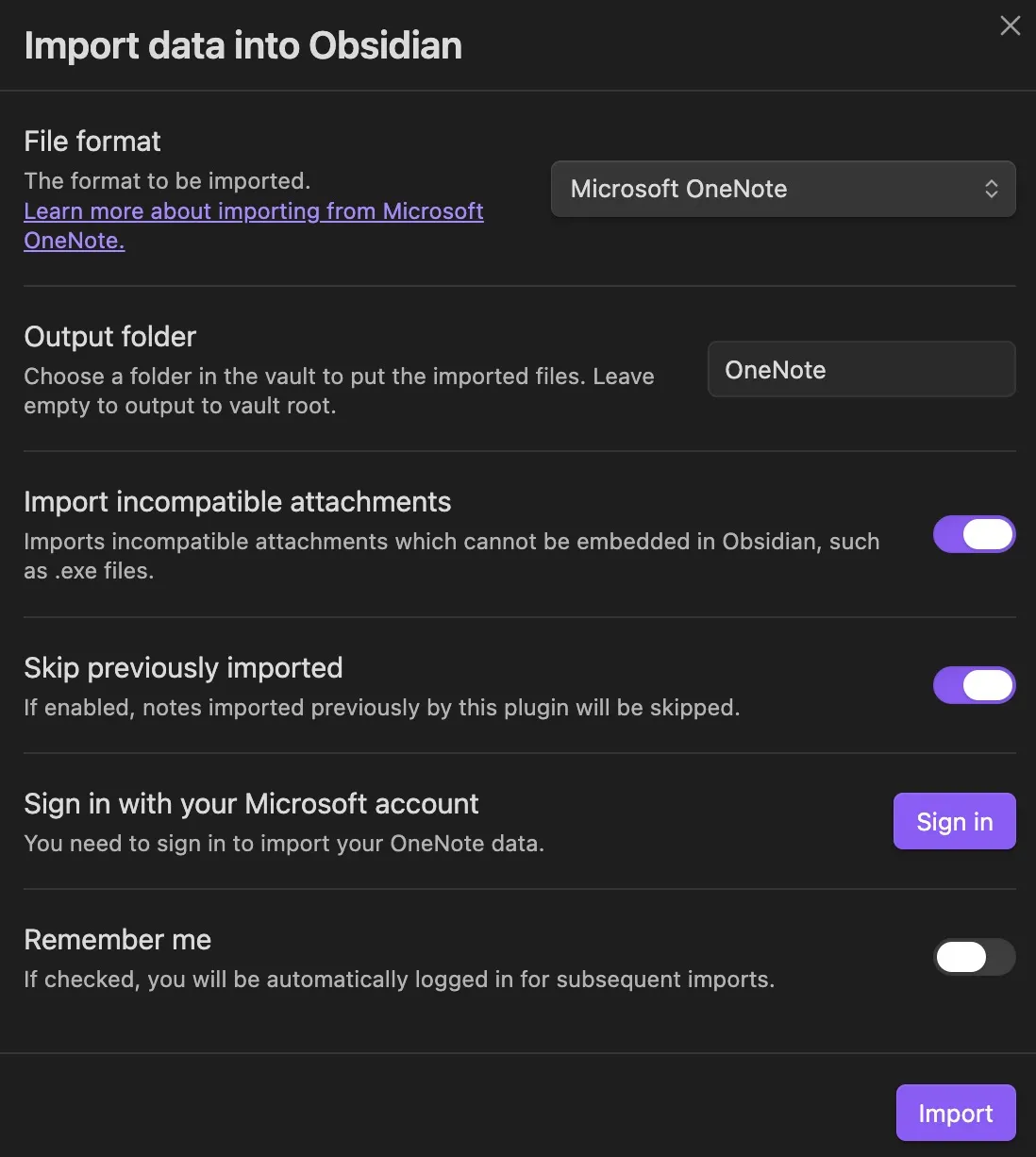
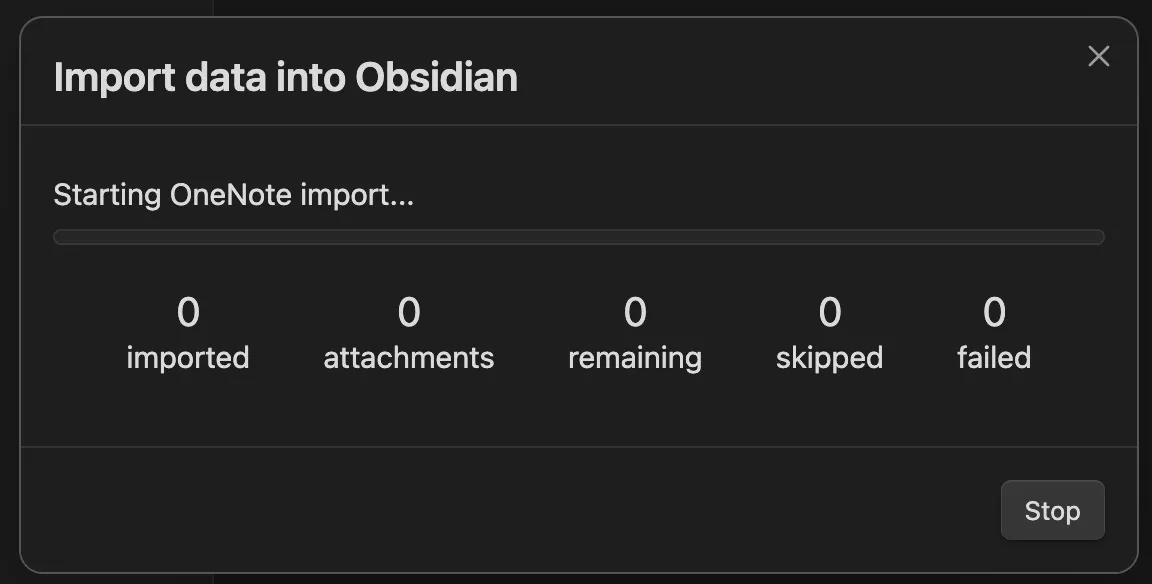
Passo 2: Selecione "OneNote" como formato de origem e entre com sua conta Microsoft, depois espere o carregamento. Esperei bastante nessa etapa, e tenho apenas cerca de 1.500 páginas — se você tiver mais cadernos, pode demorar ainda mais. O pior: não há barra de progresso, então você não faz ideia de quanto vai esperar. No final, a estrutura de todos os seus cadernos aparece, e você pode selecionar quais seções migrar.

Passo 3: Confira os resultados no Obsidian. A maior parte da formatação está boa, mas:
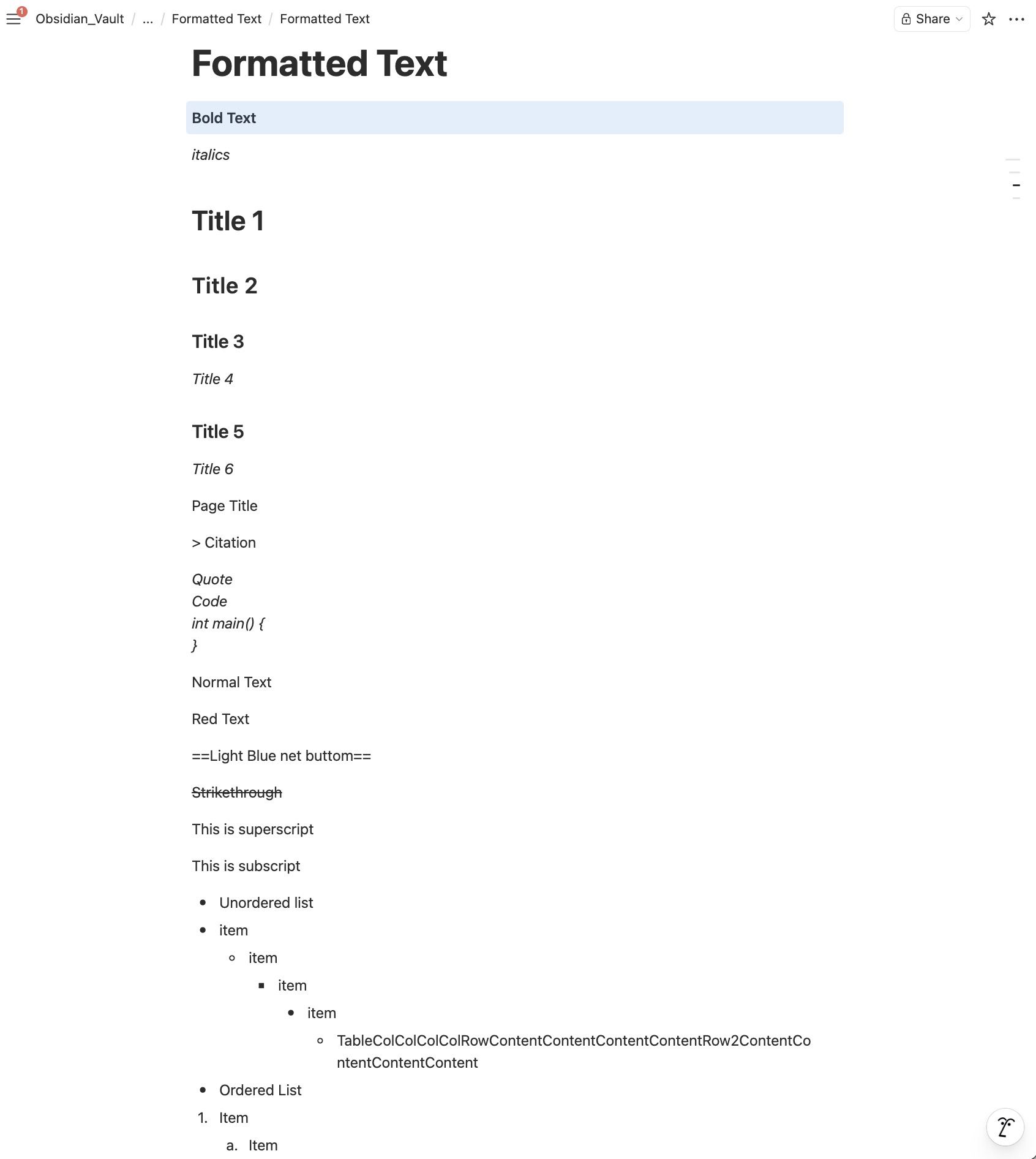
- Tabelas dentro de listas com marcadores desapareceram
- Blocos de código viraram itálico
- Títulos de página e formatação de citações estão quebrados
- Traços de tinta e desenhos foram preservados — isso é bem legal

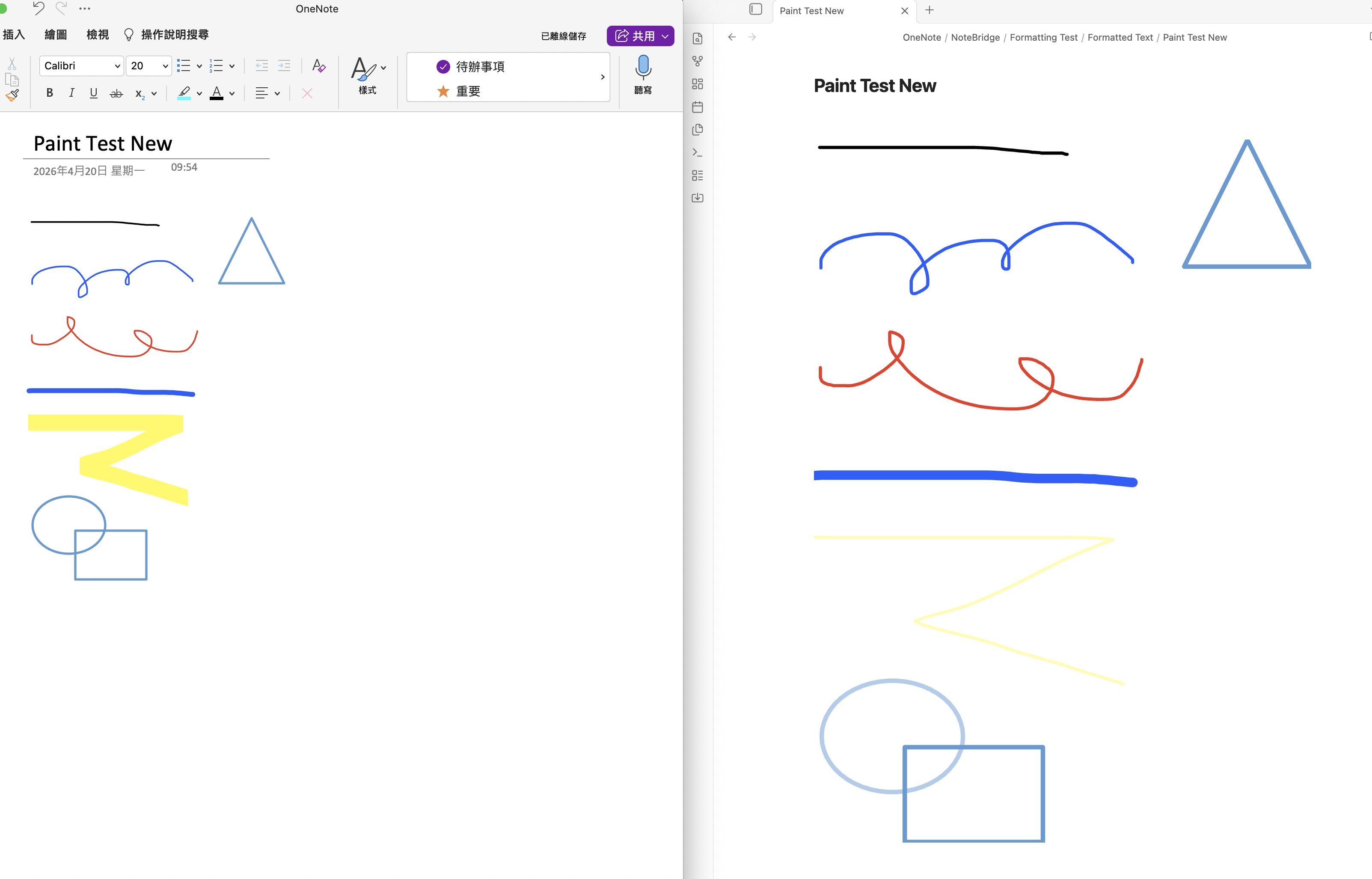
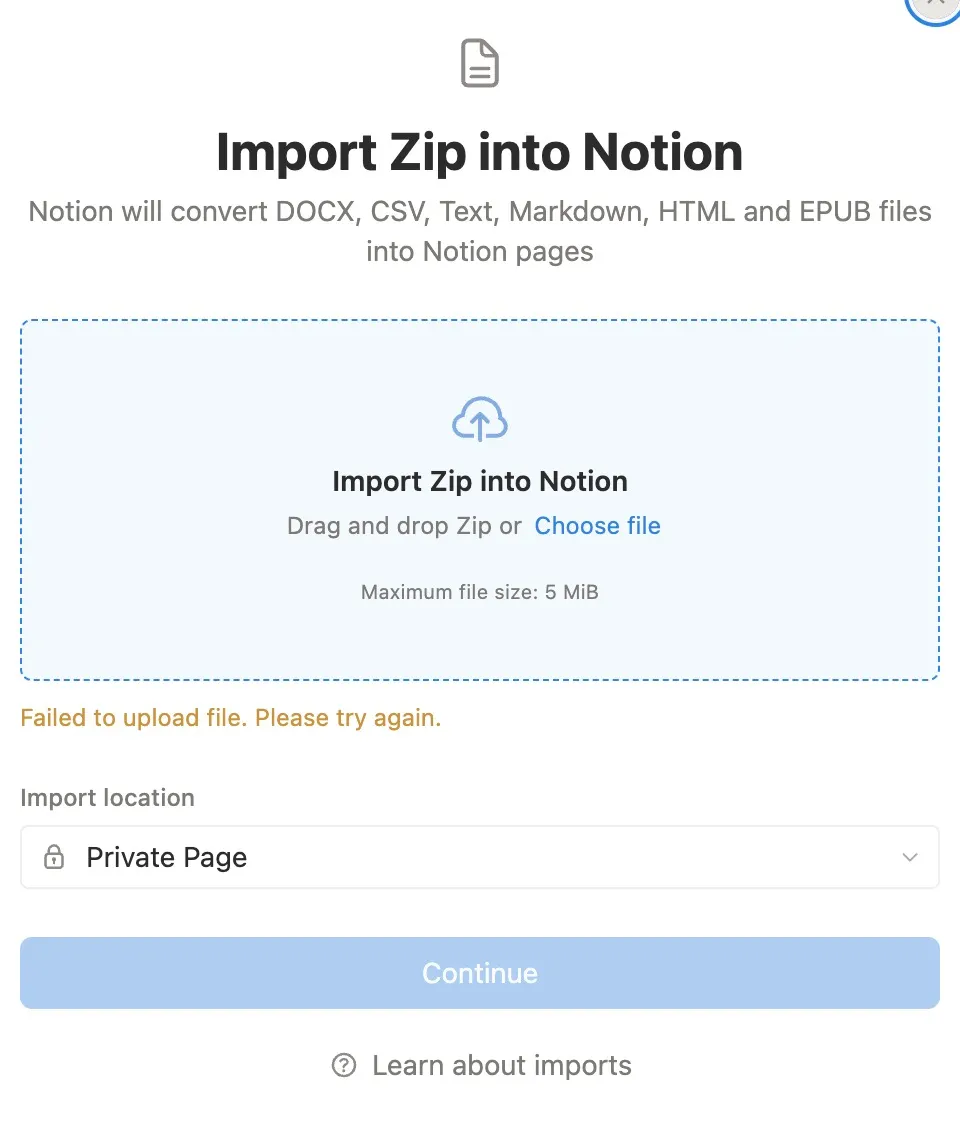
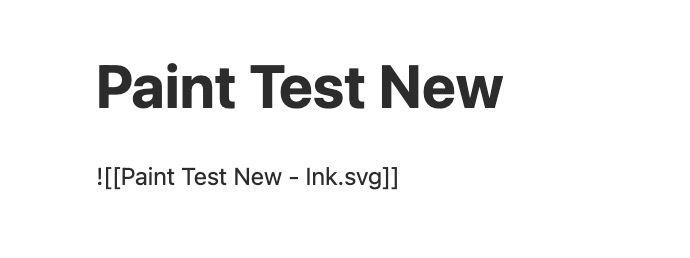
Passo 4: Compacte seu Vault do Obsidian em zip e envie para o Notion. Aqui esbarrei no limite de importação de 5 MB do plano gratuito do Notion — com alguns PDFs já se ultrapassa. O resultado final foi pior do que o esperado — desenhos de tinta, esboços e arquivos de áudio desapareceram por completo. O Notion aparentemente não consegue reconhecê-los durante a importação, deixando apenas links quebrados.
Conclusões
O método existente tem várias armadilhas:
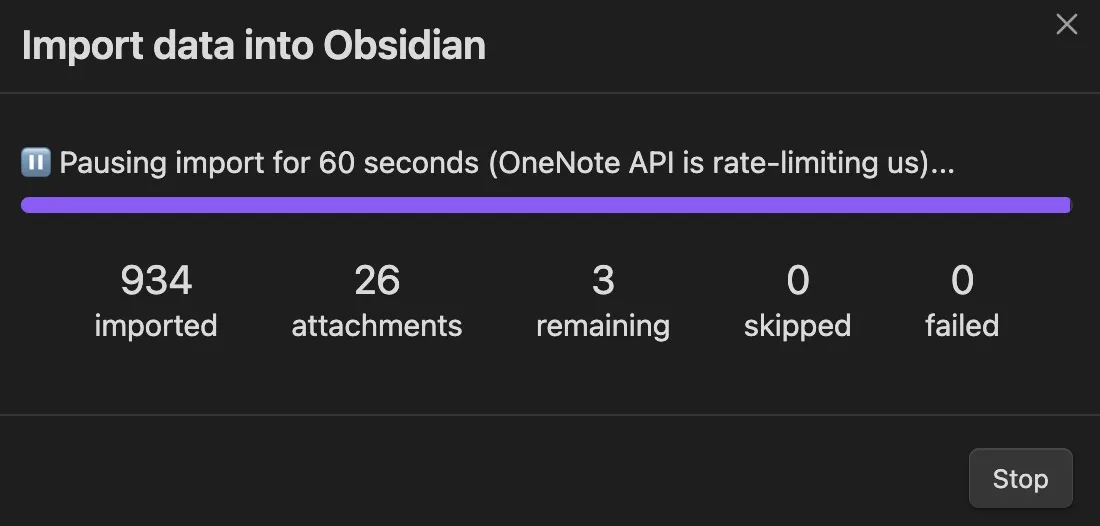
- Limitação de taxa da API do Microsoft Graph — os limites significam horas de espera na frente da tela
- A formatação não é totalmente compatível — muita formatação se perde na conversão
- Os anexos desaparecem — PDFs, áudio e outros arquivos não sobrevivem
Se você tem mais de mil páginas como eu, esses pequenos problemas se acumulam e se tornam inviáveis. Em vez de verificar ou corrigir cada página uma a uma, é mais fácil simplesmente desistir desse método.
Uma alternativa melhor: Note Bridge
Então decidi criar eu mesmo. O Note Bridge foi criado com um objetivo: preservar ao máximo a formatação e a estrutura originais, mantendo o processo de migração simples.
Como funciona
Passo 1: Analisar — Conecte sua conta Microsoft e selecione um caderno. O Note Bridge analisa a estrutura de diretórios em poucos minutos e permite que você escolha quais páginas migrar.
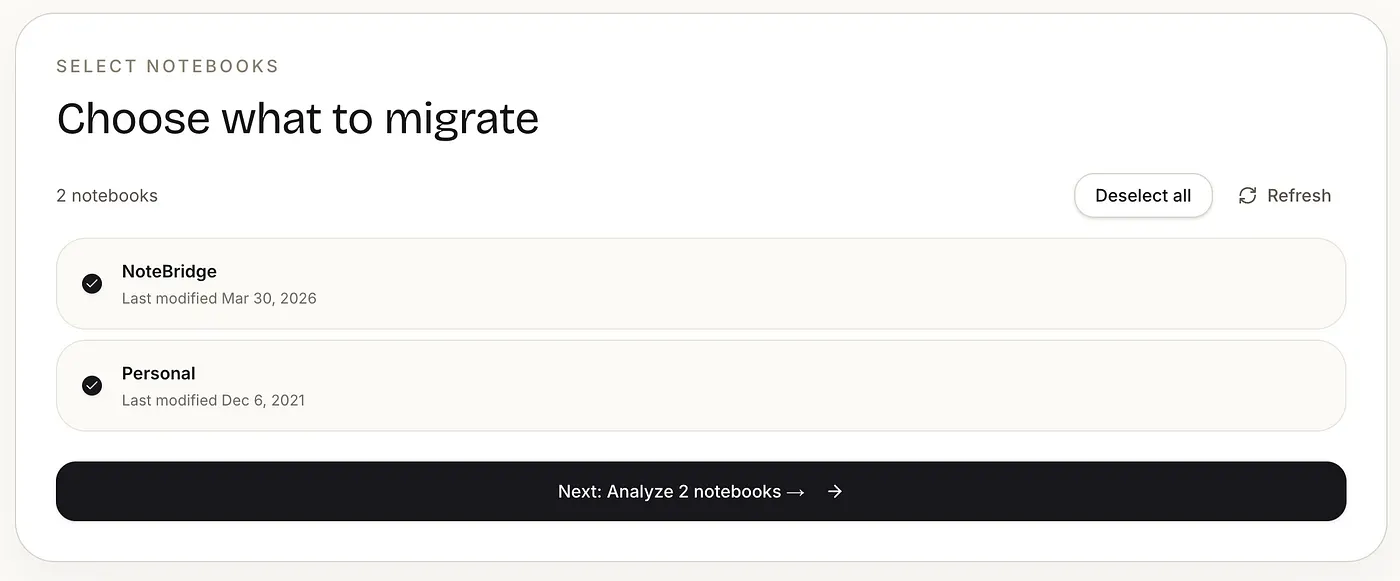
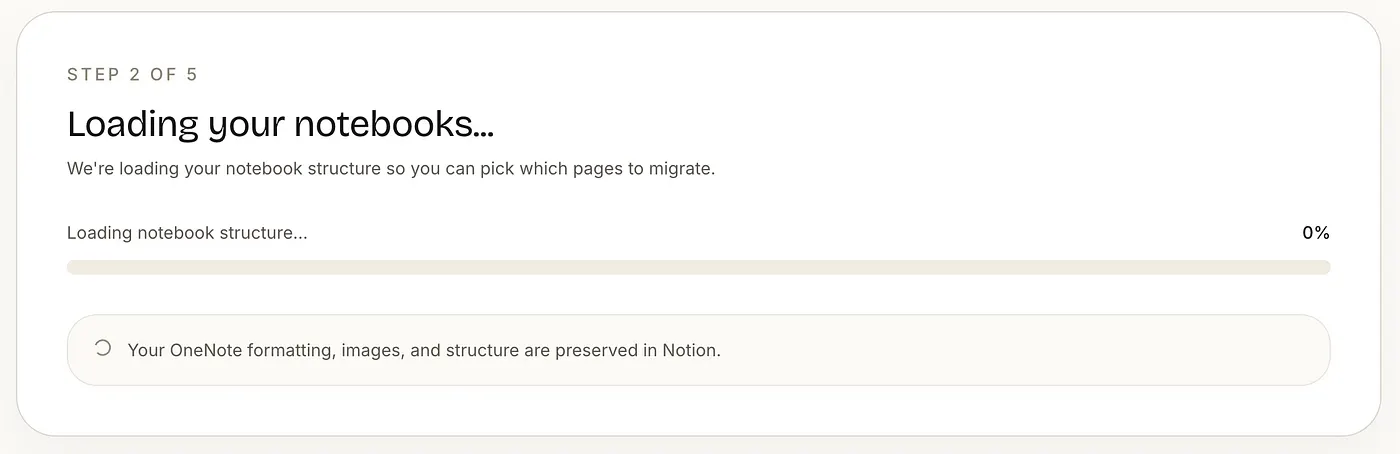
Passo 2: Selecione suas notas — Escolha quais notas migrar e para onde elas devem ir no Notion.
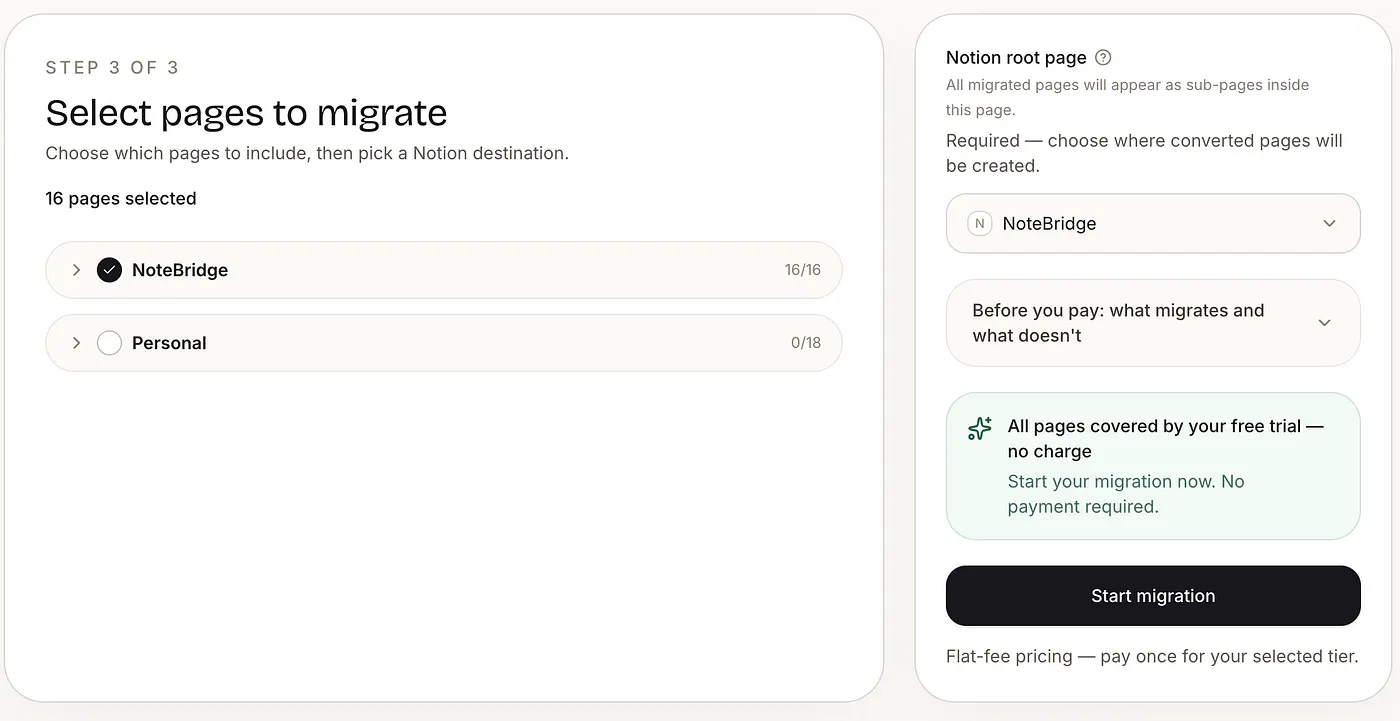
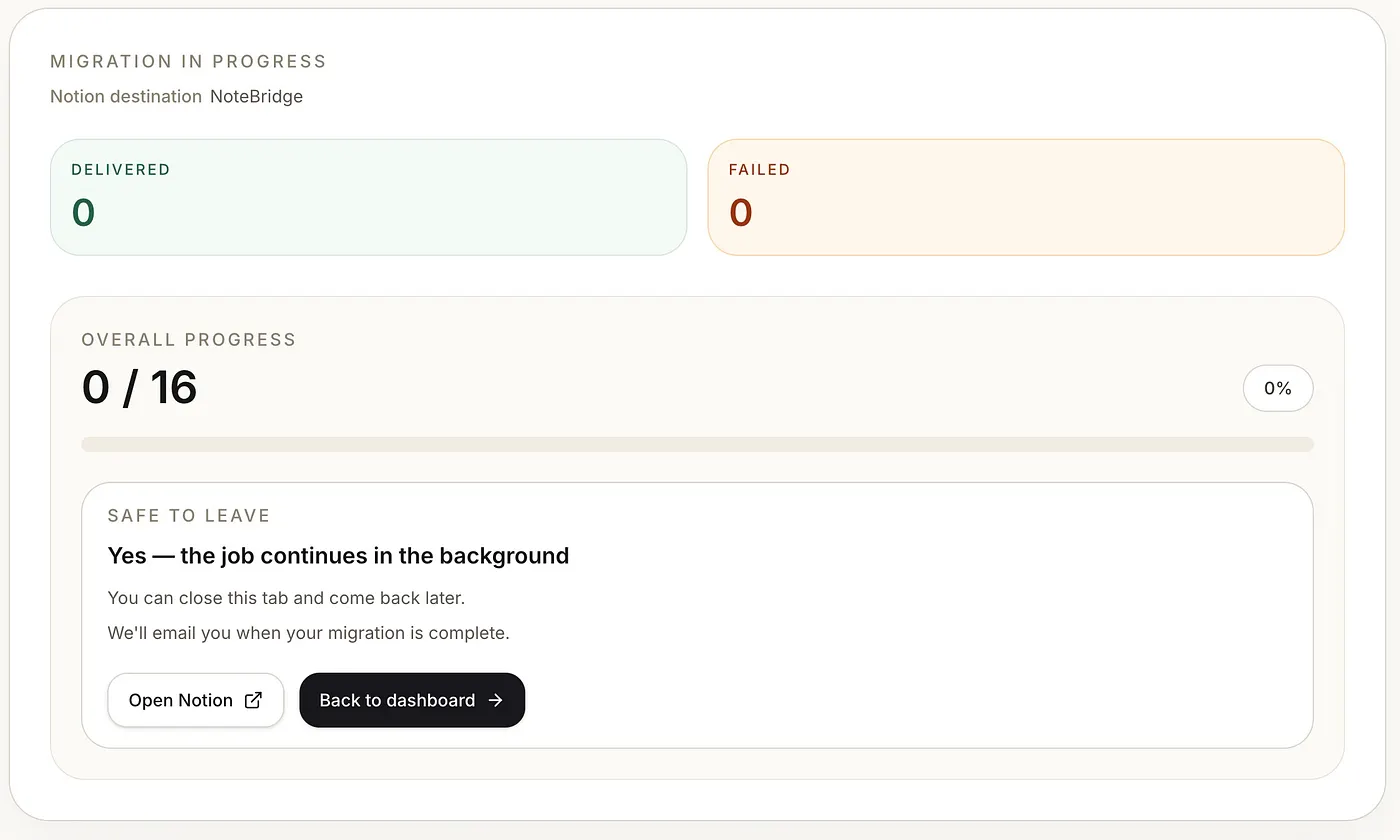
Passo 3: Inicie a migração — O Note Bridge executa em segundo plano. Você receberá um e-mail quando terminar.
Diferenças principais
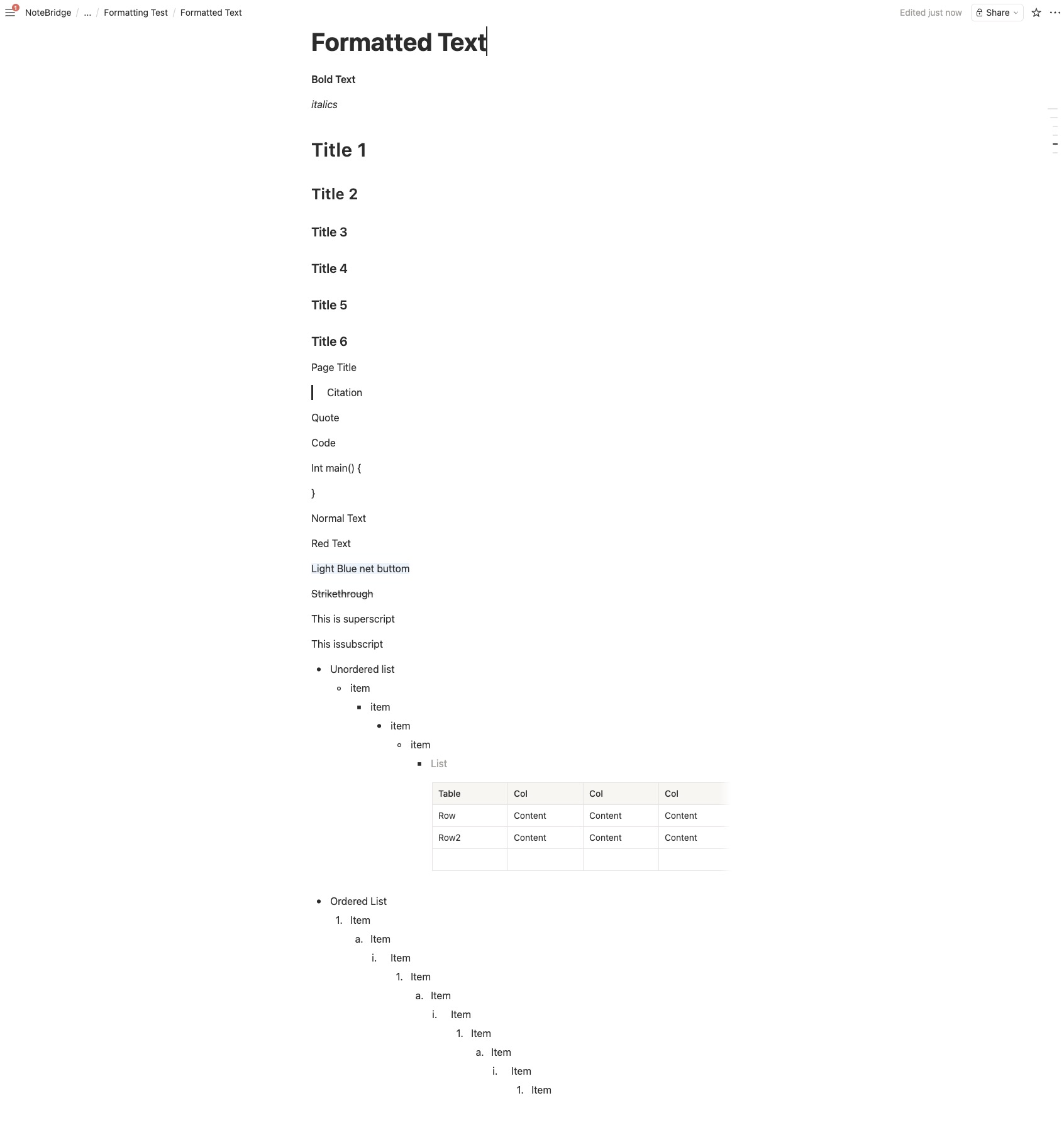
Formatação preservada ao máximo. Imagens, PDFs, tabelas, áudio e desenhos de tinta são transferidos. Para a lista completa de formatos suportados, confira o site.
Sem espera. Depois de iniciar a migração, pode sair. Deixe rodar e você receberá uma notificação por e-mail quando terminar.
Conclusão
Sempre senti que quando não há uma boa ferramenta para o trabalho, as pessoas simplesmente vão adiando. Passei um fim de semana inteiro pesquisando ferramentas e esbarrando em um obstáculo atrás do outro, e a conclusão conquistada a duras penas foi: em vez de esperar que alguém construa, construa você mesmo.
Experimente o Note Bridge.
Quer saber a história técnica? Escrevi sobre os desafios de limitação de taxa por trás do Note Bridge aqui.
Pronto para migrar suas notas?
Experimente o Note Bridge grátis — migre até 20 páginas sem cartão de crédito.
Comece grátis