Как экспортировать OneNote в 2026 году: 4 способа и что сохраняет каждый

Большинство статей, которые находятся по запросу «экспорт OneNote», объясняют, как создать резервную копию .onepkg. Это полезно, если вы уходите из учётной записи учебного заведения, но не если переносите заметки в другое место.
В 2026 году OneNote для Windows 10 больше не поддерживается, приложение для Mac умеет сохранять только PDF, а в OneNote для веба экспорта нет вовсе. Единственное приложение, способное экспортировать целую записную книжку, — настольный OneNote для Windows.
Я взял небольшую записную книжку и проверил четыре способа. Ниже показано, что сохраняет и что теряет каждый из них.
Импортирует ли Notion OneNote? Нет, в меню импорта Notion нет варианта OneNote.
Если вы переходите в Notion, вместо этого прочитайте руководство по переносу из OneNote в Notion.
Способ 1: .onepkg — для резервной копии OneNote
Выбирайте .onepkg, если хотите сохранить записную книжку максимально близкой к исходной. В настольном OneNote для Windows откройте записную книжку, выберите Файл → Экспорт, в разделе текущего экспорта выберите Записная книжка, затем Пакет OneNote (.onepkg) и нажмите Экспорт.
Без настольной Windows здесь не обойтись. На странице поддержки Microsoft по-прежнему описана опция Экспортировать записную книжку в OneNote для веба, но в сентябре 2026 года при проверке этой опции нет. Приложение для Mac и старое приложение для Windows 10 также не создают файлы .onepkg.
Сохраняется: Полная записная книжка OneNote, включая разделы, страницы, макет, вложения, рукописный ввод и ссылки.
Теряется: Возможность легко использовать заметки в большинстве других приложений.
Экспорт одной страницы или одного раздела в .one
В том же окне можно экспортировать и более мелкие части. Откройте страницу, выберите Файл → Экспорт, в разделе текущего экспорта выберите Страница или Раздел, в выборе формата укажите Раздел OneNote 2010-2016 (.one) и нажмите Экспорт.
Файл .one содержит исходное содержимое OneNote для этой страницы или раздела, а не его отображение, поэтому именно его стоит отправлять, когда кому-то нужно точно воспроизвести содержимое вашей заметки. Для этого тоже нужен настольный OneNote для Windows.
Способ 2: PDF сохраняет ровно то, что вы видите, но ничего не даёт редактировать
Выбирайте PDF, когда внешний вид важнее редактирования. На Mac откройте страницу, выберите Файл → Сохранить как PDF, задайте имя файла и сохраните его; повторите это для каждой страницы, которую хотите оставить.
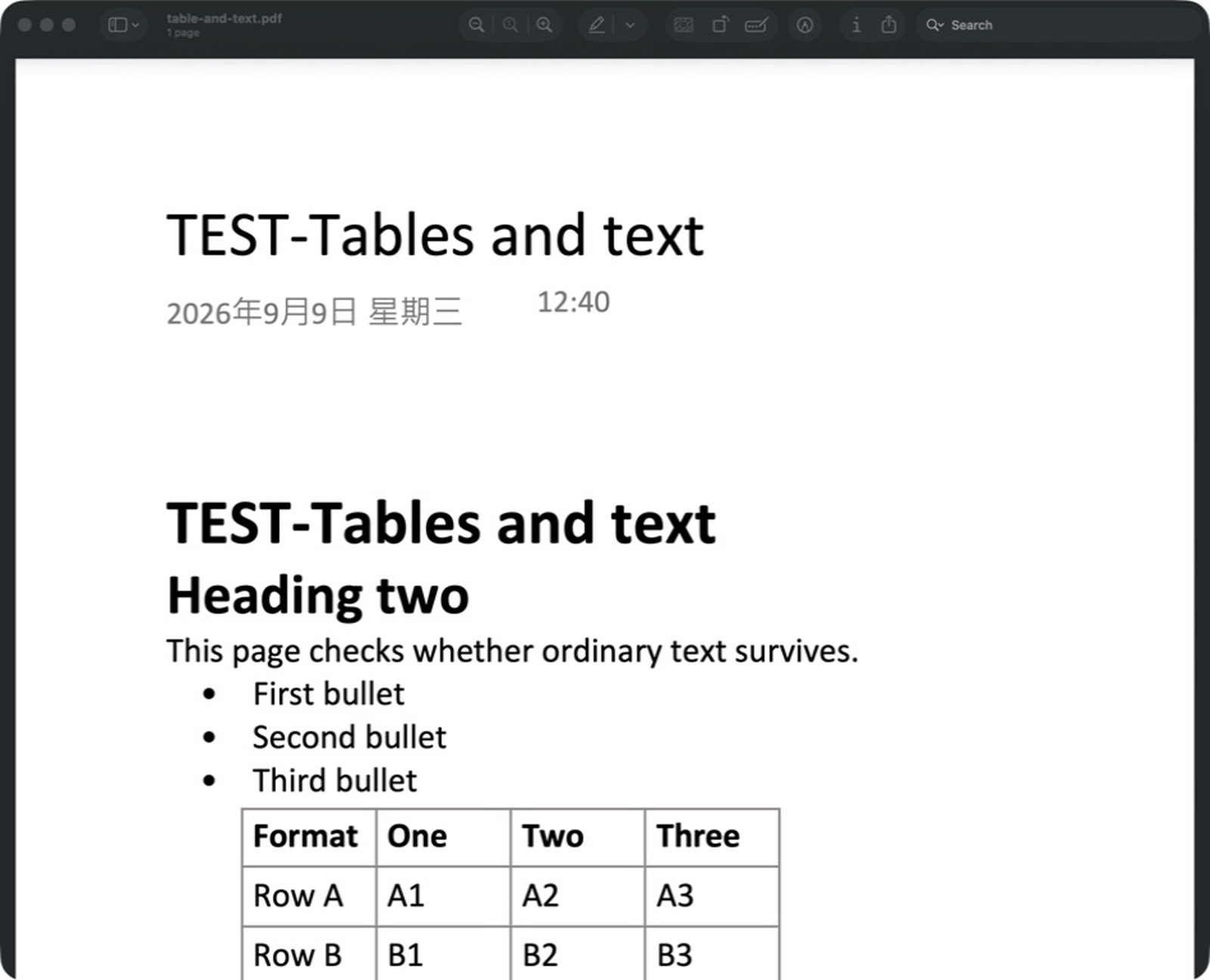
PDF — лучший читаемый архив готовой заметки. Экспортированная страница сохранила заголовки, маркеры, отметки задач, ячейки таблицы, изображения и общий макет ровно там, где они находились в OneNote.
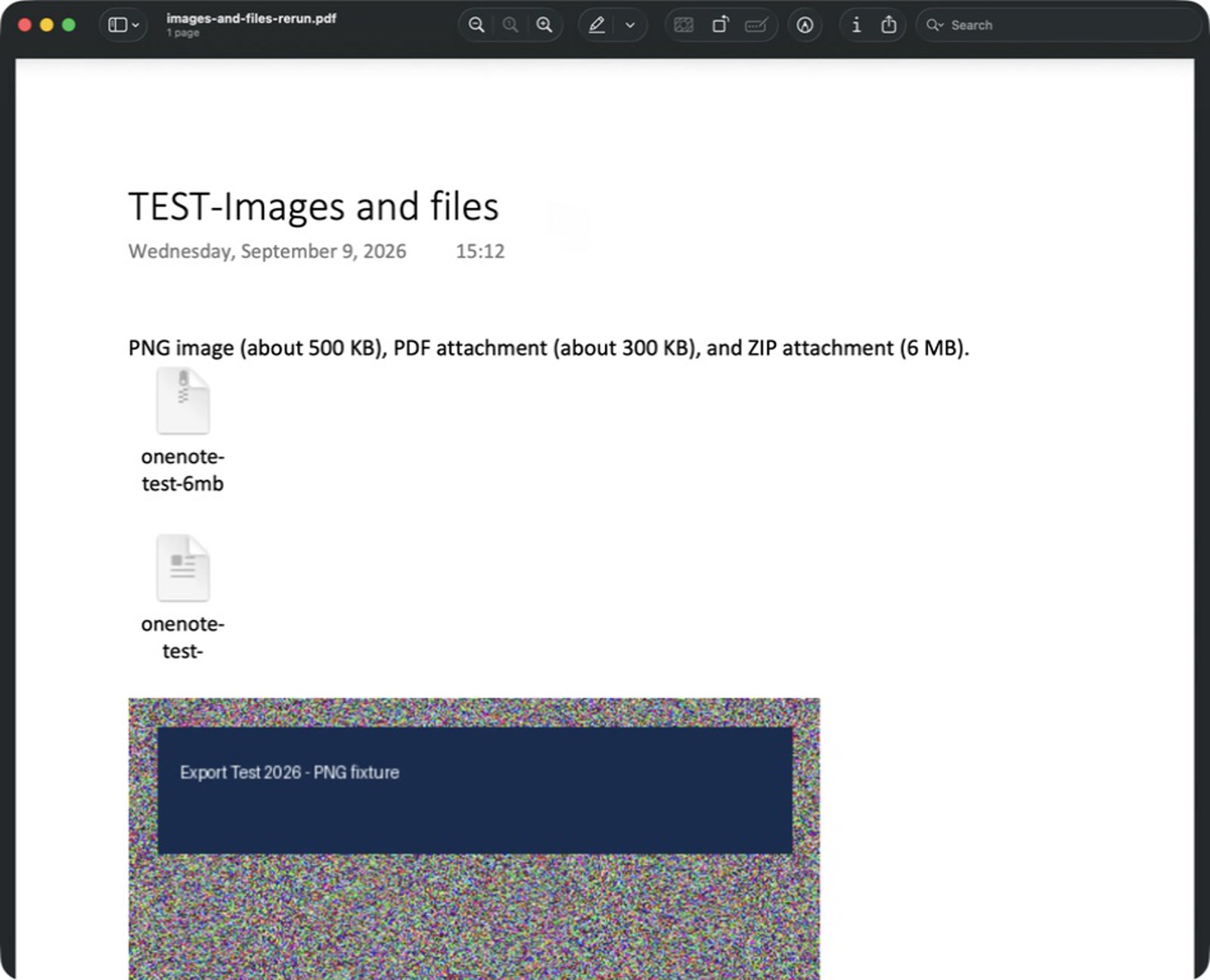
Вложения остаются видимыми, но перестают быть пригодными для использования файлами. PNG остаётся изображением, а PDF и ZIP превращаются внутри PDF в значки документов.
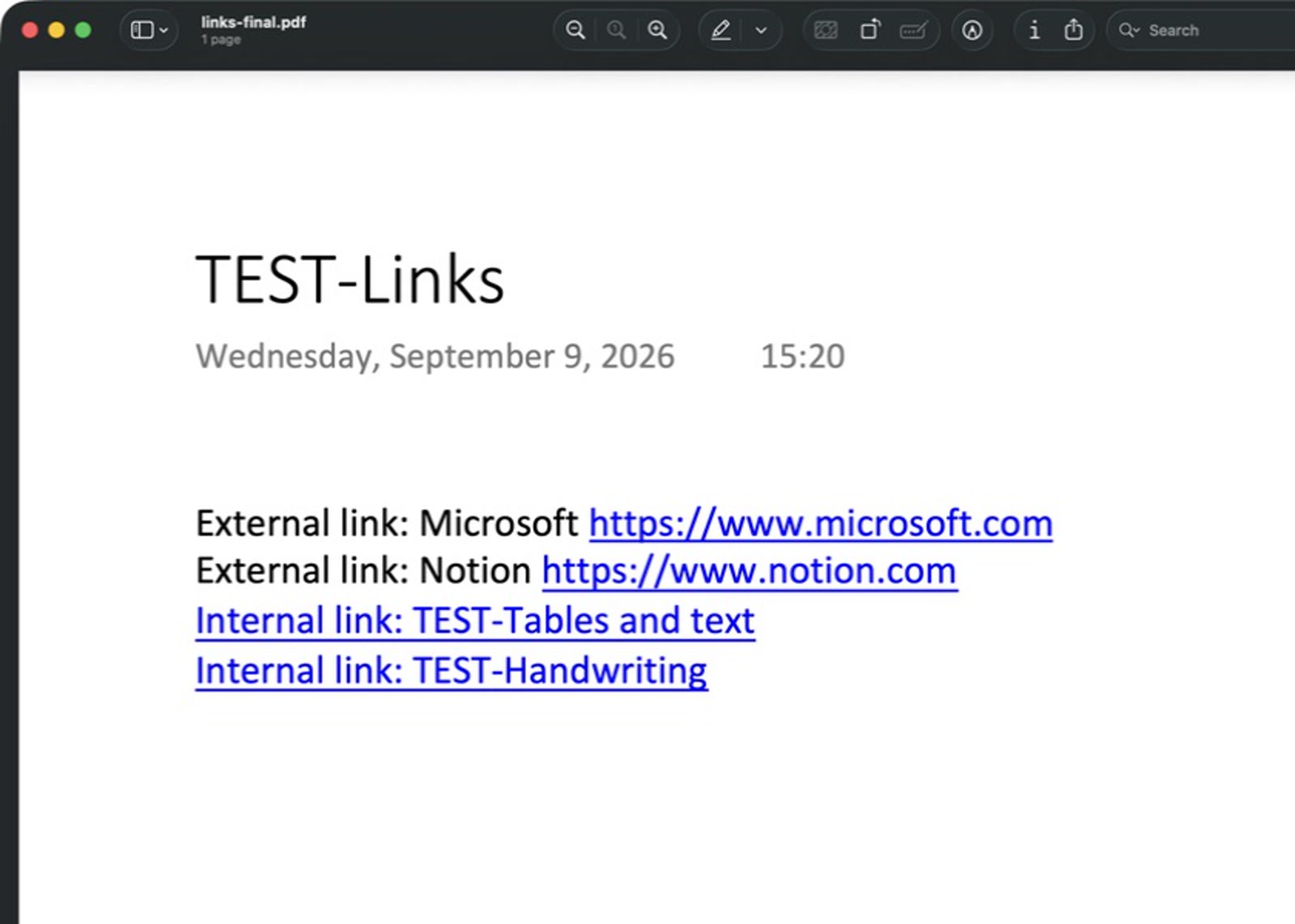
Внутренние ссылки — это компромисс. Они по-прежнему выглядят как синие подчёркнутые ссылки, но скопированные ссылки на страницы не открылись в Preview.
Сохраняется: Визуальный макет, текст, таблицы, изображения, рукописный ввод и значки вложений.
Теряется: Редактирование, пригодные для использования вложения, работающие ссылки на страницы и навигация по записной книжке.
Способ 3: Word — для небольшого набора заметок, которые нужно редактировать
Выбирайте Word, если несколько разделов должны остаться редактируемыми. В настольном OneNote для Windows выберите раздел, затем Файл → Экспорт, в разделе текущего экспорта выберите Раздел, затем Документ Word (.docx) и нажмите Экспорт.
Word даёт редактируемый текст, заголовки, списки, обычные таблицы и изображения. Он не переносит дерево записной книжки, а рукописный ввод, вложения и ссылки на страницы OneNote после переноса обычно приходится исправлять вручную.
Сохраняется: Редактируемый текст, базовые макеты, обычные таблицы и изображения.
Теряется: Иерархия записной книжки и надёжные аналоги рукописного ввода, вложений и ссылок между страницами.
Способ 4: Obsidian Importer — для Vault Markdown
Выбирайте Obsidian Importer, если вам нужен Vault Markdown: его официальный импортёр может войти в учётную запись Microsoft, которой принадлежат ваши синхронизированные записные книжки, или прочитать локальные файлы .onepkg и .one. В существующем руководстве по импортёру я показал рядом преобразованные страницы OneNote и Obsidian, в том числе как рукописный ввод становится видимым изображением SVG. Импортёр превращает разделы и вложенные страницы в папки и заметки Markdown, хотя сложное форматирование и таблицы могут потребовать доработки.

Сохраняется: Заметки Markdown, файловые ресурсы и папки для разделов и вложенных страниц.
Теряется: Часть сложного макета и форматирования в сложных таблицах.
Какой способ выбрать?
| Содержимое | .onepkg |
.docx |
Obsidian Importer → Markdown | |
|---|---|---|---|---|
| Текст и простые таблицы | Да | Да | Да | Частично |
| Изображения | Да | Да | Да | Да |
| Вложения | Да | Нет | Частично | Да |
| Рукописный ввод | Да | Да | Частично | Да |
| Ссылки между страницами | Да | Нет | Частично | Частично |
| Иерархия | Да | Нет | Нет | Да |
Столбец PDF отражает мой результат в OneNote для Mac; остальные столбцы следуют руководству Microsoft по экспорту и документации Obsidian по OneNote.
Мне нужна только резервная копия
Выбирайте .onepkg, если ваш приоритет — позже снова открыть записную книжку в OneNote. Создайте пакет в настольном OneNote для Windows, затем сохраните PDF страниц, чей внешний вид важен.
Мне нужен читаемый архив
Выбирайте PDF, если хотите копию, которая открывается где угодно и выглядит так же. Это правильный вариант для рукописных заметок, готовых справочных материалов и страниц, которые вы хотите распечатать или отправить.
Я перехожу в другое приложение
Если Notion — ваше место назначения, руководство по переносу из OneNote в Notion объясняет, какой путь выбрать дальше. Выбирайте Word для небольшого набора заметок, которые нужно редактировать, а Obsidian Importer — для Vault Markdown.
Часто задаваемые вопросы
Может ли OneNote экспортировать в Markdown?
Да, но не из собственного меню экспорта OneNote. Obsidian Importer входит в вашу учётную запись Microsoft и записывает ваши записные книжки как Vault Markdown. one-note-to-markdown выполняет ту же работу как отдельное настольное приложение для Windows.
Импортирует ли Notion OneNote напрямую?
Нет, в меню импорта Notion нет варианта OneNote. Если вы переходите в Notion, вместо этого прочитайте руководство по переносу из OneNote в Notion.
Как экспортировать только одну страницу OneNote?
В настольном OneNote для Windows выберите Файл → Экспорт, в разделе текущего экспорта выберите Страница, а затем Раздел OneNote 2010-2016 (.one) для исходного содержимого или PDF для читаемой копии.
Можно ли экспортировать целую записную книжку OneNote на Mac?
Нет. Приложение для Mac может сохранять отдельные страницы только как PDF, а OneNote для веба вообще не умеет экспортировать. Чтобы выгрузить целую записную книжку в .onepkg, нужен настольный OneNote для Windows.
Какой экспорт OneNote сохраняет таблицы?
PDF сохраняет внешний вид таблицы, тогда как Word оставляет обычные таблицы редактируемыми. Obsidian Importer переносит таблицы в Markdown, где простые сетки работают лучше всего, а более сложное форматирование сохраняется лишь частично.
Какой экспорт OneNote сохраняет рукописный ввод?
PDF сохраняет рукописный ввод как часть изображения страницы. Obsidian Importer оставляет его видимым как изображение SVG, а .onepkg сохраняет исходный рукописный ввод OneNote.
Что происходит с вложениями OneNote?
.onepkg сохраняет исходные вложения, а PDF оставляет на их месте видимый значок. Способы через Word и Markdown могут перенести файлы дальше, но результат уже не будет тем же встроенным объектом OneNote.
Заключение
Ни один из этих четырёх способов не лучше остальных. Выберите тот, который подходит для места назначения ваших заметок, и используйте таблицу выше, чтобы понять, что он оставляет после себя.
Готовы мигрировать заметки?
Попробуйте Note Bridge бесплатно — перенесите до 20 страниц без кредитной карты.
Начать бесплатно