Cách xuất OneNote năm 2026: 4 phương pháp và mỗi phương pháp giữ lại được gì

Phần lớn bài viết bạn tìm thấy khi tìm “xuất OneNote” đều giải thích cách sao lưu .onepkg. Điều đó hữu ích nếu bạn rời một tài khoản trường học, chứ không phải khi bạn chuyển ghi chú sang nơi khác.
Năm 2026, OneNote cho Windows 10 không còn được hỗ trợ, ứng dụng Mac chỉ có thể lưu PDF và OneNote trên web hoàn toàn không có chức năng xuất. Ứng dụng duy nhất có thể xuất cả một sổ tay là OneNote cho Windows desktop.
Tôi dùng một sổ tay nhỏ để thử bốn phương án. Dưới đây là những gì mỗi phương án giữ lại và làm mất đi.
Notion có nhập OneNote không? Không, menu Import của Notion không có tùy chọn OneNote.
Nếu bạn chuyển sang Notion, hãy đọc hướng dẫn OneNote sang Notion thay thế.
Phương pháp 1: .onepkg dùng để sao lưu OneNote
Chọn .onepkg khi bạn muốn giữ sổ tay gần với trạng thái ban đầu nhất có thể. Trong OneNote cho Windows desktop, hãy mở sổ tay, chọn File → Export, chọn Notebook dưới Current Export, chọn OneNote Package (.onepkg), rồi chọn Export.
Không có cách nào tránh dùng Windows desktop cho việc này. Trang hỗ trợ của Microsoft vẫn mô tả tùy chọn Export notebook trong OneNote trên web, nhưng tính đến tháng 9 năm 2026, tùy chọn đó không có khi thử. Ứng dụng Mac và ứng dụng Windows 10 cũ cũng không tạo tệp .onepkg.
Giữ lại: Toàn bộ sổ tay OneNote, gồm các phần, trang, bố cục, tệp đính kèm, mực viết tay và liên kết.
Mất đi: Khả năng dùng dễ dàng trong hầu hết ứng dụng ghi chú khác.
Xuất một trang hoặc một phần thành .one
Cũng hộp thoại đó xuất được các phần nhỏ hơn. Hãy mở trang cần xuất, chọn File → Export, chọn Page hoặc Section dưới Current Export, chọn OneNote 2010-2016 Section (.one) dưới Select Format, rồi chọn Export.
Tệp .one mang theo nội dung OneNote gốc của trang hoặc phần đó chứ không phải bản kết xuất, nên đây là tệp nên gửi khi ai đó cần tái hiện chính xác những gì ghi chú của bạn chứa. Việc này cũng cần Windows desktop.
Phương pháp 2: PDF giữ đúng những gì bạn thấy, nhưng không có gì để chỉnh sửa
Chọn PDF khi hình thức quan trọng hơn việc chỉnh sửa. Trên Mac, mở một trang, chọn File → Save as PDF, đặt tên tệp rồi lưu; lặp lại với từng trang bạn muốn giữ.
PDF là kho lưu trữ dễ đọc tốt nhất cho một ghi chú đã hoàn chỉnh. Trang được xuất vẫn giữ tiêu đề, dấu đầu dòng, dấu tác vụ, ô bảng, hình ảnh và toàn bộ bố cục đúng vị trí của chúng trong OneNote.
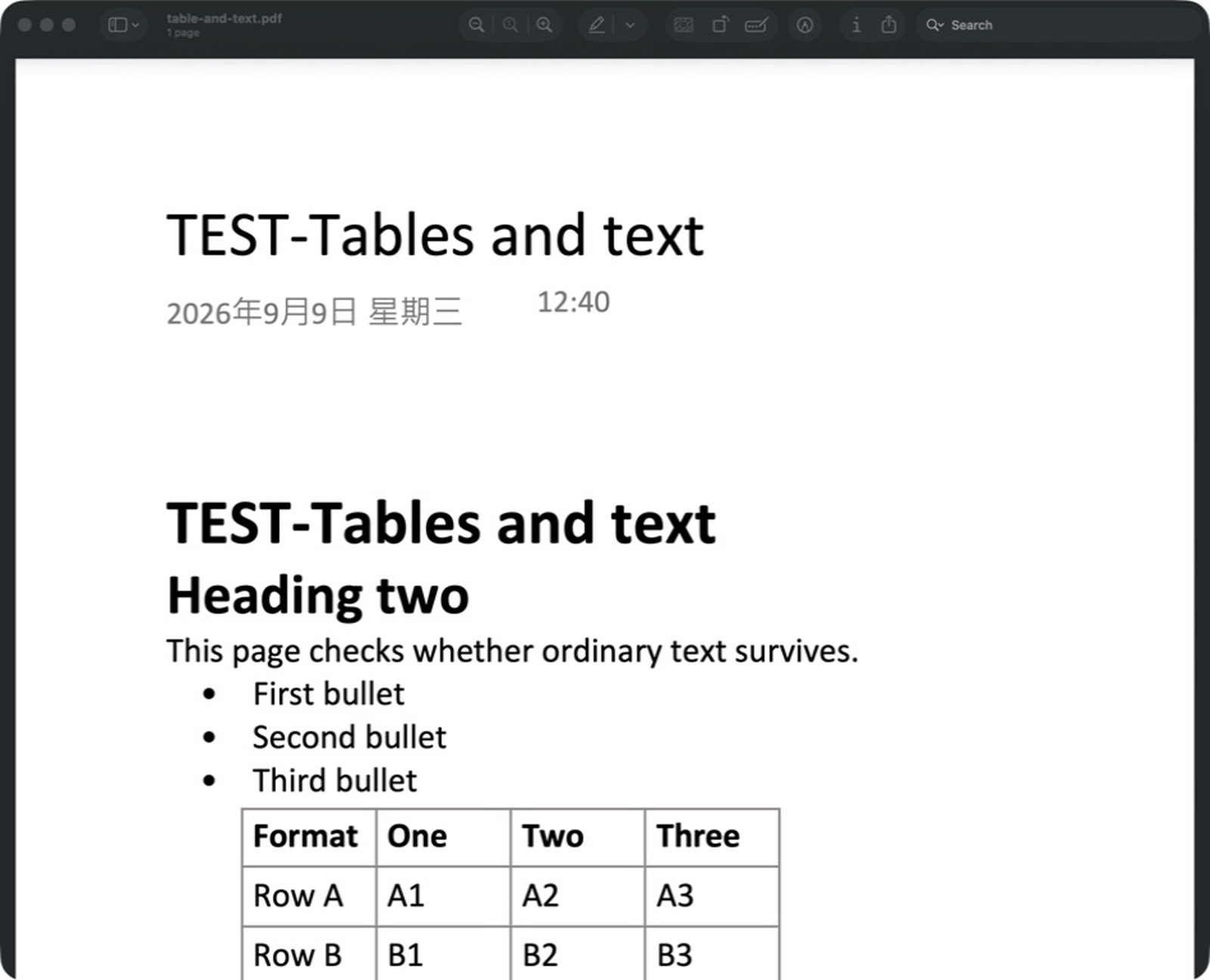
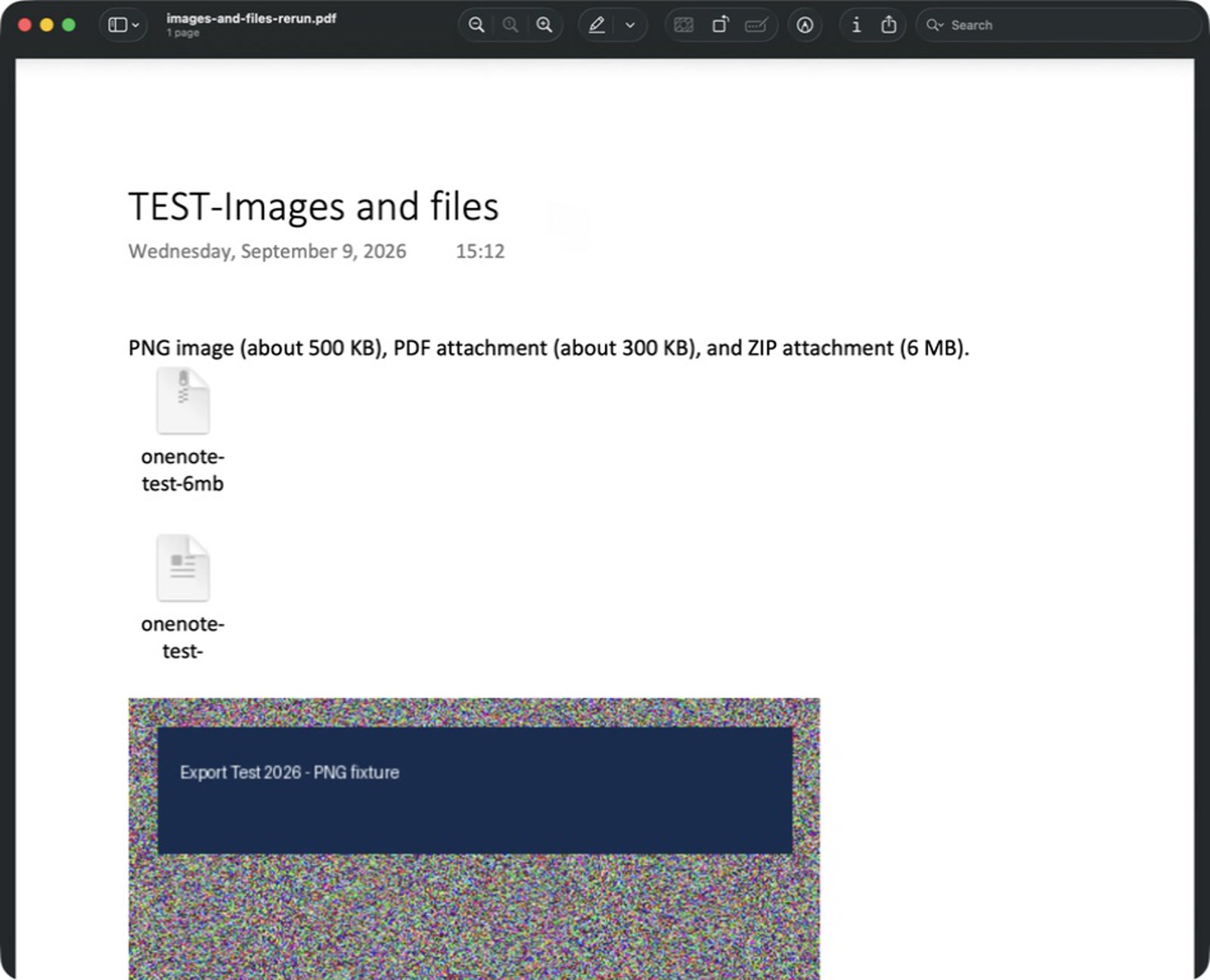
Tệp đính kèm vẫn hiển thị nhưng không còn là tệp có thể sử dụng. PNG vẫn là hình ảnh, còn PDF và ZIP trở thành biểu tượng tài liệu bên trong PDF.
Liên kết nội bộ là sự đánh đổi. Chúng vẫn trông như các liên kết màu xanh có gạch chân, nhưng liên kết trang đã sao chép không mở được trong Preview.
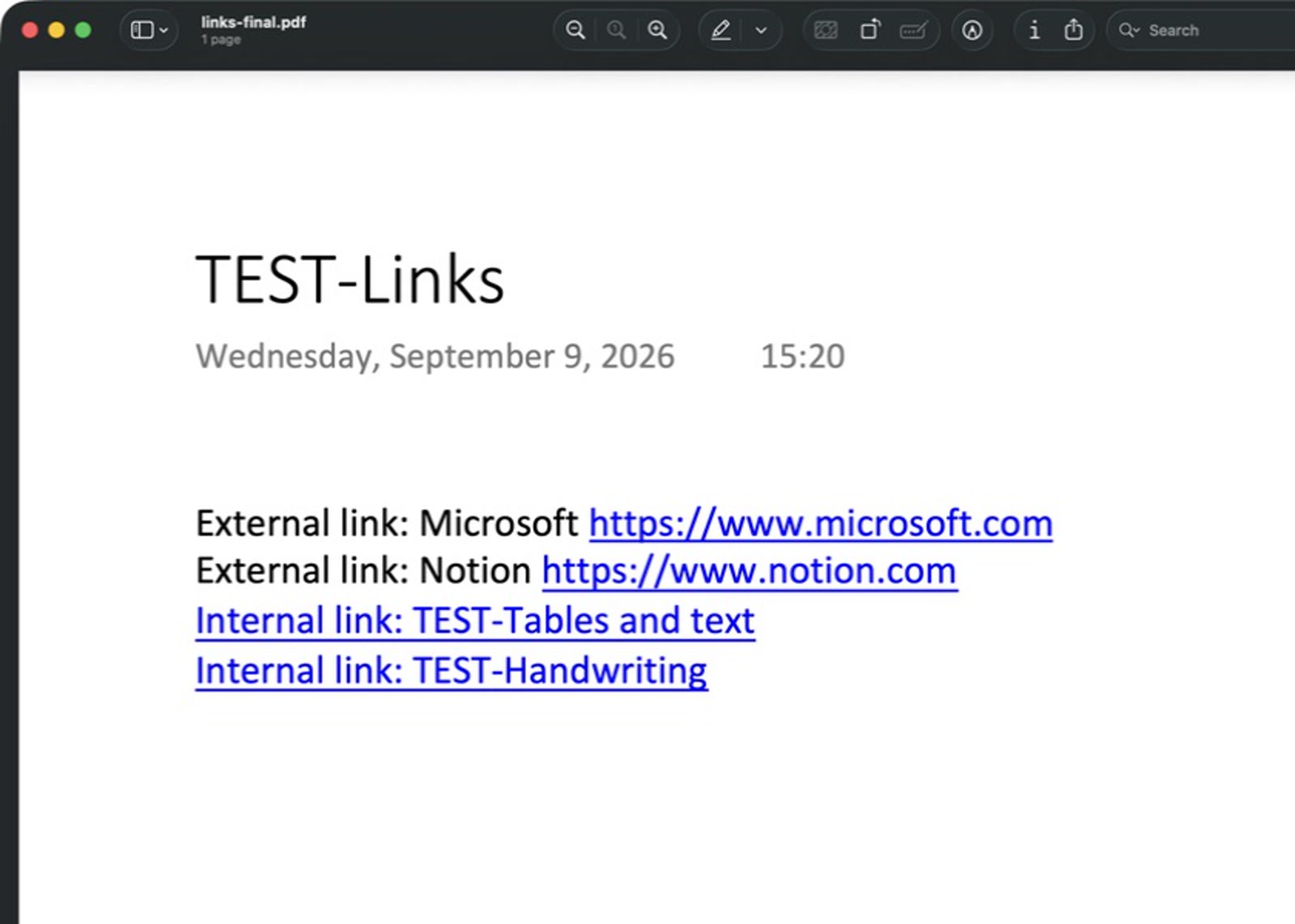
Giữ lại: Bố cục trực quan, văn bản, bảng, hình ảnh, mực viết tay và biểu tượng tệp đính kèm.
Mất đi: Khả năng chỉnh sửa, tệp đính kèm có thể sử dụng, liên kết trang hoạt động và điều hướng sổ tay.
Phương pháp 3: Word dành cho một nhóm nhỏ ghi chú cần chỉnh sửa
Chọn Word khi bạn có vài phần cần vẫn có thể chỉnh sửa. Trong OneNote cho Windows desktop, chọn phần, chọn File → Export, chọn Section dưới Current Export, chọn Word Document (.docx), rồi chọn Export.
Word cho bạn văn bản có thể chỉnh sửa, tiêu đề, danh sách, bảng thông thường và hình ảnh. Nó không mang theo cây sổ tay; mực viết tay, tệp đính kèm và liên kết trang OneNote thường cần dọn lại thủ công sau khi chuyển.
Giữ lại: Văn bản có thể chỉnh sửa, bố cục cơ bản, bảng thông thường và hình ảnh.
Mất đi: Hệ phân cấp của sổ tay và các tương đương đáng tin cậy cho mực viết tay, tệp đính kèm và liên kết giữa các trang.
Phương pháp 4: Obsidian Importer dành cho Vault Markdown
Chọn Obsidian Importer khi bạn muốn có Vault Markdown: trình nhập chính thức của nó có thể đăng nhập vào tài khoản Microsoft sở hữu các sổ tay đã đồng bộ của bạn, hoặc đọc tệp .onepkg và .one cục bộ. Trong hướng dẫn trình nhập hiện có, tôi đã đặt các trang OneNote và Obsidian đã chuyển đổi cạnh nhau, bao gồm mực viết tay trở thành hình SVG có thể nhìn thấy. Trình nhập biến các phần và trang con thành thư mục và ghi chú Markdown, dù định dạng phức tạp và bảng có thể cần chỉnh lại.

Giữ lại: Ghi chú Markdown, tài nguyên tệp và thư mục cho phần cùng trang con.
Mất đi: Một phần bố cục cầu kỳ và định dạng trong các bảng phức tạp.
Phương án nào phù hợp với bạn?
| Nội dung | .onepkg |
.docx |
Obsidian Importer → Markdown | |
|---|---|---|---|---|
| Văn bản và bảng đơn giản | Có | Có | Có | Một phần |
| Hình ảnh | Có | Có | Có | Có |
| Tệp đính kèm | Có | Không | Một phần | Có |
| Mực viết tay | Có | Có | Một phần | Có |
| Liên kết giữa các trang | Có | Không | Một phần | Một phần |
| Hệ phân cấp | Có | Không | Không | Có |
Cột PDF phản ánh kết quả OneNote cho Mac của tôi; các cột khác theo hướng dẫn xuất của Microsoft và tài liệu OneNote của Obsidian.
Tôi chỉ muốn một bản sao lưu
Chọn .onepkg nếu ưu tiên của bạn là mở lại sổ tay trong OneNote sau này. Hãy tạo gói trên Windows desktop, rồi giữ PDF của những trang mà hình thức của chúng quan trọng.
Tôi cần một kho lưu trữ dễ đọc
Chọn PDF nếu bạn muốn một bản sao có thể mở ở mọi nơi và trông giống hệt. Đây là lựa chọn đúng cho ghi chú viết tay, tài liệu tham khảo đã hoàn thiện và những trang bạn muốn in hoặc chia sẻ.
Tôi đang chuyển sang ứng dụng khác
Nếu Notion là đích đến của bạn, hướng dẫn OneNote sang Notion giải thích nên đi theo phương án nào tiếp theo. Chọn Word cho một nhóm nhỏ ghi chú cần chỉnh sửa, và chọn Obsidian Importer cho Vault Markdown.
Câu hỏi thường gặp
OneNote có thể xuất sang Markdown không?
Có, nhưng không phải từ menu xuất của chính OneNote. Obsidian Importer đăng nhập vào tài khoản Microsoft của bạn và xuất các sổ tay thành Vault Markdown. one-note-to-markdown làm công việc tương tự dưới dạng ứng dụng Windows desktop độc lập.
Notion có nhập OneNote trực tiếp không?
Không, menu Import của Notion không có tùy chọn OneNote. Nếu bạn chuyển sang Notion, hãy đọc hướng dẫn OneNote sang Notion thay thế.
Làm sao để xuất chỉ một trang OneNote?
Trong OneNote cho Windows desktop, chọn File → Export, chọn Page dưới Current Export, rồi chọn OneNote 2010-2016 Section (.one) nếu cần nội dung gốc hoặc PDF nếu cần một bản dễ đọc.
Tôi có thể xuất cả một sổ tay OneNote trên Mac không?
Không. Ứng dụng Mac chỉ có thể lưu từng trang riêng lẻ dưới dạng PDF, còn OneNote trên web hoàn toàn không thể xuất. Để xuất cả một sổ tay thành .onepkg, bạn cần OneNote cho Windows desktop.
Cách xuất OneNote nào giữ được bảng?
PDF giữ lại diện mạo của bảng, còn Word giữ các bảng thông thường ở dạng có thể chỉnh sửa. Obsidian Importer đưa bảng vào Markdown, nơi các lưới đơn giản hoạt động tốt nhất và định dạng cầu kỳ hơn chỉ được giữ một phần.
Cách xuất OneNote nào giữ được mực viết tay?
PDF giữ mực viết tay như một phần của hình ảnh trang. Obsidian Importer giữ nó hiển thị dưới dạng hình SVG, còn .onepkg giữ mực viết tay OneNote gốc.
Điều gì xảy ra với tệp đính kèm OneNote?
.onepkg giữ các tệp đính kèm gốc, còn PDF để lại một biểu tượng hiển thị ở vị trí của chúng. Phương án Word và Markdown có thể mang tệp đi tiếp, nhưng kết quả không còn là cùng một đối tượng OneNote được nhúng.
Kết luận
Không phương án nào trong bốn phương án này tốt hơn các phương án còn lại. Hãy chọn phương án phù hợp với nơi ghi chú của bạn sẽ đến, và dùng bảng bên trên để biết nó để lại những gì.
Sẵn sàng di chuyển ghi chú?
Thử Note Bridge miễn phí — di chuyển tối đa 20 trang không cần thẻ tín dụng.
Bắt đầu miễn phí