2026 年如何导出 OneNote:4 种方法,以及各自能保留什么

搜索“导出 OneNote”时,最常看到的文章都在说怎么备份成 .onepkg。如果你要离开学校帐号,这很有用;如果是想把笔记迁移到别处,就不是一回事了。
到了 2026 年,OneNote for Windows 10 已不受支持,Mac app 只能保存 PDF,OneNote for the web 则完全没有导出功能。唯一能导出整本笔记本的,是 OneNote for Windows desktop。
我用一个小笔记本试了四种方法。下面整理各自能保留什么,又会失去什么。
Notion 可以导入 OneNote 吗? 不可以。Notion 的导入菜单没有 OneNote 选项。
如果你的目的地是 Notion,请改看 OneNote 迁移到 Notion 指南。
方法 1:.onepkg 适合备份 OneNote
想让笔记本尽量维持原样,就选 .onepkg。在 OneNote for Windows desktop 打开笔记本,选择 文件 → 导出;在“当前导出”下选 笔记本,再选 OneNote 包(.onepkg) 和 导出。
这件事绕不开 Windows desktop。Microsoft 的支持页面至今仍提到 OneNote for the web 有 导出笔记本 选项,但截至 2026 年 9 月,实际操作时已经找不到它。Mac app 和旧版 Windows 10 app 也无法创建 .onepkg 文件。
保留: 完整的 OneNote 笔记本,包括分区、页面、版面布局、附件、墨迹和链接。
失去: 在大多数其他笔记 app 中方便使用的能力。
把单个页面或分区导出成 .one
同一个对话框也能导出更小的单位。打开该页面,选择 文件 → 导出;在“当前导出”下选 页面 或 分区,在“选择格式”下选 OneNote 2010-2016 分区(.one),再选 导出。
.one 文件装的是那个页面或分区的 OneNote 原始内容,而不是它的呈现结果,所以当别人需要完整重现你笔记里的内容时,这就是该寄出去的文件。这一步同样需要 Windows desktop。
方法 2:PDF 保留你看到的画面,但不能编辑
如果外观比编辑更重要,就选 PDF。在 Mac 上打开页面,选择 文件 → 存储为 PDF,命名并保存;想保留哪些页面,就对每一页重复这个操作。
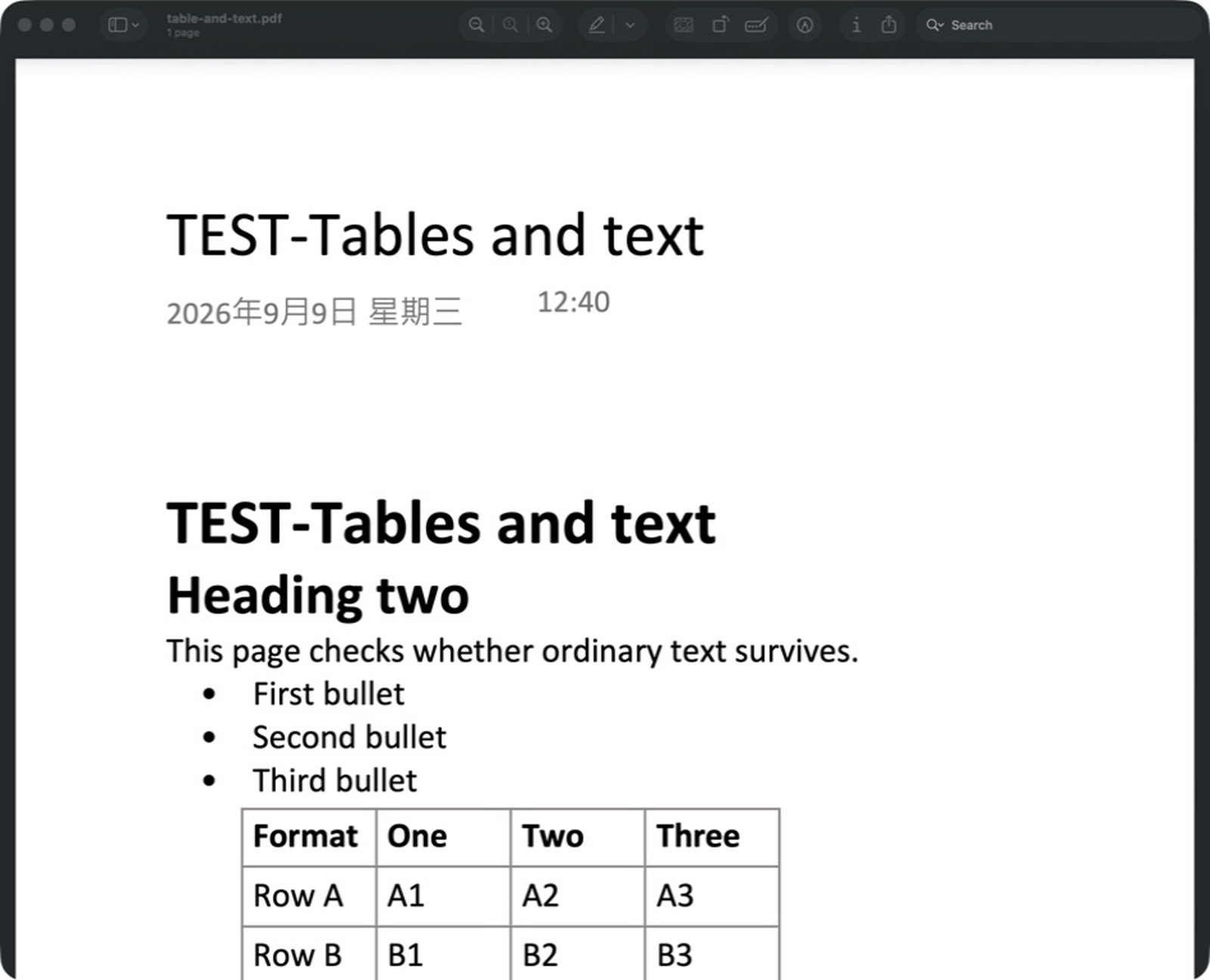
PDF 是保存已完成笔记、方便阅读的最佳格式。导出的页面把标题、项目符号、待办标记、表格单元格、图片和整体布局,都留在 OneNote 原本的位置。
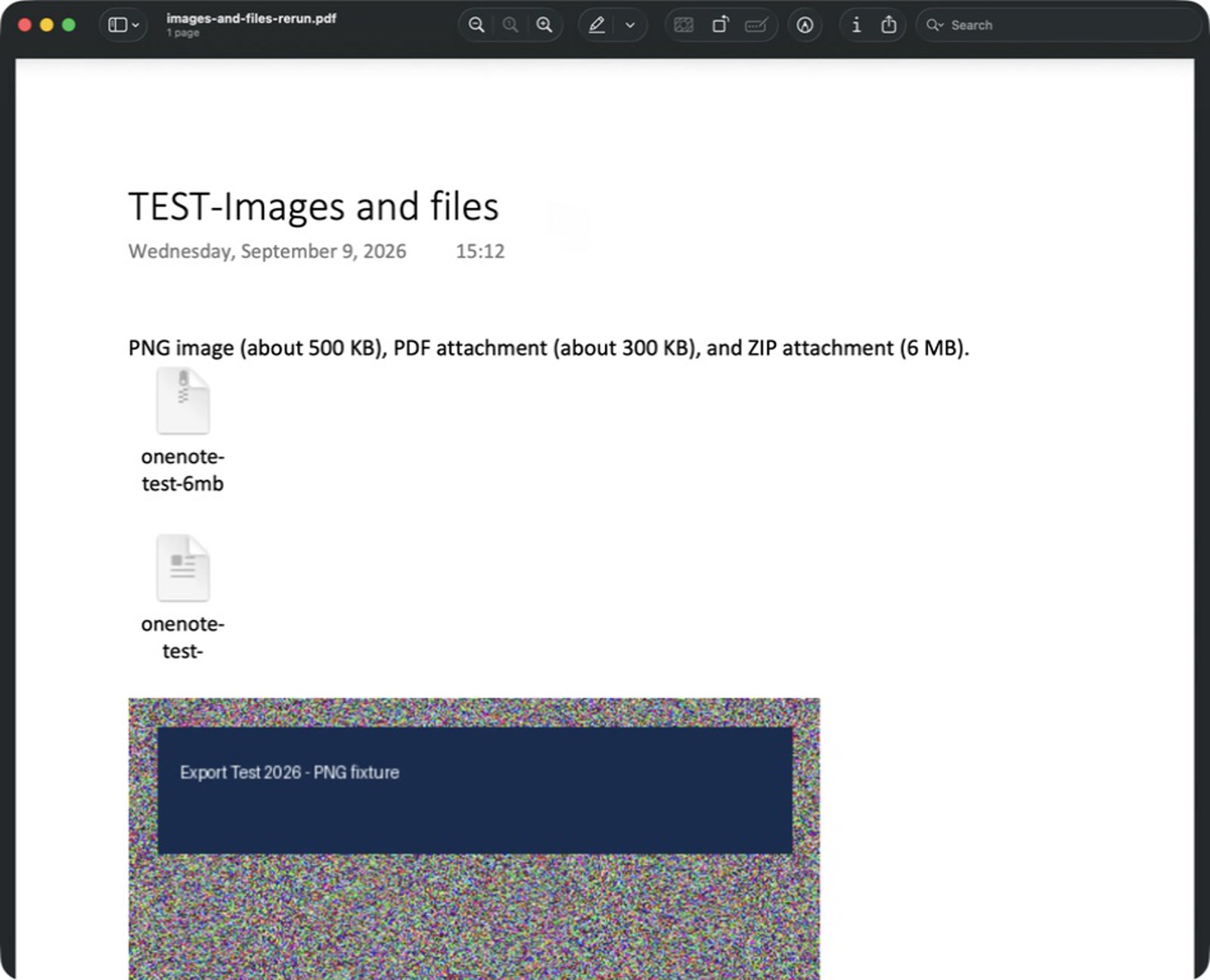
附件仍然看得到,却不再是可用的文件。PNG 会保留成图片,PDF 和 ZIP 则变成 PDF 里的文档图标。
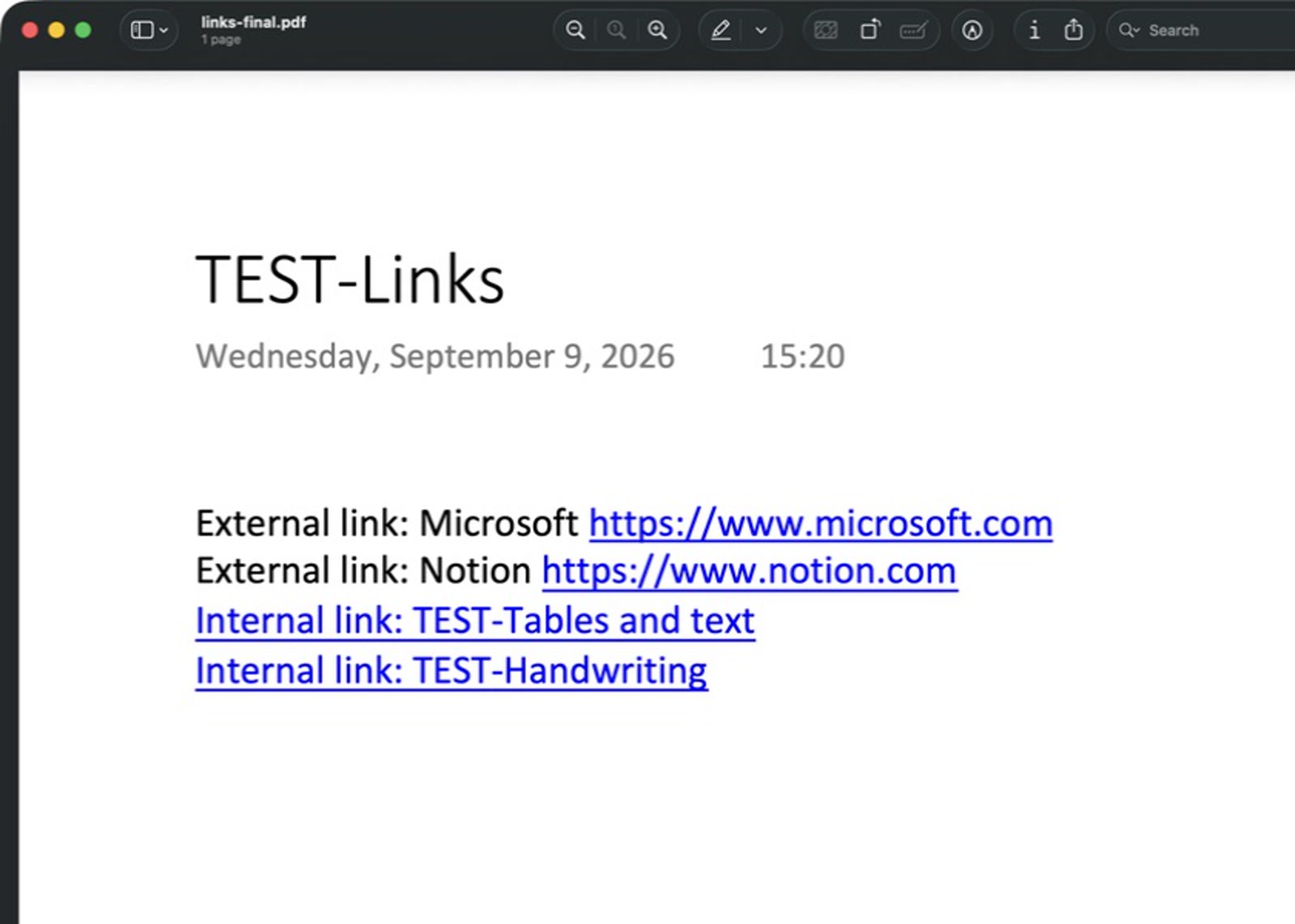
内部链接需要取舍。它们看起来还是蓝色下划线链接,但复制出来的页面链接无法在 Preview 打开。
保留: 视觉布局、文本、表格、图片、手写内容和附件图标。
失去: 编辑、可用的附件、可正常工作的页面链接和笔记本导航。
方法 3:Word 适合少量、还需要编辑的笔记
如果只有几个分区需要保持可编辑,请选 Word。在 OneNote for Windows desktop 选取分区,点 文件 → 导出;在“当前导出”下选 分区,再选 Word 文档(.docx) 和 导出。
Word 能保留可编辑的文本、标题、列表、普通表格和图片。它不会带走笔记本树状结构;手写内容、附件和 OneNote 页面链接通常也要在迁移后手动整理。
保留: 可编辑的文本、基本布局、普通表格和图片。
失去: 笔记本层级,以及墨迹、附件、页面对页面链接可靠的对应方式。
方法 4:Obsidian Importer 适合 Markdown Vault
想要 Markdown Vault,可以选 Obsidian Importer。它的官方导入工具能登录拥有已同步笔记本的 Microsoft 帐号,也能读取本地的 .onepkg 和 .one 文件。既有的导入工具指南把转换后的 OneNote 和 Obsidian 页面并排展示,也说明墨迹会变成可见的 SVG 图片。导入工具会把分区和子页面转成文件夹和 Markdown 笔记,不过复杂的格式和表格可能还是要整理。

保留: Markdown 笔记、文件资产,以及分区和子页面的文件夹。
失去: 部分复杂布局,以及复杂表格中的部分格式。
你适合哪一种?
| 内容 | .onepkg |
.docx |
Obsidian Importer → Markdown | |
|---|---|---|---|---|
| 文本和简单表格 | 是 | 是 | 是 | 部分 |
| 图片 | 是 | 是 | 是 | 是 |
| 附件 | 是 | 否 | 部分 | 是 |
| 手写内容 | 是 | 是 | 部分 | 是 |
| 页面对页面链接 | 是 | 否 | 部分 | 部分 |
| 层级 | 是 | 否 | 否 | 是 |
PDF 列反映的是我在 OneNote for Mac 的输出结果;其他列则依据 Microsoft 的导出说明和 Obsidian 的 OneNote 文档。
我只想备份
如果你最在意之后能在 OneNote 重新打开笔记本,就选 .onepkg。在 Windows desktop 创建包,外观重要的页面再另外保留 PDF。
我需要一份可阅读的存档
想要一份随处可开、外观一致的副本,就选 PDF。它适合手写笔记、完成的参考资料,以及要打印或分享的页面。
我要迁移到另一个 app
如果目的地是 Notion,OneNote 迁移到 Notion 指南会说明下一步该选哪条路。少量还需要编辑的笔记适合 Word;想要 Markdown Vault,则选 Obsidian Importer。
常见问题
OneNote 可以导出成 Markdown 吗?
可以,但不是从 OneNote 自己的导出菜单。Obsidian Importer 会登录你的 Microsoft 帐号,将笔记本写成 Markdown Vault。one-note-to-markdown 则是完成同一件事的独立 Windows desktop app。
Notion 可以直接导入 OneNote 吗?
不可以。Notion 的导入菜单没有 OneNote 选项。如果你的目的地是 Notion,请改看 OneNote 迁移到 Notion 指南。
我只想导出一个 OneNote 页面,该怎么做?
在 OneNote for Windows desktop 选择 文件 → 导出,在“当前导出”下选 页面;需要原始内容就选 OneNote 2010-2016 分区(.one),需要可阅读的副本就选 PDF。
我可以在 Mac 导出整本 OneNote 笔记本吗?
不可以。Mac app 只能把个别页面保存成 PDF,OneNote for the web 则完全不能导出。若要将整本笔记本取出成 .onepkg,需要 OneNote for Windows desktop。
哪种 OneNote 导出方式能保留表格?
PDF 能保留表格的外观,Word 能让普通表格维持可编辑。Obsidian Importer 会把表格带进 Markdown;简单的网格表格效果最好,复杂格式只能部分保留。
哪种 OneNote 导出方式能保留手写内容?
PDF 会把手写内容留在页面图片中。Obsidian Importer 会将它保留为可见的 SVG 图片,.onepkg 则保留原始 OneNote 墨迹。
OneNote 附件会怎么样?
.onepkg 会保留原始附件,PDF 则在原处留下可见图标。Word 和 Markdown 路线也能带走文件,但结果已不再是原本嵌入的 OneNote 对象。
结语
这四种方式没有哪一种比其他方法更好。按你的笔记要迁移到哪里来选,再用上表确认会失去什么。