OneNote 匯出 PDF、Word、備份檔:4 種方法比較(2026)

搜尋「匯出 OneNote」時,最常看到的文章都在說怎麼備份成 .onepkg。如果你要離開學校帳號,這很有用;若是想把筆記搬到別處,就不是同一回事了。
到了 2026 年,OneNote for Windows 10 已不受支援,Mac app 只能儲存 PDF,OneNote for the web 則完全沒有匯出功能。唯一能匯出整本筆記本的,是 OneNote for Windows desktop。
我用一個小筆記本試了四種方法。以下整理各自能保留什麼,又會失去什麼。
Notion 可以匯入 OneNote 嗎? 不行。Notion 的匯入選單沒有 OneNote 選項。
如果你的目的地是 Notion,請改看 OneNote 搬移到 Notion 指南。
方法 1:.onepkg 適合備份 OneNote
想讓筆記本盡量維持原樣,就選 .onepkg。在 OneNote for Windows desktop 開啟筆記本,選擇 檔案 → 匯出;在「目前匯出」下選 筆記本,再選 OneNote 封裝檔(.onepkg) 和 匯出。
這件事繞不開 Windows desktop。Microsoft 的支援頁面至今仍提到 OneNote for the web 有 匯出筆記本 選項,但截至 2026 年 9 月,實際操作時已找不到它。Mac app 與舊版 Windows 10 app 也無法建立 .onepkg 檔案。
保留: 完整的 OneNote 筆記本,包括分區、頁面、版面配置、附件、墨跡與連結。
失去: 在大多數其他筆記 app 中方便使用的能力。
把單一頁面或分區匯出成 .one
同一個對話框也能匯出更小的單位。開啟該頁面,選擇 檔案 → 匯出;在「目前匯出」下選 頁面 或 分區,在「選取格式」下選 OneNote 2010-2016 分區(.one),再選 匯出。
.one 檔案裝的是那個頁面或分區的 OneNote 原始內容,而不是它的呈現結果,所以當別人需要完整重現你筆記裡的內容時,這就是該寄出去的檔案。這一步同樣需要 Windows desktop。
方法 2:PDF 保留你看到的畫面,但不能編輯
如果外觀比編輯更重要,就選 PDF。在 Mac 上開啟頁面,選擇 檔案 → 另存為 PDF,命名並儲存;想保留哪些頁面,就對每一頁重複這個動作。
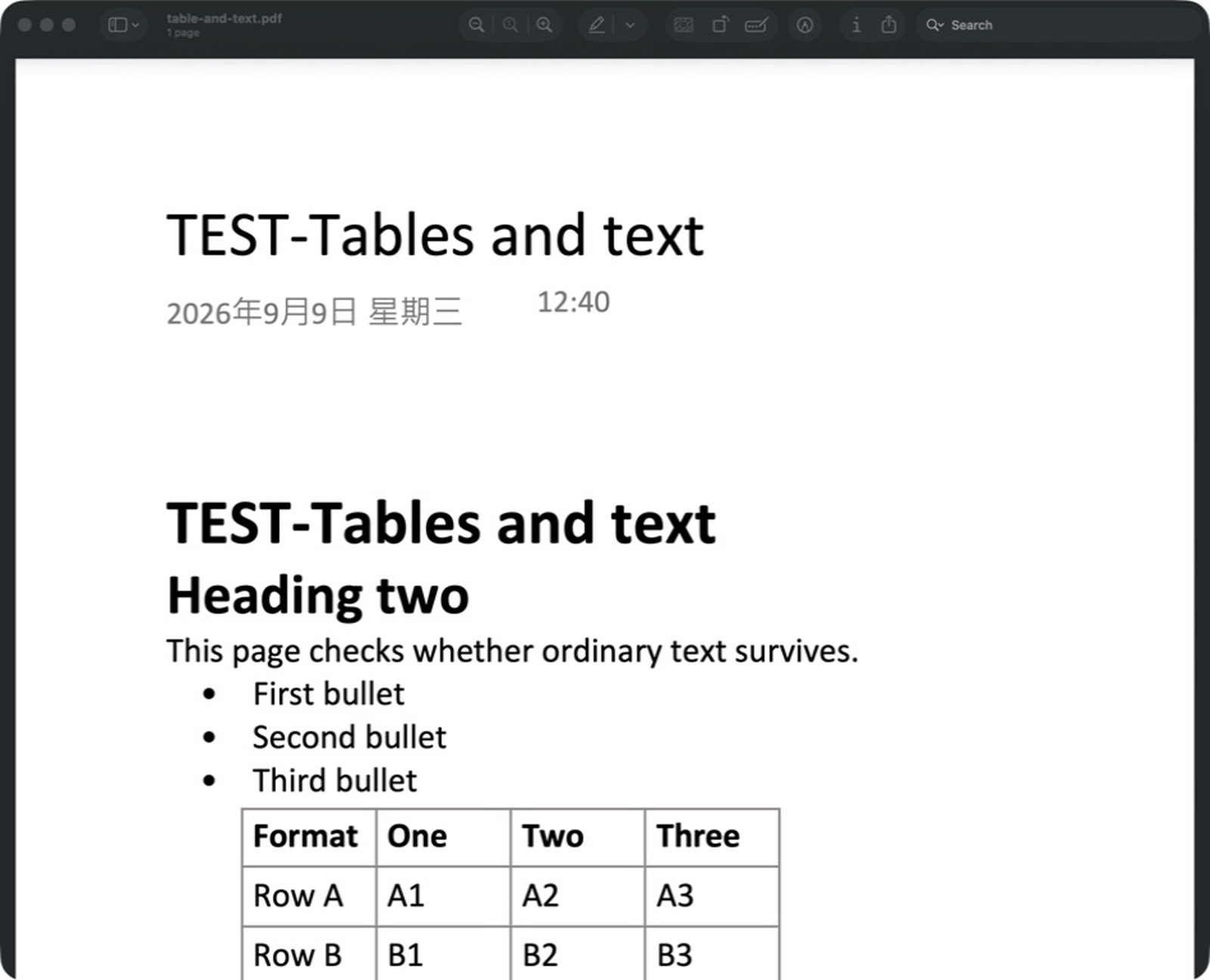
PDF 是保存已完成筆記、方便閱讀的最佳格式。匯出的頁面把標題、項目符號、待辦標記、表格儲存格、圖片與整體版面,都留在 OneNote 原本的位置。
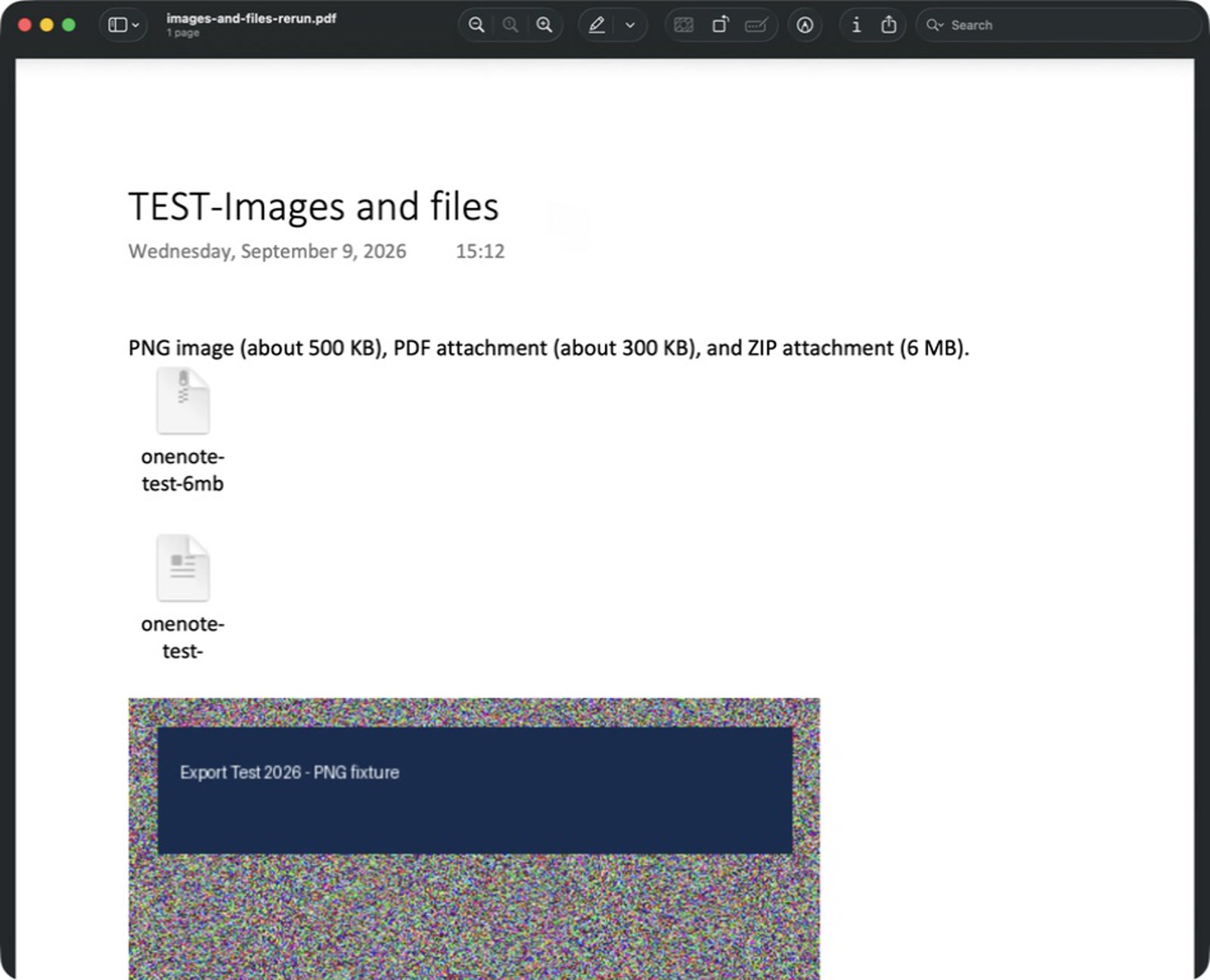
附件仍然看得到,卻不再是可用的檔案。PNG 會保留成圖片,PDF 與 ZIP 則變成 PDF 裡的文件圖示。
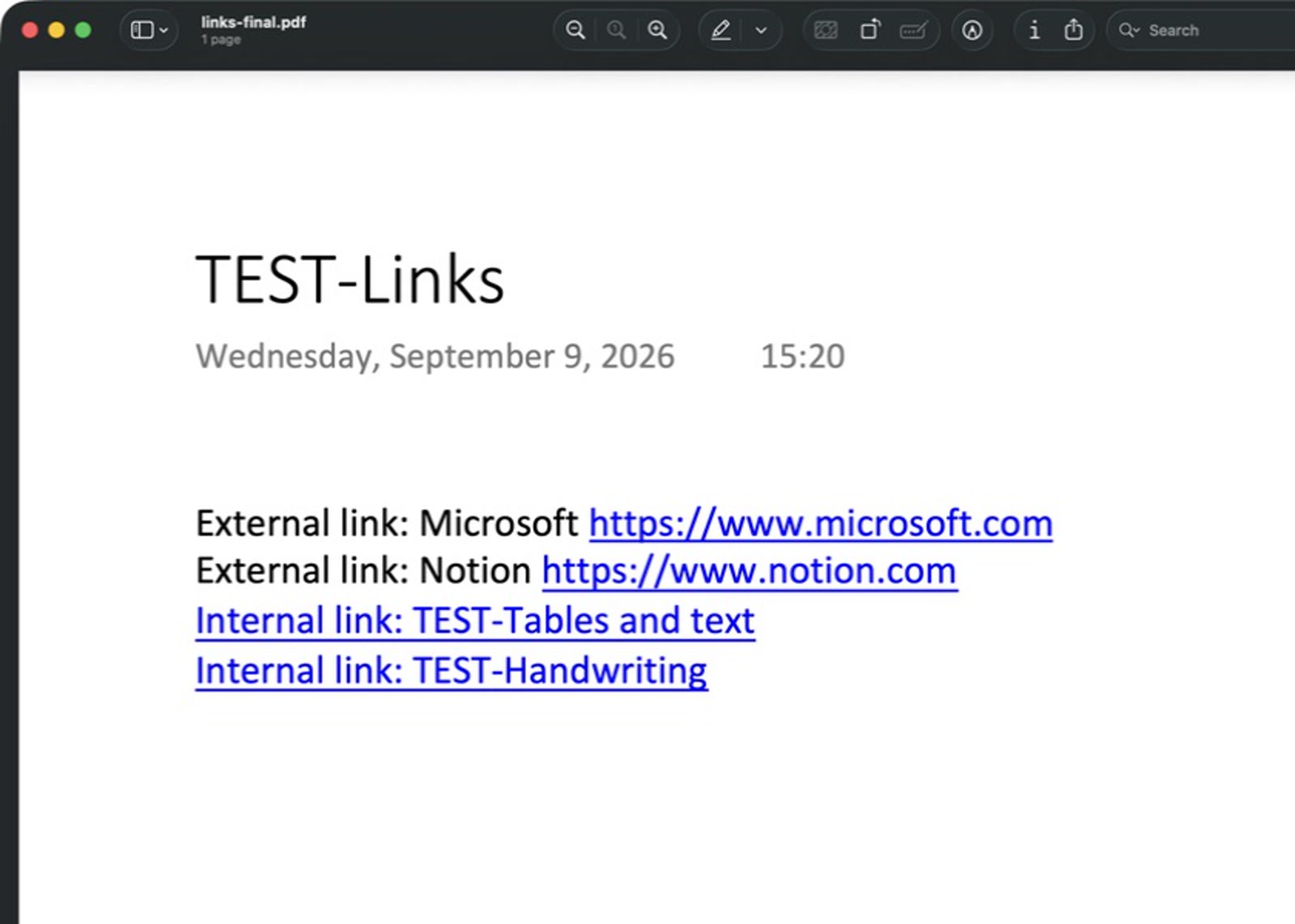
內部連結需要取捨。它們看起來還是藍色底線連結,但複製出來的頁面連結無法在 Preview 開啟。
保留: 視覺版面、文字、表格、圖片、手寫內容與附件圖示。
失去: 編輯、可用的附件、可正常運作的頁面連結與筆記本導覽。
方法 3:Word 適合少量、還需要編輯的筆記
如果只有幾個分區需要保持可編輯,請選 Word。在 OneNote for Windows desktop 選取分區,按 檔案 → 匯出;在「目前匯出」下選 分區,再選 Word 文件(.docx) 和 匯出。
Word 能保留可編輯的文字、標題、清單、一般表格與圖片。它不會帶走筆記本樹狀結構;手寫內容、附件和 OneNote 頁面連結通常也要在搬走後手動整理。
保留: 可編輯的文字、基本版面、一般表格與圖片。
失去: 筆記本階層,以及墨跡、附件、頁面對頁面連結可靠的對應方式。
方法 4:Obsidian Importer 適合 Markdown Vault
想要 Markdown Vault,可以選 Obsidian Importer。它的官方匯入工具能登入擁有已同步筆記本的 Microsoft 帳號,也能讀取本機的 .onepkg 與 .one 檔案。既有的匯入工具指南把轉換後的 OneNote 與 Obsidian 頁面並排展示,也說明墨跡會變成可見的 SVG 圖片。匯入工具會把分區與子頁面轉成資料夾和 Markdown 筆記,不過複雜的格式與表格可能還是要整理。

保留: Markdown 筆記、檔案資產,以及分區和子頁面的資料夾。
失去: 部分複雜版面,以及複雜表格中的部分格式。
你適合哪一種?
| 內容 | .onepkg |
.docx |
Obsidian Importer → Markdown | |
|---|---|---|---|---|
| 文字與簡單表格 | 是 | 是 | 是 | 部分 |
| 圖片 | 是 | 是 | 是 | 是 |
| 附件 | 是 | 否 | 部分 | 是 |
| 手寫內容 | 是 | 是 | 部分 | 是 |
| 頁面對頁面連結 | 是 | 否 | 部分 | 部分 |
| 階層 | 是 | 否 | 否 | 是 |
PDF 欄反映的是我在 OneNote for Mac 的輸出結果;其他欄則依據 Microsoft 的匯出說明與 Obsidian 的 OneNote 文件。
我只想備份
如果你最在意之後能在 OneNote 重新開啟筆記本,就選 .onepkg。在 Windows desktop 建立封裝檔,外觀重要的頁面再另外保留 PDF。
我需要一份可閱讀的封存檔
想要一份隨處可開、外觀一致的副本,就選 PDF。它適合手寫筆記、完成的參考資料,以及要列印或分享的頁面。
我要搬到另一個 app
如果目的地是 Notion,OneNote 搬移到 Notion 指南會說明下一步該選哪條路。少量還需要編輯的筆記適合 Word;想要 Markdown Vault,則選 Obsidian Importer。
常見問題
OneNote 可以匯出成 Markdown 嗎?
可以,但不是從 OneNote 自己的匯出選單。Obsidian Importer 會登入你的 Microsoft 帳號,將筆記本寫成 Markdown Vault。one-note-to-markdown 則是完成同一件事的獨立 Windows desktop app。
Notion 可以直接匯入 OneNote 嗎?
不行。Notion 的匯入選單沒有 OneNote 選項。如果你的目的地是 Notion,請改看 OneNote 搬移到 Notion 指南。
我只想匯出一個 OneNote 頁面,該怎麼做?
在 OneNote for Windows desktop 選擇 檔案 → 匯出,在「目前匯出」下選 頁面;需要原始內容就選 OneNote 2010-2016 分區(.one),需要可閱讀的副本就選 PDF。
我可以在 Mac 匯出整本 OneNote 筆記本嗎?
不行。Mac app 只能把個別頁面儲存成 PDF,OneNote for the web 則完全不能匯出。若要將整本筆記本取出成 .onepkg,需要 OneNote for Windows desktop。
哪種 OneNote 匯出方式能保留表格?
PDF 能保留表格的外觀,Word 能讓一般表格維持可編輯。Obsidian Importer 會把表格帶進 Markdown;簡單的格狀表格效果最好,複雜格式只能部分保留。
哪種 OneNote 匯出方式能保留手寫內容?
PDF 會把手寫內容留在頁面圖片中。Obsidian Importer 會將它保留為可見的 SVG 圖片,.onepkg 則保留原始 OneNote 墨跡。
OneNote 附件會怎麼樣?
.onepkg 會保留原始附件,PDF 則在原處留下可見圖示。Word 和 Markdown 路線也能帶走檔案,但結果已不再是原本內嵌的 OneNote 物件。
結語
這四種方式沒有哪一種比其他方法更好。依你的筆記要搬往哪裡來選,再用上表確認會失去什麼。