Obsidian zu Notion 2026: Der vollständige Migrations-Guide
Wir haben umfassend und gründlich erfasst, wie man 2026 von Obsidian zu Notion migrieren kann. Hier sind unsere Ergebnisse:
Bestehende Methoden
Weg 1: Notions eingebauter ZIP-Import
Im Notion-Backend unter „Settings → Import → Markdown & CSV" lässt sich per ZIP-Import direkt Obsidian und andere Markdown-ähnliche Formate einlesen. Das ist der erste Weg, den die meisten ausprobieren.
Folgendes funktioniert dabei korrekt: Überschriften, Fett- und Kursivschrift, Listen, Codeblöcke, Tabellen, LaTeX und Standard-Markdown-Links [Text](url).
Aber die Erweiterungssyntax, die Obsidian intensiv nutzt, unterstützt Notion überhaupt nicht:
- Wikilinks
[[Seitenname]]— werden zu reinem Text in eckigen Klammern, sämtliche Verknüpfungen zwischen Notizen brechen - Callout
> [!note]— wird zu einem normalen Zitatblock, Symbol und Farbe verschwinden - Eingebettete Bilder
![[image.png]]— Notion erkennt diese Syntax nicht und stellt sie als Text dar - YAML-Frontmatter — die in
---eingerahmten Metadaten werden komplett am Seitenanfang ausgeschrieben - Inline-Tags
#tag— werden nicht zu Notion-Tags, sie bleiben reiner Text - Ordnerstruktur — teilweise erhalten, aber Notions offizielle Doku macht dazu keine klaren Angaben
Neben dem Verlust dieser Formate ist die häufigste Stolperfalle bei der Migration das Größenlimit des kostenlosen Plans (5 MB; in der bezahlten Version 5 GB). Die offizielle Seite erwähnt sogar, dass Imports mit mehr als 10 000 Dateien fehlschlagen können, selbst wenn das Größenlimit nicht überschritten wird.
Weg 2: Drittanbieter-Skripte
Wenn Notions offizieller Import nicht ausreicht, finden sich auf GitHub einige obsidian-to-notion-Projekte, aber die meisten sind in schlechtem Zustand:
Cobertos/md2notion— 2023 archiviert, basiert auf einer von Notion abgekündigten privaten APIEasyChris/obsidian-to-notion— Obsidian-Plugin, seit 2023 nicht mehr gepflegt, und kann nur eine Seite auf einmal konvertierenp-meier/obsidian-to-notion/JimBarrows/obsidian-to-notion— kleine Python-Skripte mit einstelligen Stern-Zahlen; man muss den API-Token selbst konfigurieren, Erweiterungssyntax wie Callouts wird unvollständig unterstützt
In der Praxis lassen sich diese Tools kaum als produktive Lösung einsetzen. Abgesehen davon, dass niemand sie pflegt, muss man viele Hürden überwinden, um überhaupt einige Seiten zu konvertieren, und die Qualität der Konvertierung lässt sich nicht garantieren.
Weg 3: Manuelles Kopieren und Einfügen
Notions Editor parst Markdown beim Einfügen, also funktioniert Seite für Seite kopieren und einfügen tatsächlich — Überschriften, Fettschrift, Listen, Tabellen und Code werden korrekt umgewandelt.
Aber:
- Wikilinks bleiben reiner Text, man muss sie über
@manuell neu verknüpfen - Ein Vault mit 200 Seiten kostet etwa 1–2 Stunden
- Es ist leicht, etwas zu vergessen oder falsch zu verlinken
Weg 4: Pandoc / HTML als Zwischenformat
Obsidian per Pandoc oder dem Webpage-HTML-Export-Plugin in HTML konvertieren und dann in Notion einfügen. So lässt sich ein Teil der Formatierung erhalten, aber man muss die Pipeline selbst zusammenbauen, es gibt keine fertige Ende-zu-Ende-Lösung — und Wikilinks brechen trotzdem. Auch dieses Projekt wird seit 2022 nicht mehr gepflegt.
Weg 5: Nicht migrieren, beide Tools parallel betreiben
Einfach loslassen — das ist auf Reddit in r/Notion und r/ObsidianMD der häufigste Ratschlag: Notion für Team-Kollaboration und Datenbanken, Obsidian für persönliche Notizen.
Das Problem mit dem Parallelbetrieb sind die langfristigen Wartungskosten — dieselbe Information muss an zwei Stellen gepflegt werden, gesucht wird zweimal, und Teammitglieder können den Inhalt eures persönlichen Vaults nicht sehen. Wenn man umziehen will, ist es meist, weil sich diese Schmerzpunkte lange genug aufgestaut haben.
Die gemeinsamen Kernprobleme
Wenn man die vier nutzbaren Wege oben nebeneinanderlegt, fallen einige gemeinsame Schwachstellen auf:
- Wikilinks funktionieren nicht — kein Tool kann
[[]]dateiübergreifend auflösen und echte Notion-Seitenverlinkungen erzeugen - Obsidians Erweiterungssyntax inkompatibel — Callouts, Highlights, Frontmatter und Embed-Syntax gehen in Notion alle verloren
- Anhänge gehen verloren — lokale Bilder, PDFs und Audiodateien lassen sich nicht mitnehmen
- Keine Wartung — die meisten Tools sind verwaist, die genutzten APIs längst abgelöst
- Nicht skalierbar — ein Vault mit Hunderten Seiten lässt sich nicht realistisch von Hand korrigieren
Notion scheint die Obsidian-Syntax bisher nicht vollständig unterstützen zu wollen und behandelt den ZIP-Upload eher als generischen Markdown-Import. Obsidian wiederum hat für persönliches Wissensmanagement eine ganze Reihe von Erweiterungen entwickelt, für die es auf der Notion-Seite kein natives Pendant gibt (oder deren saubere Verarbeitung sehr aufwendig wäre). Das ist der aktuelle Stand.
Was Note Bridge tut
Wir entwickeln die Obsidian-to-Notion-Funktion von Note Bridge mit dem Ziel, jedes der genannten Probleme an der Wurzel zu lösen:
Wikilinks: zweistufige Verarbeitung
Der Grund, warum Wikilinks brechen, ist eine Vorwärtsreferenz — wenn das Importwerkzeug [[NotizB]] sieht, ist Notiz B in Notion noch nicht angelegt, es gibt also keine Seiten-ID, mit der sich verknüpfen ließe.
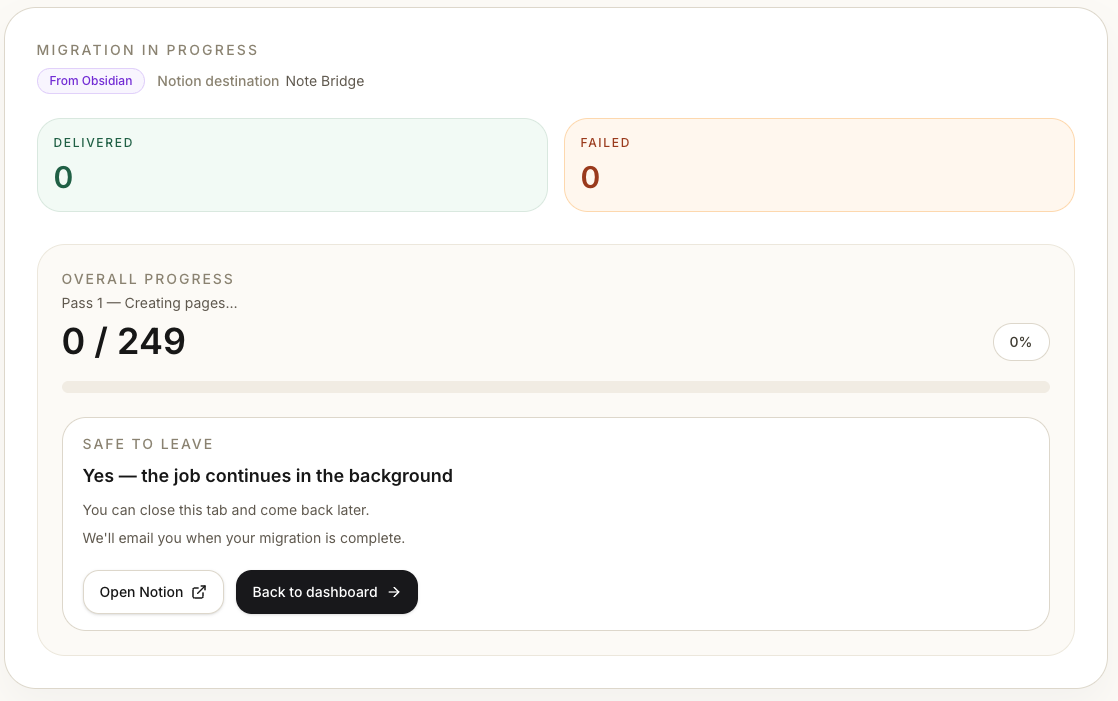
Note Bridge verarbeitet in zwei Durchgängen:
- Erster Durchgang: Für alle ausgewählten Notizen werden die Seiten in Notion angelegt und gleichzeitig eine Zuordnungstabelle „Obsidian-Dateiname → Notion-Seiten-ID" aufgebaut
- Zweiter Durchgang: Die Seiten werden mit Inhalt befüllt; trifft der Konverter auf
[[]], schlägt er die Ziel-Seiten-ID in der Tabelle nach und erzeugt eine echte Notion-Seitenerwähnung
Darüber hinaus bleibt die Form [[Seite|Alias]] vollständig erhalten, und Datei-Referenzen wie ![[bild.png]] sucht Note Bridge im Vault und lädt sie in Notion hoch.
Drei Zustände für Links — keine Pseudo-Links
Nicht jedes Wikilink-Ziel wird mitmigriert — Nutzer wählen vielleicht nur einen Teil der Seiten aus, manche Links zeigen auf Dateien, die gar nicht existieren. Note Bridge rendert Links in drei Zuständen:
- Ziel ist im Vault und wurde migriert → Notion-Seitenlink
- Ziel ist im Vault, wurde aber diesmal nicht migriert →
Seitenname (not migrated)als reiner Text - Ziel ist gar nicht im Vault →
⚠️ Seitennameals Warnungstext
So sieht man in Notion auf einen Blick, welche Links gültig sind und welche später nachgezogen werden müssen.
Verwandte Seiten automatisch mitnehmen
Was ist, wenn man nur eine Seite auswählt, diese aber auf 30 weitere verlinkt? Note Bridge führt vor der Migration eine Expansion durch — rekursiv werden Wikilinks und Anhänge jeder ausgewählten Notiz verfolgt und das gesamte Beziehungsnetz angezeigt, damit ihr entscheiden könnt, was mitkommt. Standardmäßig ist alles aktiviert, einzelne Einträge lassen sich abwählen.
Obsidian-spezifische Syntax
| Syntax | Verarbeitung in Note Bridge |
|---|---|
Callout > [!type] |
25 Typen unterstützt (note / warning / danger / tip etc.), wird zu einem Zitatblock mit Emoji-Titel |
Highlight ==Text== |
wird zu Notions gelber Hintergrundmarkierung |
Inline-Mathematik $x^2$ / Block-Mathematik $$...$$ |
wird zu Notion-Equation-Blöcken |
Footnote [^1] |
die Fußnotendefinition wird an der Referenzstelle eingebettet als (footnote: ...) |
Kommentare %%...%% |
werden entfernt (entspricht Obsidians ursprünglicher „Versteck"-Semantik) |
| YAML-Frontmatter | wird zu einem einklappbaren Metadata-Bereich am Seitenanfang |
Inline-Tags #tag |
bleiben als `#tag` erhalten (kein Mapping auf Notion-Tag-Eigenschaften) |
| Dataview-Abfragen | werden nicht ausgeführt, der Abfrageinhalt bleibt erhalten und wird mit „nicht von Notion unterstützt" markiert |
Umgang mit Anhängen
![[bild.png]], PDFs, Audio (mp3/wav/flac) und Video (mp4/webm) werden im Vault gesucht und über die Notion-API an den Zielort hochgeladen. Aktuell unterstützen wir 5 MB pro Datei (entsprechend dem Notion-Limit im kostenlosen Plan); zu große Dateien werden im Migrationsbericht aufgelistet.
Ordnerstruktur
Mehrstufige Ordner im Vault werden auf mehrstufige Notion-Seiten abgebildet, ohne Tiefenbegrenzung. Auch wenn ihr nur eine Seite tief in einem Ordner auswählt, werden die übergeordneten Seiten erzeugt, sodass die ursprüngliche Struktur erhalten bleibt.
Notions eingebauter Import vs. Note Bridge — Vergleichstabelle
| Funktion | Notions eingebauter Import | Note Bridge |
|---|---|---|
| Überschriften, Fettschrift, Listen und Basis-Markdown | ✅ | ✅ |
| Codeblöcke (mit Sprachkennung) | ✅ | ✅ |
| Tabellen (inkl. Tabellen in Listenpunkten) | teilweise | ✅ |
| LaTeX-Formeln | ✅ | ✅ |
Externe [Text](url)-Links |
✅ | ✅ |
Wikilink [[Seite]] |
❌ wird reiner Text | ✅ Notion-Seitenerwähnung |
Wikilink-Alias [[Seite|Anzeigename]] |
❌ | ✅ Alias bleibt erhalten |
Eingebettete Bilder ![[bild.png]] |
❌ | ✅ in Notion hochgeladen |
Callout > [!note] |
❌ wird normales Zitat | ✅ 25 Typen mit Emoji |
Highlight ==Text== |
❌ zeigt Gleichheitszeichen | ✅ gelbe Hintergrundmarkierung |
| YAML-Frontmatter | ❌ Rohtext | ✅ einklappbarer Metadata-Bereich |
Fußnoten [^1] |
❌ verschwinden | ✅ an Referenzstelle eingebettet |
Obsidian-Kommentare %%...%% |
❌ leaken als sichtbarer Text | ✅ korrekt versteckt |
| Lokale Bilder, PDFs, Audio | ❌ kein Upload möglich | ✅ in Notion hochgeladen |
| Ordnerstruktur | teilweise erhalten | ✅ vollständig abgebildet |
| Dateiübergreifende Link-Auflösung | ❌ | ✅ zweistufige Verarbeitung |
| Hinweis auf nicht existierende Links | ❌ stilles Brechen | ✅ Drei-Zustands-Anzeige |
Der praktische Ablauf
Die Obsidian-Migration in Note Bridge umfasst vier Schritte:
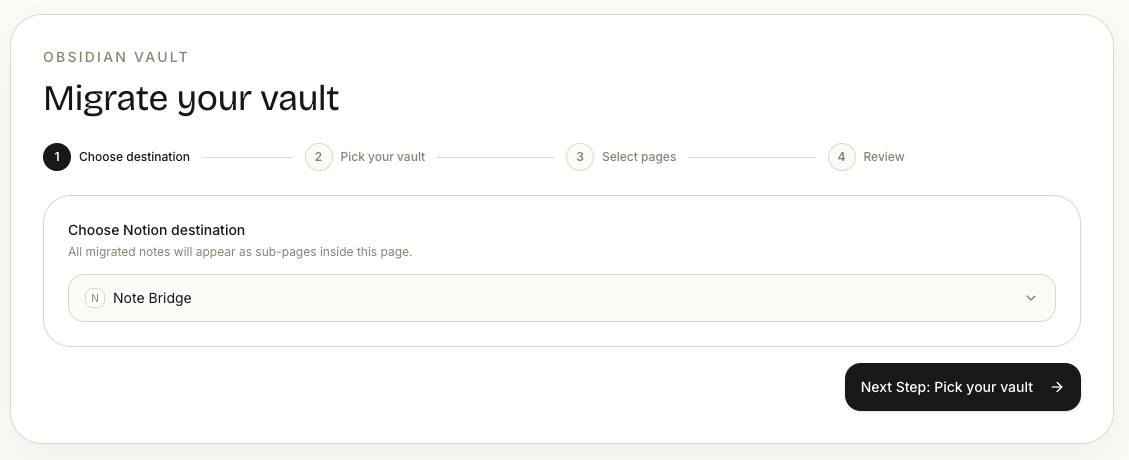
Schritt 1: Notion-Ziel auswählen
Nach der Verbindung des Notion-Kontos wählt ihr aus, unter welcher Seite die Notizen in Notion abgelegt werden sollen.
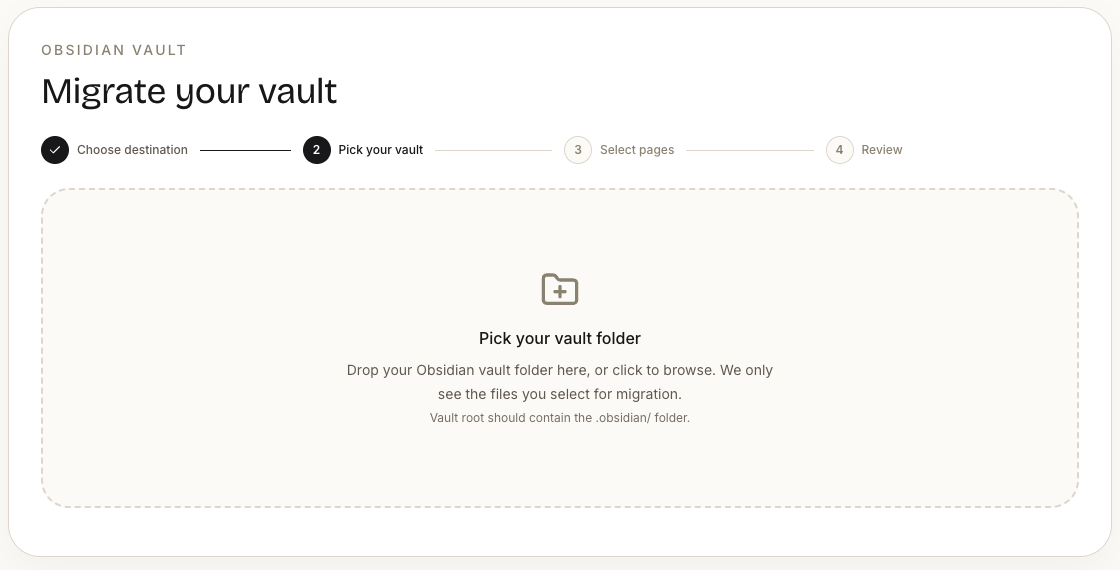
Schritt 2: Obsidian-Vault auswählen
Note Bridge nutzt eine Ordner-Auswahl statt eines ZIP-Uploads — der Vault-Ordner wird direkt im Browser ausgewählt, kein Komprimieren, kein Plugin nötig. Systemdateien wie .obsidian/, .git/ und .DS_Store werden automatisch übersprungen.
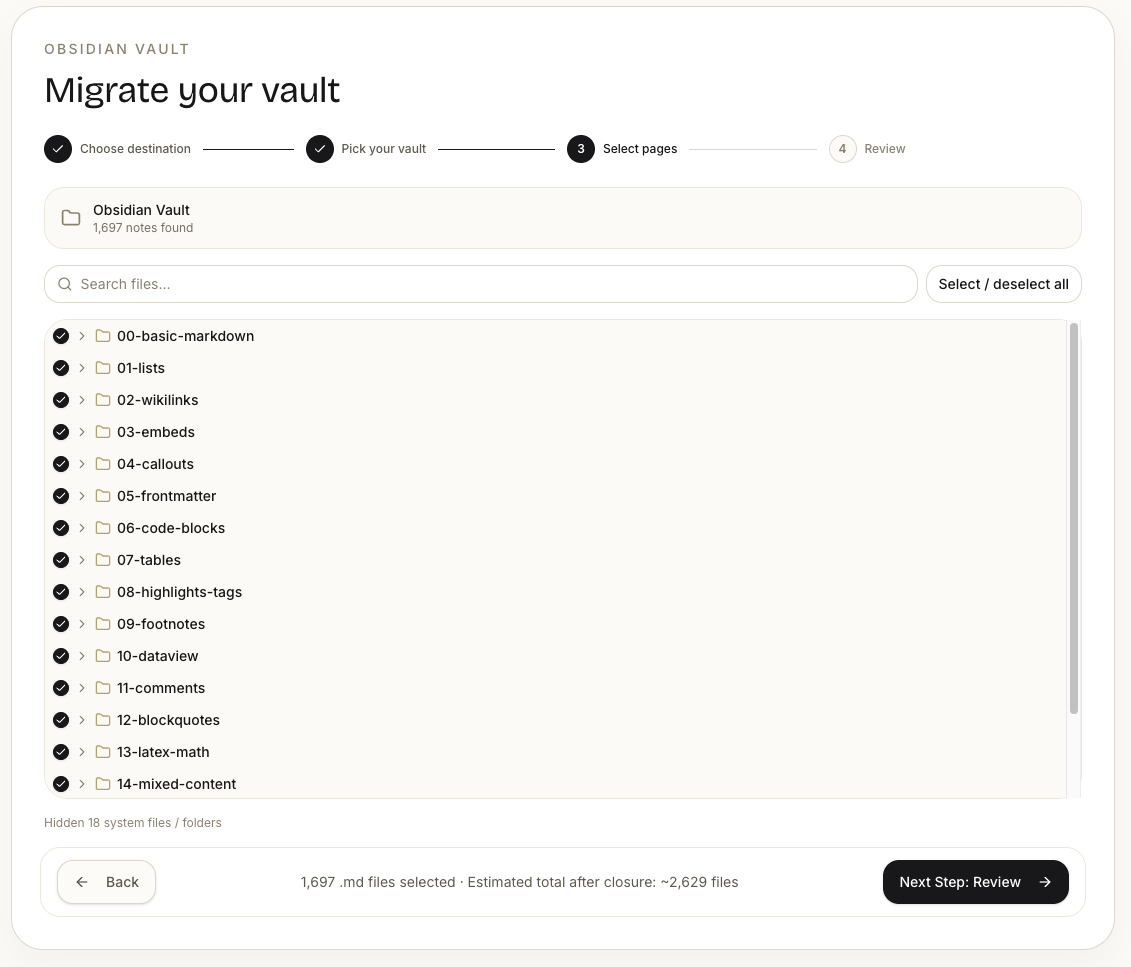
Schritt 3: Zu migrierende Notizen auswählen und Inhalte bestätigen
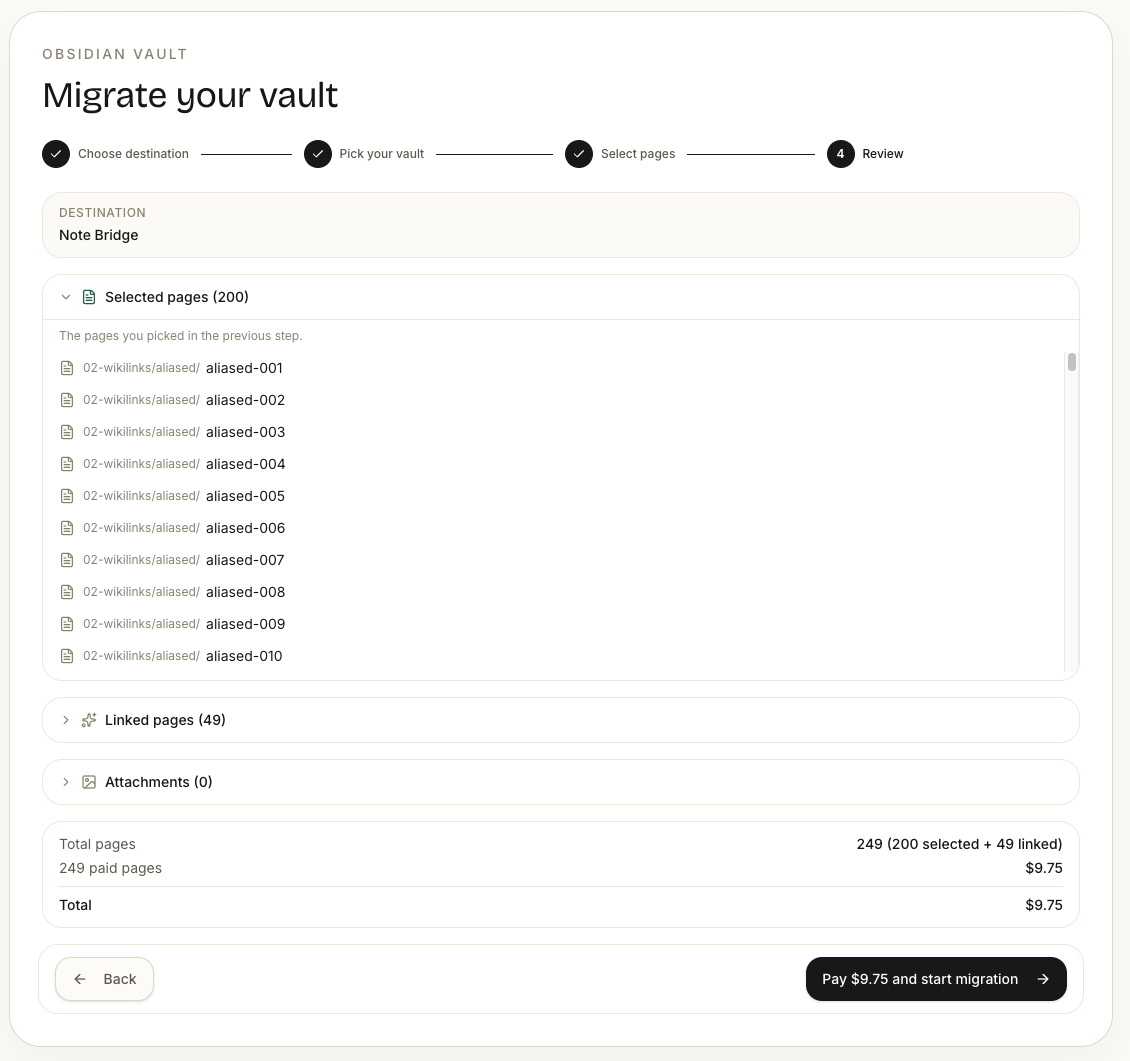
Ihr durchsucht die Vault-Struktur und wählt die zu migrierenden Notizen aus. Note Bridge erweitert die Auswahl automatisch und listet auch die verlinkten Seiten sowie referenzierte Bildanhänge auf. Die Bestätigungsseite zeigt:
- Selected — die direkt ausgewählten Notizen
- Closure — durch Verlinkungen automatisch hinzugefügte Notizen
- Attachments — referenzierte Bilder, PDFs, Audio
- Skipped — Dateien über 5 MB oder nicht unterstützte Formate (z. B.
.canvas) werden übersprungen, mit Begründung
Jede Kategorie lässt sich einzeln abwählen. Darunter werden die Kosten der Migration in Echtzeit angezeigt.
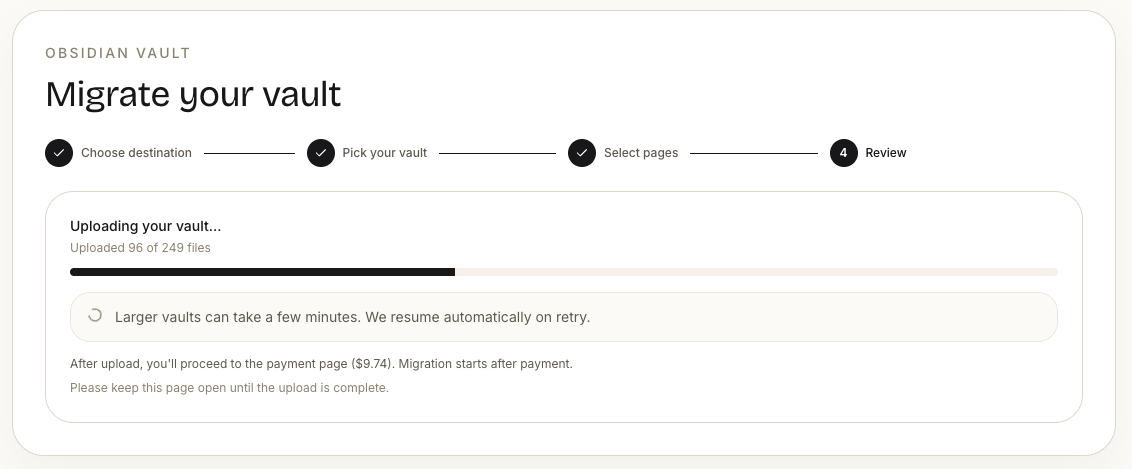
Schritt 4: Migration starten
Nach dem Start läuft die zweistufige Verarbeitung im Hintergrund. Ihr könnt das Fenster schließen und etwas anderes tun, eine Benachrichtigung kommt per E-Mail. Anschließend lässt sich der Migrationsbericht öffnen, der den Konvertierungsstatus jeder Seite zeigt, welche Links erfolgreich aufgelöst und welche Anhänge übersprungen wurden.
Was sich nicht migrieren lässt
Inhalte, die wir aktuell noch nicht unterstützen:
- Mermaid-Diagramme — bleiben als Codeblock erhalten, werden aber nicht als Diagramm gerendert (die Notion-API unterstützt kein Mermaid-Rendering)
.canvas-Dateien — nicht unterstützt, erscheinen in der Skipped-Liste- Dataview-Abfragen — werden nicht ausgeführt, der ursprüngliche Abfragetext bleibt erhalten und wird mit „nicht unterstützt" markiert
- YAML-Frontmatter wird nicht automatisch zu typisierten Notion-Properties — sondern als lesbarer Metadata-Bereich gerendert
Wenn euch eine dieser Funktionen unbedingt fehlt, schreibt uns gern — das hilft uns bei der Priorisierung.
Fazit
Obsidian ist ein hervorragendes Werkzeug für persönliches Wissensmanagement, aber wenn sich eure Anforderungen ändern — Team-Kollaboration, geräteübergreifendes Editieren, Seiten mit Leuten teilen, die kein Obsidian haben — sollte der Umzug keine frustrierende Angelegenheit sein.
Obsidians eigenes Markdown-Format wird von Notions offiziellem Werkzeug aktuell nicht vollständig unterstützt. Note Bridge schreibt diese Unterschiede einzeln in Konvertierungsregeln und löst das Problem dateiübergreifender Links über die zweistufige Verarbeitung.
Probiert Note Bridge aus. Die ersten 20 Seiten sind kostenlos.
Weiterführend: OneNote zu Notion 2026: Der vollständige Migrations-Guide. Wenn euch die Engineering-Seite von Note Bridge interessiert, lest Microsoft Graph API Rate Limiting bei OneNote in der Praxis.
Bereit, deine Notizen zu migrieren?
Teste Note Bridge kostenlos — migriere bis zu 20 Seiten ohne Kreditkarte.
Kostenlos starten