Cómo exportar OneNote en 2026: 4 métodos y lo que conserva cada uno

La mayoría de los artículos que aparecen al buscar «exportar OneNote» explican cómo hacer una copia de seguridad en .onepkg. Eso sirve si vas a dejar una cuenta escolar, no si quieres mover tus notas a otro sitio.
En 2026, OneNote para Windows 10 ya no tiene soporte, la app de Mac solo puede guardar PDF y OneNote para la web no permite exportar nada. La única app que puede exportar un cuaderno entero es OneNote para Windows de escritorio.
Usé un cuaderno pequeño para probar cuatro opciones. A continuación muestro lo que conserva y lo que pierde cada una.
¿Notion importa OneNote? No, el menú Importar de Notion no incluye una opción para OneNote.
Si tu destino es Notion, consulta en su lugar la guía de OneNote a Notion.
Método 1: .onepkg sirve para hacer una copia de seguridad de OneNote
Elige .onepkg si quieres conservar el cuaderno lo más parecido posible a como está. En OneNote para Windows de escritorio, abre el cuaderno, selecciona Archivo → Exportar, elige Cuaderno en Exportación actual, selecciona Paquete de OneNote (.onepkg) y pulsa Exportar.
No hay forma de evitar Windows de escritorio para esto. La página de soporte de Microsoft todavía describe una opción Exportar cuaderno en OneNote para la web, pero en septiembre de 2026 esa opción no aparece al probarla. La app de Mac y la antigua app de Windows 10 tampoco crean archivos .onepkg.
Conserva: El cuaderno completo de OneNote, incluidas sus secciones, páginas, diseño, archivos adjuntos, tinta y enlaces.
Pierde: La facilidad de uso en la mayoría de las demás apps de notas.
Exportar una sola página o sección como .one
El mismo cuadro de diálogo también exporta partes más pequeñas. Abre la página, selecciona Archivo → Exportar, elige Página o Sección en Exportación actual, selecciona Sección de OneNote 2010-2016 (.one) en Seleccionar formato y pulsa Exportar.
Un archivo .one conserva el contenido original de OneNote de esa página o sección, no una representación de él, así que es el archivo indicado cuando alguien necesita reproducir exactamente lo que contiene tu nota. Esto también requiere Windows de escritorio.
Método 2: el PDF conserva exactamente lo que ves, pero nada que puedas editar
Elige PDF cuando la apariencia importe más que la edición. En Mac, abre una página, selecciona Archivo → Guardar como PDF, asigna un nombre al archivo y guárdalo; repite el proceso para cada página que quieras conservar.
El PDF es el mejor archivo legible de una nota terminada. La página exportada conservó los encabezados, las viñetas, las marcas de tarea, las celdas de tabla, las imágenes y el diseño general exactamente donde aparecían en OneNote.
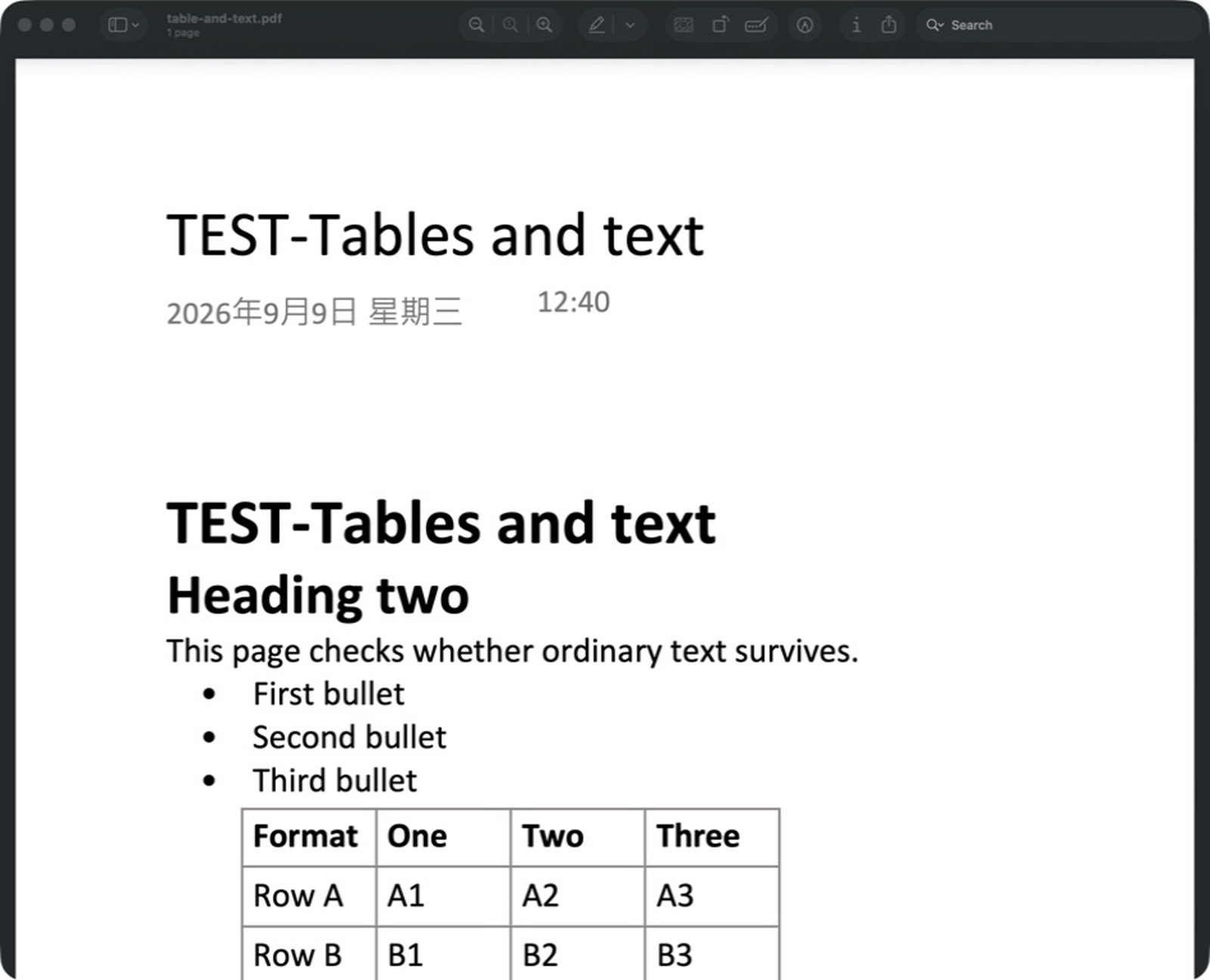
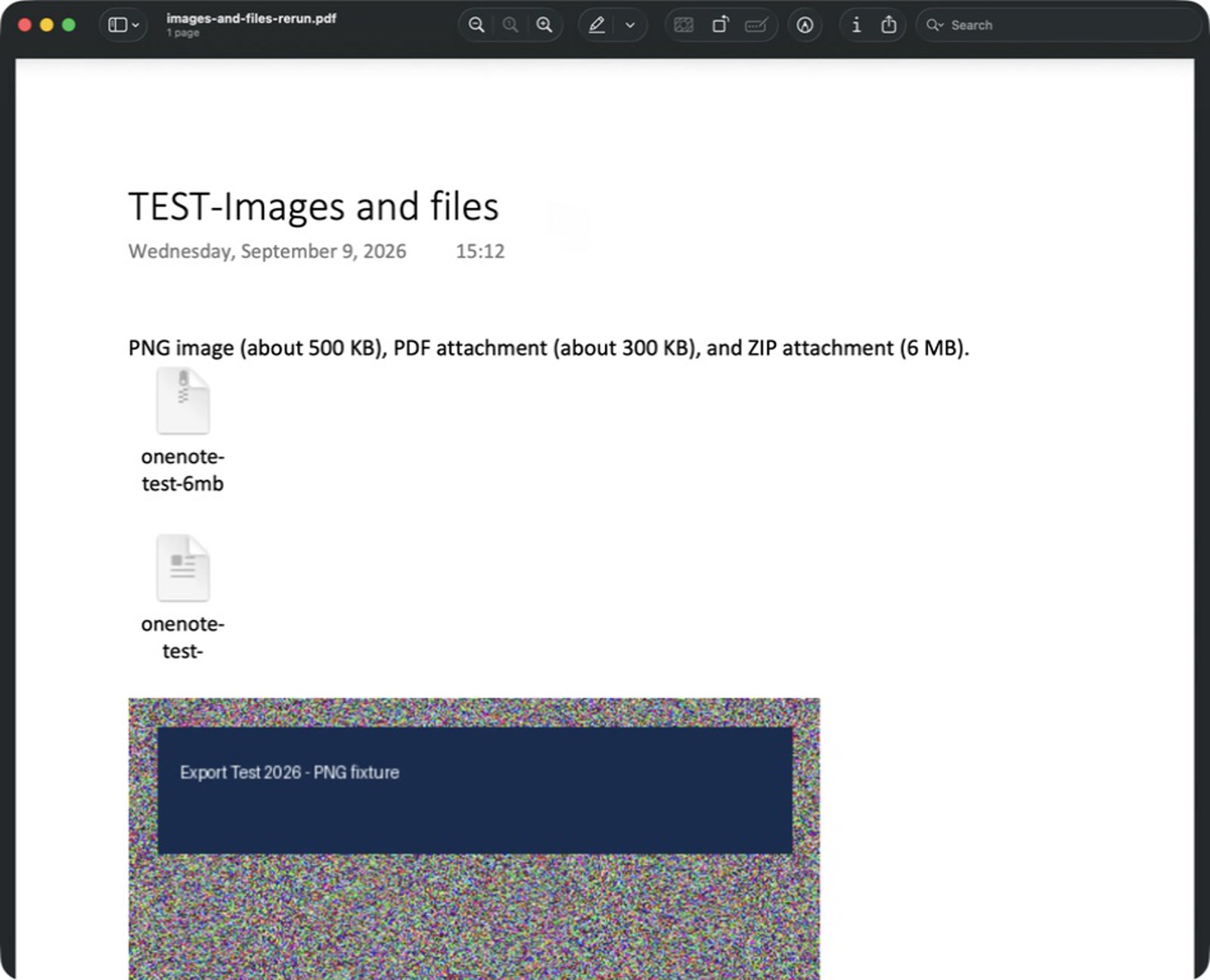
Los archivos adjuntos siguen visibles, pero dejan de ser archivos utilizables. El PNG permanece como imagen, mientras que el PDF y el ZIP se convierten en iconos de documento dentro del PDF.
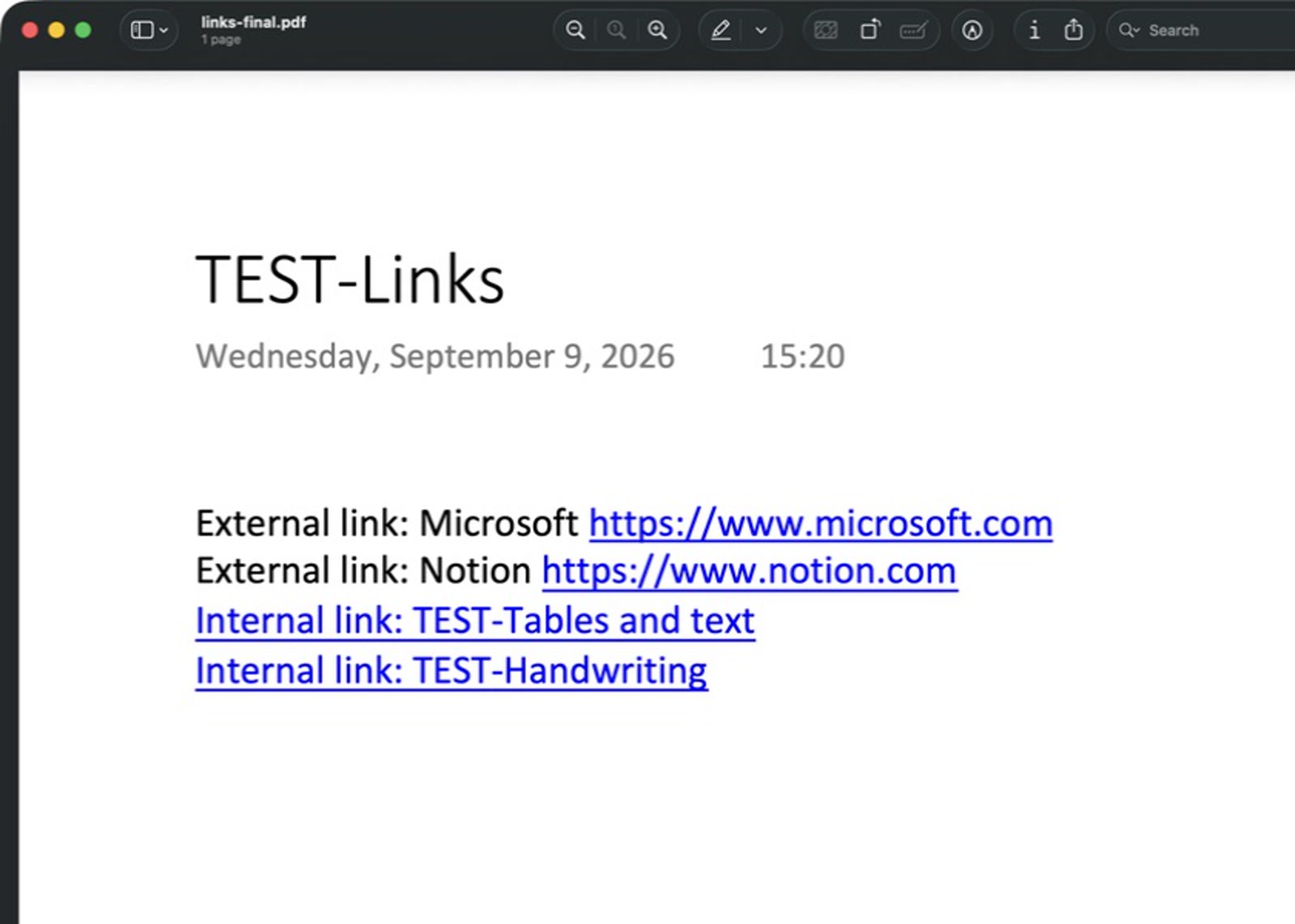
Los enlaces internos son la contrapartida. Siguen pareciendo enlaces azules subrayados, pero los enlaces de página copiados no se abrieron en Vista Previa.
Conserva: El diseño visual, el texto, las tablas, las imágenes, la tinta y los iconos de archivos adjuntos.
Pierde: La edición, los archivos adjuntos utilizables, los enlaces de página que funcionan y la navegación por el cuaderno.
Método 3: Word sirve para un conjunto pequeño de notas que debe seguir siendo editable
Elige Word si tienes unas pocas secciones que deben mantenerse editables. En OneNote para Windows de escritorio, selecciona la sección, elige Archivo → Exportar, selecciona Sección en Exportación actual, elige Documento de Word (.docx) y pulsa Exportar.
Word ofrece texto, encabezados, listas, tablas sencillas e imágenes editables. No traslada el árbol del cuaderno, y la tinta, los archivos adjuntos y los enlaces de página de OneNote suelen necesitar una limpieza manual después de moverlos.
Conserva: Texto editable, diseños básicos, tablas sencillas e imágenes.
Pierde: La jerarquía del cuaderno y equivalentes fiables para la tinta, los archivos adjuntos y los enlaces de página a página.
Método 4: Obsidian Importer sirve para una bóveda de Markdown
Elige Obsidian Importer si quieres una bóveda de Markdown: su importador oficial puede iniciar sesión en la cuenta de Microsoft que posee tus cuadernos sincronizados, o leer archivos locales .onepkg y .one. Mostré las páginas convertidas de OneNote y Obsidian lado a lado en la guía del importador, incluida la tinta que se convierte en una imagen SVG visible. El importador convierte las secciones y subpáginas en carpetas y notas de Markdown, aunque el formato complejo y las tablas pueden requerir algunos retoques.

Conserva: Notas de Markdown, archivos y carpetas de secciones y subpáginas.
Pierde: Parte de los diseños elaborados y del formato de las tablas complejas.
¿Cuál te conviene?
| Contenido | .onepkg |
.docx |
Obsidian Importer → Markdown | |
|---|---|---|---|---|
| Texto y tablas sencillas | Sí | Sí | Sí | En parte |
| Imágenes | Sí | Sí | Sí | Sí |
| Archivos adjuntos | Sí | No | En parte | Sí |
| Tinta | Sí | Sí | En parte | Sí |
| Enlaces de página a página | Sí | No | En parte | En parte |
| Jerarquía | Sí | No | No | Sí |
La columna de PDF refleja mi resultado con OneNote para Mac; las demás columnas siguen la guía de exportación de Microsoft y la documentación de OneNote de Obsidian.
Solo quiero una copia de seguridad
Elige .onepkg si tu prioridad es volver a abrir más adelante el cuaderno en OneNote. Crea el paquete en Windows de escritorio y guarda después PDF de las páginas cuya apariencia sea importante.
Necesito un archivo legible
Elige PDF si quieres una copia que abra en cualquier lugar y tenga el mismo aspecto. Es la opción adecuada para notas con tinta, material de referencia terminado y páginas que quieras imprimir o compartir.
Me paso a otra app
Si tu destino es Notion, la guía de OneNote a Notion explica qué hacer después. Elige Word para un conjunto pequeño de notas que debas editar y Obsidian Importer para una bóveda de Markdown.
Preguntas frecuentes
¿Puede OneNote exportar a Markdown?
Sí, pero no desde el propio menú de exportación de OneNote. Obsidian Importer inicia sesión en tu cuenta de Microsoft y escribe tus cuadernos como una bóveda de Markdown. one-note-to-markdown hace lo mismo como app independiente de Windows de escritorio.
¿Notion importa OneNote directamente?
No, el menú Importar de Notion no incluye una opción para OneNote. Si tu destino es Notion, consulta en su lugar la guía de OneNote a Notion.
¿Cómo exporto una sola página de OneNote?
En OneNote para Windows de escritorio, selecciona Archivo → Exportar, elige Página en Exportación actual y selecciona Sección de OneNote 2010-2016 (.one) para el contenido original o PDF para una copia legible.
¿Puedo exportar un cuaderno entero de OneNote en Mac?
No. La app de Mac solo puede guardar páginas individuales como PDF, y OneNote para la web no puede exportar nada. Para sacar un cuaderno entero como .onepkg, necesitas OneNote para Windows de escritorio.
¿Qué exportación de OneNote conserva las tablas?
El PDF conserva el aspecto de una tabla, mientras que Word mantiene editables las tablas sencillas. Obsidian Importer lleva las tablas a Markdown, donde las cuadrículas simples funcionan mejor y los formatos más elaborados se conservan solo en parte.
¿Qué exportación de OneNote conserva la tinta?
El PDF conserva la tinta como parte de la imagen de la página. Obsidian Importer la mantiene visible como imagen SVG, mientras que .onepkg conserva la tinta original de OneNote.
¿Qué ocurre con los archivos adjuntos de OneNote?
.onepkg conserva los archivos adjuntos originales y el PDF deja un icono visible en su lugar. Las rutas de Word y Markdown pueden trasladar los archivos, pero el resultado ya no es el mismo objeto insertado de OneNote.
Conclusión
Ninguna de estas cuatro opciones es mejor que las demás. Elige la que encaje con el destino de tus notas y usa la tabla anterior para saber qué deja atrás.
¿Listo para migrar tus notas?
Prueba Note Bridge gratis — migra hasta 20 páginas sin tarjeta de crédito.
Empieza gratis