Comment exporter OneNote en 2026 : 4 méthodes et ce que chacune conserve

La plupart des articles que vous trouverez en cherchant « exporter OneNote » expliquent comment sauvegarder un .onepkg. C'est utile si vous quittez un compte scolaire, pas si vous déplacez vos notes ailleurs.
En 2026, OneNote pour Windows 10 n'est plus pris en charge, l'application Mac ne peut enregistrer qu'en PDF, et OneNote pour le web n'offre aucune exportation. La seule application qui puisse exporter un carnet entier est la version de bureau de OneNote pour Windows.
J'ai utilisé un petit carnet pour essayer quatre méthodes. Voici ce que chacune conserve et ce qu'elle perd.
Notion importe-t-il OneNote ? Non, le menu Importer de Notion ne propose pas d'option OneNote.
Si vous allez vers Notion, consultez plutôt le guide OneNote vers Notion.
Méthode 1 : .onepkg sert à sauvegarder OneNote
Choisissez .onepkg si vous voulez conserver le carnet au plus près de son état actuel. Dans la version de bureau de OneNote pour Windows, ouvrez le carnet, choisissez Fichier → Exporter, sélectionnez Carnet sous Exportation actuelle, choisissez Package OneNote (.onepkg), puis Exporter.
Il n'y a pas d'alternative à la version de bureau pour Windows. La page d'assistance Microsoft décrit toujours une option Exporter le carnet dans OneNote pour le web, mais en septembre 2026, cette option n'apparaît pas lors de l'essai. L'application Mac et l'ancienne application Windows 10 ne créent pas non plus de fichiers .onepkg.
Conserve : Le carnet OneNote complet, avec ses sections, pages, sa mise en page, ses pièces jointes, son encre et ses liens.
Perd : La facilité d'utilisation dans la plupart des autres applications de prise de notes.
Exporter une seule page ou section au format .one
La même boîte de dialogue exporte aussi des éléments plus petits. Ouvrez la page, choisissez Fichier → Exporter, sélectionnez Page ou Section sous Exportation actuelle, choisissez Section OneNote 2010-2016 (.one) sous Sélectionner le format, puis Exporter.
Un fichier .one conserve le contenu OneNote d'origine de cette page ou de cette section, et non un rendu de celui-ci : c'est donc le fichier à envoyer lorsque quelqu'un doit reproduire exactement ce que contient votre note. Cela nécessite également la version de bureau pour Windows.
Méthode 2 : le PDF garde exactement ce que vous voyez, mais rien de modifiable
Choisissez le PDF si l'apparence compte davantage que la modification. Sur Mac, ouvrez une page, choisissez Fichier → Enregistrer au format PDF, donnez un nom au fichier et enregistrez-le ; répétez l'opération pour chaque page à conserver.
Le PDF est la meilleure archive lisible pour une note terminée. La page exportée a conservé les titres, les puces, les marques de tâche, les cellules du tableau, les images et la mise en page exactement à leur place dans OneNote.
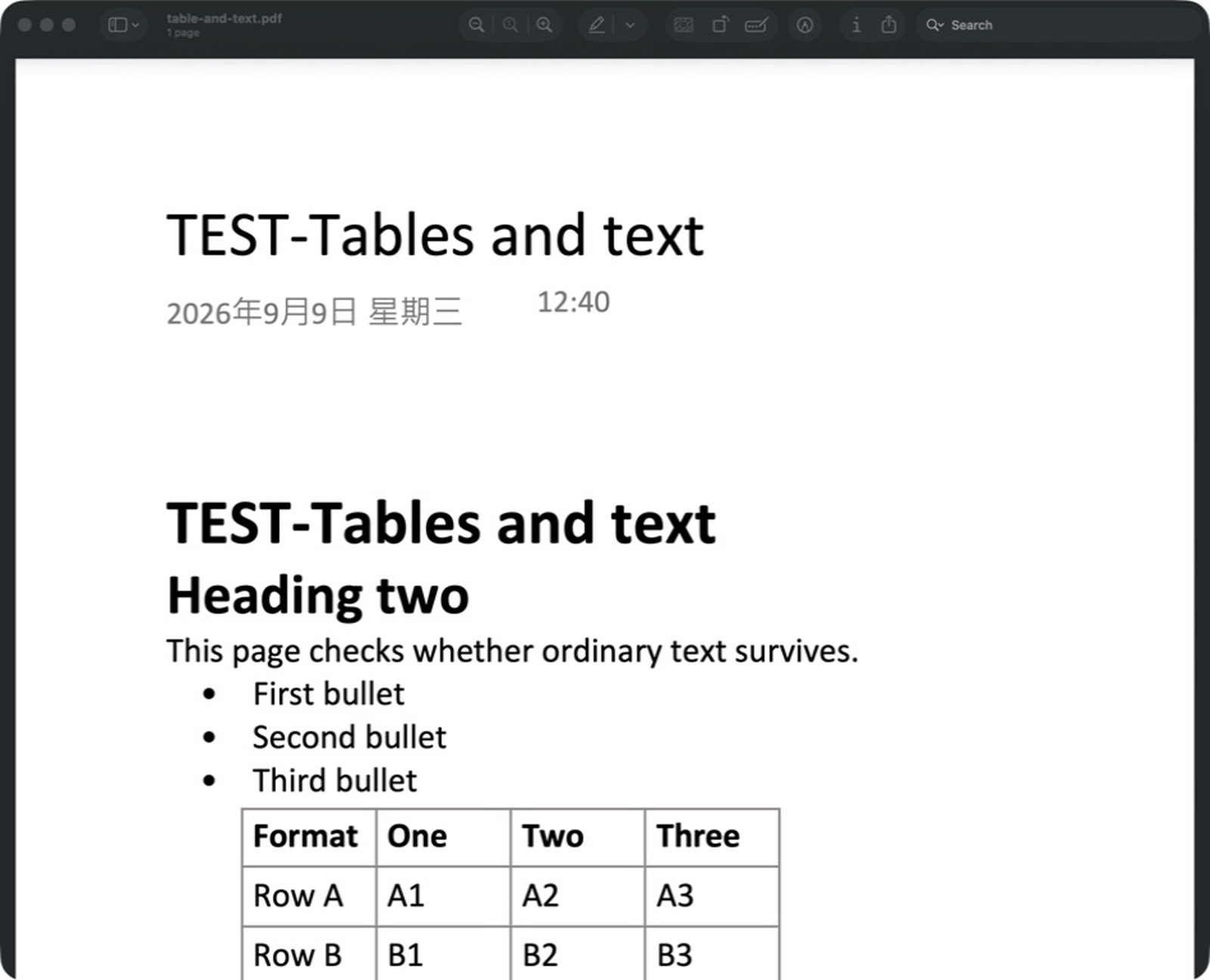
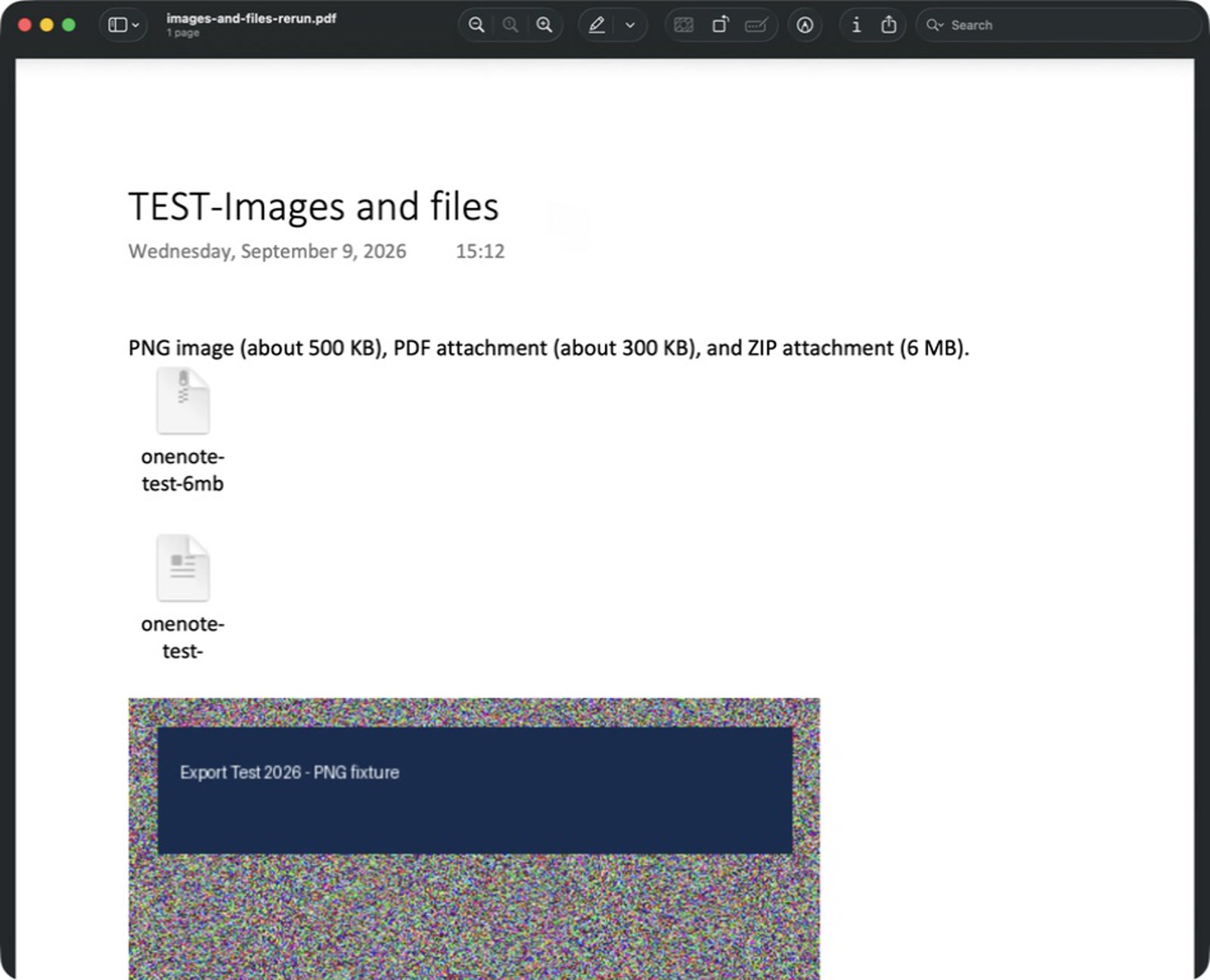
Les pièces jointes restent visibles, mais ne sont plus des fichiers utilisables. Le PNG reste une image, tandis que le PDF et le ZIP deviennent des icônes de document dans le PDF.
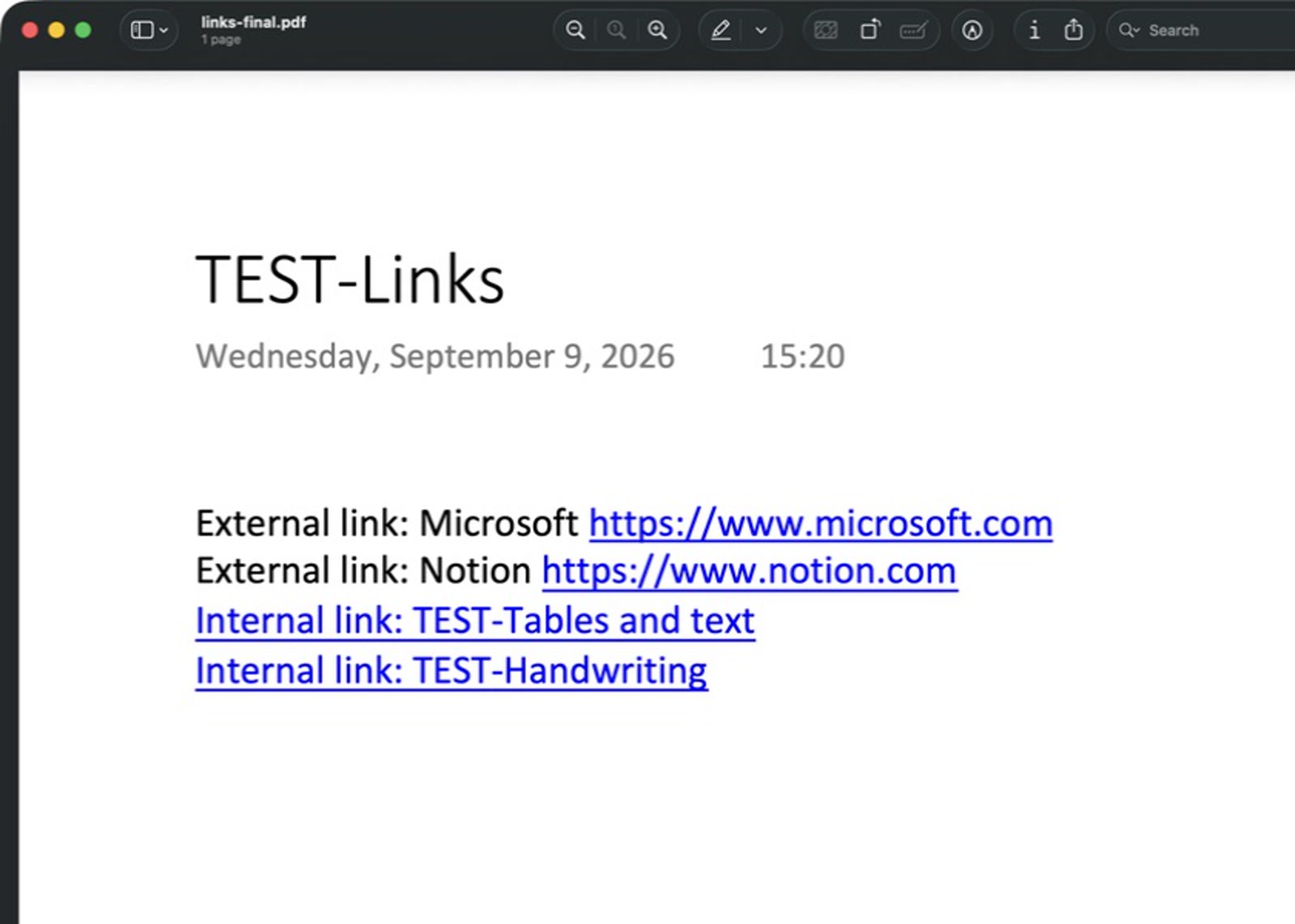
Les liens internes constituent le compromis. Ils gardent leur apparence de liens bleus soulignés, mais les liens de page copiés ne se sont pas ouverts dans Aperçu.
Conserve : La mise en page visuelle, le texte, les tableaux, les images, l'encre et les icônes de pièces jointes.
Perd : La modification, les pièces jointes utilisables, les liens de page fonctionnels et la navigation dans le carnet.
Méthode 3 : Word convient à un petit ensemble de notes à modifier
Choisissez Word si vous avez quelques sections qui doivent rester modifiables. Dans la version de bureau de OneNote pour Windows, sélectionnez la section, choisissez Fichier → Exporter, sélectionnez Section sous Exportation actuelle, choisissez Document Word (.docx), puis Exporter.
Word vous donne du texte, des titres, des listes, des tableaux simples et des images modifiables. Il n'emporte pas l'arborescence du carnet, et l'encre, les pièces jointes et les liens de page OneNote demandent généralement un nettoyage manuel après le déplacement.
Conserve : Du texte modifiable, des mises en page simples, des tableaux ordinaires et des images.
Perd : La hiérarchie du carnet et des équivalents fiables pour l'encre, les pièces jointes et les liens de page à page.
Méthode 4 : Obsidian Importer convient à un coffre-fort Markdown
Choisissez Obsidian Importer si vous voulez un coffre-fort Markdown : son importateur officiel peut se connecter au compte Microsoft qui possède vos carnets synchronisés, ou lire des fichiers locaux .onepkg et .one. J'ai montré les pages OneNote et Obsidian converties côte à côte dans le guide de l'importateur, notamment l'encre devenue une image SVG visible. L'importateur transforme les sections et sous-pages en dossiers et notes Markdown, mais la mise en forme complexe et les tableaux peuvent demander quelques retouches.

Conserve : Des notes Markdown, des fichiers et des dossiers pour les sections et sous-pages.
Perd : Une partie des mises en page élaborées et du formatage des tableaux complexes.
Quelle option vous convient ?
| Contenu | .onepkg |
.docx |
Obsidian Importer → Markdown | |
|---|---|---|---|---|
| Texte et tableaux simples | Oui | Oui | Oui | En partie |
| Images | Oui | Oui | Oui | Oui |
| Pièces jointes | Oui | Non | En partie | Oui |
| Encre | Oui | Oui | En partie | Oui |
| Liens de page à page | Oui | Non | En partie | En partie |
| Hiérarchie | Oui | Non | Non | Oui |
La colonne PDF reflète mon résultat avec OneNote pour Mac ; les autres colonnes suivent les conseils d'exportation de Microsoft et la documentation OneNote d'Obsidian.
Je veux simplement une sauvegarde
Choisissez .onepkg si votre priorité est de pouvoir rouvrir le carnet plus tard dans OneNote. Créez le package sur Windows, puis conservez des PDF des pages dont l'apparence compte.
J'ai besoin d'une archive lisible
Choisissez le PDF si vous voulez une copie qui s'ouvre partout et conserve la même apparence. C'est la bonne réponse pour les notes à l'encre, les documents de référence terminés et les pages à imprimer ou partager.
Je passe à une autre application
Si Notion est votre destination, le guide OneNote vers Notion explique la suite. Choisissez Word pour un petit ensemble de notes à modifier, et Obsidian Importer pour un coffre-fort Markdown.
FAQ
OneNote peut-il exporter vers Markdown ?
Oui, mais pas depuis le menu d'exportation de OneNote. Obsidian Importer se connecte à votre compte Microsoft et écrit vos carnets dans un coffre-fort Markdown. one-note-to-markdown fait la même chose dans une application de bureau Windows indépendante.
Notion importe-t-il OneNote directement ?
Non, le menu Importer de Notion ne propose pas d'option OneNote. Si vous allez vers Notion, consultez plutôt le guide OneNote vers Notion.
Comment exporter une seule page OneNote ?
Dans la version de bureau de OneNote pour Windows, choisissez Fichier → Exporter, sélectionnez Page sous Exportation actuelle, puis choisissez Section OneNote 2010-2016 (.one) pour le contenu d'origine ou PDF pour une copie lisible.
Puis-je exporter un carnet OneNote entier sur Mac ?
Non. L'application Mac ne peut enregistrer que des pages individuelles en PDF, et OneNote pour le web ne peut rien exporter. Pour sortir un carnet entier en .onepkg, vous avez besoin de la version de bureau de OneNote pour Windows.
Quelle exportation OneNote conserve les tableaux ?
Le PDF conserve l'apparence d'un tableau, tandis que Word garde les tableaux ordinaires modifiables. Obsidian Importer transfère les tableaux vers Markdown, où les grilles simples fonctionnent le mieux et les mises en forme plus élaborées ne sont que partiellement conservées.
Quelle exportation OneNote conserve l'encre ?
Le PDF conserve l'encre dans l'image de la page. Obsidian Importer la garde visible sous forme d'image SVG, tandis que .onepkg conserve l'encre OneNote d'origine.
Que deviennent les pièces jointes OneNote ?
.onepkg conserve les pièces jointes d'origine, et le PDF laisse une icône visible à leur place. Les chemins Word et Markdown peuvent transférer les fichiers, mais le résultat n'est plus le même objet OneNote intégré.
Conclusion
Aucune de ces quatre méthodes n'est meilleure que les autres. Choisissez celle qui correspond à la destination de vos notes et utilisez le tableau ci-dessus pour voir ce qu'elle laisse derrière elle.
Prêt à migrer vos notes ?
Essayez Note Bridge gratuitement — migrez jusqu'à 20 pages sans carte bancaire.
Commencer gratuitement