Panduan Lengkap Memigrasikan dari Obsidian ke Notion di Tahun 2026
Kami melakukan survei menyeluruh dan lengkap tentang cara memigrasikan dari Obsidian ke Notion pada tahun 2026. Inilah yang kami temukan.
Pendekatan yang Ada
Jalur 1: impor ZIP bawaan Notion
Backend Notion menawarkan "Settings → Import → Markdown & CSV," yang mendukung unggah ZIP dan secara bawaan menerima Obsidian serta format mirip Markdown lainnya. Ini adalah hal pertama yang dicoba kebanyakan orang.
Ia menangani dengan benar: heading, tebal dan miring, daftar, blok kode, tabel, LaTeX, dan tautan Markdown standar [teks](url).
Tetapi tidak ada sintaks ekstensi yang diandalkan pengguna Obsidian yang didukung oleh Notion:
- Wikilinks
[[Nama Halaman]]— menjadi tanda kurung siku teks biasa; setiap tautan antar catatan rusak - Callout
> [!note]— menjadi kutipan generik; ikon dan warna hilang - Gambar tertanam
![[image.png]]— Notion tidak mengenali sintaks ini dan merendernya sebagai teks literal - YAML frontmatter — blok metadata yang dibungkus
---ditumpahkan di bagian atas halaman sebagai teks mentah - Tag inline
#tag— tetap sebagai teks biasa; tidak berubah menjadi tag Notion - Struktur folder — sebagian dipertahankan, tetapi dokumentasi resmi Notion tidak jelas mengenai aturannya
Selain kehilangan format, hal paling umum yang akan Anda temui selama migrasi adalah batas ukuran file paket gratis (5 MB; 5 GB pada paket berbayar). Dokumentasi resmi juga mencatat bahwa impor lebih dari 10.000 file dapat gagal, meskipun tidak ada file individual yang melebihi batas ukuran.
Jalur 2: skrip pihak ketiga
Jika importir bawaan Notion tidak cocok, ada beberapa proyek obsidian-to-notion di GitHub, tetapi sebagian besar dalam kondisi kasar:
Cobertos/md2notion— diarsipkan pada 2023, bergantung pada API privat Notion yang sudah tidak digunakanEasyChris/obsidian-to-notion— plugin Obsidian, tidak dipelihara sejak 2023, dan hanya mengirim satu halaman pada satu waktup-meier/obsidian-to-notion/JimBarrows/obsidian-to-notion— skrip Python kecil dengan bintang satu digit; Anda menyediakan token API sendiri, dan sintaks ekstensi seperti callout hanya didukung sebagian
Dalam praktiknya, tidak satu pun dari ini yang dapat digunakan sebagai solusi produksi. Mereka ditinggalkan, Anda harus melewati banyak hambatan hanya untuk memigrasikan beberapa halaman, dan alat-alat ini tidak dapat menjamin kualitas konversi.
Jalur 3: salin-tempel manual
Editor Notion mem-parse Markdown saat ditempel, jadi menyalin catatan satu halaman pada satu waktu memang berhasil — heading, tebal, daftar, tabel, dan blok kode semua terkonversi dengan benar.
Tetapi:
- Wikilinks tetap teks biasa; Anda harus membuat ulang setiap tautan secara manual dengan
@ - Vault berisi 200 halaman memakan waktu 1–2 jam
- Mudah melewatkan halaman dan mudah menautkan ke target yang salah
Jalur 4: Pandoc / HTML sebagai perantara
Konversi konten Obsidian ke HTML dengan Pandoc atau plugin Webpage HTML Export, lalu tempel ke Notion. Ini mempertahankan sebagian gaya, tetapi Anda harus merakit pipeline sendiri, tidak ada alat ujung-ke-ujung, dan wikilinks tetap rusak. Proyek ini juga tidak dipelihara sejak 2022.
Jalur 5: jangan migrasikan — jalankan kedua aplikasi
Cukup menyerah — ini adalah rekomendasi paling umum di r/Notion dan r/ObsidianMD: gunakan Notion untuk kolaborasi tim dan database, gunakan Obsidian untuk catatan pribadi.
Masalah menjalankan keduanya adalah biaya pemeliharaan jangka panjang — informasi yang sama harus diperbarui di dua tempat, pencarian terjadi dua kali, dan rekan tim Anda tidak bisa melihat apa pun di Vault pribadi Anda. Jika Anda berpikir untuk memigrasikan, biasanya karena masalah-masalah ini sudah menumpuk.
Masalah Inti yang Sama
Jika Anda menyusun empat jalur aktif di atas, mode kegagalannya sangat tumpang tindih:
- Wikilinks mati — tidak ada alat yang menyelesaikan
[[]]lintas file dan membuat tautan halaman Notion yang sesungguhnya - Sintaks ekstensi Obsidian tidak kompatibel — callout, highlight, frontmatter, dan sintaks embed semuanya berantakan di Notion
- Lampiran hilang — gambar lokal, PDF, dan file audio tidak diunggah
- Perangkat lunak terbengkalai — sebagian besar alat ditinggalkan dan bergantung pada API yang sudah berubah
- Tidak berskala — memperbaiki beberapa ratus halaman secara manual tidak realistis
Notion tampaknya tidak berencana mendukung penuh sintaks Obsidian — mereka memperlakukan unggah ZIP sebagai impor Markdown generik. Obsidian, di sisi lain, telah mengembangkan seluruh tumpukan sintaks untuk manajemen pengetahuan pribadi, dan konstruksi-konstruksi tersebut tidak memiliki padanan asli di Notion (atau sulit dipetakan dengan rapi). Itulah kondisi saat ini.
Apa yang Note Bridge Lakukan
Kami membangun fitur Obsidian ke Notion milik Note Bridge untuk menyelesaikan setiap masalah ini dari akarnya.
Wikilinks: analisis dua tahap
Penyebab utama wikilinks yang rusak adalah masalah referensi maju — ketika importir menemukan [[Catatan B]], Catatan B belum dibuat di Notion, jadi tidak ada ID halaman untuk ditautkan.
Note Bridge menggunakan analisis dua tahap:
- Tahap 1: Membuat halaman di Notion untuk setiap catatan yang dipilih, dan mencatat tabel pencarian "nama file Obsidian → ID halaman Notion"
- Tahap 2: Menelusuri kembali dan mengisi konten setiap halaman; ketika
[[]]muncul, mencari ID halaman tujuan dan membuat penyebutan halaman Notion yang sesungguhnya
Selain itu, [[Halaman|alias]] mempertahankan aliasnya, dan ![[image.png]] menemukan file di Vault dan mengunggahnya ke Notion.
Tautan tiga status, tanpa tautan palsu
Tidak setiap target wikilink dimigrasikan — pengguna mungkin hanya memilih sebagian halaman, dan beberapa tautan mengarah ke file yang sama sekali tidak ada. Note Bridge merender tautan dalam tiga status:
- Target ada di Vault dan sudah dimigrasikan → tautan halaman Notion
- Target ada di Vault tetapi tidak dipilih kali ini → teks biasa
Nama Halaman (not migrated) - Target tidak ada di Vault sama sekali → teks peringatan
⚠️ Nama Halaman
Ketika pengguna membuka Notion setelahnya, mereka dapat langsung melihat tautan mana yang aktif dan mana yang membutuhkan migrasi lanjutan.
Menarik halaman terkait secara otomatis
Bagaimana jika Anda memilih satu halaman, tetapi halaman itu menautkan ke 30 halaman lain? Note Bridge menjalankan langkah ekspansi sebelum migrasi — ia secara rekursif mengikuti wikilinks dan referensi lampiran dari setiap catatan yang dipilih dan menampilkan seluruh jaringan yang terhubung agar Anda dapat memutuskan apakah akan menyertakannya. Default-nya sudah dipilih, tetapi item individual dapat tidak dipilih.
Sintaks khusus Obsidian
| Sintaks | Penanganan Note Bridge |
|---|---|
Callout > [!type] |
25 tipe didukung (note / warning / danger / tip, dll.), dikonversi menjadi blok kutipan dengan judul emoji |
Highlight ==teks== |
Dikonversi menjadi anotasi latar belakang kuning Notion |
Matematika inline $x^2$ / matematika blok $$...$$ |
Dikonversi menjadi blok persamaan Notion |
Catatan kaki [^1] |
Definisi catatan kaki disisipkan di lokasi referensi sebagai (footnote: ...) |
Komentar %%...%% |
Dihapus (sesuai dengan semantik "tersembunyi" Obsidian) |
| YAML frontmatter | Dikonversi menjadi blok Metadata yang dapat diciutkan di bagian atas halaman |
Tag inline #tag |
Dipertahankan sebagai `#tag` (tidak dipetakan ke properti tag Notion) |
| Kueri Dataview | Tidak dieksekusi; teks kueri asli dipertahankan dan ditandai "Not supported in Notion" |
Lampiran
![[image.png]], PDF, audio (mp3/wav/flac), dan video (mp4/webm) ditemukan di Vault dan diunggah ke tujuan melalui API Notion. Saat ini kami mendukung hingga 5 MB per file (selaras dengan batas paket gratis Notion); file yang melebihi ukuran tersebut dicantumkan dalam laporan migrasi.
Struktur folder
Folder bertingkat di Vault dipetakan menjadi halaman bertingkat di Notion, tanpa batas kedalaman. Bahkan jika Anda hanya memilih satu halaman yang berada jauh di dalam folder, halaman induk perantara tetap dibuat sehingga struktur asli dipertahankan.
Impor bawaan Notion vs Note Bridge — perbandingan
| Fitur | Notion bawaan | Note Bridge |
|---|---|---|
| Heading, tebal, daftar, Markdown dasar | ✅ | ✅ |
| Blok kode (dengan tag bahasa) | ✅ | ✅ |
| Tabel (termasuk tabel dalam daftar) | Sebagian | ✅ |
| Matematika LaTeX | ✅ | ✅ |
Tautan eksternal [teks](url) |
✅ | ✅ |
Wikilink [[Halaman]] |
❌ menjadi teks biasa | ✅ penyebutan halaman Notion |
Alias Wikilink [[Halaman|Nama Tampilan]] |
❌ | ✅ alias dipertahankan |
Gambar tertanam ![[image.png]] |
❌ | ✅ diunggah ke Notion |
Callout > [!note] |
❌ menjadi kutipan generik | ✅ 25 tipe, dengan emoji |
Highlight ==teks== |
❌ menampilkan tanda sama dengan literal | ✅ latar belakang kuning |
| YAML frontmatter | ❌ teks mentah | ✅ blok Metadata yang dapat diciutkan |
Catatan kaki [^1] |
❌ hilang | ✅ disisipkan di referensi |
Komentar Obsidian %%...%% |
❌ muncul sebagai teks terlihat | ✅ disembunyikan dengan benar |
| Gambar lokal, PDF, audio | ❌ tidak bisa mengunggah | ✅ diunggah ke Notion |
| Struktur folder | Sebagian | ✅ dipetakan sepenuhnya |
| Resolusi tautan antar file | ❌ | ✅ pemrosesan dua tahap |
| Petunjuk tautan yang hilang | ❌ rusak secara diam-diam | ✅ penandaan tiga status |
Cara Kerjanya dalam Praktik
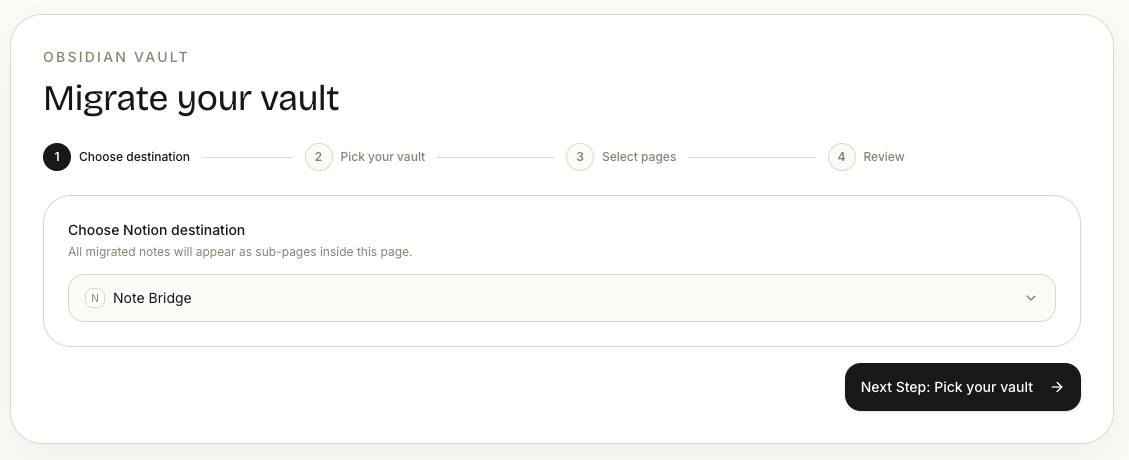
Migrasi Obsidian di Note Bridge terdiri dari empat langkah:
Langkah 1: pilih tujuan di Notion
Setelah menghubungkan akun Notion Anda, pilih halaman di Notion untuk menempatkan catatan Anda di bawahnya.
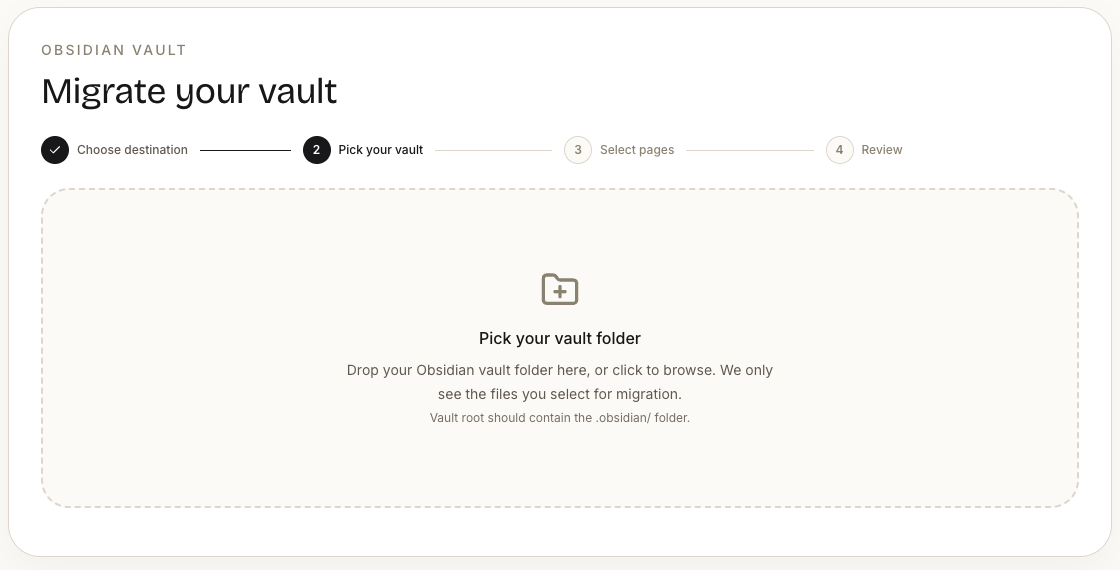
Langkah 2: pilih Vault Obsidian Anda
Note Bridge menggunakan pemilihan folder alih-alih unggah ZIP — pilih folder Vault langsung dari browser, tanpa kompresi dan tanpa instalasi plugin. File sistem seperti .obsidian/, .git/, dan .DS_Store dilewati secara otomatis.
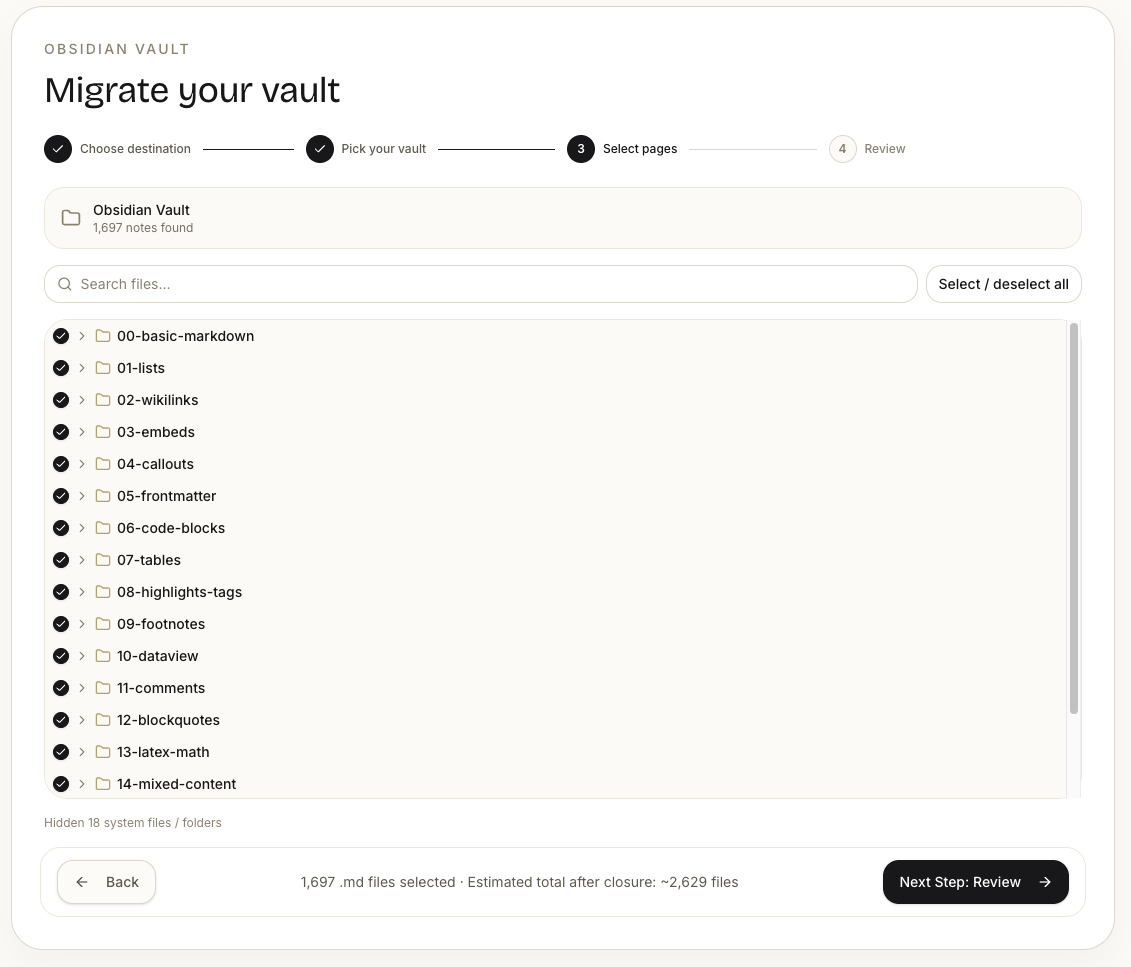
Langkah 3: pilih catatan untuk dimigrasikan dan tinjau
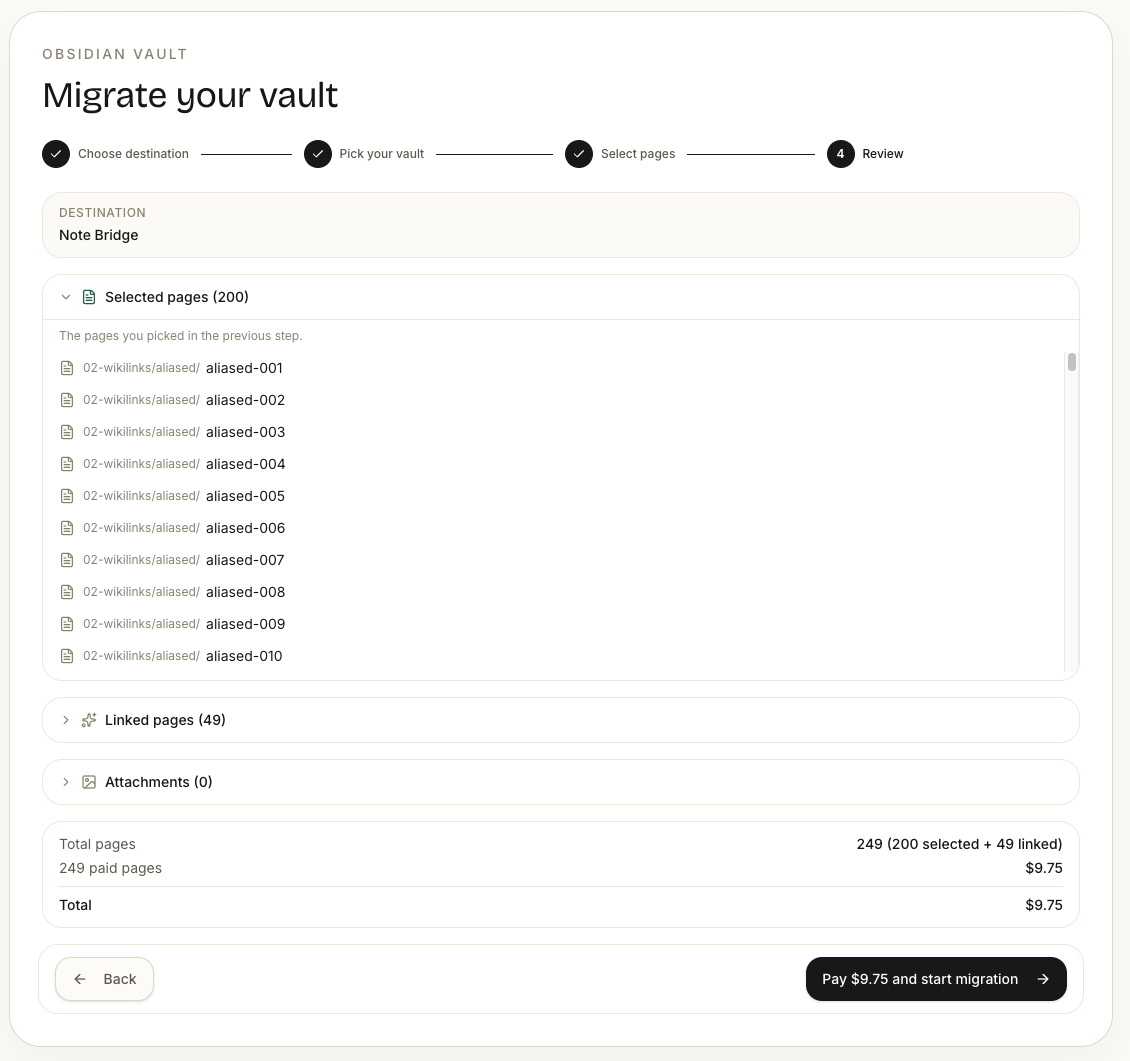
Jelajahi struktur Vault dan pilih catatan yang Anda inginkan. Note Bridge secara otomatis memperluas pemilihan untuk menampilkan halaman yang ditautkan oleh catatan tersebut dan lampiran gambar yang direferensikan. Halaman tinjauan menampilkan:
- Dipilih — catatan yang Anda pilih secara eksplisit
- Penutupan — catatan yang ditarik masuk secara otomatis karena tertaut
- Lampiran — gambar, PDF, dan audio yang direferensikan
- Dilewati — file di atas 5 MB atau dalam format yang tidak didukung (
.canvas, dll.), dengan alasan yang dicantumkan
Setiap kategori dapat tidak dipilih secara individual. Total biaya untuk migrasi ini diperbarui secara langsung di bagian bawah.
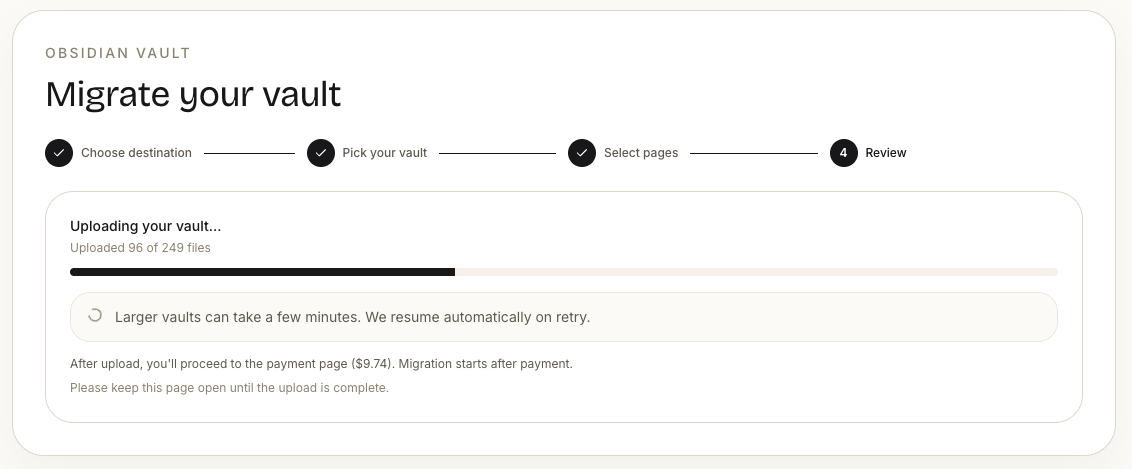
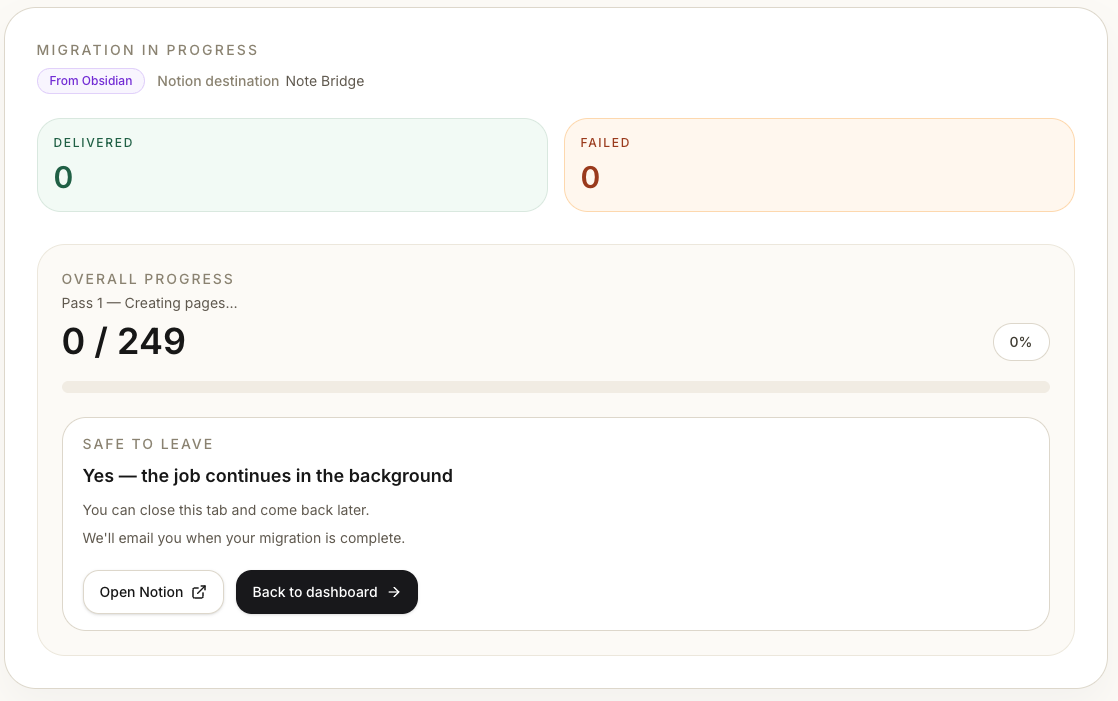
Langkah 4: mulai migrasi
Setelah Anda menekan mulai, Note Bridge menjalankan proses dua tahap di latar belakang. Anda dapat menutup jendela dan melakukan hal lain — kami akan mengirim email ketika selesai. Laporan migrasi menunjukkan status konversi setiap halaman, tautan mana yang berhasil diselesaikan, dan lampiran mana yang dilewati.
Yang Tidak Dapat Kami Migrasikan
Saat ini belum didukung:
- Diagram Mermaid — dipertahankan sebagai blok kode tetapi tidak dirender sebagai diagram (API Notion tidak mendukung rendering Mermaid)
- File
.canvas— tidak didukung, dicantumkan di Dilewati - Kueri Dataview — tidak dieksekusi; teks kueri asli dipertahankan dengan anotasi "not supported"
- YAML frontmatter tidak secara otomatis dipetakan ke properti bertipe Notion — dirender sebagai blok Metadata yang dapat dibaca
Jika salah satu dari ini merupakan keharusan bagi Anda, balas kami — ini membantu kami memutuskan apa yang harus diprioritaskan.
Kesimpulan
Obsidian adalah alat manajemen pengetahuan pribadi yang luar biasa, tetapi ketika kebutuhan Anda berubah — kolaborasi tim, pengeditan multi-perangkat, berbagi halaman dengan orang yang tidak memiliki Obsidian — memigrasikan seharusnya tidak menjadi pengalaman yang menyulitkan.
Dialek Markdown milik Obsidian tidak sepenuhnya didukung oleh alat resmi Notion. Pendekatan Note Bridge adalah mencatat setiap perbedaan tersebut sebagai aturan konversi eksplisit, dan menyelesaikan masalah tautan antar file dengan migrasi dua tahap.
Coba Note Bridge. 20 halaman gratis pertama.
Bacaan terkait: Panduan Lengkap Migrasi OneNote ke Notion. Untuk kisah rekayasa di balik Note Bridge, lihat Rate limiting Microsoft Graph API dalam praktik.
Siap memigrasikan catatan Anda?
Coba Note Bridge gratis — migrasikan hingga 20 halaman tanpa kartu kredit.
Mulai gratis