Come esportare OneNote nel 2026: 4 metodi e cosa conserva ciascuno

La maggior parte degli articoli che trovi cercando “esportare OneNote” spiega come creare un backup .onepkg. È utile se stai lasciando un account scolastico, non se stai spostando le note altrove.
Nel 2026, OneNote per Windows 10 non è più supportato, l'app per Mac può salvare solo PDF e OneNote per il web non offre alcuna esportazione. L'unica app che può esportare un intero blocco note è OneNote per Windows desktop.
Ho usato un piccolo blocco note per provare quattro opzioni. Qui sotto mostro cosa conserva e cosa perde ciascuna.
Notion importa OneNote? No, il menu Importa di Notion non include un'opzione OneNote.
Se la tua destinazione è Notion, consulta invece la guida da OneNote a Notion.
Metodo 1: .onepkg serve per il backup di OneNote
Scegli .onepkg se vuoi mantenere il blocco note il più possibile vicino al suo stato attuale. In OneNote per Windows desktop, apri il blocco note, scegli File → Esporta, seleziona Blocco note in Esporta elemento corrente, scegli Pacchetto di OneNote (.onepkg) e seleziona Esporta.
Non c'è modo di evitare Windows desktop per questa operazione. La pagina di supporto Microsoft descrive ancora un'opzione Esporta blocco note in OneNote per il web, ma a settembre 2026 quell'opzione non compare quando la provi. Anche l'app per Mac e la vecchia app per Windows 10 non creano file .onepkg.
Conserva: L'intero blocco note di OneNote, comprese sezioni, pagine, layout, allegati, inchiostro e collegamenti.
Perde: La facilità d'uso nella maggior parte delle altre app per gli appunti.
Esportare una singola pagina o sezione come .one
La stessa finestra esporta anche parti più piccole. Apri la pagina, scegli File → Esporta, seleziona Pagina o Sezione in Esporta elemento corrente, scegli Sezione di OneNote 2010-2016 (.one) in Seleziona formato e seleziona Esporta.
Un file .one contiene il contenuto originale di OneNote per quella pagina o sezione, non una sua rappresentazione: è quindi il file giusto da inviare quando qualcuno deve riprodurre esattamente ciò che contiene la tua nota. Anche questa operazione richiede Windows desktop.
Metodo 2: il PDF conserva esattamente ciò che vedi, ma nulla che puoi modificare
Scegli il PDF quando l'aspetto conta più della modifica. Su Mac, apri una pagina, scegli File → Salva come PDF, assegna un nome al file e salvalo; ripeti l'operazione per ogni pagina che vuoi conservare.
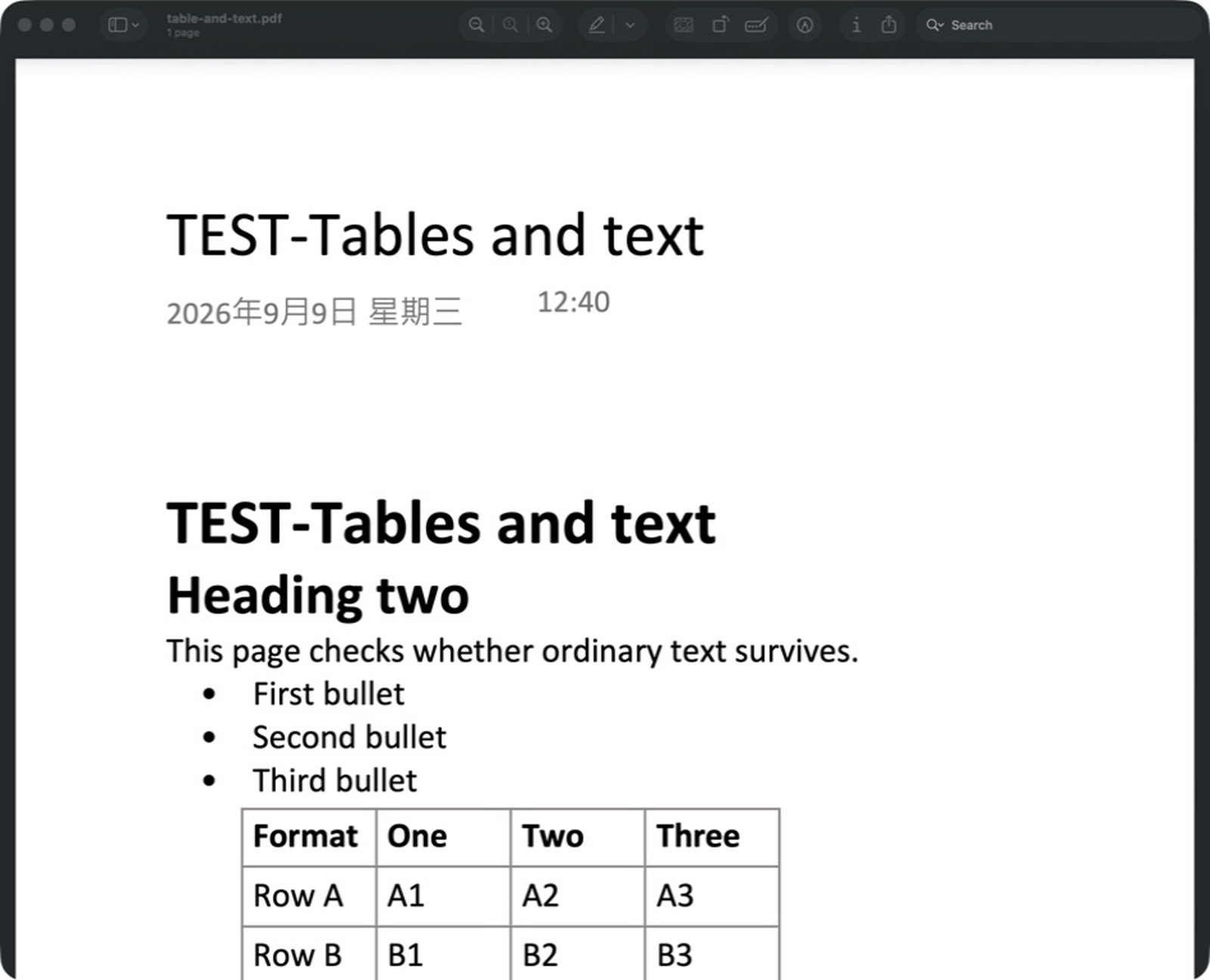
Il PDF è il miglior archivio leggibile per una nota finita. La pagina esportata ha mantenuto intestazioni, elenchi puntati, segni di attività, celle delle tabelle, immagini e layout generale esattamente dove apparivano in OneNote.
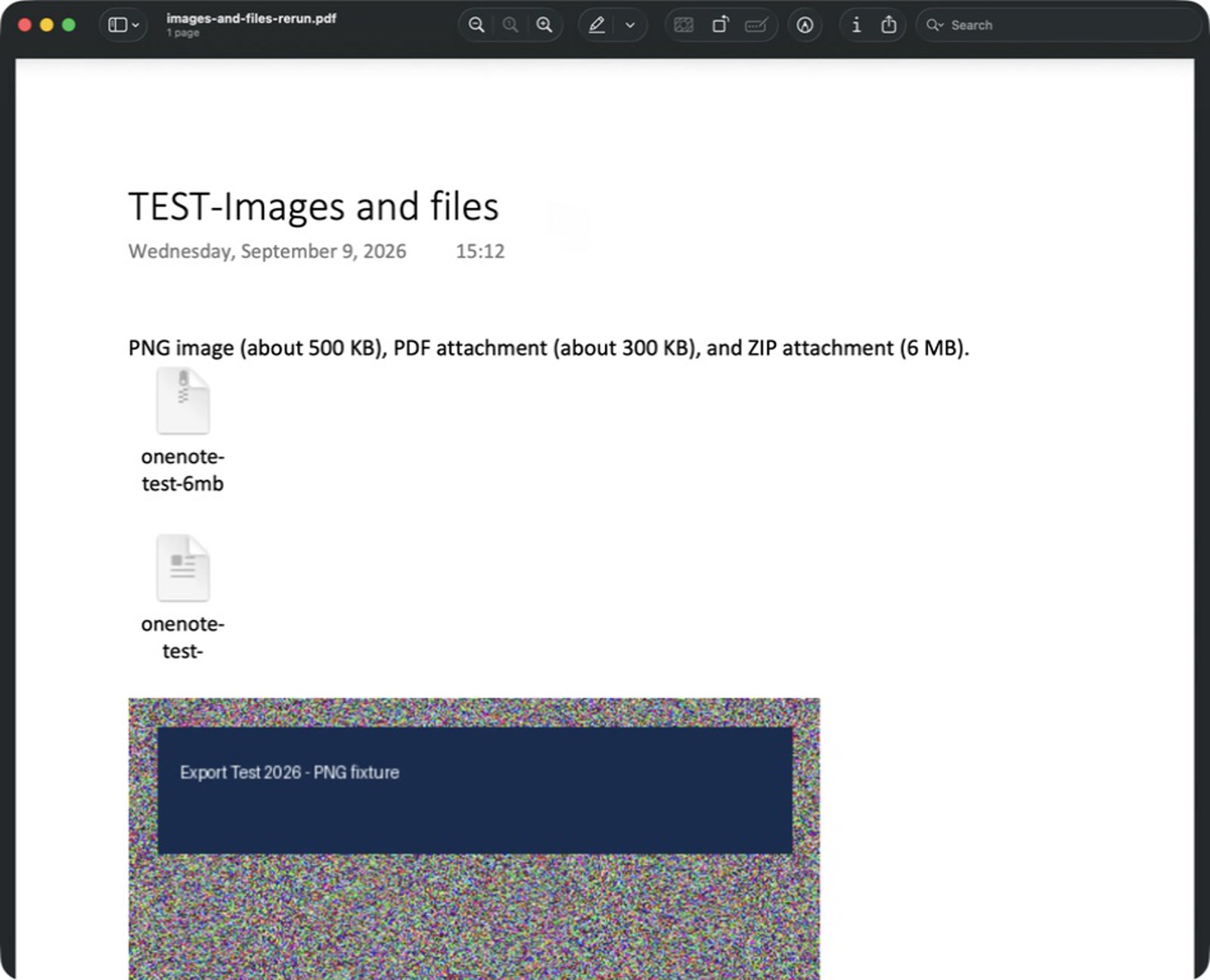
Gli allegati restano visibili, ma smettono di essere file utilizzabili. Il PNG rimane un'immagine, mentre il PDF e lo ZIP diventano icone di documento all'interno del PDF.
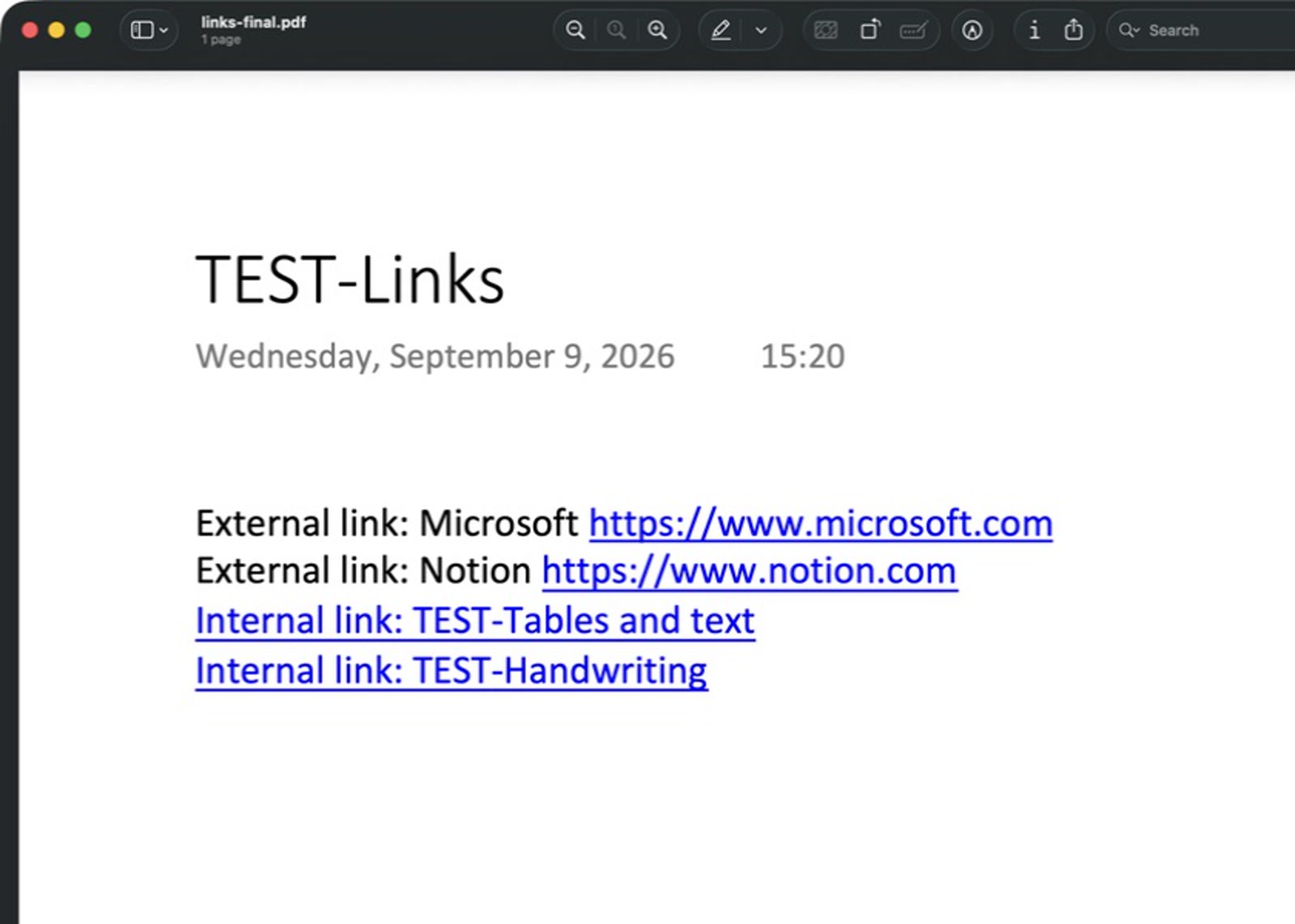
I collegamenti interni sono il compromesso. Continuano ad avere l'aspetto di collegamenti blu sottolineati, ma i collegamenti di pagina copiati non si aprivano in Anteprima.
Conserva: Il layout visivo, il testo, le tabelle, le immagini, l'inchiostro e le icone degli allegati.
Perde: La modifica, gli allegati utilizzabili, i collegamenti di pagina funzionanti e la navigazione nel blocco note.
Metodo 3: Word serve per un piccolo insieme di note che deve rimanere modificabile
Scegli Word se hai alcune sezioni che devono rimanere modificabili. In OneNote per Windows desktop, seleziona la sezione, scegli File → Esporta, seleziona Sezione in Esporta elemento corrente, scegli Documento Word (.docx) e seleziona Esporta.
Word offre testo, intestazioni, elenchi, tabelle normali e immagini modificabili. Non porta con sé l'albero del blocco note, e l'inchiostro, gli allegati e i collegamenti di pagina OneNote di solito richiedono una pulizia manuale dopo lo spostamento.
Conserva: Testo modificabile, layout di base, tabelle normali e immagini.
Perde: La gerarchia del blocco note e equivalenti affidabili per inchiostro, allegati e collegamenti da pagina a pagina.
Metodo 4: Obsidian Importer serve per un Vault Markdown
Scegli Obsidian Importer se vuoi un Vault Markdown: il suo importatore ufficiale può accedere all'account Microsoft proprietario dei blocchi note sincronizzati oppure leggere file locali .onepkg e .one. Ho mostrato affiancate le pagine OneNote e Obsidian convertite in la guida dell'importatore, compreso l'inchiostro che diventa un'immagine SVG visibile. L'importatore trasforma sezioni e sottopagine in cartelle e note Markdown, ma la formattazione complessa e le tabelle possono richiedere qualche ritocco.

Conserva: Note Markdown, file e cartelle di sezioni e sottopagine.
Perde: Parte del layout elaborato e della formattazione nelle tabelle complesse.
Quale opzione fa per te?
| Contenuto | .onepkg |
.docx |
Obsidian Importer → Markdown | |
|---|---|---|---|---|
| Testo e tabelle semplici | Sì | Sì | Sì | In parte |
| Immagini | Sì | Sì | Sì | Sì |
| Allegati | Sì | No | In parte | Sì |
| Inchiostro | Sì | Sì | In parte | Sì |
| Collegamenti da pagina a pagina | Sì | No | In parte | In parte |
| Gerarchia | Sì | No | No | Sì |
La colonna PDF riflette il risultato ottenuto con OneNote per Mac; le altre colonne seguono le indicazioni di esportazione di Microsoft e la documentazione OneNote di Obsidian.
Voglio solo un backup
Scegli .onepkg se la tua priorità è riaprire in seguito il blocco note in OneNote. Crea il pacchetto su Windows desktop, poi conserva i PDF delle pagine il cui aspetto conta.
Mi serve un archivio leggibile
Scegli il PDF se vuoi una copia che si apra ovunque e abbia lo stesso aspetto. È la scelta giusta per gli appunti a inchiostro, il materiale di riferimento finito e le pagine che vuoi stampare o condividere.
Mi sposto a un'altra app
Se la tua destinazione è Notion, la guida da OneNote a Notion spiega il passo successivo. Scegli Word per un piccolo insieme di note da modificare e Obsidian Importer per un Vault Markdown.
Domande frequenti
OneNote può esportare in Markdown?
Sì, ma non dal menu di esportazione di OneNote. Obsidian Importer accede al tuo account Microsoft e scrive i blocchi note in un Vault Markdown. one-note-to-markdown svolge lo stesso compito come app Windows desktop indipendente.
Notion importa direttamente OneNote?
No, il menu Importa di Notion non include un'opzione OneNote. Se la tua destinazione è Notion, consulta invece la guida da OneNote a Notion.
Come esporto una sola pagina di OneNote?
In OneNote per Windows desktop scegli File → Esporta, seleziona Pagina in Esporta elemento corrente e scegli Sezione di OneNote 2010-2016 (.one) per il contenuto originale o PDF per una copia leggibile.
Posso esportare un intero blocco note OneNote su Mac?
No. L'app per Mac può salvare solo pagine singole come PDF, e OneNote per il web non può esportare nulla. Per estrarre un intero blocco note come .onepkg, ti serve OneNote per Windows desktop.
Quale esportazione di OneNote conserva le tabelle?
Il PDF conserva l'aspetto di una tabella, mentre Word mantiene modificabili le tabelle normali. Obsidian Importer porta le tabelle in Markdown, dove le griglie semplici funzionano meglio e la formattazione più elaborata viene mantenuta solo in parte.
Quale esportazione di OneNote conserva l'inchiostro?
Il PDF conserva l'inchiostro come parte dell'immagine della pagina. Obsidian Importer la mantiene visibile come immagine SVG, mentre .onepkg conserva l'inchiostro OneNote originale.
Cosa succede agli allegati OneNote?
.onepkg conserva gli allegati originali, e il PDF lascia al loro posto un'icona visibile. I percorsi Word e Markdown possono portare avanti i file, ma il risultato non è più lo stesso oggetto OneNote incorporato.
Conclusione
Nessuna di queste quattro opzioni è migliore delle altre. Scegli quella adatta alla destinazione delle tue note e usa la tabella qui sopra per vedere cosa lascia indietro.
Pronto a migrare le tue note?
Prova Note Bridge gratis — migra fino a 20 pagine senza carta di credito.
Inizia gratis