2026年版 ObsidianからNotionへの完全移行ガイド
2026年現在、ObsidianからNotionへどう移行するかを網羅的かつ詳細に洗い出しました。以下が私たちの調査結果です。
既存の方法
方法1:Notion組み込みのZIPインポート
Notionの管理画面「Settings → Import → Markdown & CSV」からZIPインポートが利用でき、Obsidianのようなmarkdown-like形式をそのままサポートしています。これは多くの人が最初に試す方法です。
正しく処理できるもの:見出し、太字・斜体、リスト、コードブロック、表、LaTeX、標準Markdownリンク [テキスト](url)。
しかしObsidianが多用する拡張記法は、Notionは一切サポートしていません:
- Wikilink
[[ページ名]]— ただの角括弧テキストになり、ノート間のリンクが全部切れる - Callout
> [!note]— 普通の引用ブロックになり、アイコンと色が消える - 埋め込み画像
![[image.png]]— Notionはこの構文を認識せず、そのままテキスト表示 - YAML frontmatter —
---で囲んだmetadataがページ上部に丸ごと露出 - インラインタグ
#tag— Notionタグにならず、ただのテキストのまま - フォルダ構造 — 一部は保持されるが、Notion公式ドキュメントに明確な仕様はない
上記のフォーマットが失われることに加え、移行中に最も踏みやすいのが無料プランの上限(5 MB、有料版は5 GB)です。さらに公式サイトには10,000ファイルを超えるインポートはサイズ上限を超えていなくても壊れる可能性があると記載されています。
方法2:サードパーティスクリプト
Notion公式のインポートが気に入らない場合、GitHubに obsidian-to-notion プロジェクトがいくつかありますが、ほとんど状態が芳しくありません:
Cobertos/md2notion— 2023年にアーカイブ済み、Notionが非推奨にした非公開APIに依存EasyChris/obsidian-to-notion— Obsidianプラグイン、2023年以降メンテナンス停止、しかも1回に1ページしか変換できないp-meier/obsidian-to-notion/JimBarrows/obsidian-to-notion— 小さなPythonスクリプト、スター数は1桁、APIトークンを自分で設定する必要があり、calloutなどの拡張記法のサポートも不完全
実務的には、これらをプロダクション用途で使うのは厳しいです。メンテナンスされていないことに加え、数ページ変換するだけでも多くの落とし穴を踏む必要があり、変換結果の品質も保証されません。
方法3:手動コピー&ペースト
NotionのエディタはペーストのときにMarkdownをパースするので、1ページずつコピペすれば実際に機能します。見出し、太字、リスト、表、コードは正しく変換されます。
ただし:
- Wikilinkはテキストのままなので、
@で手作業でリンクを張り直す必要がある - 200ページのvaultで1〜2時間
- 漏れやリンクミスが起きやすい
方法4:Pandoc / HTML中継
Obsidianを Pandoc かWebpage HTML ExportプラグインでHTMLに変換し、Notionに貼り付ける方法。スタイルの一部は保持できますが、自分でpipelineを組む必要があり、既製のend-to-endソリューションは存在しません。そしてwikilinkは結局壊れます。このプロジェクトも2022年以降メンテナンスされていません。
方法5:移行せず、両方使う
そのまま放置する——これはRedditのr/Notionとr/ObsidianMDで最も多く見るアドバイスです:Notionはチームコラボレーションとデータベース、Obsidianは個人ノートに使うという棲み分けです。
両方使う問題は長期の運用コスト——同じ情報を両側で更新し、検索も2回、チームメンバーは個人vaultの内容を見られない。移行を考えている時点で、これらの痛みがすでに溜まりすぎているはずです。
共通する核心の問題
上記の動く4つの方法を並べると、共通する失敗の特徴が見えてきます:
- Wikilinkが機能しない — ファイルをまたいで
[[]]を解決し、Notionの実ページリンクを張れるツールが一つもない - Obsidian拡張記法の非互換 — Callout、highlight、frontmatter、埋め込み構文がNotion側で全部壊れる
- 添付ファイル消失 — ローカル画像、PDF、音声ファイルが一緒に上がらない
- メンテナンスなし — 多くのツールが放置され、依存していたAPIは世代交代済み
- 規模の問題 — 数百ページのvaultを手で1ページずつ直すのは非現実的
Notion公式は現時点でObsidian記法を完全サポートする予定はなさそうで、Zipアップロードを汎用的なMarkdownインポート方法として位置づけています。一方Obsidianは個人ナレッジマネジメントのために独自構文一式を作り上げており、それらにNotion側でネイティブの対応概念がない(あるいは細かく扱うのが面倒)——これが現在の状況です。
Note Bridgeがやったこと
私たちが開発した Note Bridge のObsidian to Notion機能は、上記の各問題を根本から解くことを目標にしています。
Wikilink:2パス処理
Wikilinkが壊れる根本原因は前方参照です——インポートツールが [[ノートB]] を見た時点では、ノートBはまだNotionに存在せず、リンクできるページIDがない。
Note Bridgeの方式は2パス処理です:
- 第1パス:選択されたノートをすべてNotionにページとして作成し、同時に「Obsidianファイル名 → NotionページID」対応表を記録
- 第2パス:各ページに戻って内容を埋めながら、
[[]]に遭遇するたび対応表からターゲットページIDを引き、本物のNotionページmentionを作成
それに加え、[[ページ|エイリアス]] の用法も完全に保持し、![[画像.png]] のようなファイル参照は、vault内からファイルを探してNotionにアップロードします。
3状態リンクで偽リンクを防ぐ
すべてのwikilinkのターゲットが移行されるわけではありません——ユーザーは一部のページしか選択していないかもしれませんし、リンク先のファイルが元々存在しない場合もあります。Note Bridgeはリンクを3状態でレンダリングします:
- ターゲットがvault内、かつ移行された → Notionページリンク
- ターゲットがvault内、ただし今回は未移行 →
ページ名 (not migrated)のテキスト - ターゲットがそもそもvaultに存在しない →
⚠️ ページ名の警告テキスト
これでNotion側を開いたとき、どのリンクが有効でどれを後追いするべきか一目でわかります。
関連ページを自動で連れてくる
1ページだけ選んだのに、そのページが他30ページにリンクしていたらどうするか? Note Bridgeは移行前に展開を行います——選択された各ノートのwikilinkと添付ファイルを再帰的にたどり、関連ネットワーク全体を表示して、一緒に持っていくかを判断させます。デフォルトはチェック済み、個別にチェックを外せます。
Obsidian固有記法
| 記法 | Note Bridgeの処理 |
|---|---|
Callout > [!type] |
25種類(note / warning / danger / tip など)に対応、emoji付き見出しの引用ブロックに変換 |
Highlight ==テキスト== |
Notionの黄色背景マークに変換 |
インライン数式 $x^2$ / ブロック数式 $$...$$ |
Notion equationブロックに変換 |
Footnote [^1] |
脚注定義を参照箇所にインライン展開し、(footnote: ...) として表示 |
コメント %%...%% |
削除(Obsidian本来の「非表示」セマンティクスに合わせる) |
| YAML frontmatter | ページ上部のMetadata折りたたみブロックに変換 |
インラインタグ #tag |
`#tag` 形式で保持(Notionのタグプロパティにはマップしない) |
| Dataviewクエリ | 実行せず、元のクエリ内容を保持し「Notionは未対応」と表示 |
添付ファイル処理
![[画像.png]]、PDF、音声(mp3/wav/flac)、動画(mp4/webm)はすべてvaultから検索され、Notion API経由で移行先にアップロードされます。現在は1ファイル5 MBまで対応(Notion無料プランの制約に合わせています)、超過ファイルは移行レポートに一覧表示されます。
フォルダ構造
Vaultの多階層フォルダはNotionの多階層ページに対応し、深さに上限はありません。あるフォルダの深い場所の1ページだけを選んだ場合でも、中間の親ページは作られ、元の構造が保たれます。
Notion組み込みインポート vs Note Bridge — 比較表
| 機能 | Notion組み込みインポート | Note Bridge |
|---|---|---|
| 見出し、太字、リストなど基本Markdown | ✅ | ✅ |
| コードブロック(言語タグ付き) | ✅ | ✅ |
| 表(リスト項目内の表を含む) | 部分対応 | ✅ |
| LaTeX数式 | ✅ | ✅ |
外部 [テキスト](url) リンク |
✅ | ✅ |
Wikilink [[ページ]] |
❌ ただのテキスト | ✅ Notionページmention |
Wikilinkエイリアス [[ページ|表示名]] |
❌ | ✅ エイリアス保持 |
埋め込み画像 ![[画像.png]] |
❌ | ✅ Notionにアップロード |
Callout > [!note] |
❌ 普通の引用 | ✅ 25種類、emoji付き |
Highlight ==テキスト== |
❌ イコール記号が表示 | ✅ 黄色背景マーク |
| YAML frontmatter | ❌ 生テキスト | ✅ Metadata折りたたみブロック |
脚注 [^1] |
❌ 消失 | ✅ 参照箇所にインライン展開 |
Obsidianコメント %%...%% |
❌ 可視テキストとして漏出 | ✅ 正しく非表示 |
| ローカル画像、PDF、音声 | ❌ アップロード不可 | ✅ Notionにアップロード |
| フォルダ構造 | 部分保持 | ✅ 完全対応 |
| ファイル横断リンク解決 | ❌ | ✅ 2パス処理 |
| 存在しないリンクの提示 | ❌ 静かに壊れる | ✅ 3状態表示 |
実際の利用フロー
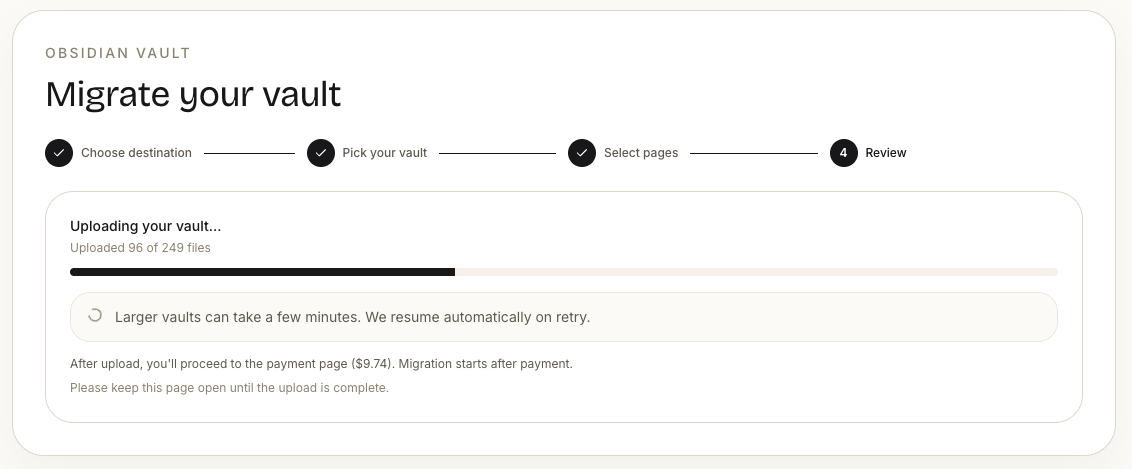
Note BridgeのObsidian移行は4ステップ:
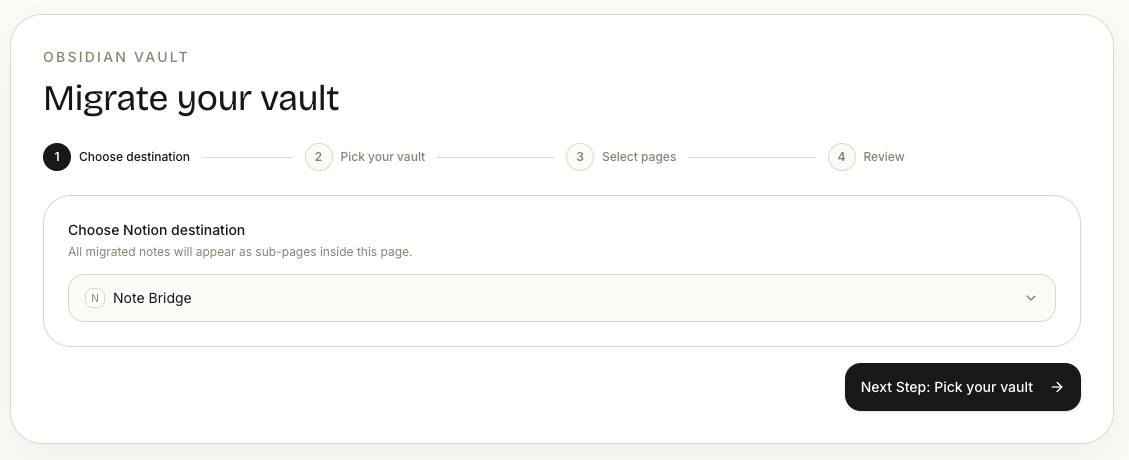
ステップ1:Notion移行先を選択
Notionアカウントを連携したあと、Notion上のどのページの下にノートを置くかを選びます。
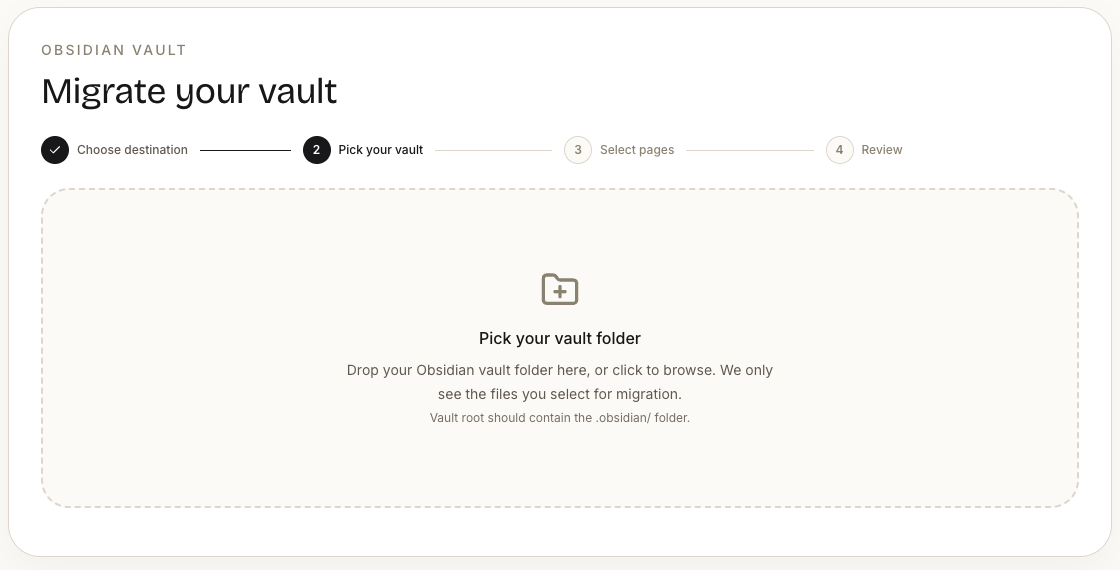
ステップ2:Obsidian Vaultを選択
Note BridgeはZIPアップロードではなくフォルダ選択を採用——ブラウザから直接Vaultフォルダを選ぶだけで、事前の圧縮もプラグインインストールも不要です。.obsidian/、.git/、.DS_Store などのシステムファイルは自動でスキップされます。
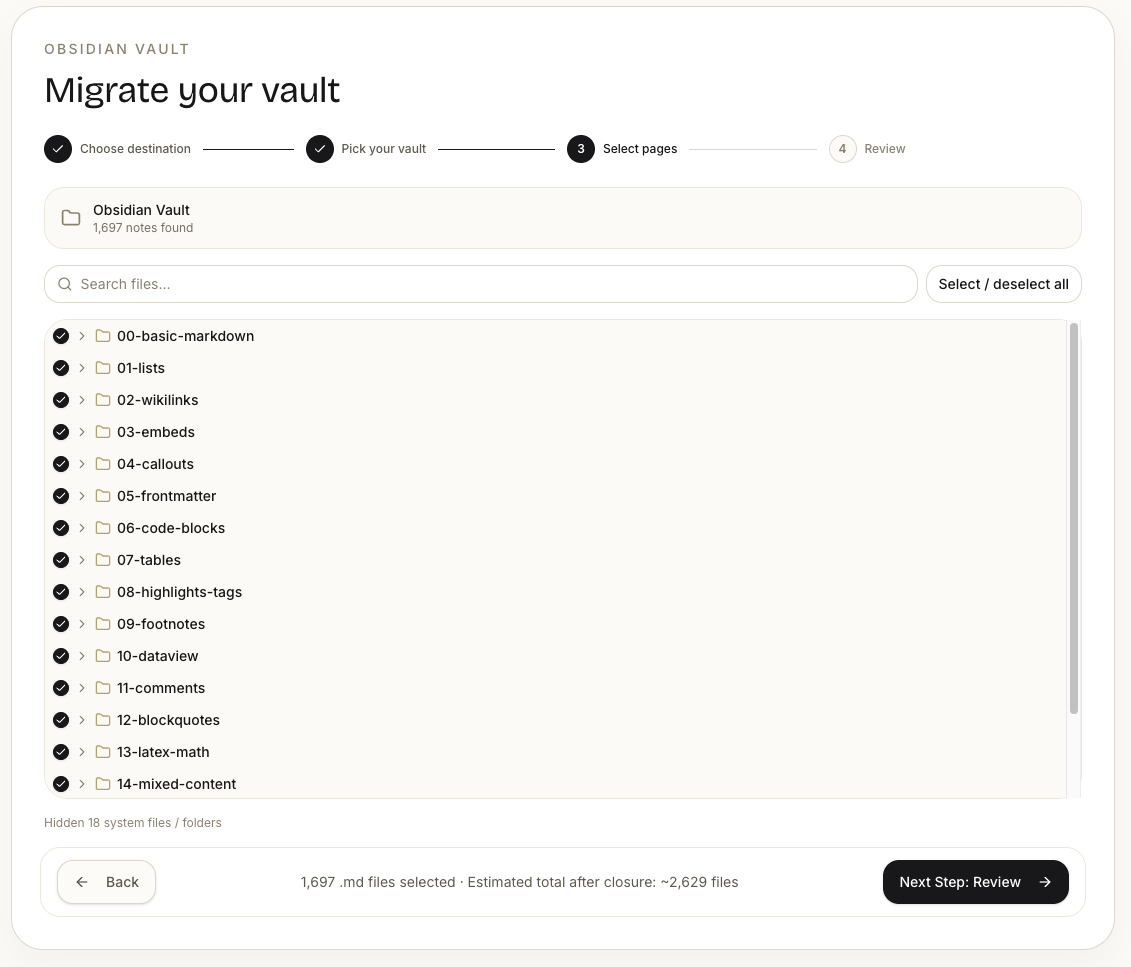
ステップ3:移行するノートを選び、内容を確認
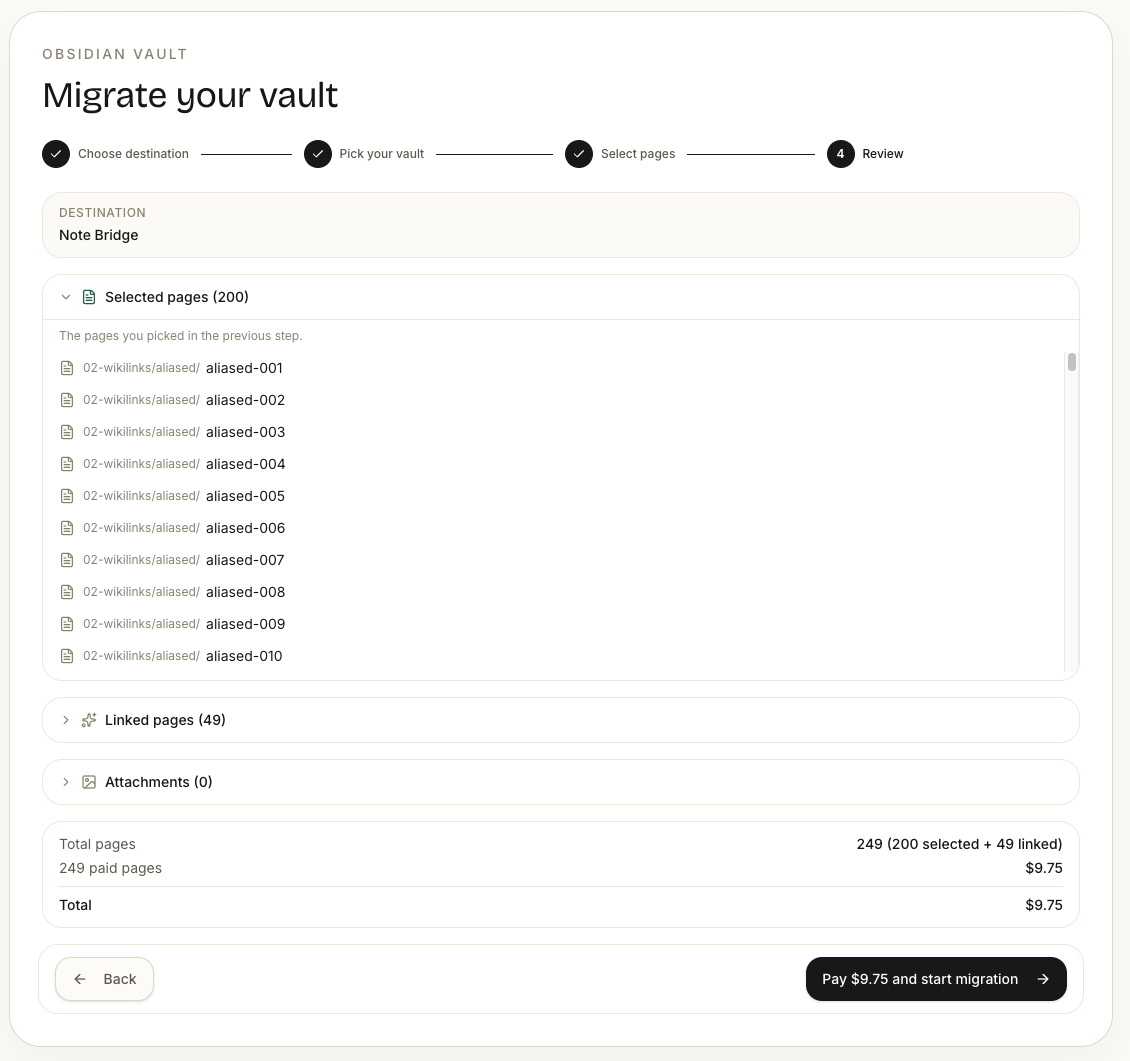
Vault構造を見ながら、移行するノートにチェックを入れます。Note Bridgeは自動で展開を行い、それらのノートがリンクしている他のページや参照している画像添付ファイルも一覧化します。確認画面には:
- Selected — あなたが直接選択したノート
- Closure — リンクされていて自動的に含まれたノート
- Attachments — 参照されている画像、PDF、音声
- Skipped — 5 MB超、非対応フォーマット(
.canvasなど)はスキップされ、理由が表示される
各カテゴリ別に個別にチェックを外せます。下部には今回の移行料金がリアルタイムで表示されます。
ステップ4:移行開始
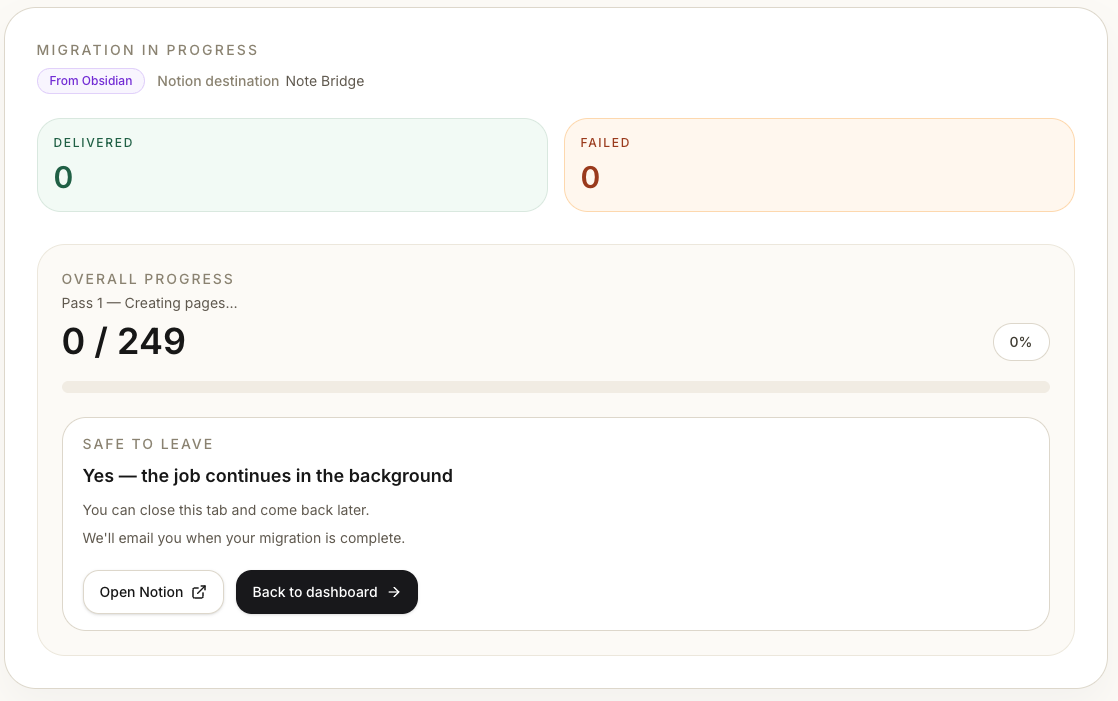
開始を押すと、Note Bridgeはバックグラウンドで2パス処理を実行します。ウィンドウを閉じて別の作業に移っても問題ありません。完了するとメールで通知されます。完了後は移行レポートを開けば、各ページの変換状況、解決されたリンク、スキップされた添付ファイルを確認できます。
移行できないもの
現時点でまだサポートしていないもの:
- Mermaid図 — コードブロックとして保持されるが、図としてはレンダリングされない(Notion APIがMermaidレンダリング未対応)
.canvasファイル — 未対応、Skippedリストに表示- Dataviewクエリ — 実行されず、元のクエリテキストに「未対応」マークを付けて保持
- YAML frontmatterはtypedなNotionプロパティに自動マッピングされない — 読みやすいMetadataブロックとしてレンダリングされるのみ
どれかが必須機能であれば、ご連絡いただけると優先順位の判断材料になります。
まとめ
Obsidianは非常に優れた個人ナレッジマネジメントツールですが、ニーズが変わったとき——チームコラボレーション、デバイスをまたいだ編集、Obsidianを入れていない人とページを共有したい——移行が苛立たしい作業であるべきではありません。
Obsidian独自のMarkdown形式はNotion公式ツールでは完全にサポートされていません。Note Bridgeのアプローチは、その差異を一つずつ変換ルールとして書き、2パス処理でファイル横断リンクの問題を解くことです。
Note Bridge を試してみてください。最初の20ページは無料です。
関連記事:OneNoteからNotionへの完全移行ガイド。Note Bridgeのエンジニアリング面に興味があれば、Microsoft Graph APIレート制限の実戦 も。