2026년 Obsidian에서 Notion으로 완전 마이그레이션 가이드
2026년에 Obsidian에서 Notion으로 마이그레이션하는 방법을 전면적이고 상세하게 정리했습니다. 다음은 저희의 조사 결과입니다.
기존 방법
방법 1: Notion 내장 ZIP 가져오기
Notion 관리 화면 "Settings → Import → Markdown & CSV"에서 ZIP 가져오기를 사용할 수 있으며, Obsidian과 같은 markdown-like 형식을 직접 지원합니다. 가장 많은 사람들이 처음 시도하는 경로입니다.
올바르게 처리되는 것: 제목, 굵게·기울임, 목록, 코드 블록, 표, LaTeX, 표준 Markdown 링크 [텍스트](url).
하지만 Obsidian이 많이 쓰는 확장 문법은 Notion이 전혀 지원하지 않습니다:
- Wikilink
[[페이지명]]— 그냥 대괄호 텍스트가 되고, 노트 간 링크가 전부 끊김 - Callout
> [!note]— 일반 인용 블록이 되고, 아이콘과 색이 사라짐 - 이미지 임베드
![[image.png]]— Notion이 이 문법을 모르고 그대로 텍스트로 표시 - YAML frontmatter —
---로 감싼 metadata가 페이지 상단에 그대로 노출 - 인라인 태그
#tag— Notion 태그가 되지 않고 일반 텍스트로 남음 - 폴더 구조 — 일부는 보존되지만 Notion 공식 문서에 명확한 규정이 없음
위 포맷들이 손실되는 것 외에, 마이그레이션 중에 가장 자주 부딪히는 것이 무료 플랜의 제한(5 MB, 유료는 5 GB)입니다. 또한 공식 사이트에서도 10,000개를 초과하는 파일을 가져오면 파일 크기 제한을 넘지 않아도 깨질 수 있다고 언급하고 있습니다.
방법 2: 서드파티 스크립트
Notion 공식 가져오기가 마음에 들지 않는다면, GitHub에 obsidian-to-notion 프로젝트가 몇 개 있지만 대부분 상태가 좋지 않습니다:
Cobertos/md2notion— 2023년에 아카이브, Notion이 폐기한 비공개 API에 의존EasyChris/obsidian-to-notion— Obsidian 플러그인, 2023년 이후 유지보수 중단, 게다가 한 번에 한 페이지씩만 변환 가능p-meier/obsidian-to-notion/JimBarrows/obsidian-to-notion— 작은 Python 스크립트, 별 한 자리수, API 토큰을 직접 설정해야 하고, callout 같은 확장 문법 지원도 불완전
실무적으로 이 도구들을 프로덕션 환경에서 쓰기는 어렵습니다. 유지보수가 안 되는 데다, 몇 페이지만 변환하는 데도 수많은 함정을 밟아야 하고, 변환 결과의 품질도 보장되지 않습니다.
방법 3: 수동 복사·붙여넣기
Notion 에디터는 붙여넣을 때 Markdown을 파싱하므로 한 페이지씩 복사·붙여넣기는 실제로 작동합니다. 제목, 굵게, 목록, 표, 코드 모두 올바르게 변환됩니다.
하지만:
- Wikilink는 여전히 텍스트라
@로 일일이 다시 연결해야 함 - 200페이지 볼트면 1~2시간 소요
- 누락과 오링크가 잦음
방법 4: Pandoc / HTML 중계
Obsidian을 Pandoc 이나 Webpage HTML Export 플러그인으로 HTML로 변환해 Notion에 붙여넣는 방법. 스타일 일부는 보존되지만 pipeline을 직접 구성해야 하고, 완성된 end-to-end 솔루션은 없습니다. 그리고 wikilink는 어차피 깨집니다. 이 프로젝트도 2022년 이후로 유지보수가 멈췄습니다.
방법 5: 옮기지 말고 둘 다 쓰기
그대로 두기 — 이게 Reddit의 r/Notion, r/ObsidianMD에서 가장 흔한 조언입니다: Notion은 팀 협업과 데이터베이스용, Obsidian은 개인 노트용으로 분리.
병행 사용의 문제는 장기 유지비용 — 같은 정보를 양쪽에서 갱신해야 하고, 검색도 두 번이고, 팀원은 개인 볼트의 내용을 볼 수 없습니다. 마이그레이션을 원하는 시점이면 이미 이런 고통이 충분히 쌓였다는 뜻이죠.
공통의 핵심 문제
위에서 동작하는 4개 방법을 펼쳐놓고 보면, 공통된 실패 특징이 보입니다:
- Wikilink 무력화 — 파일을 가로질러
[[]]를 해석하고 Notion 실제 페이지 링크를 만드는 도구가 하나도 없음 - Obsidian 확장 문법 비호환 — Callout, highlight, frontmatter, 임베드 문법이 Notion 쪽에서 전부 깨짐
- 첨부 파일 손실 — 로컬 이미지, PDF, 오디오 파일이 같이 업로드되지 않음
- 유지보수 없음 — 대부분의 도구가 방치 상태, 의존하던 API는 이미 세대가 바뀜
- 규모 문제 — 수백 페이지 볼트를 수작업으로 한 페이지씩 고치는 건 비현실적
Notion 공식은 현재 Obsidian 문법을 전면적으로 지원할 계획이 없어 보이며, Zip 업로드를 범용적인 Markdown 가져오기 방법으로 자리매김시키고 있습니다. 반면 Obsidian은 개인 지식 관리를 위해 자체 문법을 잔뜩 확장해놓았고, 이것들이 Notion 쪽에서 대응되는 네이티브 개념이 없거나(혹은 세밀하게 처리하기 번거로움), 이게 현재 상황입니다.
Note Bridge가 한 일
저희가 개발한 Note Bridge의 Obsidian to Notion 기능은, 위의 각 문제를 근본부터 푸는 것을 목표로 합니다.
Wikilink: 2패스 스캔
Wikilink가 깨지는 근본 원인은 전방 참조입니다 — 가져오기 도구가 [[노트B]]를 볼 때 노트 B는 아직 Notion에 만들어지지 않았으므로 연결할 페이지 ID가 없습니다.
Note Bridge의 방식은 2패스 스캔입니다:
- 1패스: 선택된 모든 노트를 Notion에 페이지로 생성하면서 "Obsidian 파일명 → Notion 페이지 ID" 매핑 테이블을 기록
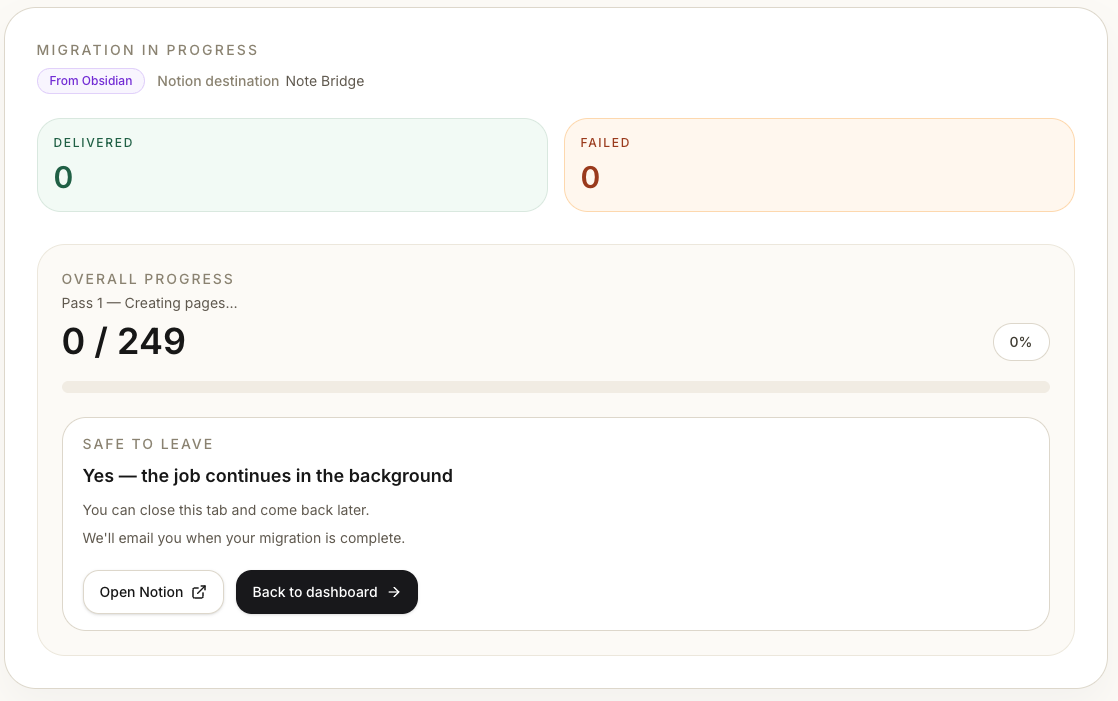
- 2패스: 각 페이지로 돌아가 내용을 채우면서
[[]]를 만날 때마다 매핑 테이블에서 대상 페이지 ID를 찾아 실제 Notion 페이지 mention을 생성
여기에 더해, [[페이지|별칭]]의 별칭도 완전히 보존되고, ![[이미지.png]] 같은 파일 참조는 볼트에서 파일을 찾아 Notion에 업로드합니다.
3상태 링크로 가짜 링크 방지
모든 wikilink 대상이 마이그레이션되는 건 아닙니다 — 사용자가 일부 페이지만 선택했을 수도, 링크 대상 파일이 애초에 존재하지 않을 수도 있습니다. Note Bridge는 링크를 세 가지 상태로 렌더링합니다:
- 대상이 볼트에 있고 마이그레이션됨 → Notion 페이지 링크
- 대상이 볼트에 있지만 이번에 마이그레이션 안 됨 →
페이지명 (not migrated)텍스트 - 대상이 볼트에 아예 없음 →
⚠️ 페이지명경고 텍스트
이렇게 하면 Notion을 열었을 때 어떤 링크가 유효하고 어떤 게 후속 작업이 필요한지 한눈에 보입니다.
관련 페이지를 자동으로 가져오기
한 페이지만 선택했는데 그 페이지가 다른 30개 페이지로 링크되어 있다면? Note Bridge는 마이그레이션 전에 확장을 수행합니다 — 선택된 각 노트의 wikilink와 첨부 파일을 재귀적으로 추적해 관련 네트워크 전체를 보여주고, 함께 가져갈지 결정하게 합니다. 기본값은 체크됨, 개별 해제 가능.
Obsidian 고유 문법
| 문법 | Note Bridge 처리 방식 |
|---|---|
Callout > [!type] |
25개 유형(note / warning / danger / tip 등) 지원, emoji 제목을 단 인용 블록으로 변환 |
Highlight ==텍스트== |
Notion의 노란 배경 마크로 변환 |
인라인 수식 $x^2$ / 블록 수식 $$...$$ |
Notion equation 블록으로 변환 |
Footnote [^1] |
각주 정의를 참조 위치에 인라인 전개, (footnote: ...)로 표시 |
주석 %%...%% |
제거 (Obsidian의 "숨김" 의미에 부합) |
| YAML frontmatter | 페이지 상단의 Metadata 접기 블록으로 변환 |
인라인 태그 #tag |
`#tag` 형식으로 보존 (Notion 태그 속성으로 매핑하지 않음) |
| Dataview 쿼리 | 실행하지 않고 원본 쿼리 내용을 보존하며 "Notion 미지원" 표시 |
첨부 파일 처리
![[이미지.png]], PDF, 오디오(mp3/wav/flac), 동영상(mp4/webm) 모두 볼트에서 찾아 Notion API로 대상 위치에 업로드됩니다. 현재는 파일당 5 MB까지 지원하며(Notion 무료 플랜 제약에 맞춤), 초과 파일은 마이그레이션 보고서에 나열됩니다.
폴더 구조
볼트의 다단계 폴더는 Notion의 다단계 페이지로 대응되며 깊이 제한이 없습니다. 어떤 폴더 깊숙한 곳의 한 페이지만 선택해도 중간의 상위 페이지는 만들어져, 원래 구조가 유지됩니다.
Notion 내장 가져오기 vs Note Bridge — 비교표
| 기능 | Notion 내장 가져오기 | Note Bridge |
|---|---|---|
| 제목, 굵게, 목록 등 기본 Markdown | ✅ | ✅ |
| 코드 블록(언어 태그 포함) | ✅ | ✅ |
| 표(목록 항목 내 표 포함) | 부분 지원 | ✅ |
| LaTeX 수식 | ✅ | ✅ |
외부 [텍스트](url) 링크 |
✅ | ✅ |
Wikilink [[페이지]] |
❌ 텍스트로 변함 | ✅ Notion 페이지 mention |
Wikilink 별칭 [[페이지|표시명]] |
❌ | ✅ 별칭 보존 |
이미지 임베드 ![[이미지.png]] |
❌ | ✅ Notion에 업로드 |
Callout > [!note] |
❌ 일반 인용으로 변함 | ✅ 25개 유형, emoji 포함 |
Highlight ==텍스트== |
❌ 등호 표시 | ✅ 노란 배경 마크 |
| YAML frontmatter | ❌ 원본 텍스트 | ✅ Metadata 접기 블록 |
각주 [^1] |
❌ 사라짐 | ✅ 참조 위치에 인라인 |
Obsidian 주석 %%...%% |
❌ 보이는 텍스트로 유출 | ✅ 올바르게 숨김 |
| 로컬 이미지, PDF, 오디오 | ❌ 업로드 불가 | ✅ Notion에 업로드 |
| 폴더 구조 | 부분 보존 | ✅ 완전 대응 |
| 파일 간 링크 해석 | ❌ | ✅ 2패스 처리 |
| 존재하지 않는 링크 표시 | ❌ 조용히 깨짐 | ✅ 3상태 표시 |
실제 사용 흐름
Note Bridge의 Obsidian 마이그레이션은 4단계입니다:
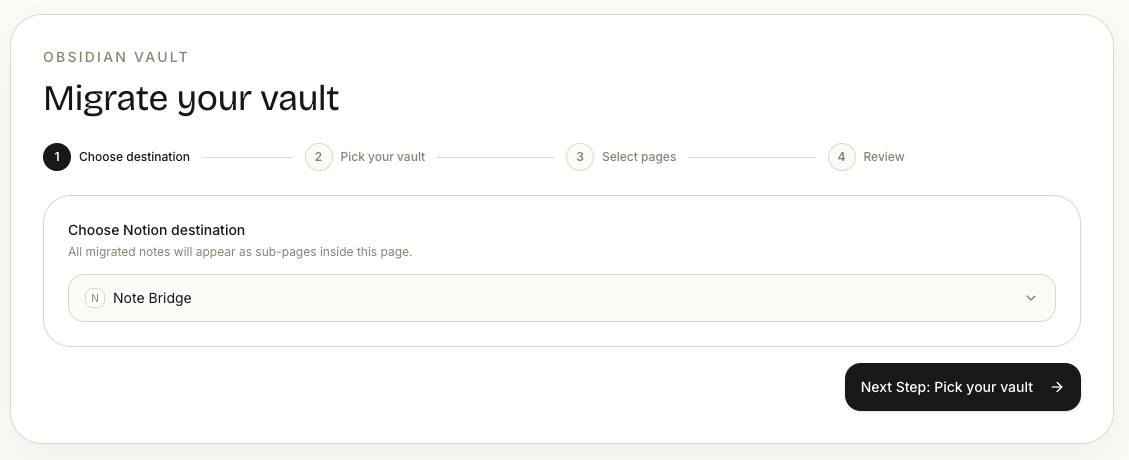
1단계: Notion 대상 선택
Notion 계정을 연결한 뒤, Notion에서 어느 페이지 아래에 노트를 둘지 선택합니다.
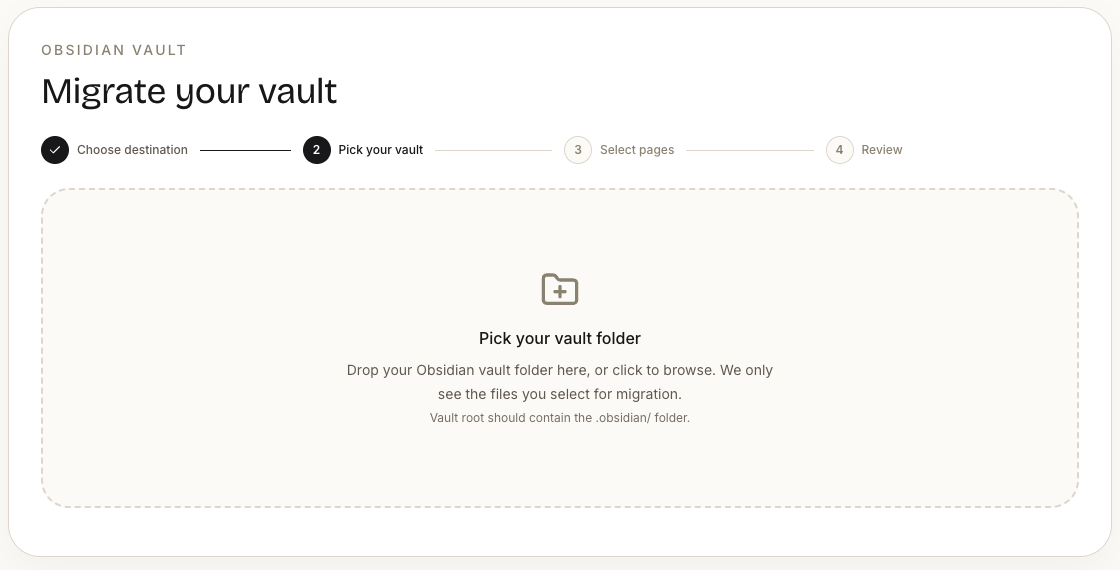
2단계: Obsidian Vault 선택
Note Bridge는 ZIP 업로드가 아니라 폴더 선택 방식 — 브라우저에서 바로 볼트 폴더를 선택하면 됩니다. 사전 압축이나 플러그인 설치가 필요 없습니다. .obsidian/, .git/, .DS_Store 같은 시스템 파일은 자동으로 건너뜁니다.
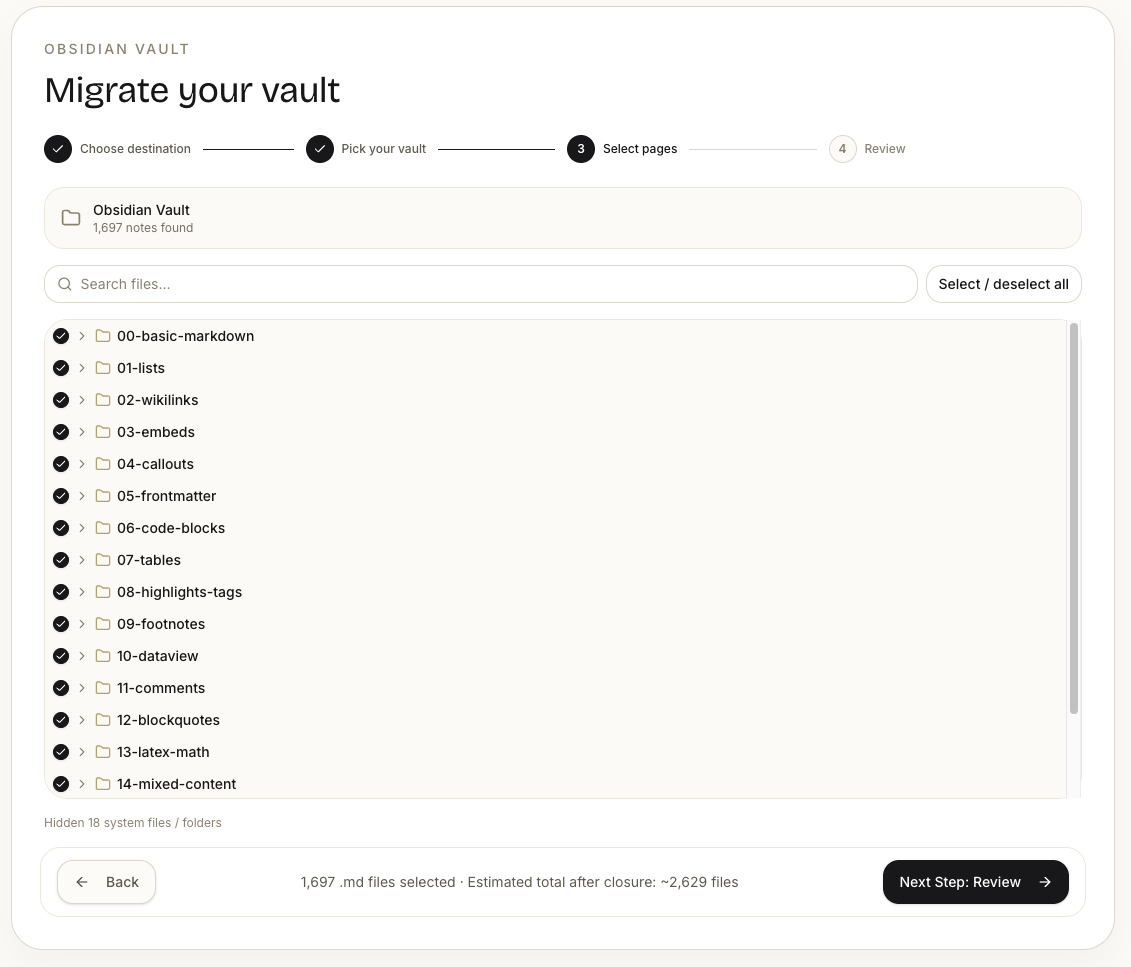
3단계: 옮길 노트 선택, 내용 확인
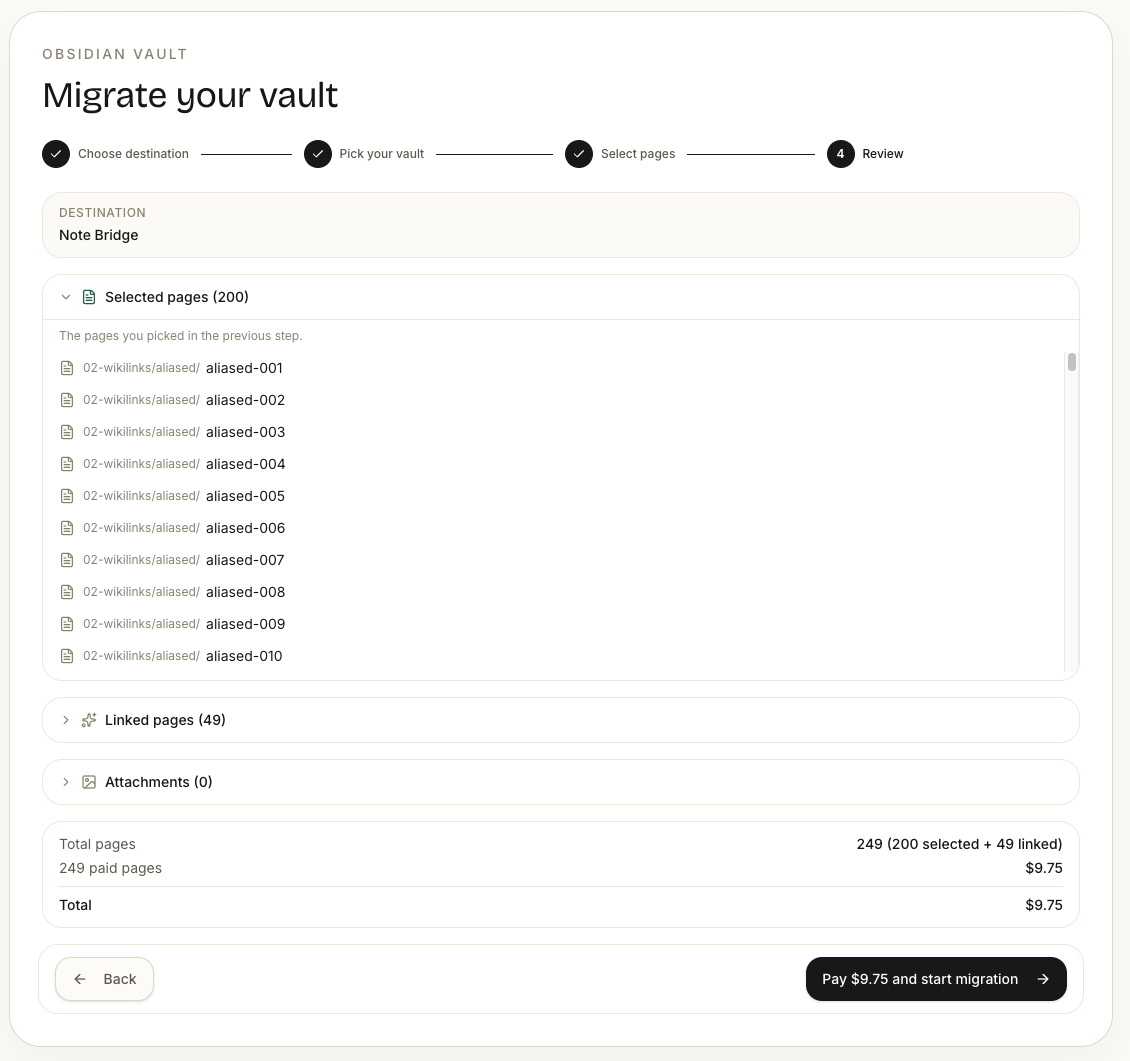
볼트 구조를 탐색하며 옮길 노트를 체크합니다. Note Bridge가 자동으로 확장을 수행해, 이 노트들이 링크하는 다른 페이지, 참조하는 이미지 첨부 파일까지 함께 나열합니다. 확인 화면에 표시되는 것:
- Selected — 직접 선택한 노트
- Closure — 링크되어 자동 포함된 노트
- Attachments — 참조된 이미지, PDF, 오디오
- Skipped — 5 MB 초과, 미지원 포맷(
.canvas등)은 건너뛰며 이유가 표시됨
카테고리별로 개별 해제 가능. 하단에 이번 마이그레이션 비용이 실시간으로 표시됩니다.
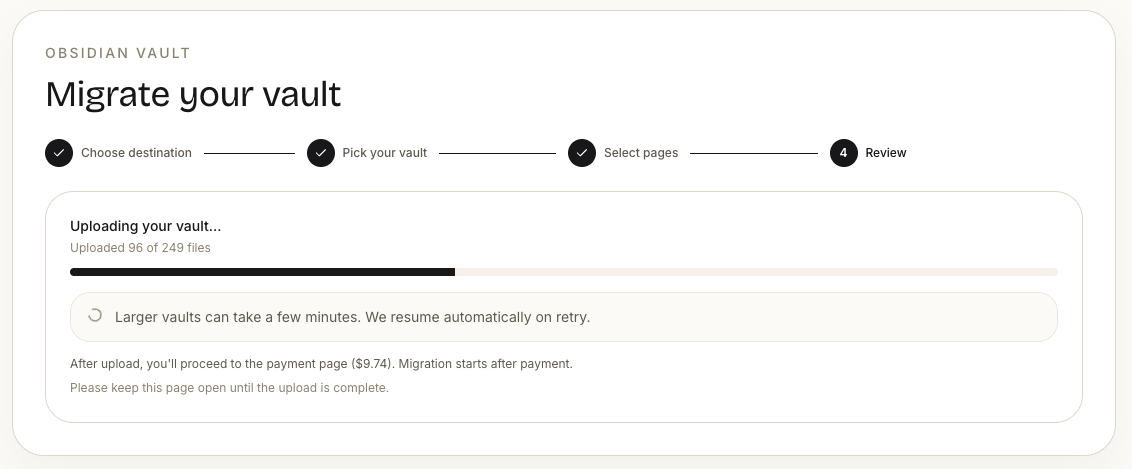
4단계: 마이그레이션 시작
시작을 누르면 Note Bridge가 백그라운드에서 2패스 처리를 실행합니다. 창을 닫고 다른 일을 해도 됩니다. 완료되면 이메일로 알려줍니다. 완료 후에는 마이그레이션 보고서를 열어 각 페이지의 변환 상태, 해석된 링크, 건너뛴 첨부 파일을 확인할 수 있습니다.
마이그레이션할 수 없는 것
현재 아직 지원하지 않는 것:
- Mermaid 도표 — 코드 블록으로 보존되지만 도표로 렌더링되지 않음 (Notion API가 Mermaid 렌더링 미지원)
.canvas파일 — 미지원, Skipped 목록에 표시- Dataview 쿼리 — 실행하지 않고 원본 쿼리 텍스트에 "미지원" 표시를 붙여 보존
- YAML frontmatter는 typed Notion 속성으로 자동 매핑되지 않음 — 읽기 좋은 Metadata 블록으로만 렌더링
어떤 게 필수 기능이라면 알려주세요. 우선순위 판단에 도움이 됩니다.
결론
Obsidian은 매우 좋은 개인 지식 관리 도구지만, 필요가 바뀌었을 때 — 팀 협업, 기기 간 편집, Obsidian이 없는 사람에게 페이지 공유 — 마이그레이션이 답답한 일이 되어선 안 됩니다.
Obsidian 고유의 Markdown 형식은 현재 Notion 공식 도구에서 완전히 지원되지 않습니다. Note Bridge의 접근은 그 차이를 하나씩 변환 규칙으로 작성하고, 2패스 처리로 파일 간 링크 문제를 푸는 것입니다.
Note Bridge를 한번 써보세요. 첫 20페이지 무료입니다.
관련 글: OneNote에서 Notion으로 완전 마이그레이션 가이드. Note Bridge의 엔지니어링 이야기가 궁금하시다면 Microsoft Graph API 속도 제한 실전도.