Como exportar o OneNote em 2026: 4 métodos e o que cada um preserva

A maioria dos artigos que você encontra ao pesquisar “exportar OneNote” explica como fazer backup em .onepkg. Isso é útil se você está deixando uma conta escolar, não se está movendo suas notas para outro lugar.
Em 2026, o OneNote para Windows 10 não tem mais suporte, o app para Mac só consegue salvar PDFs e o OneNote para a Web não oferece exportação alguma. O único app capaz de exportar um caderno inteiro é o OneNote para Windows de desktop.
Usei um caderno pequeno para testar quatro opções. Abaixo mostro o que cada uma preserva e o que perde.
O Notion importa OneNote? Não. O menu Importar do Notion não tem uma opção para OneNote.
Se o seu destino é o Notion, leia em vez disso o guia de OneNote para Notion.
Método 1: .onepkg serve para fazer backup do OneNote
Escolha .onepkg quando quiser manter o caderno o mais próximo possível de como está. No OneNote para Windows de desktop, abra o caderno, escolha Arquivo → Exportar, selecione Caderno em Exportação atual, escolha Pacote do OneNote (.onepkg) e selecione Exportar.
Não há como evitar o Windows de desktop para isso. A página de suporte da Microsoft ainda descreve uma opção Exportar caderno no OneNote para a Web, mas em setembro de 2026 essa opção não aparece quando você a testa. O app para Mac e o antigo app para Windows 10 também não criam arquivos .onepkg.
Preserva: O caderno inteiro do OneNote, incluindo suas seções, páginas, layout, anexos, tinta e links.
Perde: A facilidade de uso na maioria dos outros apps de notas.
Exportar uma única página ou seção como .one
A mesma caixa de diálogo também exporta partes menores. Abra a página, escolha Arquivo → Exportar, selecione Página ou Seção em Exportação atual, escolha Seção do OneNote 2010-2016 (.one) em Selecionar formato e selecione Exportar.
Um arquivo .one carrega o conteúdo original do OneNote daquela página ou seção, e não uma representação dele, o que faz dele o arquivo certo para enviar quando alguém precisa reproduzir exatamente o que sua nota contém. Isso também exige o Windows de desktop.
Método 2: o PDF preserva exatamente o que você vê, mas nada que possa editar
Escolha PDF quando a aparência importar mais do que a edição. No Mac, abra uma página, escolha Arquivo → Salvar como PDF, dê um nome ao arquivo e salve-o; repita o processo para cada página que quiser manter.
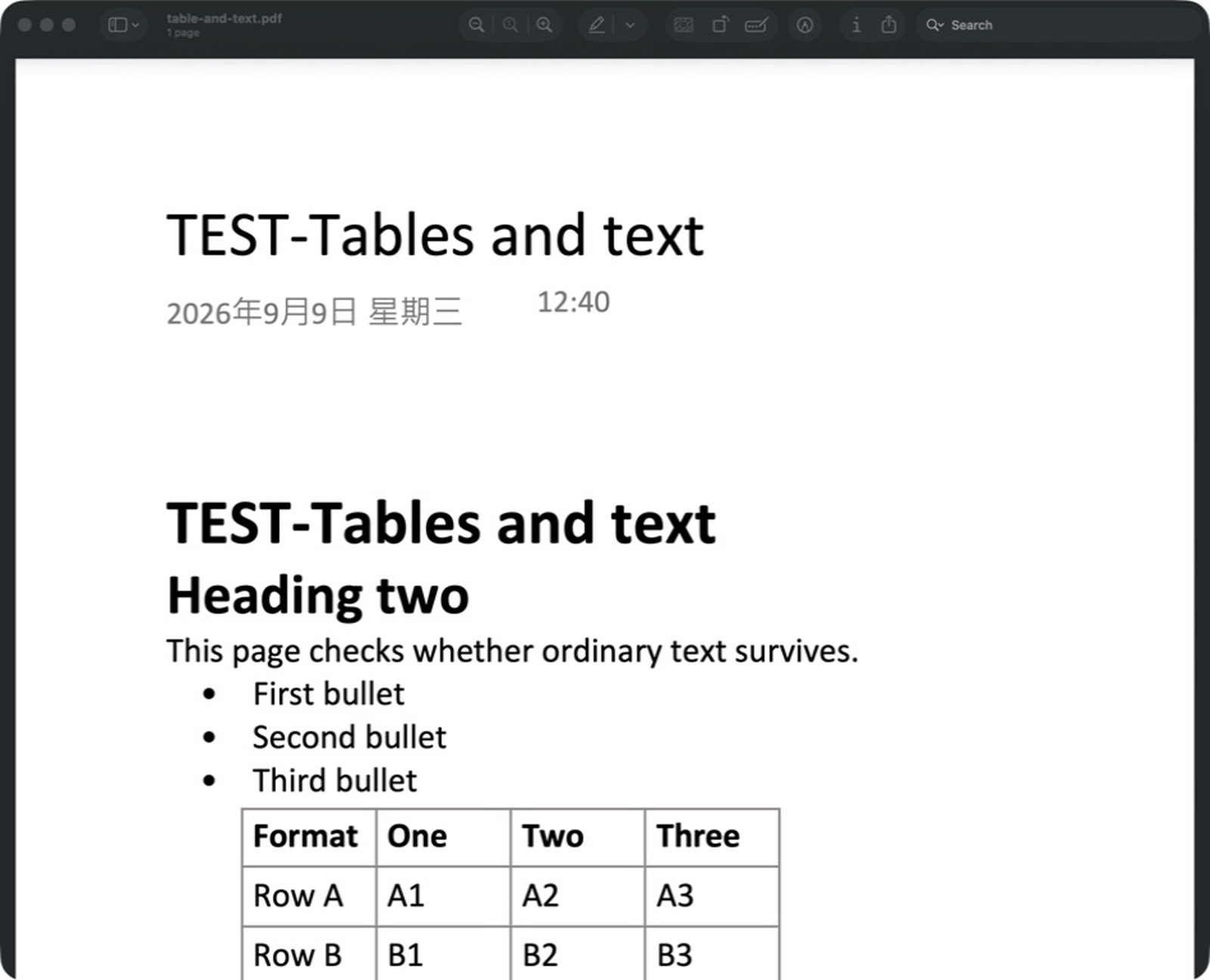
O PDF é o melhor arquivo legível de uma nota concluída. A página exportada manteve títulos, marcadores, marcas de tarefa, células de tabela, imagens e o layout geral exatamente onde apareciam no OneNote.
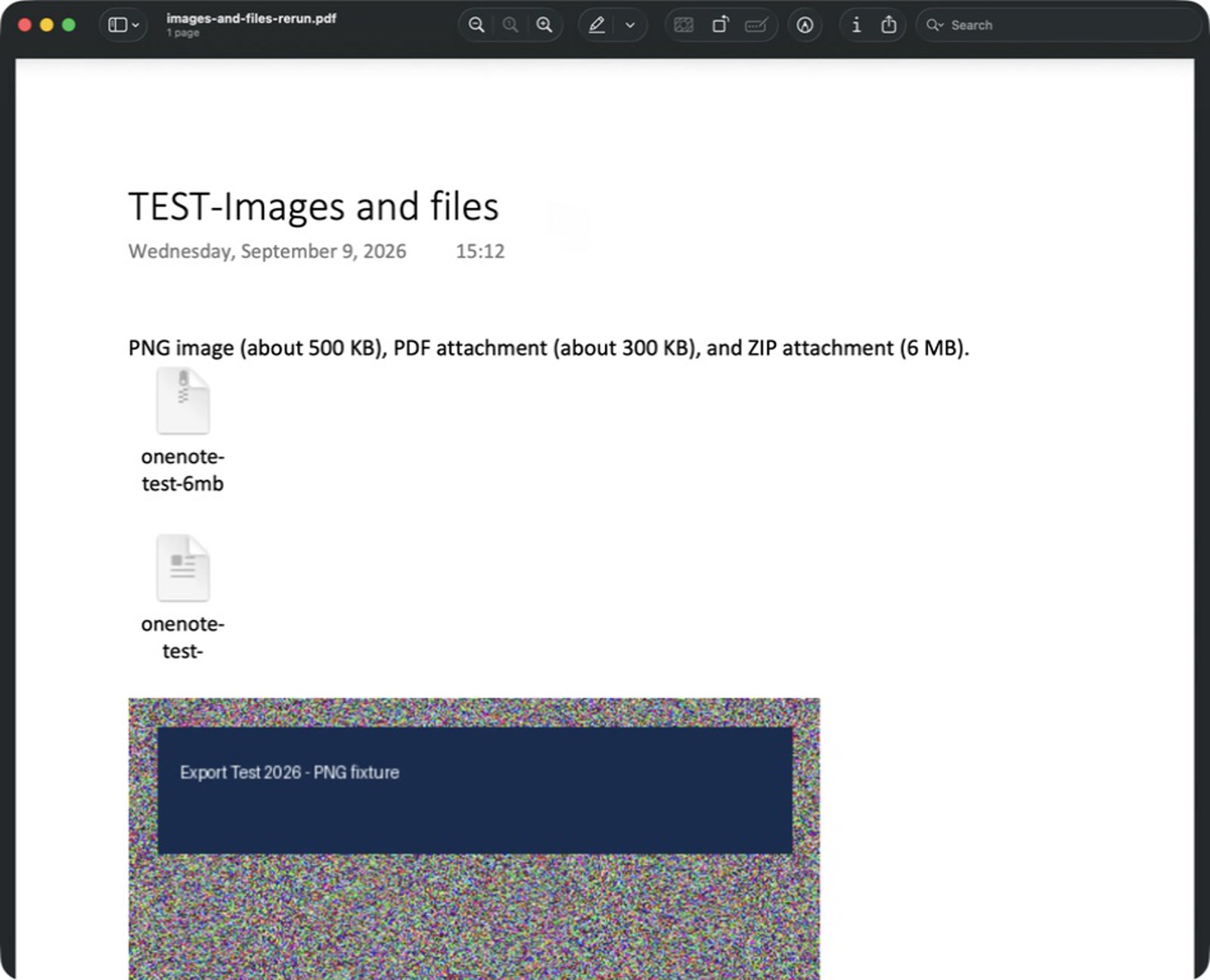
Os anexos continuam visíveis, mas deixam de ser arquivos utilizáveis. O PNG permanece como imagem, enquanto o PDF e o ZIP se tornam ícones de documento dentro do PDF.
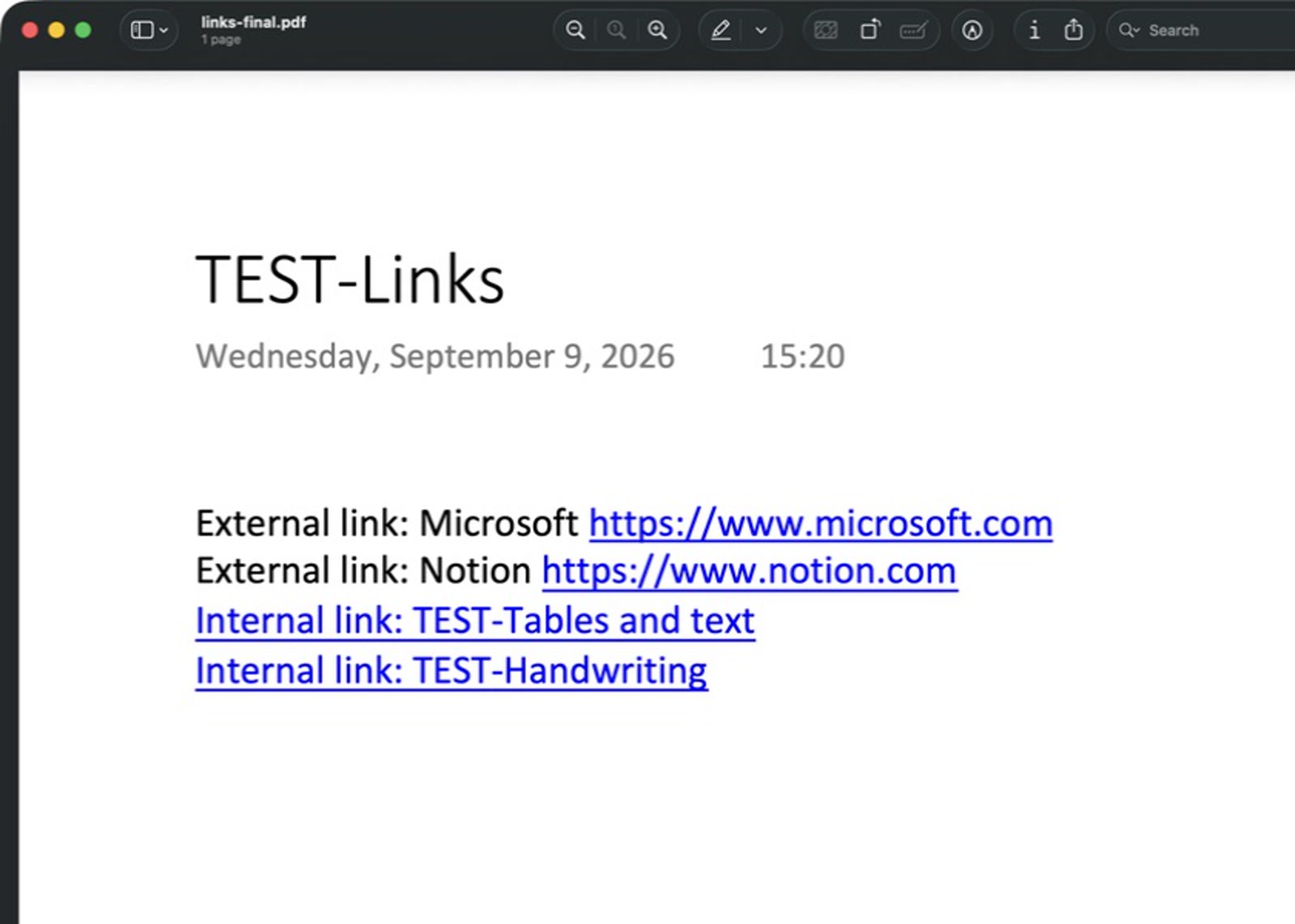
Os links internos são a contrapartida. Eles continuam parecendo links azuis sublinhados, mas os links de página copiados não abriram no Pré-Visualização.
Preserva: O layout visual, o texto, as tabelas, as imagens, a tinta e os ícones de anexos.
Perde: A edição, os anexos utilizáveis, os links de página funcionais e a navegação no caderno.
Método 3: o Word serve para um conjunto pequeno de notas que precisa continuar editável
Escolha Word quando tiver algumas seções que precisam continuar editáveis. No OneNote para Windows de desktop, selecione a seção, escolha Arquivo → Exportar, selecione Seção em Exportação atual, escolha Documento do Word (.docx) e selecione Exportar.
O Word oferece texto, títulos, listas, tabelas simples e imagens editáveis. Ele não leva a árvore do caderno com ele, e a tinta, os anexos e os links de página do OneNote normalmente precisam de limpeza manual depois da mudança.
Preserva: Texto editável, layouts básicos, tabelas comuns e imagens.
Perde: A hierarquia do caderno e equivalentes confiáveis para tinta, anexos e links de página a página.
Método 4: o Obsidian Importer serve para um Vault de Markdown
Escolha o Obsidian Importer quando quiser um Vault de Markdown: o importador oficial pode iniciar sessão na conta Microsoft que possui seus cadernos sincronizados ou ler arquivos locais .onepkg e .one. Mostrei as páginas convertidas do OneNote e do Obsidian lado a lado em o guia do importador, incluindo a tinta que se torna uma imagem SVG visível. O importador transforma seções e subpáginas em pastas e notas Markdown, embora a formatação complexa e as tabelas possam exigir alguns ajustes.

Preserva: Notas Markdown, arquivos e pastas de seções e subpáginas.
Perde: Parte do layout elaborado e da formatação de tabelas complexas.
Qual opção combina com você?
| Conteúdo | .onepkg |
.docx |
Obsidian Importer → Markdown | |
|---|---|---|---|---|
| Texto e tabelas simples | Sim | Sim | Sim | Parcialmente |
| Imagens | Sim | Sim | Sim | Sim |
| Anexos | Sim | Não | Parcialmente | Sim |
| Tinta | Sim | Sim | Parcialmente | Sim |
| Links de página a página | Sim | Não | Parcialmente | Parcialmente |
| Hierarquia | Sim | Não | Não | Sim |
A coluna de PDF reflete o resultado que obtive no OneNote para Mac; as outras colunas seguem as orientações de exportação da Microsoft e a documentação do OneNote no Obsidian.
Só quero um backup
Escolha .onepkg se sua prioridade é reabrir o caderno no OneNote mais tarde. Crie o pacote no Windows de desktop e guarde PDFs das páginas cuja aparência importa.
Preciso de um arquivo legível
Escolha PDF se quiser uma cópia que abra em qualquer lugar e tenha a mesma aparência. É a opção certa para anotações com tinta, material de referência concluído e páginas que você quer imprimir ou compartilhar.
Estou mudando para outro app
Se o seu destino é o Notion, o guia de OneNote para Notion explica o próximo passo. Escolha Word para um conjunto pequeno de notas que precisa editar e Obsidian Importer para um Vault de Markdown.
Perguntas frequentes
O OneNote pode exportar para Markdown?
Sim, mas não pelo próprio menu de exportação do OneNote. O Obsidian Importer inicia sessão na sua conta Microsoft e grava seus cadernos como um Vault de Markdown. one-note-to-markdown faz o mesmo trabalho como um app independente para Windows de desktop.
O Notion importa OneNote diretamente?
Não. O menu Importar do Notion não tem uma opção para OneNote. Se o seu destino é o Notion, leia em vez disso o guia de OneNote para Notion.
Como exporto apenas uma página do OneNote?
No OneNote para Windows de desktop, escolha Arquivo → Exportar, selecione Página em Exportação atual e escolha Seção do OneNote 2010-2016 (.one) para o conteúdo original ou PDF para uma cópia legível.
Posso exportar um caderno inteiro do OneNote no Mac?
Não. O app para Mac só pode salvar páginas individuais como PDF, e o OneNote para a Web não consegue exportar nada. Para extrair um caderno inteiro como .onepkg, você precisa do OneNote para Windows de desktop.
Qual exportação do OneNote preserva tabelas?
O PDF preserva a aparência de uma tabela, enquanto o Word mantém as tabelas comuns editáveis. O Obsidian Importer leva tabelas para o Markdown, onde grades simples funcionam melhor e formatações mais elaboradas são preservadas apenas parcialmente.
Qual exportação do OneNote preserva a tinta?
O PDF preserva a tinta como parte da imagem da página. O Obsidian Importer a mantém visível como imagem SVG, enquanto .onepkg preserva a tinta original do OneNote.
O que acontece com os anexos do OneNote?
.onepkg preserva os anexos originais, e o PDF deixa um ícone visível no lugar deles. As rotas do Word e do Markdown podem levar os arquivos adiante, mas o resultado já não é o mesmo objeto OneNote incorporado.
Conclusão
Nenhuma dessas quatro opções é melhor do que as outras. Escolha a que combina com o destino das suas notas e use a tabela acima para ver o que ela deixa para trás.
Pronto para migrar suas notas?
Experimente o Note Bridge grátis — migre até 20 páginas sem cartão de crédito.
Comece grátis