Полное руководство по миграции из Obsidian в Notion в 2026 году
Мы провели тщательное и исчерпывающее исследование того, как мигрировать из Obsidian в Notion в 2026 году. Вот что мы нашли.
Существующие подходы
Путь 1: встроенный ZIP-импорт Notion
Бэкенд Notion предлагает «Settings → Import → Markdown & CSV», который поддерживает загрузку ZIP-файлов и нативно принимает Obsidian и другие Markdown-подобные форматы. Это первое, что пробует большинство людей.
Корректно обрабатываются: заголовки, жирный и курсив, списки, блоки кода, таблицы, LaTeX и стандартные Markdown-ссылки [текст](url).
Но ничего из расширенного синтаксиса, на который полагаются пользователи Obsidian, Notion не поддерживает:
- Вики-ссылки
[[Название страницы]]— превращаются в обычные квадратные скобки; все перекрёстные ссылки ломаются - Выноски
> [!note]— превращаются в обычные цитаты; значок и цвет пропадают - Встроенные изображения
![[image.png]]— Notion не распознаёт этот синтаксис и отображает его как обычный текст - YAML frontmatter — блок метаданных в обёртке
---выводится вверху страницы как сырой текст - Инлайн-теги
#tag— остаются простым текстом; не превращаются в теги Notion - Структура папок — частично сохраняется, но официальная документация Notion расплывчата в этом вопросе
Помимо потерь форматирования, самая частая проблема при миграции — это ограничение на размер файла в бесплатном плане (5 МБ; 5 ГБ на платном). Официальная документация также отмечает, что импорт более 10 000 файлов может сломаться, даже если ни один отдельный файл не превышает лимит.
Путь 2: сторонние скрипты
Если встроенный импортёр Notion не подходит, на GitHub есть несколько проектов obsidian-to-notion, но большинство из них в плохом состоянии:
Cobertos/md2notion— заархивирован в 2023 году, зависит от устаревшего закрытого API NotionEasyChris/obsidian-to-notion— плагин для Obsidian, не поддерживается с 2023 года и отправляет только одну страницу за разp-meier/obsidian-to-notion/JimBarrows/obsidian-to-notion— небольшие Python-скрипты с единичными звёздами; вы используете свой собственный API-токен, а расширенный синтаксис вроде выносок поддерживается лишь частично
На практике ни один из этих инструментов не годится как рабочее решение. Они заброшены, нужно преодолеть массу трудностей, чтобы мигрировать хотя бы несколько страниц, и качество конвертации не гарантируется.
Путь 3: копирование и вставка вручную
Редактор Notion парсит Markdown при вставке, поэтому копирование заметок по одной странице за раз работает — заголовки, жирный шрифт, списки, таблицы и блоки кода конвертируются корректно.
Но:
- Вики-ссылки остаются простым текстом; каждую ссылку нужно пересоздавать вручную через
@ - Vault из 200 страниц занимает 1–2 часа
- Легко пропустить страницы и дать ссылку не на ту цель
Путь 4: Pandoc / HTML как промежуточный формат
Сконвертировать содержимое Obsidian в HTML с помощью Pandoc или плагина Webpage HTML Export, затем вставить в Notion. Это сохраняет часть форматирования, но конвейер приходится собирать самостоятельно, готового инструмента «от и до» нет, а вики-ссылки всё равно ломаются. Этот проект также не обновлялся с 2022 года.
Путь 5: не мигрировать — использовать оба приложения
Просто сдаться — это самая частая рекомендация на r/Notion и r/ObsidianMD: использовать Notion для командной работы и баз данных, а Obsidian — для личных заметок.
Проблема с использованием обоих — долгосрочные затраты на поддержку: одну и ту же информацию приходится обновлять в двух местах, поиск происходит дважды, а ваши коллеги не видят ничего в вашем личном Vault. Если вы задумываетесь о миграции, обычно это потому, что эти проблемы уже накопились.
Общие ключевые проблемы
Если сопоставить четыре активных подхода выше, сценарии неудач во многом совпадают:
- Вики-ссылки умирают — ни один инструмент не разрешает
[[]]между файлами и не создаёт настоящие ссылки на страницы Notion - Расширенный синтаксис Obsidian несовместим — выноски, подсветка, frontmatter и синтаксис встраивания разваливаются в Notion
- Вложения теряются — локальные изображения, PDF и аудиофайлы не загружаются
- Заброшенное ПО — большинство инструментов заброшены и зависят от API, которые давно изменились
- Не масштабируется — вручную исправлять несколько сотен страниц нереалистично
Notion, похоже, не планирует полностью поддерживать синтаксис Obsidian — ZIP-загрузка обрабатывается как обычный Markdown-импорт. Obsidian, в свою очередь, нарастил целый стек собственного синтаксиса для управления личными знаниями, и эти конструкции не имеют нативных аналогов в Notion (или их сложно аккуратно отобразить). Такова нынешняя ситуация.
Что делает Note Bridge
Мы создали функцию миграции из Obsidian в Notion в Note Bridge, чтобы решить каждую из этих проблем в корне.
Вики-ссылки: двухпроходное сканирование
Корневая причина сломанных вики-ссылок — проблема опережающей ссылки: когда импортёр видит [[Заметка Б]], Заметка Б ещё не создана в Notion, поэтому нет ID страницы для ссылки.
Note Bridge использует двухпроходное сканирование:
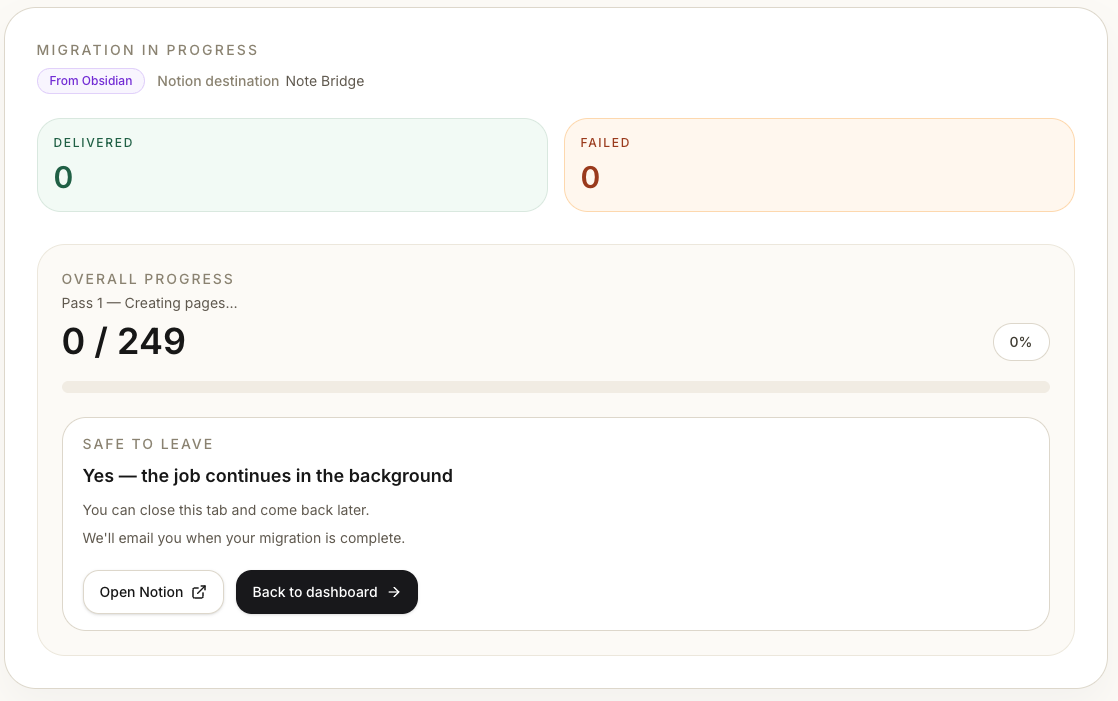
- Проход 1: Создать страницы в Notion для каждой выбранной заметки и записать таблицу соответствий «имя файла Obsidian → ID страницы Notion»
- Проход 2: Пройти повторно и заполнить содержимое каждой страницы; когда встречается
[[]], найти ID целевой страницы и создать настоящее упоминание страницы Notion
Кроме того, [[Страница|псевдоним]] сохраняет свой псевдоним, а ![[image.png]] находит файл в Vault и загружает его в Notion.
Три состояния ссылок, без фиктивных ссылок
Не каждая цель вики-ссылки мигрируется — пользователи могут выбрать лишь часть страниц, а некоторые ссылки ведут на файлы, которых вообще не существует. Note Bridge отображает ссылки в трёх состояниях:
- Цель есть в Vault и была мигрирована → ссылка на страницу Notion
- Цель есть в Vault, но не была выбрана в этом запуске → обычный текст
Название страницы (not migrated) - Цели нет в Vault → предупреждающий текст
⚠️ Название страницы
Когда пользователи открывают Notion после миграции, они сразу видят, какие ссылки активны, а какие требуют дополнительной миграции.
Автоматическое подтягивание связанных страниц
Что если вы выберете одну страницу, а она ссылается на 30 других? Note Bridge выполняет шаг расширения перед миграцией — рекурсивно проходит по вики-ссылкам и ссылкам на вложения из каждой выбранной заметки и показывает всю связанную сеть, чтобы вы могли решить, включать ли её. По умолчанию всё отмечено, но отдельные элементы можно снять.
Синтаксис, специфичный для Obsidian
| Синтаксис | Обработка Note Bridge |
|---|---|
Выноска > [!type] |
25 типов поддерживается (note / warning / danger / tip и т.д.), конвертируются в блоки цитат с заголовком-эмодзи |
Подсветка ==текст== |
Конвертируется в аннотацию с жёлтым фоном Notion |
Инлайн-формула $x^2$ / блочная формула $$...$$ |
Конвертируется в блоки уравнений Notion |
Сноска [^1] |
Определения сносок вставляются по месту ссылки как (footnote: ...) |
Комментарий %%...%% |
Удаляется (соответствует семантике «скрытого» в Obsidian) |
| YAML frontmatter | Конвертируется в свёрнутый блок метаданных вверху страницы |
Инлайн-теги #tag |
Сохраняются как `#tag` (не отображаются в свойства тегов Notion) |
| Запросы Dataview | Не выполняются; исходный текст запроса сохраняется с пометкой «Not supported in Notion» |
Вложения
![[image.png]], PDF, аудио (mp3/wav/flac) и видео (mp4/webm) находятся в Vault и загружаются в назначение через API Notion. На данный момент мы поддерживаем до 5 МБ на файл (в соответствии с лимитом бесплатного плана Notion); файлы, превышающие этот размер, указываются в отчёте о миграции.
Структура папок
Многоуровневые папки в Vault отображаются в многоуровневые страницы в Notion без ограничения глубины. Даже если вы выберете только страницу глубоко внутри папки, промежуточные родительские страницы будут созданы, чтобы сохранить исходную структуру.
Встроенный импорт Notion vs Note Bridge — сравнение
| Функция | Встроенный импорт Notion | Note Bridge |
|---|---|---|
| Заголовки, жирный, списки, базовый Markdown | ✅ | ✅ |
| Блоки кода (с тегами языка) | ✅ | ✅ |
| Таблицы (включая таблицы внутри списков) | Частично | ✅ |
| Формулы LaTeX | ✅ | ✅ |
Внешние ссылки [текст](url) |
✅ | ✅ |
Вики-ссылка [[Страница]] |
❌ становится обычным текстом | ✅ упоминание страницы Notion |
Псевдоним вики-ссылки [[Страница|Отображаемое имя]] |
❌ | ✅ псевдоним сохранён |
Встроенное изображение ![[image.png]] |
❌ | ✅ загружено в Notion |
Выноска > [!note] |
❌ становится обычной цитатой | ✅ 25 типов, с эмодзи |
Подсветка ==текст== |
❌ показывает знаки равенства | ✅ жёлтый фон |
| YAML frontmatter | ❌ сырой текст | ✅ свёрнутый блок метаданных |
Сноска [^1] |
❌ теряется | ✅ вставлена по месту ссылки |
Комментарий Obsidian %%...%% |
❌ отображается как видимый текст | ✅ корректно скрыт |
| Локальные изображения, PDF, аудио | ❌ не загружает | ✅ загружены в Notion |
| Структура папок | Частично | ✅ полностью отображена |
| Разрешение ссылок между файлами | ❌ | ✅ двухпроходная обработка |
| Подсказки о недостающих ссылках | ❌ молча ломаются | ✅ трёхуровневая маркировка |
Как это работает на практике
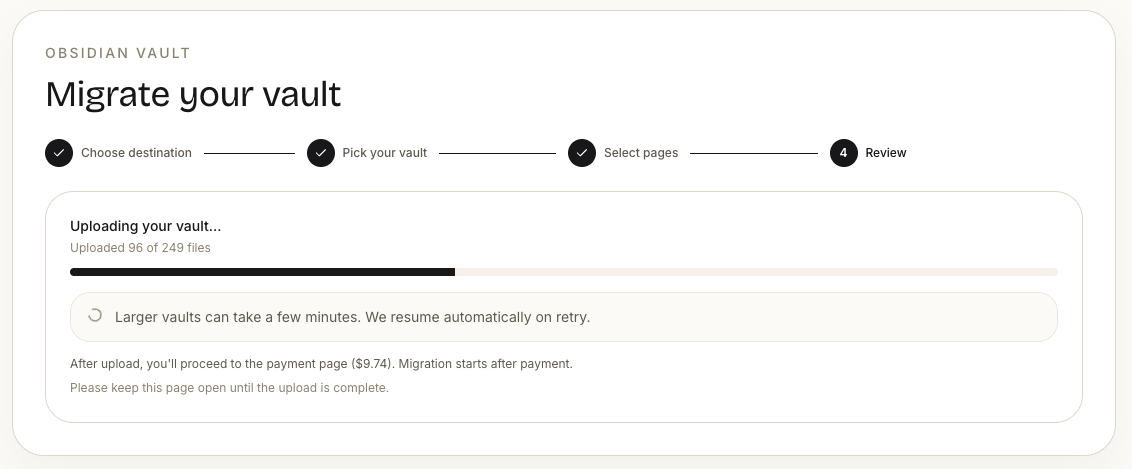
Миграция из Obsidian в Note Bridge состоит из четырёх шагов:
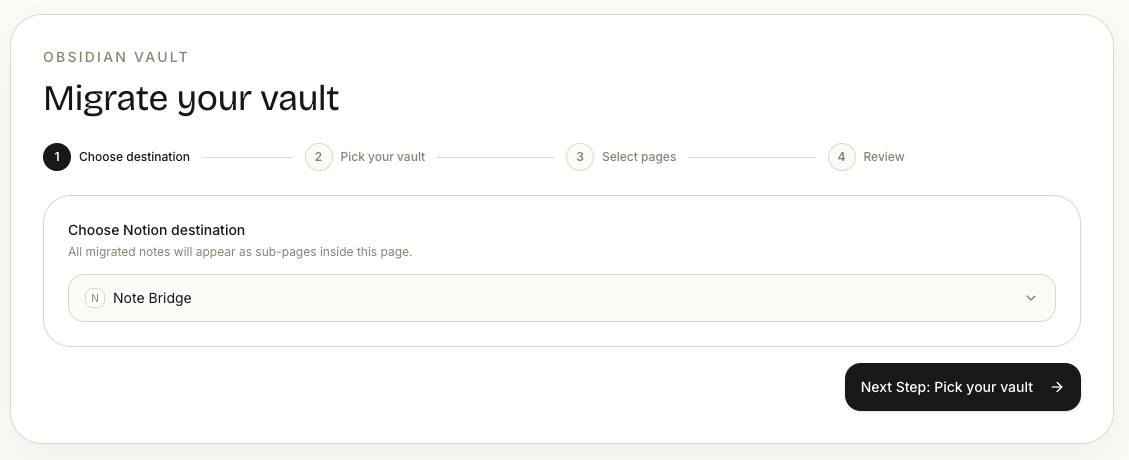
Шаг 1: выберите назначение в Notion
После подключения вашего аккаунта Notion выберите, под какой страницей в Notion разместить ваши заметки.
Шаг 2: выберите ваш Vault из Obsidian
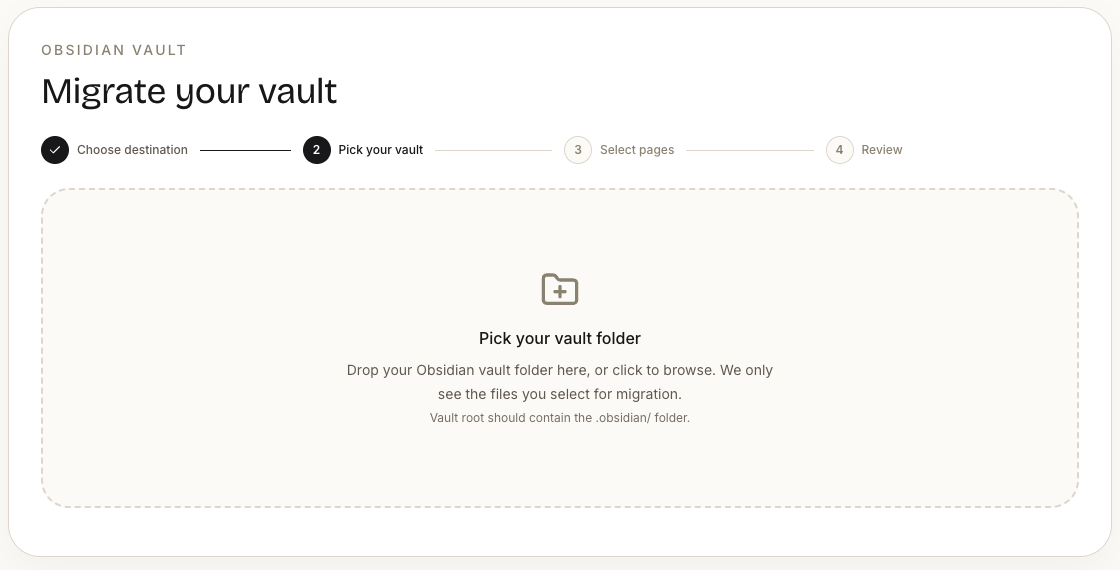
Note Bridge использует выбор папки вместо загрузки ZIP — выберите папку Vault прямо в браузере, без архивации и без установки плагинов. Системные файлы вроде .obsidian/, .git/ и .DS_Store пропускаются автоматически.
Шаг 3: выберите заметки для миграции и проверьте
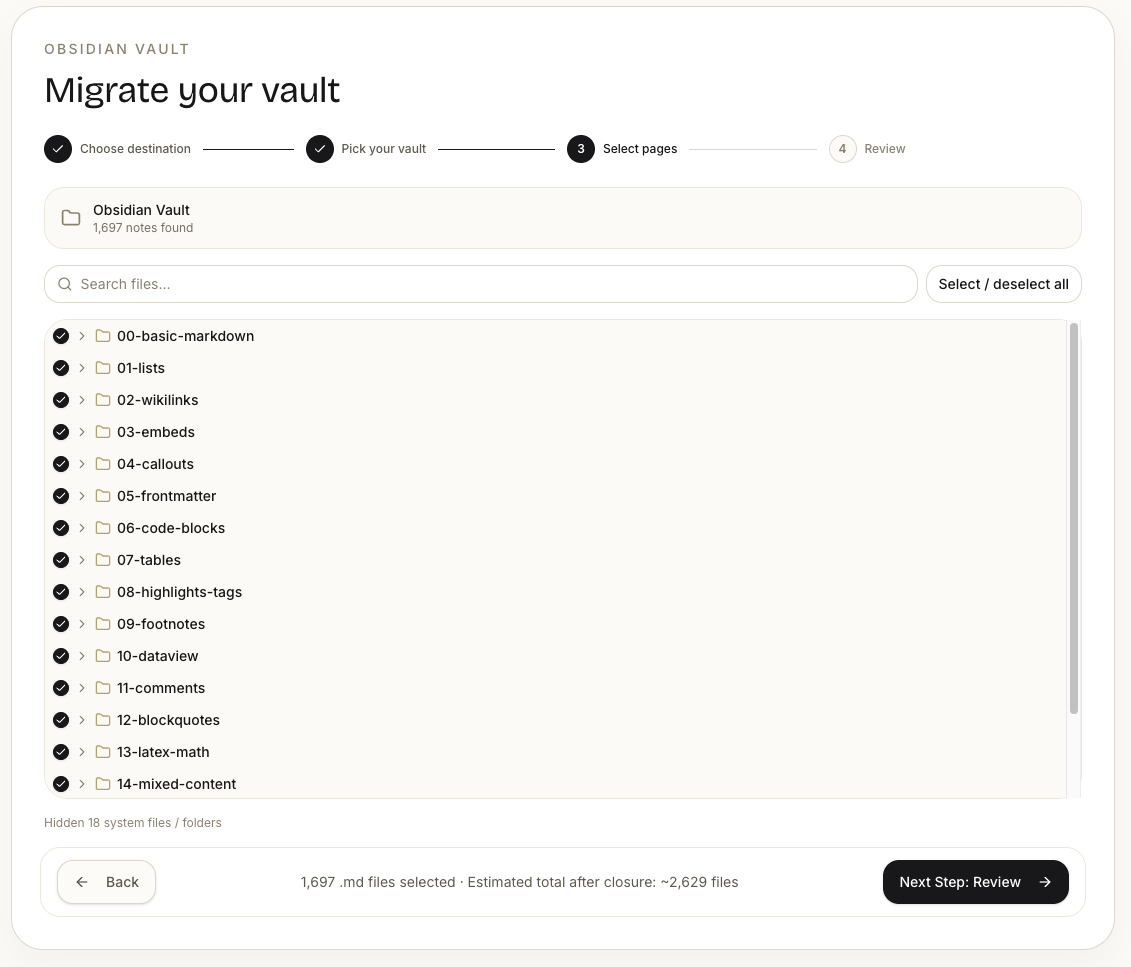
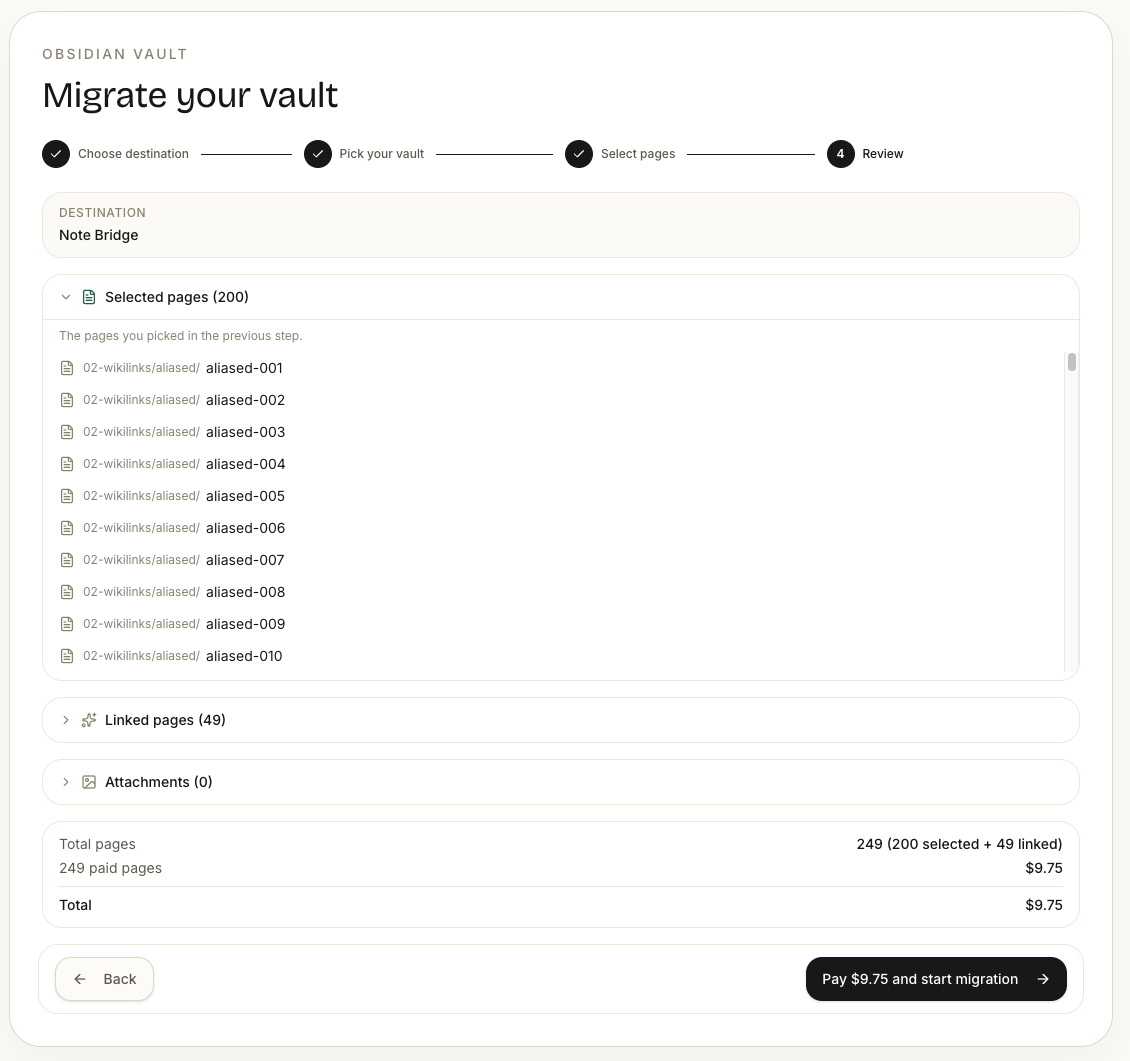
Просмотрите структуру Vault и выберите нужные заметки. Note Bridge автоматически расширяет выборку, показывая страницы, на которые ссылаются выбранные заметки, а также связанные вложения изображений. Страница проверки показывает:
- Выбранные — заметки, которые вы явно отметили
- Замыкание — заметки, подтянутые автоматически, потому что на них есть ссылки
- Вложения — связанные изображения, PDF и аудио
- Пропущенные — файлы больше 5 МБ или в неподдерживаемых форматах (
.canvasи т.д.) с указанием причины
Каждую категорию можно снять отдельно. Общая стоимость этой миграции обновляется в реальном времени внизу.
Шаг 4: запустите миграцию
Как только вы нажмёте «Старт», Note Bridge запустит двухпроходный процесс в фоновом режиме. Вы можете закрыть окно и заняться другими делами — мы отправим вам письмо, когда всё будет готово. Отчёт о миграции покажет статус конвертации каждой страницы, какие ссылки были разрешены и какие вложения были пропущены.
Что мы не можем мигрировать
На данный момент не поддерживается:
- Диаграммы Mermaid — сохраняются как блоки кода, но не отображаются как диаграммы (API Notion не поддерживает рендеринг Mermaid)
- Файлы
.canvas— не поддерживаются, указаны в категории «Пропущенные» - Запросы Dataview — не выполняются; исходный текст запроса сохраняется с аннотацией «not supported»
- YAML frontmatter не отображается автоматически в типизированные свойства Notion — рендерится как читаемый блок метаданных
Если что-то из этого для вас критично, напишите нам — это поможет нам решить, что ставить в приоритет.
Заключение
Obsidian — отличный инструмент для управления личными знаниями, но когда ваши потребности меняются — командная работа, редактирование на нескольких устройствах, отправка страниц людям, у которых нет Obsidian — миграция не должна быть мучительным опытом.
Собственный диалект Markdown в Obsidian не полностью поддерживается официальными инструментами Notion. Подход Note Bridge — зафиксировать каждое из этих различий как явное правило конвертации и решить проблему перекрёстных ссылок между файлами с помощью двухпроходной миграции.
Попробуйте Note Bridge. Первые 20 страниц — бесплатно.
Дополнительное чтение: Полное руководство по миграции из OneNote в Notion. О технической стороне Note Bridge читайте в статье Ограничение частоты запросов Microsoft Graph API на практике.
Готовы мигрировать заметки?
Попробуйте Note Bridge бесплатно — перенесите до 20 страниц без кредитной карты.
Начать бесплатно