Hướng dẫn toàn diện di chuyển từ Obsidian sang Notion năm 2026
Chúng tôi đã thực hiện một cuộc khảo sát kỹ lưỡng và đầy đủ về cách di chuyển từ Obsidian sang Notion vào năm 2026. Đây là những gì chúng tôi tìm thấy.
Các phương pháp hiện có
Cách 1: nhập ZIP tích hợp của Notion
Backend của Notion cung cấp "Settings → Import → Markdown & CSV", hỗ trợ tải lên file ZIP và chấp nhận nguyên bản Obsidian cùng các định dạng tương tự Markdown khác. Đây là điều đầu tiên hầu hết mọi người thử.
Nó xử lý đúng: tiêu đề, in đậm và in nghiêng, danh sách, khối mã, bảng, LaTeX, và liên kết Markdown chuẩn [văn bản](url).
Nhưng không có cú pháp mở rộng nào mà người dùng Obsidian phụ thuộc vào được Notion hỗ trợ:
- Wikilinks
[[Tên Trang]]— trở thành dấu ngoặc vuông dạng văn bản thuần; mọi liên kết giữa các ghi chú đều bị hỏng - Callouts
> [!note]— trở thành trích dẫn chung; biểu tượng và màu sắc biến mất - Hình ảnh nhúng
![[image.png]]— Notion không nhận dạng cú pháp này và hiển thị nó dưới dạng văn bản thuần - YAML frontmatter — khối metadata bọc trong
---bị đổ ra đầu trang dưới dạng văn bản thô - Tag nội dòng
#tag— giữ nguyên dạng văn bản thuần; không chuyển thành tag của Notion - Cấu trúc thư mục — được bảo toàn một phần, nhưng tài liệu chính thức của Notion mơ hồ về các quy tắc
Ngoài các mất mát về định dạng, vấn đề phổ biến nhất bạn sẽ gặp khi di chuyển là giới hạn kích thước file của gói miễn phí (5 MB; 5 GB ở gói trả phí). Tài liệu chính thức cũng lưu ý rằng việc nhập hơn 10.000 file có thể bị lỗi, ngay cả khi không file riêng lẻ nào vượt quá giới hạn kích thước.
Cách 2: script của bên thứ ba
Nếu trình nhập tích hợp của Notion không phù hợp, có một số dự án obsidian-to-notion trên GitHub, nhưng hầu hết đều ở tình trạng thô sơ:
Cobertos/md2notion— lưu trữ từ 2023, phụ thuộc vào API riêng của Notion đã ngừng hỗ trợEasyChris/obsidian-to-notion— một plugin Obsidian, không được bảo trì từ 2023, và chỉ gửi một trang mỗi lầnp-meier/obsidian-to-notion/JimBarrows/obsidian-to-notion— các script Python nhỏ với số sao một chữ số; bạn tự cung cấp token API, và cú pháp mở rộng như callouts chỉ được hỗ trợ một phần
Trên thực tế, không công cụ nào trong số này có thể sử dụng được như một giải pháp sản xuất. Chúng bị bỏ rơi, bạn phải vượt qua rất nhiều trở ngại chỉ để di chuyển vài trang, và các công cụ không thể đảm bảo chất lượng chuyển đổi.
Cách 3: sao chép và dán thủ công
Trình soạn thảo của Notion phân tích Markdown khi dán, nên việc sao chép ghi chú từng trang một có hiệu quả — tiêu đề, in đậm, danh sách, bảng và khối mã đều chuyển đổi đúng.
Nhưng:
- Wikilinks vẫn là văn bản thuần; bạn phải tạo lại từng liên kết thủ công bằng
@ - Một Vault 200 trang mất 1–2 giờ
- Dễ bỏ sót trang và dễ liên kết nhầm đích
Cách 4: Pandoc / HTML làm trung gian
Chuyển đổi nội dung Obsidian sang HTML bằng Pandoc hoặc plugin Webpage HTML Export, rồi dán vào Notion. Cách này bảo toàn một số định dạng, nhưng bạn phải tự lắp ráp quy trình, không có công cụ đầu-cuối nào, và wikilinks vẫn bị hỏng. Dự án này cũng không được bảo trì từ 2022.
Cách 5: không di chuyển — chạy cả hai ứng dụng
Đơn giản là bỏ cuộc — đây là khuyến nghị phổ biến nhất trên r/Notion và r/ObsidianMD: dùng Notion cho cộng tác nhóm và cơ sở dữ liệu, dùng Obsidian cho ghi chú cá nhân.
Vấn đề của việc chạy cả hai là chi phí bảo trì dài hạn — cùng một thông tin phải được cập nhật ở hai nơi, tìm kiếm diễn ra hai lần, và đồng nghiệp của bạn không thể xem bất cứ thứ gì trong Vault cá nhân của bạn. Nếu bạn đang nghĩ đến việc di chuyển, thường là vì những điểm đau này đã tích tụ.
Các vấn đề cốt lõi chung
Nếu xếp bốn cách tiếp cận ở trên lại, các kiểu thất bại trùng lặp rất nhiều:
- Wikilinks chết — không công cụ nào giải quyết
[[]]giữa các file và tạo liên kết trang Notion thực sự - Cú pháp mở rộng của Obsidian không tương thích — callouts, highlight, frontmatter và cú pháp nhúng đều hỏng trong Notion
- Tệp đính kèm bị mất — hình ảnh cục bộ, PDF và file âm thanh không được tải lên
- Phần mềm bị bỏ rơi — hầu hết các công cụ đã bị bỏ rơi và phụ thuộc vào các API đã thay đổi
- Không mở rộng được — sửa thủ công vài trăm trang không thực tế
Notion dường như không có kế hoạch hỗ trợ đầy đủ cú pháp của Obsidian — họ coi việc tải ZIP lên như một bản nhập Markdown chung. Obsidian, mặt khác, đã phát triển cả một ngăn xếp cú pháp cho quản lý tri thức cá nhân, và các cấu trúc đó không có tương đương gốc trong Notion (hoặc khó ánh xạ gọn gàng). Đó là tình trạng hiện tại.
Note Bridge làm gì
Chúng tôi xây dựng tính năng Obsidian sang Notion của Note Bridge để giải quyết từng vấn đề này tận gốc.
Wikilinks: phân tích hai lượt
Nguyên nhân gốc rễ của wikilinks bị hỏng là vấn đề tham chiếu tiến — khi trình nhập gặp [[Ghi chú B]], Ghi chú B chưa được tạo trong Notion, nên không có ID trang để liên kết đến.
Note Bridge sử dụng phân tích hai lượt:
- Lượt 1: Tạo trang trong Notion cho mỗi ghi chú được chọn, và ghi lại bảng tra cứu "tên file Obsidian → ID trang Notion"
- Lượt 2: Duyệt lại và điền nội dung cho từng trang; khi
[[]]xuất hiện, tra cứu ID trang đích và tạo một đề cập trang Notion thực sự
Ngoài ra, [[Trang|alias]] giữ nguyên alias, và ![[image.png]] tìm file trong Vault và tải lên Notion.
Liên kết ba trạng thái, không có liên kết giả
Không phải mọi đích wikilink đều được di chuyển — người dùng có thể chỉ chọn một số trang, và một số liên kết trỏ đến file không tồn tại. Note Bridge hiển thị liên kết ở ba trạng thái:
- Đích nằm trong Vault và đã được di chuyển → liên kết trang Notion
- Đích nằm trong Vault nhưng không được chọn lần này → văn bản thuần
Tên Trang (not migrated) - Đích không nằm trong Vault → văn bản cảnh báo
⚠️ Tên Trang
Khi người dùng mở Notion sau đó, họ có thể thấy ngay liên kết nào đang hoạt động và liên kết nào cần di chuyển bổ sung.
Tự động kéo các trang liên quan
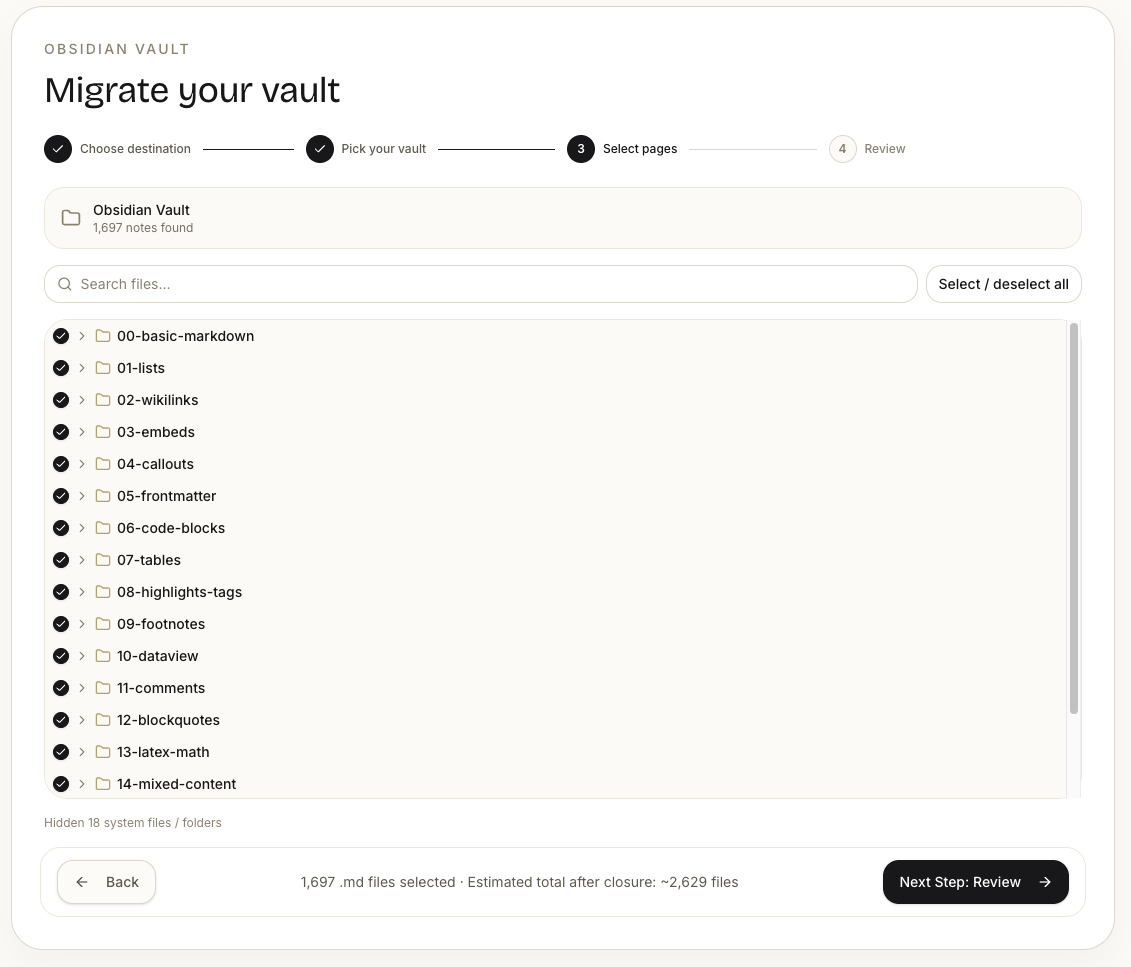
Nếu bạn chọn một trang, nhưng trang đó liên kết đến 30 trang khác thì sao? Note Bridge chạy bước mở rộng trước khi di chuyển — nó đệ quy theo các wikilinks và tham chiếu tệp đính kèm từ mỗi ghi chú đã chọn và hiển thị toàn bộ mạng lưới kết nối để bạn quyết định có đưa chúng theo không. Mặc định là đã chọn, nhưng có thể bỏ chọn từng mục riêng lẻ.
Cú pháp đặc trưng của Obsidian
| Cú pháp | Cách Note Bridge xử lý |
|---|---|
Callout > [!type] |
Hỗ trợ 25 loại (note / warning / danger / tip, v.v.), chuyển đổi thành khối trích dẫn với tiêu đề emoji |
Highlight ==văn bản== |
Chuyển đổi thành chú thích nền vàng của Notion |
Toán nội dòng $x^2$ / toán khối $$...$$ |
Chuyển đổi thành khối phương trình của Notion |
Chú thích cuối trang [^1] |
Các định nghĩa chú thích được chèn tại vị trí tham chiếu dưới dạng (footnote: ...) |
Bình luận %%...%% |
Bị xóa (khớp với ngữ nghĩa "ẩn" của Obsidian) |
| YAML frontmatter | Chuyển đổi thành khối Metadata thu gọn ở đầu trang |
Tag nội dòng #tag |
Được giữ nguyên dưới dạng `#tag` (không ánh xạ sang thuộc tính tag của Notion) |
| Truy vấn Dataview | Không thực thi; văn bản truy vấn gốc được giữ nguyên và đánh dấu "Not supported in Notion" |
Tệp đính kèm
![[image.png]], PDF, âm thanh (mp3/wav/flac) và video (mp4/webm) được định vị trong Vault và tải lên đích đến qua API Notion. Hiện tại chúng tôi hỗ trợ tối đa 5 MB mỗi file (phù hợp với giới hạn gói miễn phí của Notion); các file vượt quá kích thước đó được liệt kê trong báo cáo di chuyển.
Cấu trúc thư mục
Các thư mục nhiều cấp trong Vault ánh xạ sang các trang nhiều cấp trong Notion, không giới hạn độ sâu. Ngay cả khi bạn chỉ chọn một trang nằm sâu bên trong thư mục, các trang cha trung gian cũng được tạo để cấu trúc ban đầu được bảo toàn.
Nhập tích hợp của Notion vs Note Bridge — so sánh
| Tính năng | Notion tích hợp | Note Bridge |
|---|---|---|
| Tiêu đề, in đậm, danh sách, Markdown cơ bản | ✅ | ✅ |
| Khối mã (với tag ngôn ngữ) | ✅ | ✅ |
| Bảng (bao gồm bảng trong danh sách) | Một phần | ✅ |
| Toán LaTeX | ✅ | ✅ |
Liên kết ngoài [văn bản](url) |
✅ | ✅ |
Wikilink [[Trang]] |
❌ trở thành văn bản thuần | ✅ đề cập trang Notion |
Alias Wikilink [[Trang|Tên Hiển Thị]] |
❌ | ✅ alias được giữ nguyên |
Hình ảnh nhúng ![[image.png]] |
❌ | ✅ tải lên Notion |
Callout > [!note] |
❌ trở thành trích dẫn chung | ✅ 25 loại, có emoji |
Highlight ==văn bản== |
❌ hiển thị dấu bằng nguyên bản | ✅ nền vàng |
| YAML frontmatter | ❌ văn bản thô | ✅ khối Metadata thu gọn |
Chú thích cuối trang [^1] |
❌ bị mất | ✅ chèn tại vị trí tham chiếu |
Bình luận Obsidian %%...%% |
❌ lộ thành văn bản hiển thị | ✅ ẩn đúng cách |
| Hình ảnh cục bộ, PDF, âm thanh | ❌ không tải lên được | ✅ tải lên Notion |
| Cấu trúc thư mục | Một phần | ✅ ánh xạ đầy đủ |
| Giải quyết liên kết giữa các file | ❌ | ✅ xử lý hai lượt |
| Gợi ý liên kết bị thiếu | ❌ hỏng âm thầm | ✅ đánh dấu ba trạng thái |
Cách hoạt động trên thực tế
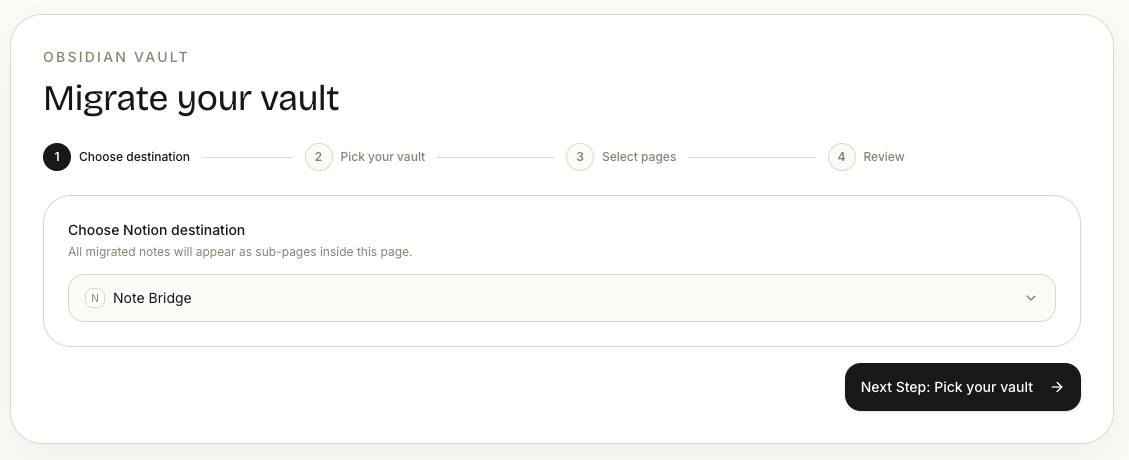
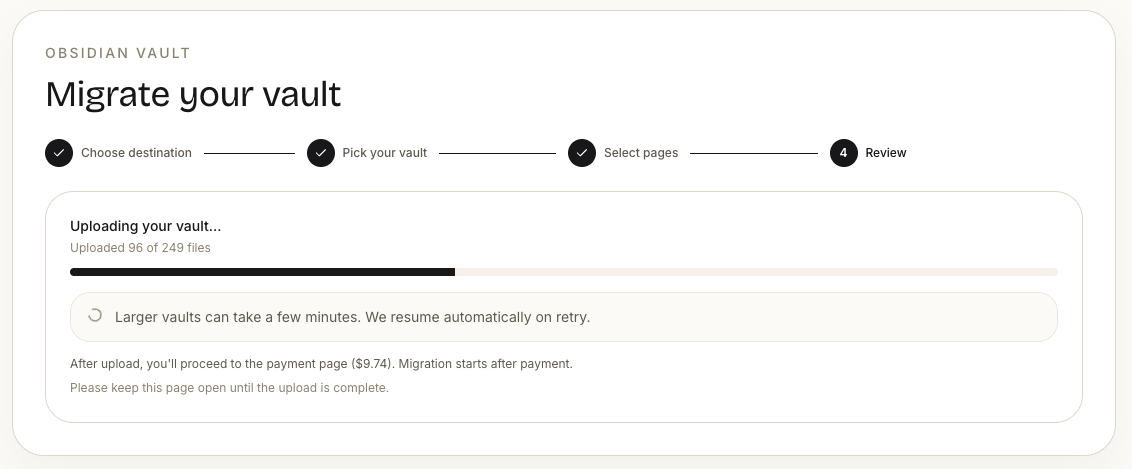
Quá trình di chuyển Obsidian trong Note Bridge gồm bốn bước:
Bước 1: chọn đích đến trong Notion
Sau khi kết nối tài khoản Notion, chọn trang trong Notion để lồng ghi chú của bạn vào bên dưới.
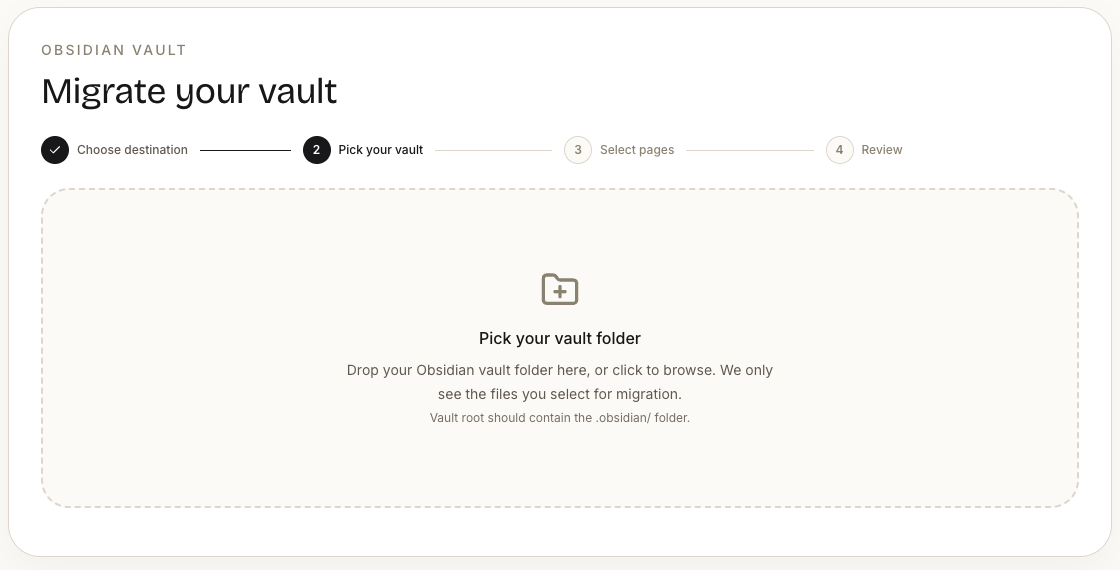
Bước 2: chọn Vault Obsidian của bạn
Note Bridge sử dụng chọn thư mục thay vì tải ZIP lên — chọn thư mục Vault trực tiếp từ trình duyệt, không cần nén và không cần cài plugin. Các file hệ thống như .obsidian/, .git/ và .DS_Store được bỏ qua tự động.
Bước 3: chọn ghi chú để di chuyển và xem lại
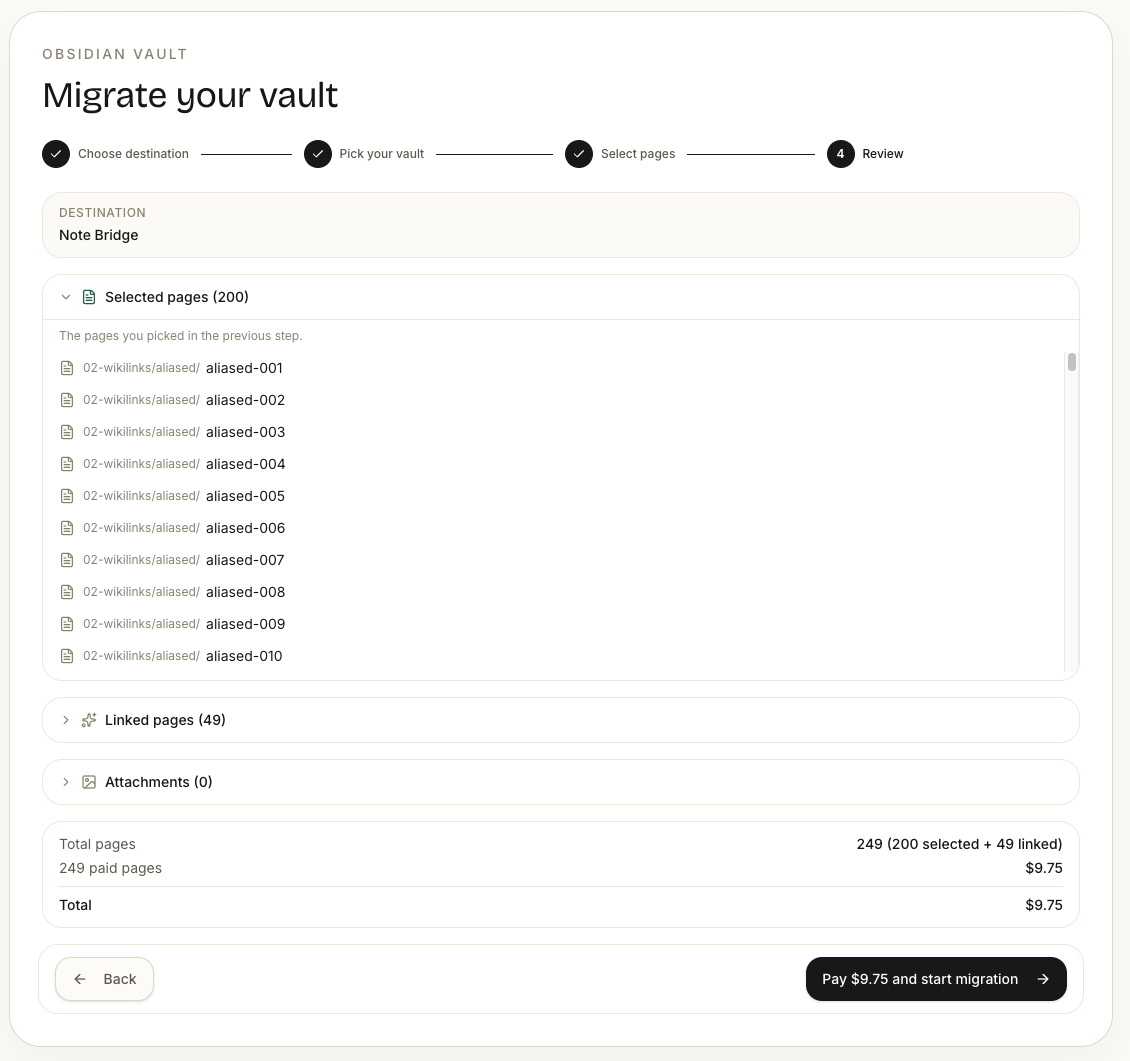
Duyệt qua cấu trúc Vault và chọn các ghi chú bạn muốn. Note Bridge tự động mở rộng lựa chọn để hiển thị các trang mà những ghi chú đó liên kết đến và bất kỳ tệp đính kèm hình ảnh nào được tham chiếu. Trang xem lại hiển thị:
- Đã chọn — các ghi chú bạn chọn trực tiếp
- Bao đóng — các ghi chú được kéo vào tự động vì chúng có liên kết
- Tệp đính kèm — hình ảnh, PDF và âm thanh được tham chiếu
- Bỏ qua — file trên 5 MB hoặc định dạng không được hỗ trợ (
.canvas, v.v.), kèm lý do
Mỗi danh mục có thể bỏ chọn riêng lẻ. Tổng chi phí cho lần di chuyển này cập nhật trực tiếp ở cuối.
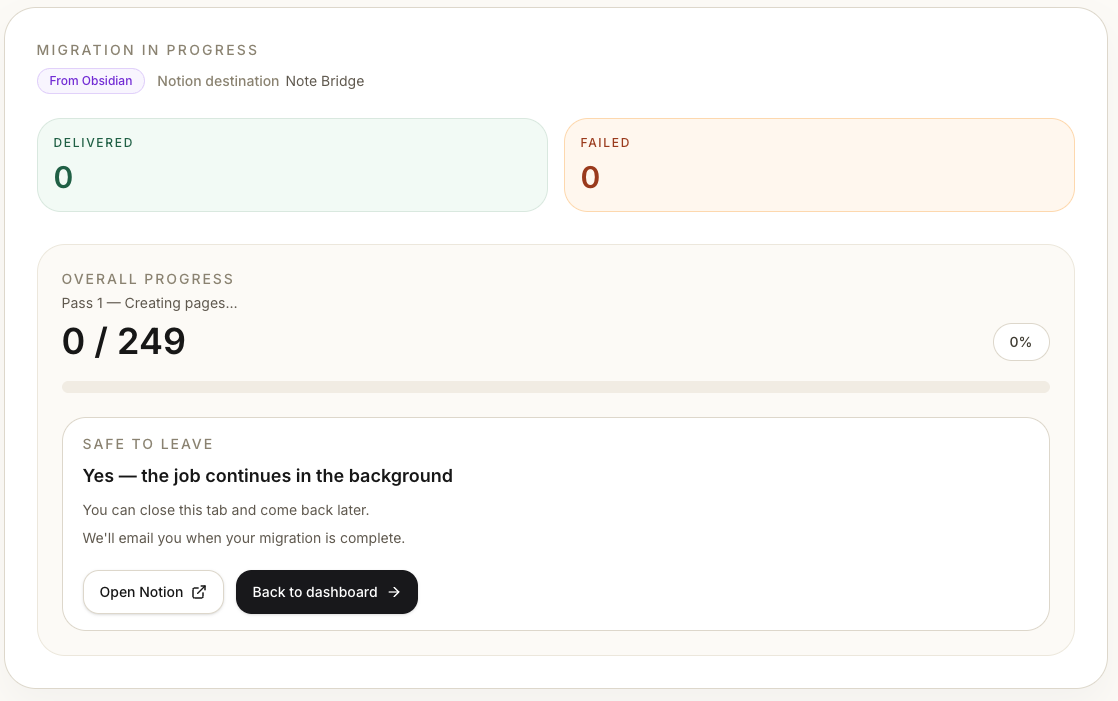
Bước 4: bắt đầu di chuyển
Sau khi nhấn bắt đầu, Note Bridge chạy quy trình hai lượt ở nền. Bạn có thể đóng cửa sổ và làm việc khác — chúng tôi sẽ gửi email khi hoàn tất. Báo cáo di chuyển hiển thị trạng thái chuyển đổi của từng trang, liên kết nào đã được giải quyết, và tệp đính kèm nào đã bị bỏ qua.
Những gì chúng tôi chưa thể di chuyển
Hiện chưa được hỗ trợ:
- Sơ đồ Mermaid — được giữ nguyên dưới dạng khối mã nhưng không hiển thị dưới dạng sơ đồ (API Notion không hỗ trợ hiển thị Mermaid)
- File
.canvas— không được hỗ trợ, liệt kê trong mục Bỏ qua - Truy vấn Dataview — không thực thi; văn bản truy vấn gốc được giữ kèm chú thích "not supported"
- YAML frontmatter không tự ánh xạ sang thuộc tính có kiểu của Notion — hiển thị dưới dạng khối Metadata dễ đọc
Nếu bất kỳ tính năng nào trong số này là không thể thiếu với bạn, hãy phản hồi cho chúng tôi — điều đó giúp chúng tôi quyết định ưu tiên gì.
Kết luận
Obsidian là một công cụ quản lý tri thức cá nhân tuyệt vời, nhưng khi nhu cầu của bạn thay đổi — cộng tác nhóm, chỉnh sửa trên nhiều thiết bị, chia sẻ trang với những người không dùng Obsidian — việc di chuyển không nên là một trải nghiệm khó chịu.
Phương ngữ Markdown riêng của Obsidian không được công cụ chính thức của Notion hỗ trợ đầy đủ. Cách tiếp cận của Note Bridge là ghi lại từng khác biệt đó dưới dạng quy tắc chuyển đổi rõ ràng, và giải quyết vấn đề liên kết giữa các file bằng di chuyển hai lượt.
Hãy thử Note Bridge. 20 trang miễn phí đầu tiên.
Bài đọc liên quan: Hướng dẫn toàn diện di chuyển từ OneNote sang Notion. Về câu chuyện kỹ thuật đằng sau Note Bridge, xem Giới hạn tốc độ Microsoft Graph API trong thực tế.
Sẵn sàng di chuyển ghi chú?
Thử Note Bridge miễn phí — di chuyển tối đa 20 trang không cần thẻ tín dụng.
Bắt đầu miễn phí