2026 年 Obsidian 搬到 Notion 完整指南
我們全面而詳盡的盤點了 2026 年要如何從 Obsidian 搬移到 Notion。以下是我們的研究成果:
現有方法
路徑一:Notion 內建 ZIP 匯入
Notion 後台「Settings → Import → Markdown & CSV」可以使用 Zip 匯入,直接支援 Obsidian 等 markdown-like 格式,這是最多人會嘗試的第一條路。
它能正確處理:標題、粗體斜體、清單、程式碼區塊、表格、LaTeX、標準 Markdown 連結 [文字](url)。
但是 Obsidian 大量使用的擴充語法,Notion 卻完全不支援:
- 維基連結
[[頁面名稱]]— 變成純文字方括號,所有筆記之間的連結全部斷掉 - Callout
> [!note]— 變成普通引言區塊,圖示和顏色都消失 - 嵌入圖片
![[image.png]]— Notion 不認這個語法,直接當文字顯示 - YAML 前言 —
---包起來的 metadata 整段攤在頁面頂端 - 行內標籤
#tag— 不會變成 Notion 標籤,停留為純文字 - 資料夾結構 — 部分保留,但 Notion 官方文件沒明確規範
除了以上格式會掉之外,搬移過程大概最容易踩到的是免費方案的限制(5MB,付費版則是 5GB),而官網甚至提到超過 10000 個檔案的匯入也有可能會壞掉,即使沒有超過檔案大小限制。
路徑二:第三方腳本
若 Notion 官方的匯入不合意,GitHub 上找得到幾個 obsidian-to-notion 專案,但大多狀況不佳:
Cobertos/md2notion— 2023 年封存,依賴 Notion 已棄用的非公開 APIEasyChris/obsidian-to-notion— Obsidian 外掛程式,2023 年後停止維護,而且一次只能轉一頁p-meier/obsidian-to-notion/JimBarrows/obsidian-to-notion— 小型 Python 腳本,星數個位數,需要自己設定 API token,callout 之類的擴充語法支援不完整
實務上,這些工具大概沒辦法當正式環境的方案使用。除了沒人維護之外,還需要踩很多坑才可以轉一些頁面,工具也沒辦法保證轉換完的品質。
路徑三:手動複製貼上
Notion 的編輯器在貼上時會解析 Markdown,所以一頁一頁複製貼上確實可行,標題、粗體、清單、表格、程式碼都會正確轉換。
但:
- 維基連結還是純文字,要手動用
@重新建連結 - 200 頁的 vault 大概要花 1–2 小時
- 容易漏、容易連錯
路徑四:Pandoc / HTML 中介
Obsidian 用 Pandoc 或 pngage HTML Export 外掛轉成 HTML,再貼到 Notio方法可以保留一部分樣式,但需要自己組 pipeline,沒有現成的端到端方案,而且維基連結照樣斷掉。這個專案也在 2022 年之後就沒有人維護了。
路徑五:不搬,雙開兩個工具
直接放推——這是 Reddit 上 r/Notion、r/ObsidianMD 最常見的建議:Notion 拿來做團隊協作和資料庫,Obsidian 拿來寫個人筆記。
雙開的問題是長期維護成本——同一份資訊兩邊都要更新、搜尋要搜兩次、團隊成員看不到你個人 vault 裡的內容。如果你想搬家,通常是因為這些痛點已經累積夠久了。
共同的核心問題
把上面四個可行的路展開,我們可以發現有一些共同的失敗特徵:
- 維基連結失效 — 沒有工具能跨檔案解析
[[]]並建立 Notion 的真實頁面連結 - Obsidian 擴充語法不相容 — Callout、highlight、frontmatter、嵌入語法在 Notion 通通會掉
- 附件遺失 — 本地圖片、PDF、音訊檔案沒辦法跟著上傳
- 年久失修 — 多數工具已棄置,依賴的 API 早已換代
- 不可規模化 — 幾百頁的 vault 手動一頁一頁修問題不切實際
Notion 官方目前看起來不打算完整支援 Obsidian 語法,而是把 Zip 上傳當成一個通用的 Markdown 匯入方法。而 Obsidian 為了個人知識管理擴出了一整套語法,這些東西在 Notion 端沒有對應的原生概念(或是要細緻的處理很麻煩),這就是目前的現況。
Note Bridge 做了什麼
我們開發 Note Bridge 的 Obsidian to Notion 功能,目標就是把上述每個問題都從根本解決:
維基連結:兩段式掃描
維基連結壞掉的根本原因是前向引用——當匯入工具看到 [[筆記B]] 時,筆記 B 還沒在 Notion 建出來,自然沒有頁面 ID 可以連。
Note Bridge 的做法是兩段式掃描:
- 第一段:把所有選取的筆記在 Notion 建好頁面,同時記下「Obsidian 檔名 → Notion 頁面 ID」對照表
- 第二段:回頭逐頁填內容,碰到
[[]]時去對照表查出目標頁面 ID,建立真正的 Notion 頁面 mention
除此之外,[[頁面|別名]] 的用法也完整保留、![[圖片.png]] 這種檔案的引用,則會去 vault 裡找檔案上傳到 Notion。
三狀態連結,避免假連結
不是所有 wikilink 的目標都會被搬移——使用者可能只勾選一部分頁面、有些連結指向的檔案根本不存在。Note Bridge 會把連結分成三種狀態渲染:
- 目標在 vault 且有搬移 → Notion 頁面連結
- 目標在 vault 但這次沒搬 →
頁面名稱 (not migrated)純文字 - 目標根本不在 vault →
⚠️ 頁面名稱警告純文字
這樣使用者打開 Notion 後,一眼就能看出哪些連結是有效的、哪些需要後續補搬。
自動把相關頁面帶進來
只勾選一頁、但這頁連到另外 30 頁怎麼辦?Note Bridge 會在搬移前先做展開——遞迴追蹤每篇被選中的筆記的維基連結和附件,把整個關聯網路顯示出來,讓你決定要不要一起搬移。預設勾選,但可以個別取消勾選。
Obsidian 特有語法處理
| 語法 | Note Bridge 處理方式 |
|---|---|
Callout > [!type] |
支援 25 種類型(note / warning / danger / tip 等),轉成帶 emoji 標題的引述區塊 |
Highlight ==文字== |
轉成 Notion 的黃色背景標記 |
行內數學 $x^2$ / 區塊數學 $$...$$ |
轉成 Notion equation 區塊 |
Footnote [^1] |
註腳定義會被內聯到引用處,顯示為 (footnote: ...) |
註解 %%...%% |
移除(符合 Obsidian 原本「隱藏」的語意) |
| YAML 前言 | 轉成頁面頂端的 Metadata 收合區塊 |
行內標籤 #tag |
保留為 `#tag` 格式(不映射到 Notion 標籤屬性) |
| Dataview 查詢 | 不執行,保留原始查詢內容並標記「Notion 不支援」 |
附件處理
![[圖片.png]]、PDF、音訊(mp3/wav/flac)、影片(mp4/webm)都會從 vault 裡找出來,透過 Notion API 上傳到目標位置。目前僅支援單檔 5MB(對齊 Notion 免費版本限制),超過大小的檔案會在搬移報告裡列出。
資料夾結構
Vault 的多層資料夾會對應到 Notion 的多層頁面,深度沒有上限。即使你只勾選某資料夾深處的一頁,中間的父頁面也會被建出來,以保持原本的結構。
Notion 內建匯入 vs Note Bridge — 比較表
| 功能 | Notion 內建匯入 | Note Bridge |
|---|---|---|
| 標題、粗體、清單等基本 Markdown | ✅ | ✅ |
| 程式碼區塊(含語言標記) | ✅ | ✅ |
| 表格(含項目清單內的表格) | 部分 | ✅ |
| LaTeX 數學公式 | ✅ | ✅ |
外部 [文字](url) 連結 |
✅ | ✅ |
Wikilink [[頁面]] |
❌ 變純文字 | ✅ Notion 頁面 mention |
Wikilink 別名 [[頁面|顯示名稱]] |
❌ | ✅ 保留別名 |
嵌入圖片 ![[圖片.png]] |
❌ | ✅ 上傳到 Notion |
Callout > [!note] |
❌ 變普通引言 | ✅ 25 種類型,帶 emoji |
Highlight ==文字== |
❌ 顯示等號 | ✅ 黃色背景標記 |
| YAML 前言 | ❌ 原始文字 | ✅ Metadata 收合區塊 |
註腳 [^1] |
❌ 消失 | ✅ 內聯到引用處 |
Obsidian 註解 %%...%% |
❌ 外洩成可見文字 | ✅ 正確隱藏 |
| 本地圖片、PDF、音訊 | ❌ 無法上傳 | ✅ 上傳到 Notion |
| 資料夾結構 | 部分保留 | ✅ 完整對應 |
| 跨檔案連結解析 | ❌ | ✅ 兩段式處理 |
| 不存在的連結提示 | ❌ 靜默壞掉 | ✅ 三態標示 |
實際使用流程
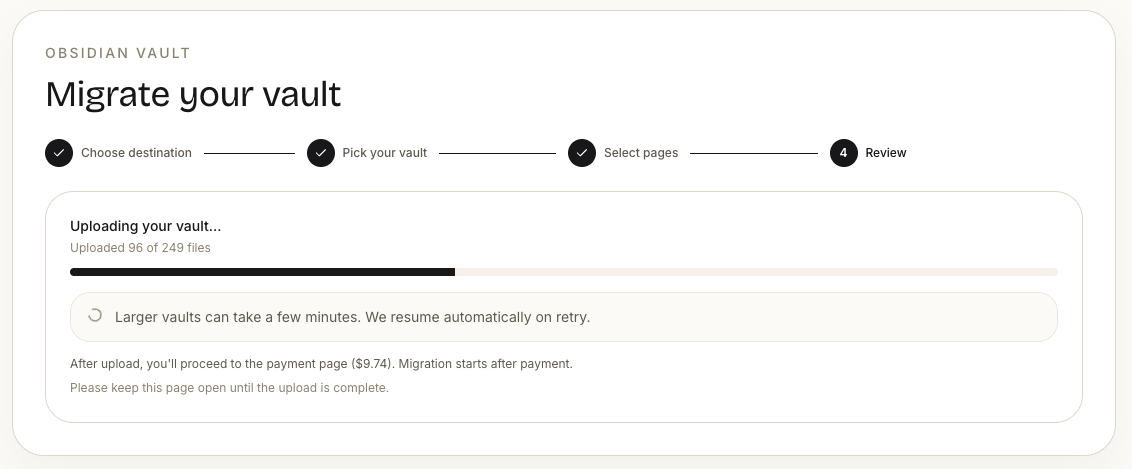
Note Bridge 的 Obsidian 搬移分四步:
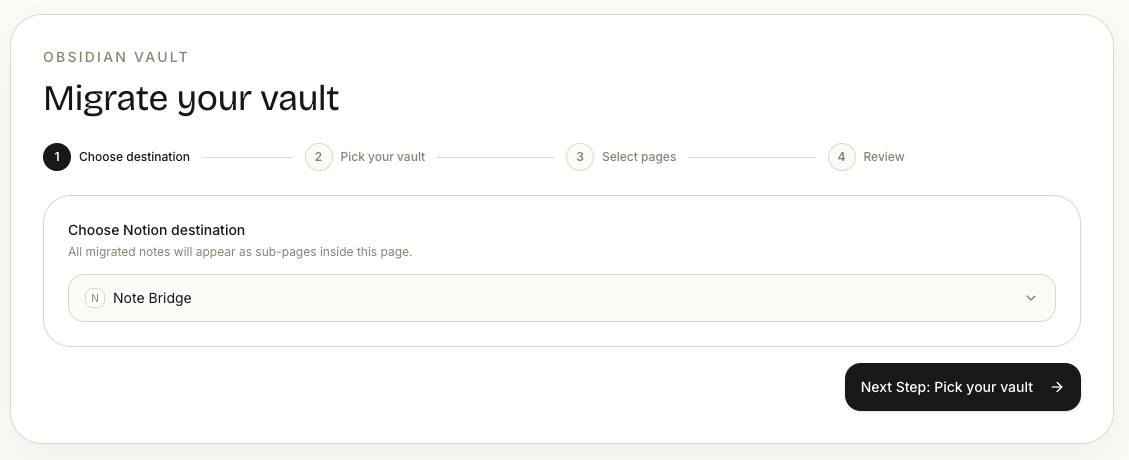
步驟一:選擇 Notion 目的地
綁定 Notion 帳號後,選擇你要把筆記放進 Notion 的哪一頁底下。
步驟二:選取你的 Obsidian Vault
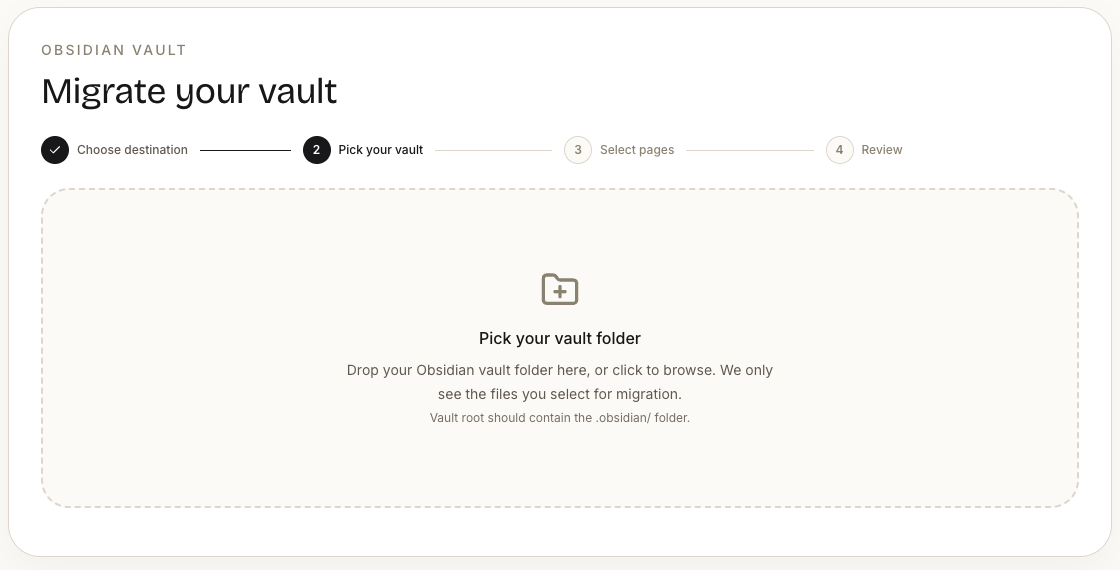
Note Bridge 用資料夾選取而不是 ZIP 上傳——直接從瀏覽器選取 Vault 資料夾,不用先壓縮、不用安裝任何外掛程式。.obsidian/、.git/、.DS_Store 這類系統檔案會自動跳過。
步驟三:勾選要搬的筆記,確認搬移內容
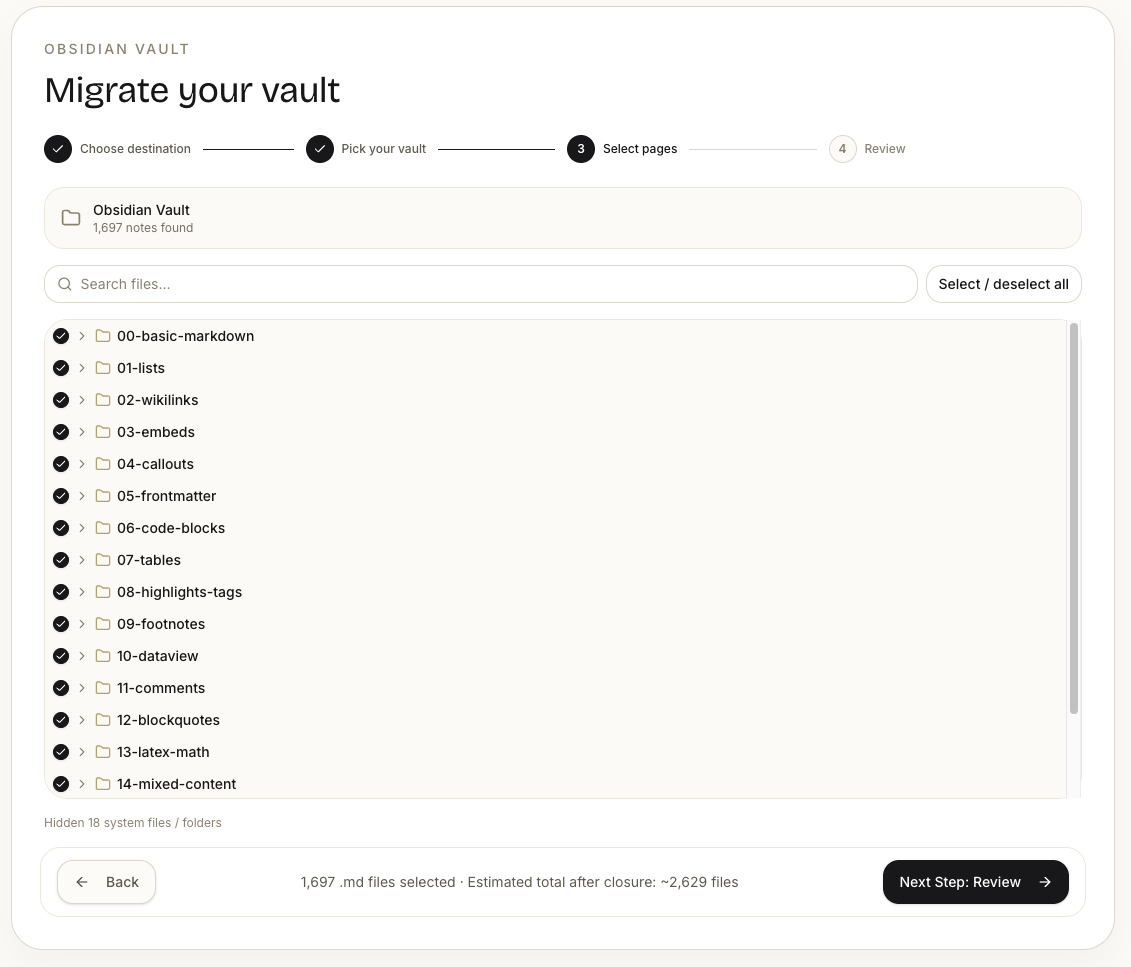
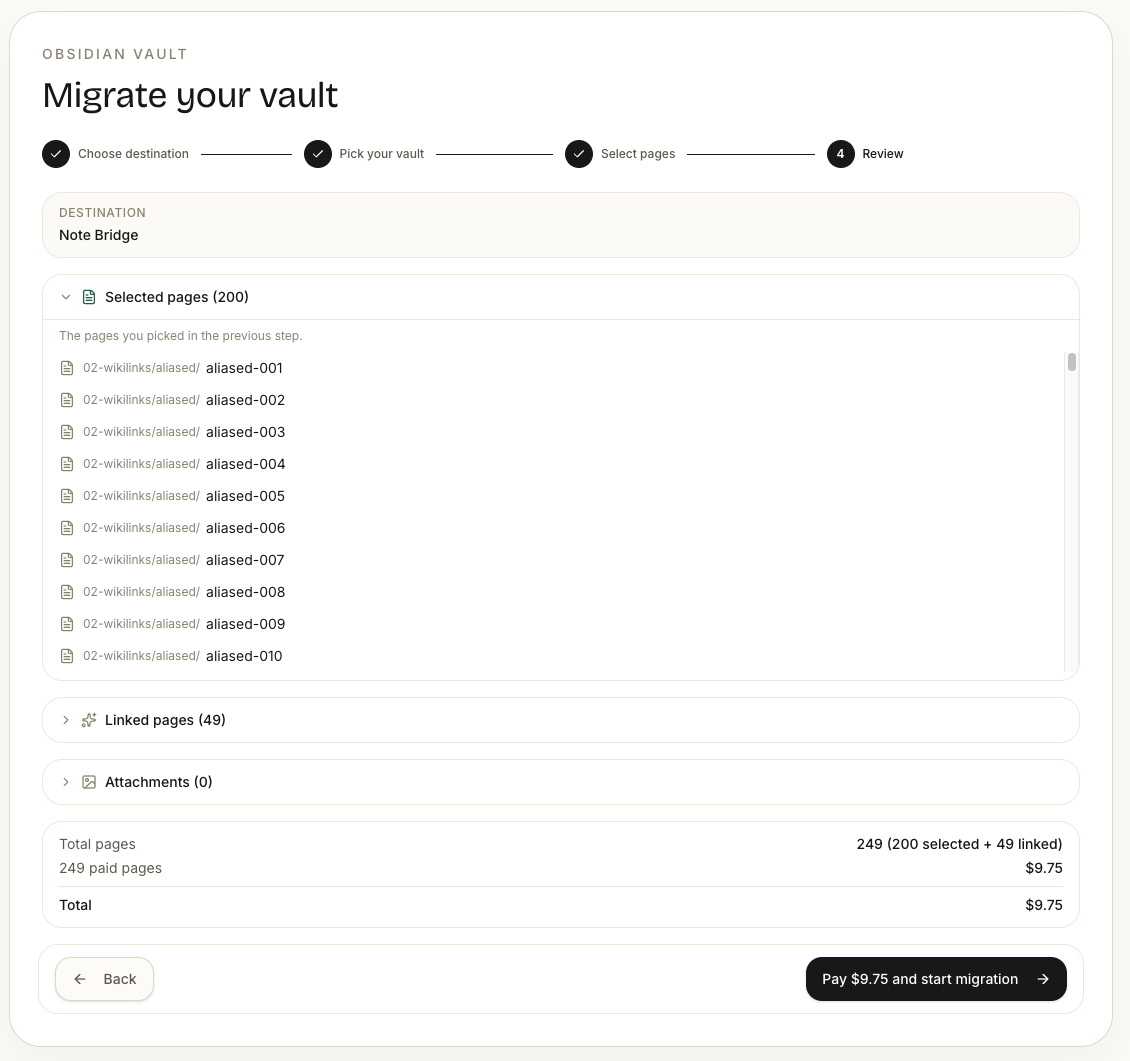
瀏覽 vault 結構,勾選要搬的筆記。Note Bridge 會自動展開,把這些筆記連到的其他頁面、引用的圖片附件也一起列出來。確認頁面會顯示:
- Selected — 你直接勾選的筆記
- Closure — 被連結到所以自動帶進來的筆記
- Attachments — 引用到的圖片、PDF、音訊
- Skipped — 超過 5 MB、不支援的格式(
.canvas等)會被跳過並列出原因
每一類都可以個別取消勾選。底下會即時顯示這次搬移要付多少錢。
步驟四:開始搬移
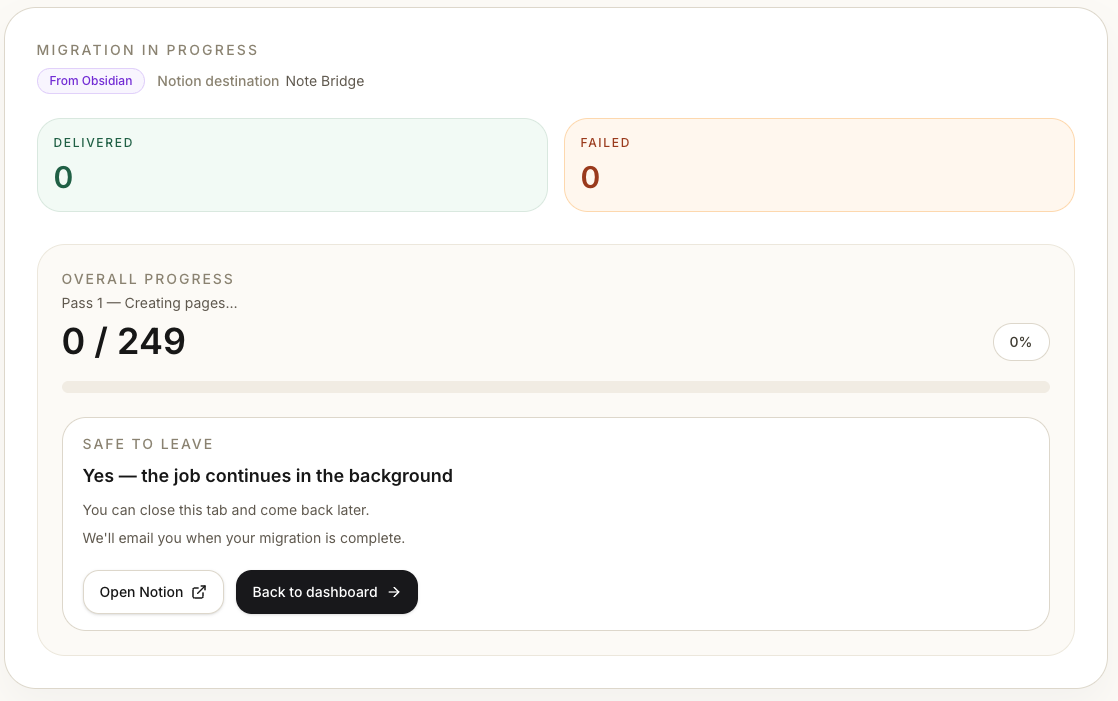
按下開始後,Note Bridge 會在背景跑兩遍式處理。你可以關掉視窗去做別的事,搬完會寄信通知。完成後可以打開搬移報告,看每一頁的轉換狀況、哪些連結被解析成功、哪些附件被跳過。
無法搬移的內容
目前還不支援的內容:
- Mermaid 圖 — 保留為程式碼區塊但不會被渲染成圖(Notion API 不支援 Mermaid 渲染)
.canvas檔案 — 不支援,會列在 Skipped 清單- Dataview 查詢 — 不執行,會保留原始查詢文字並加上「不支援」標記
- YAML 前言不會自動映射成 typed Notion properties — 只會渲染成可讀的 Metadata 區塊
如果某項對你來說是必要功能,歡迎回信告訴我們,會幫助我們判斷優先順序。
結論
Obsidian 是非常好的個人知識管理工具,但當你的需求變了——團隊協作、跨裝置編輯、想分享頁面給沒裝 Obsidian 的人——搬家不應該是一件令人挫折的事。
Obsidian 自己的 Markdown 格式目前不被 Notion 官方工具完整支援,Note Bridge 的做法就是把這些差異一個一個寫成轉換規則,並用兩遍式處理解決跨檔案連結的問題。
試試 Note Bridge。前 20 頁免費。
延伸閱讀:OneNote 搬到 Notion 完整指南。想了解 Note Bridge 工程面的故事,可以看 Microsoft Graph API 限流實戰。