Obsidian a Notion en 2026: la guía completa de migración
Hemos catalogado de manera exhaustiva y detallada cómo migrar de Obsidian a Notion en 2026. Estos son los resultados de nuestro estudio:
Métodos existentes
Vía 1: la importación ZIP integrada de Notion
En el backend de Notion, «Settings → Import → Markdown & CSV» admite la importación por archivo ZIP y soporta directamente Obsidian y otros formatos tipo Markdown. Es la primera vía que la mayoría de la gente prueba.
Maneja correctamente: títulos, negrita e itálica, listas, bloques de código, tablas, LaTeX y enlaces Markdown estándar [texto](url).
Pero la sintaxis extendida que Obsidian utiliza ampliamente no la soporta Notion en absoluto:
- Wikilinks
[[Nombre de página]]— se convierten en texto plano entre corchetes, todos los enlaces entre notas se rompen - Callout
> [!note]— se convierte en una cita normal, el icono y el color desaparecen - Imágenes incrustadas
![[image.png]]— Notion no reconoce esta sintaxis y la muestra como texto - YAML frontmatter — los metadatos rodeados por
---se muestran tal cual al inicio de la página - Etiquetas en línea
#tag— no se convierten en etiquetas de Notion, permanecen como texto plano - Estructura de carpetas — parcialmente preservada, pero la documentación oficial de Notion no especifica reglas claras
Además de la pérdida de estos formatos, el obstáculo más frecuente al migrar es el límite del plan gratuito (5 MB; 5 GB en el plan de pago). La página oficial incluso menciona que las importaciones con más de 10 000 archivos pueden fallar, aunque no se supere el límite de tamaño.
Vía 2: scripts de terceros
Si la importación oficial de Notion no es suficiente, en GitHub se encuentran algunos proyectos obsidian-to-notion, pero la mayoría están en mal estado:
Cobertos/md2notion— archivado en 2023, depende de una API privada de Notion ya descontinuadaEasyChris/obsidian-to-notion— plugin de Obsidian, sin mantenimiento desde 2023, y solo puede convertir una página a la vezp-meier/obsidian-to-notion/JimBarrows/obsidian-to-notion— pequeños scripts en Python con un número de estrellas de un solo dígito, hay que configurar uno mismo el token de API y el soporte para sintaxis extendida como callouts es incompleto
En la práctica, estas herramientas no se pueden usar como solución de producción. Además de que nadie las mantiene, hay que superar muchos obstáculos para convertir siquiera unas pocas páginas, y la calidad de la conversión no está garantizada.
Vía 3: copiar y pegar manualmente
El editor de Notion interpreta Markdown al pegar, así que copiar y pegar página por página sí funciona — títulos, negritas, listas, tablas y código se convierten correctamente.
Pero:
- Los wikilinks siguen siendo texto plano, hay que recrearlos manualmente con
@ - Un vault de 200 páginas requiere unas 1 a 2 horas
- Es fácil olvidar páginas o enlazar mal
Vía 4: Pandoc / HTML como intermediario
Convertir Obsidian a HTML usando Pandoc o el plugin Webpage HTML Export, y luego pegar en Notion. Este método preserva parte del formato, pero hay que montar uno mismo el pipeline, no hay una solución de extremo a extremo lista para usar, y los wikilinks se rompen igualmente. Este proyecto tampoco tiene mantenimiento desde 2022.
Vía 5: no migrar, usar las dos herramientas en paralelo
Simplemente dejarlo — este es el consejo más común en r/Notion y r/ObsidianMD en Reddit: Notion para colaboración en equipo y bases de datos, Obsidian para notas personales.
El problema de usar ambas a la vez es el coste de mantenimiento a largo plazo — la misma información hay que actualizarla en dos sitios, hay que buscar dos veces, y los miembros del equipo no pueden ver el contenido de tu bóveda personal. Si te planteas migrar, normalmente es porque estos puntos de fricción se han ido acumulando lo suficiente.
El problema central común
Si desplegamos las cuatro vías viables anteriores, encontramos algunos puntos de fallo comunes:
- Los wikilinks no funcionan — ninguna herramienta sabe resolver
[[]]entre archivos y crear enlaces reales a páginas de Notion - La sintaxis extendida de Obsidian es incompatible — callouts, resaltados, frontmatter y sintaxis de incrustación se pierden todos en Notion
- Pérdida de archivos adjuntos — las imágenes locales, los PDF y los archivos de audio no se pueden subir
- Sin mantenimiento — la mayoría de las herramientas están abandonadas y las API de las que dependen ya han sido reemplazadas
- No es escalable — corregir manualmente página por página una bóveda de cientos de páginas no es realista
Notion no parece tener intención de soportar completamente la sintaxis de Obsidian por ahora, y trata la carga ZIP como un método genérico de importación de Markdown. Por su parte, Obsidian ha desarrollado todo un conjunto de sintaxis para la gestión de conocimiento personal, y estos elementos no tienen un equivalente nativo en Notion (o procesarlos con detalle resulta laborioso). Esa es la situación actual.
Lo que hace Note Bridge
Estamos desarrollando la funcionalidad Obsidian to Notion de Note Bridge con el objetivo de resolver cada uno de estos problemas desde la raíz:
Wikilinks: análisis en dos pasadas
La causa raíz de que los wikilinks se rompan es la referencia anticipada — cuando la herramienta de importación ve [[NotaB]], la nota B aún no está creada en Notion, así que no hay un identificador de página al que enlazar.
El enfoque de Note Bridge es un procesamiento en dos pasadas:
- Primera pasada: crear en Notion las páginas de todas las notas seleccionadas, y al mismo tiempo construir una tabla de equivalencias «nombre de archivo de Obsidian → identificador de página de Notion»
- Segunda pasada: rellenar el contenido página por página; cuando aparece un
[[]], el convertidor consulta el identificador de página de destino en la tabla y crea una mención real de página de Notion
Además, la forma [[Página|Alias]] se conserva íntegramente, y las referencias a archivos como ![[imagen.png]] se buscan en la bóveda y se suben a Notion.
Enlaces en tres estados, para evitar falsos enlaces
No todos los destinos de wikilinks se migran — los usuarios pueden marcar solo una parte de las páginas, y algunos enlaces apuntan a archivos que no existen. Note Bridge renderiza los enlaces en tres estados:
- El destino está en la bóveda y se migró → enlace de página de Notion
- El destino está en la bóveda pero no se migró esta vez → texto plano
Nombre de página (not migrated) - El destino no está en la bóveda → texto plano de advertencia
⚠️ Nombre de página
Así, al abrir Notion, se ve de un vistazo qué enlaces son válidos y cuáles necesitan una migración posterior.
Traer automáticamente las páginas relacionadas
¿Y si solo marcas una página, pero esa página enlaza con otras 30? Note Bridge realiza antes de la migración una expansión — sigue recursivamente los wikilinks y archivos adjuntos de cada nota seleccionada y muestra toda la red de relaciones para que decidas si quieres migrarlas también. Por defecto están marcadas, pero se pueden desmarcar individualmente.
Tratamiento de la sintaxis específica de Obsidian
| Sintaxis | Procesamiento de Note Bridge |
|---|---|
Callout > [!type] |
25 tipos soportados (note / warning / danger / tip, etc.), convertidos en bloques de cita con un título emoji |
Resaltado ==texto== |
convertido al resaltado con fondo amarillo de Notion |
Matemáticas en línea $x^2$ / en bloque $$...$$ |
convertidas a bloques equation de Notion |
Footnote [^1] |
la definición de la nota al pie se inserta en el lugar de la referencia con el formato (footnote: ...) |
Comentarios %%...%% |
se eliminan (acorde con la semántica original de «ocultar» de Obsidian) |
| YAML frontmatter | convertido a un bloque plegable de Metadata al inicio de la página |
Etiquetas en línea #tag |
se conservan con el formato `#tag` (no se mapean a propiedades de etiqueta de Notion) |
| Consultas Dataview | no se ejecutan, se conserva el contenido original de la consulta y se marca como «no compatible con Notion» |
Procesamiento de archivos adjuntos
![[imagen.png]], PDF, audio (mp3/wav/flac) y vídeo (mp4/webm) se localizan en la bóveda y se suben a la ubicación de destino mediante la API de Notion. Actualmente solo se admite un máximo de 5 MB por archivo (en línea con el límite de la versión gratuita de Notion); los archivos que superen ese tamaño se listan en el informe de migración.
Estructura de carpetas
Las carpetas multinivel de la bóveda se corresponden con páginas multinivel en Notion, sin límite de profundidad. Aunque solo marques una página en lo más profundo de una carpeta, las páginas padre intermedias también se crean para mantener la estructura original.
Importación integrada de Notion vs Note Bridge — tabla comparativa
| Función | Importación integrada de Notion | Note Bridge |
|---|---|---|
| Títulos, negrita, listas y Markdown básico | ✅ | ✅ |
| Bloques de código (con etiqueta de lenguaje) | ✅ | ✅ |
| Tablas (incluidas tablas dentro de listas) | parcial | ✅ |
| Fórmulas matemáticas LaTeX | ✅ | ✅ |
Enlaces externos [texto](url) |
✅ | ✅ |
Wikilink [[Página]] |
❌ se vuelve texto plano | ✅ mención de página de Notion |
Alias de wikilink [[Página|Nombre mostrado]] |
❌ | ✅ alias preservado |
Imágenes incrustadas ![[imagen.png]] |
❌ | ✅ subidas a Notion |
Callout > [!note] |
❌ se vuelve cita simple | ✅ 25 tipos, con emoji |
Resaltado ==texto== |
❌ muestra los signos igual | ✅ resaltado con fondo amarillo |
| YAML frontmatter | ❌ texto en bruto | ✅ bloque plegable de Metadata |
Notas al pie [^1] |
❌ desaparecen | ✅ insertadas en la referencia |
Comentarios de Obsidian %%...%% |
❌ se muestran visibles | ✅ correctamente ocultos |
| Imágenes locales, PDF, audio | ❌ no se pueden subir | ✅ subidas a Notion |
| Estructura de carpetas | parcialmente preservada | ✅ completamente reproducida |
| Resolución de enlaces entre archivos | ❌ | ✅ procesamiento en dos pasadas |
| Indicación de enlaces inexistentes | ❌ se rompen en silencio | ✅ marcado en tres estados |
Flujo de uso real
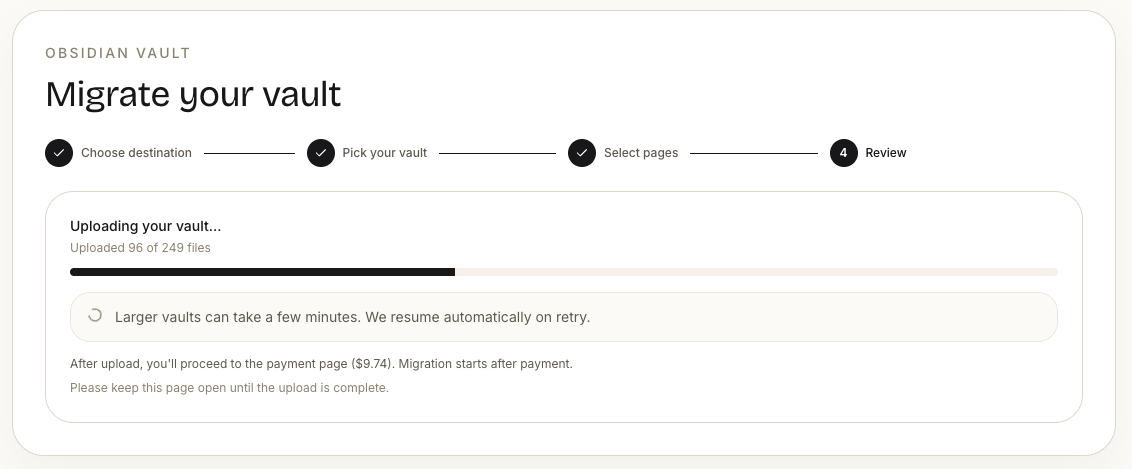
La migración de Obsidian en Note Bridge se hace en cuatro pasos:
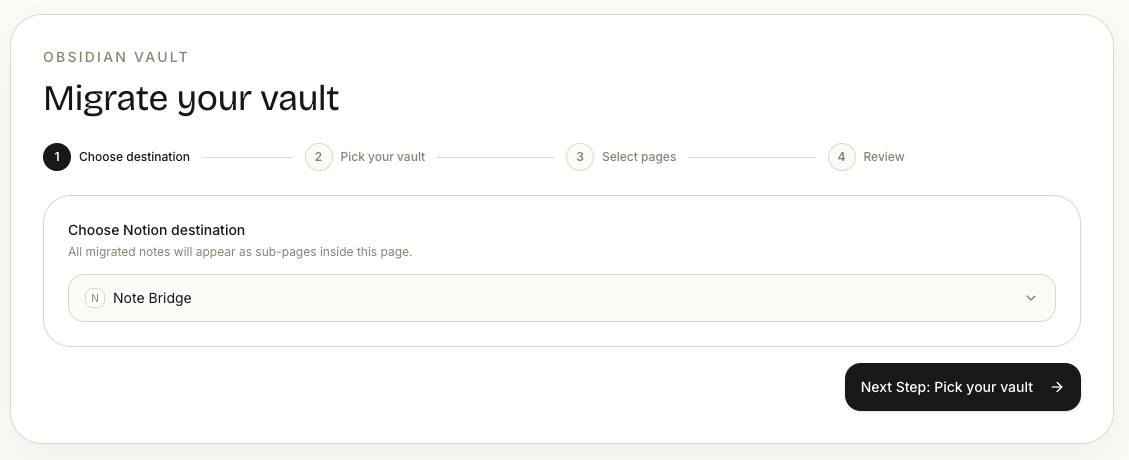
Paso 1: elegir el destino en Notion
Tras conectar la cuenta de Notion, elige bajo qué página de Notion quieres colocar tus notas.
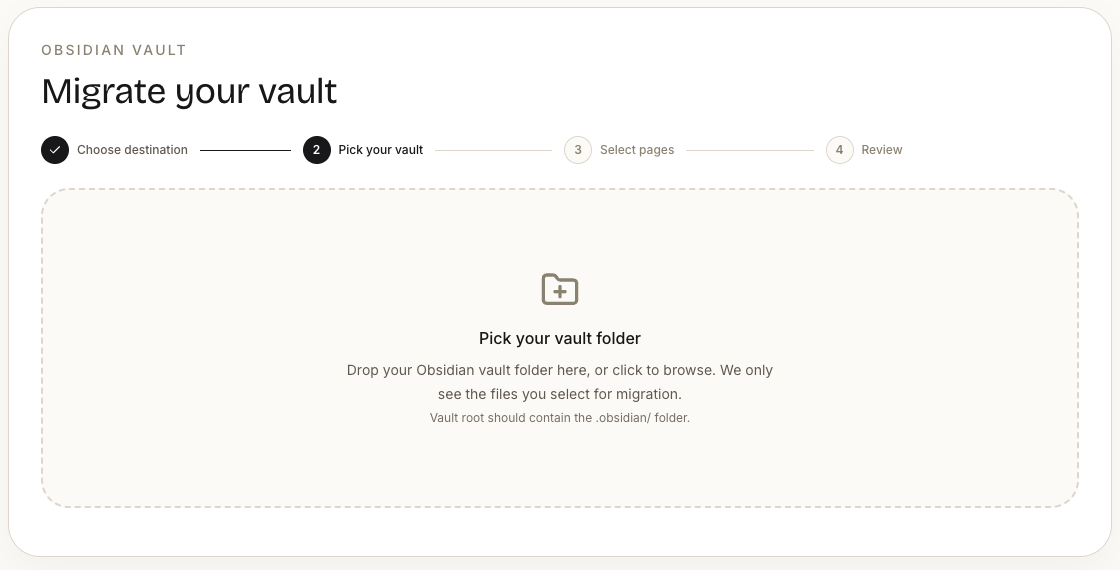
Paso 2: seleccionar tu vault de Obsidian
Note Bridge usa selección de carpeta en lugar de carga ZIP — selecciona el directorio del vault directamente desde el navegador, sin necesidad de comprimir ni de instalar ningún plugin. Los archivos de sistema como .obsidian/, .git/ y .DS_Store se omiten automáticamente.
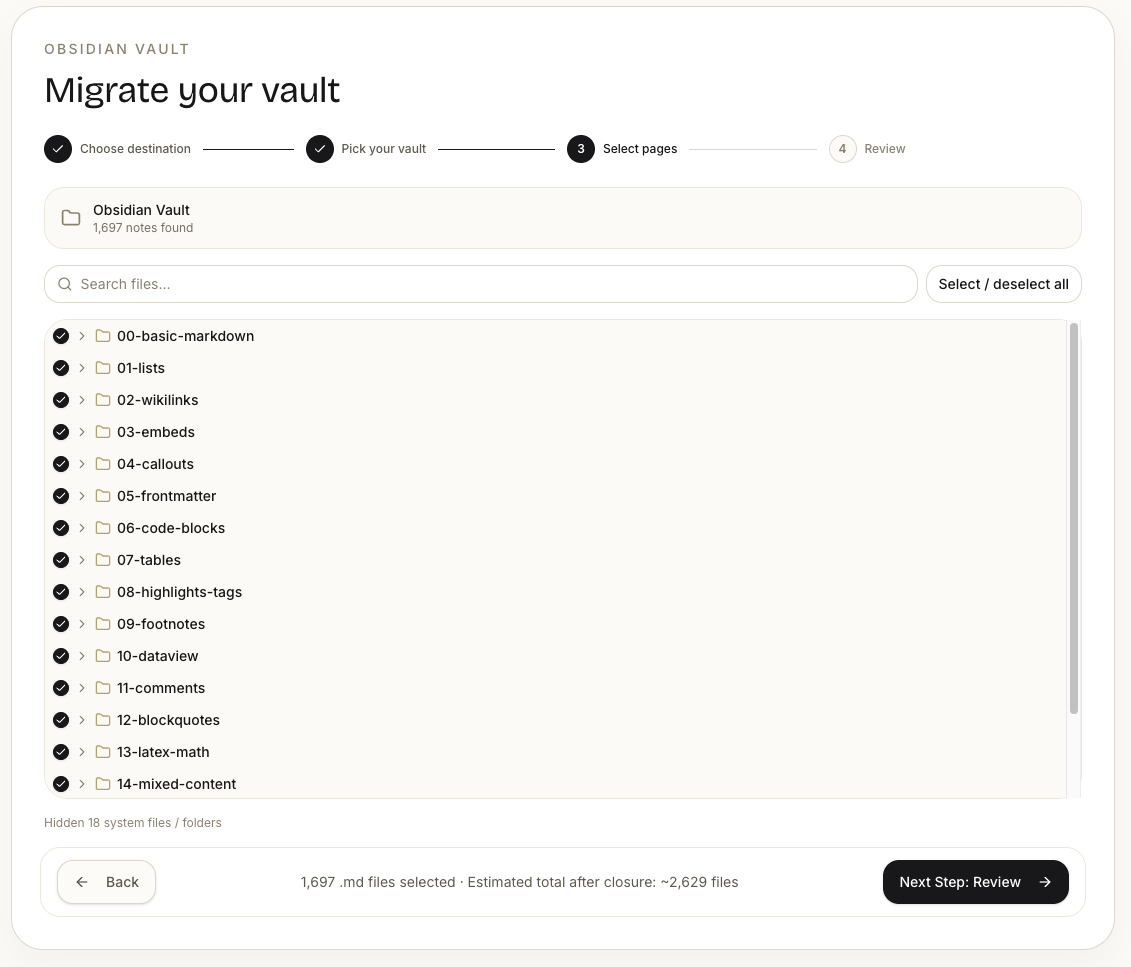
Paso 3: marcar las notas a migrar y confirmar el contenido
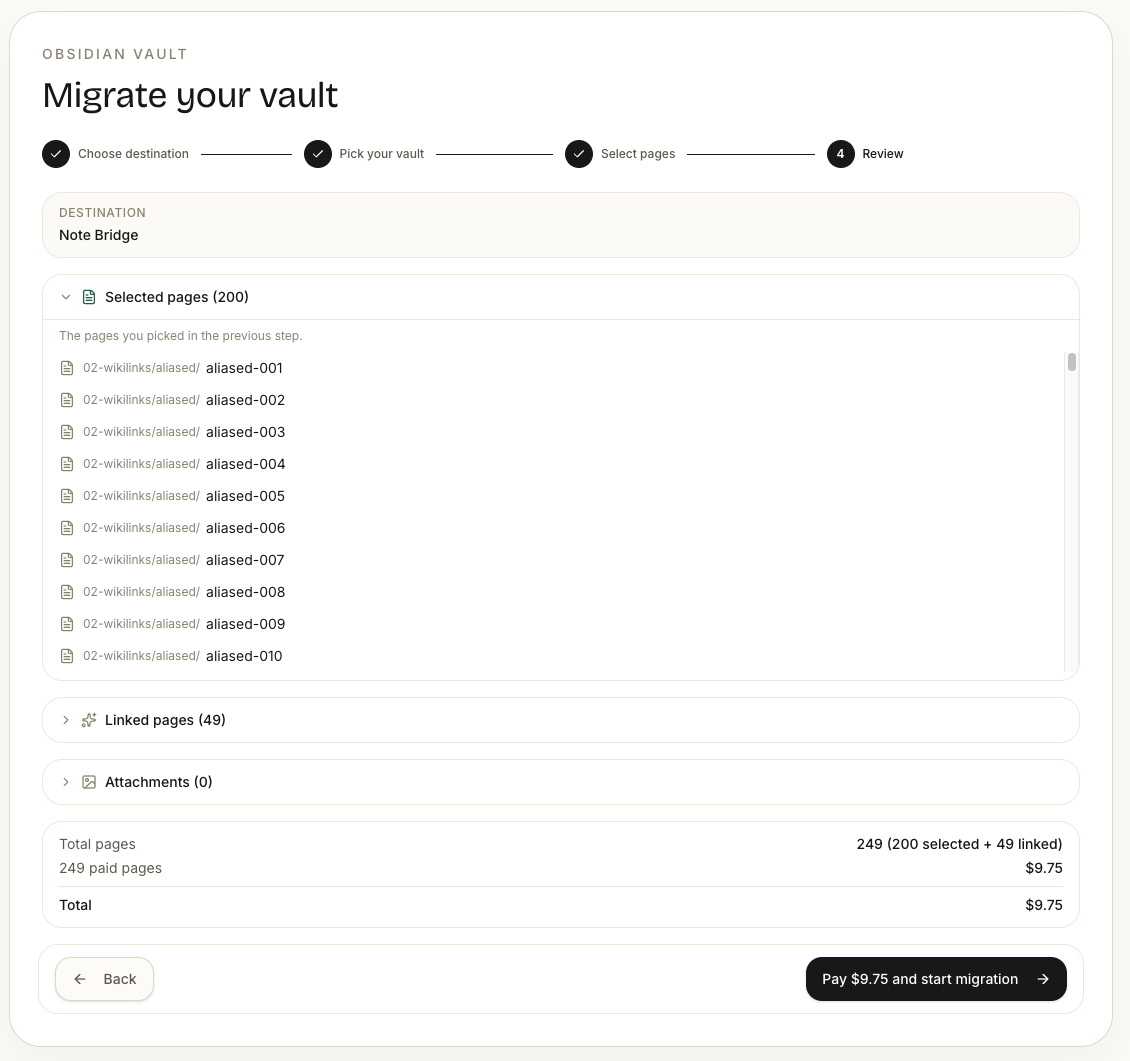
Navega por la estructura del vault y marca las notas que quieres migrar. Note Bridge realiza la expansión automáticamente y lista también las otras páginas a las que enlazan esas notas y los archivos adjuntos referenciados. La página de confirmación muestra:
- Selected — las notas que has marcado directamente
- Closure — las notas incorporadas automáticamente por estar enlazadas
- Attachments — imágenes, PDF y audio referenciados
- Skipped — los archivos de más de 5 MB o en formatos no soportados (
.canvas, etc.) se omiten con el motivo correspondiente
Cada categoría se puede desmarcar individualmente. Debajo se muestra en tiempo real el coste de esta migración.
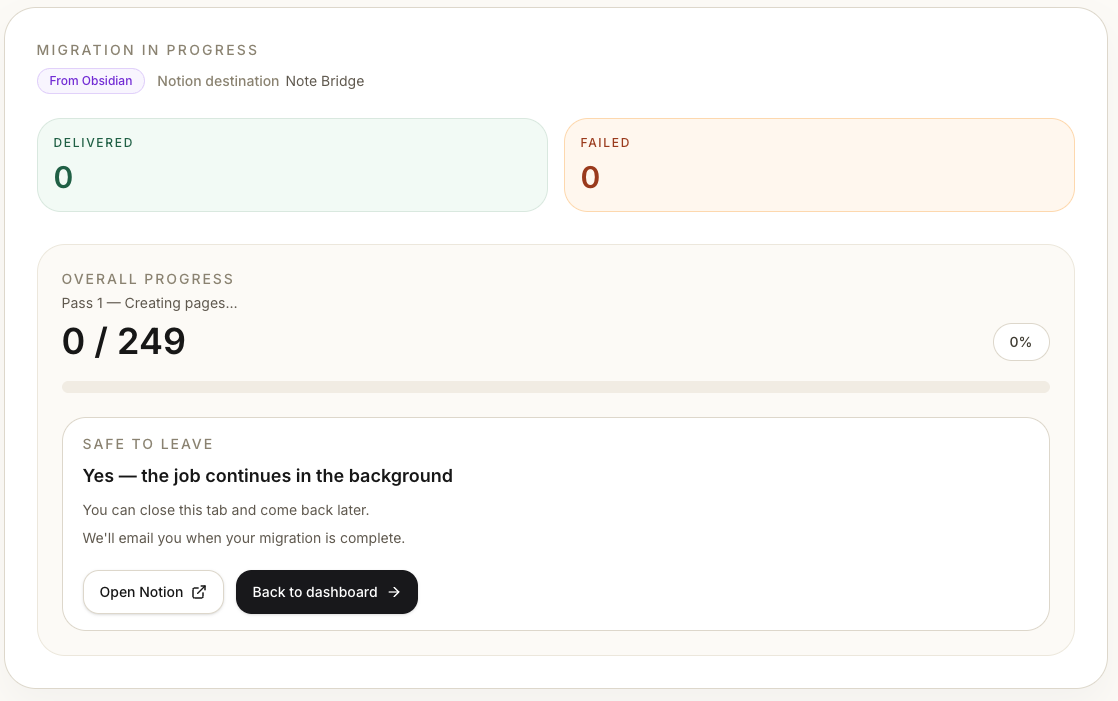
Paso 4: iniciar la migración
Tras pulsar iniciar, Note Bridge ejecuta el procesamiento en dos pasadas en segundo plano. Puedes cerrar la ventana y hacer otras cosas; te avisaremos por correo electrónico al terminar. Después puedes abrir el informe de migración para ver el estado de conversión de cada página, qué enlaces se resolvieron correctamente y qué archivos adjuntos se omitieron.
Contenido que no se puede migrar
Contenido que actualmente no soportamos:
- Diagramas Mermaid — se conservan como bloque de código pero no se renderizan como diagrama (la API de Notion no soporta el renderizado de Mermaid)
- Archivos
.canvas— no soportados, aparecen en la lista de Skipped - Consultas Dataview — no se ejecutan, se conserva el texto original de la consulta con la marca de «no soportado»
- El YAML frontmatter no se mapea automáticamente a propiedades tipadas de Notion — solo se renderiza como un bloque legible de Metadata
Si alguna de estas funciones te resulta imprescindible, escríbenos — nos ayuda a decidir las prioridades.
Conclusión
Obsidian es una herramienta excelente para la gestión de conocimiento personal, pero cuando tus necesidades cambian — colaboración en equipo, edición desde varios dispositivos, compartir páginas con personas que no tienen Obsidian — la mudanza no debería ser algo frustrante.
El propio formato Markdown de Obsidian no está actualmente soportado por completo por las herramientas oficiales de Notion. El enfoque de Note Bridge consiste en escribir cada una de estas diferencias como reglas de conversión y usar el procesamiento en dos pasadas para resolver el problema de los enlaces entre archivos.
Prueba Note Bridge. Las primeras 20 páginas son gratis.
Lectura adicional: La guía completa de migración de OneNote a Notion. Si te interesa el lado de ingeniería de Note Bridge, lee Microsoft Graph API rate limiting en la práctica con OneNote.
¿Listo para migrar tus notas?
Prueba Note Bridge gratis — migra hasta 20 páginas sin tarjeta de crédito.
Empieza gratis