Obsidian vers Notion en 2026 : le guide complet de migration
Nous avons recensé de manière exhaustive et détaillée comment migrer d'Obsidian vers Notion en 2026. Voici les résultats de notre étude :
Méthodes existantes
Voie 1 : l'import ZIP intégré de Notion
Dans le back-office de Notion, « Settings → Import → Markdown & CSV » accepte l'import par fichier ZIP et prend en charge directement Obsidian et d'autres formats de type Markdown. C'est la première voie que la plupart des gens essaient.
Sont correctement gérés : titres, gras et italique, listes, blocs de code, tableaux, LaTeX et liens Markdown standards [texte](url).
Mais la syntaxe étendue qu'Obsidian utilise largement n'est absolument pas prise en charge par Notion :
- Wikilinks
[[Nom de page]]— deviennent du texte brut entre crochets, tous les liens entre notes sont rompus - Callout
> [!note]— devient un simple bloc de citation, l'icône et la couleur disparaissent - Images intégrées
![[image.png]]— Notion ne reconnaît pas cette syntaxe et l'affiche comme du texte - YAML frontmatter — les métadonnées encadrées par
---sont étalées telles quelles en tête de page - Tags en ligne
#tag— ne deviennent pas des tags Notion, ils restent en texte brut - Structure de dossiers — partiellement préservée, mais la documentation officielle de Notion ne donne pas de règles claires
Au-delà de la perte de ces formats, l'écueil le plus fréquent lors de la migration est la limite du plan gratuit (5 Mo ; 5 Go sur le plan payant). Le site officiel mentionne même que les imports de plus de 10 000 fichiers peuvent échouer, même si la limite de taille n'est pas dépassée.
Voie 2 : scripts tiers
Si l'import officiel de Notion ne convient pas, on trouve sur GitHub quelques projets obsidian-to-notion, mais la plupart sont en mauvais état :
Cobertos/md2notion— archivé en 2023, dépend d'une API privée de Notion désormais abandonnéeEasyChris/obsidian-to-notion— plugin Obsidian, non maintenu depuis 2023, et ne peut convertir qu'une page à la foisp-meier/obsidian-to-notion/JimBarrows/obsidian-to-notion— petits scripts Python avec un nombre d'étoiles à un chiffre, il faut configurer soi-même le token d'API, la prise en charge de la syntaxe étendue comme les callouts est incomplète
En pratique, ces outils ne peuvent guère servir de solution de production. En plus de l'absence de maintenance, il faut surmonter de nombreux obstacles pour ne convertir que quelques pages, et la qualité de la conversion n'est pas garantie.
Voie 3 : copier-coller manuel
L'éditeur de Notion parse le Markdown au collage, donc copier-coller page par page fonctionne effectivement — titres, gras, listes, tableaux et code sont convertis correctement.
Mais :
- Les wikilinks restent en texte brut, il faut les recréer manuellement avec
@ - Un vault de 200 pages prend environ 1 à 2 heures
- Il est facile d'en oublier ou de mal relier
Voie 4 : Pandoc / HTML comme intermédiaire
Convertir Obsidian en HTML avec Pandoc ou le plugin Webpage HTML Export, puis coller dans Notion. Cette méthode préserve une partie de la mise en forme, mais il faut assembler soi-même le pipeline, il n'existe pas de solution clé en main de bout en bout, et les wikilinks cassent quand même. Ce projet n'est plus maintenu depuis 2022.
Voie 5 : ne pas migrer, utiliser les deux outils en parallèle
Tout simplement laisser tomber — c'est le conseil le plus fréquent sur r/Notion et r/ObsidianMD : Notion pour la collaboration d'équipe et les bases de données, Obsidian pour les notes personnelles.
Le problème du double usage, ce sont les coûts de maintenance à long terme — la même information doit être mise à jour aux deux endroits, on cherche deux fois, et les membres de l'équipe ne voient pas le contenu de votre vault personnel. Si vous envisagez de migrer, c'est généralement parce que ces points de friction se sont accumulés suffisamment longtemps.
Le problème central commun
En dépliant les quatre voies utilisables ci-dessus, on retrouve des points de défaillance communs :
- Les wikilinks ne fonctionnent pas — aucun outil ne sait résoudre
[[]]entre fichiers pour créer de vrais liens de pages Notion - La syntaxe étendue d'Obsidian est incompatible — callouts, surlignages, frontmatter et syntaxe d'intégration disparaissent tous dans Notion
- Pièces jointes perdues — images locales, PDF, fichiers audio ne peuvent pas être transférés
- Pas de maintenance — la plupart des outils sont à l'abandon, les API dont ils dépendent ont été remplacées
- Pas scalable — corriger manuellement page par page un vault de plusieurs centaines de pages n'est pas réaliste
Notion ne semble pas vouloir prendre en charge complètement la syntaxe d'Obsidian pour le moment et traite l'upload ZIP comme une méthode d'import Markdown générique. Obsidian, de son côté, a développé toute une syntaxe pour la gestion de connaissances personnelle, et ces éléments n'ont pas d'équivalent natif côté Notion (ou sont laborieux à traiter finement). Voilà la situation actuelle.
Ce que fait Note Bridge
Nous développons la fonctionnalité Obsidian to Notion de Note Bridge avec pour objectif de résoudre chacun de ces problèmes à la racine :
Wikilinks : analyse en deux passes
La cause profonde des wikilinks cassés est la référence avant — quand l'outil d'import voit [[NoteB]], la note B n'est pas encore créée dans Notion, il n'y a donc pas d'identifiant de page auquel se rattacher.
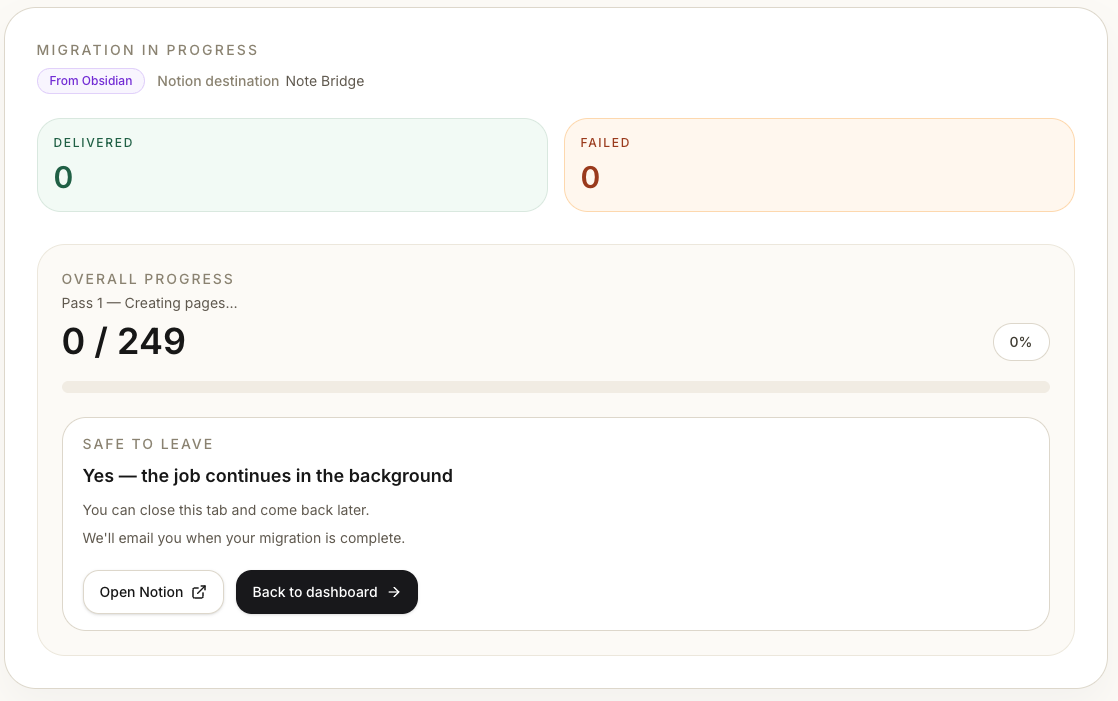
L'approche de Note Bridge est un traitement en deux passes :
- Première passe : créer dans Notion les pages de toutes les notes sélectionnées, en construisant une table de correspondance « nom de fichier Obsidian → identifiant de page Notion »
- Seconde passe : remplir le contenu page par page ; lorsqu'un
[[]]est rencontré, le convertisseur cherche l'identifiant de page cible dans la table et crée une véritable mention de page Notion
Par ailleurs, la forme [[Page|Alias]] est intégralement préservée, et les références de fichiers comme ![[image.png]] sont recherchées dans le vault et téléversées vers Notion.
Trois états pour les liens, pour éviter les faux liens
Toutes les cibles de wikilinks ne sont pas migrées — vous n'avez peut-être coché qu'une partie des pages, ou certains liens pointent vers des fichiers qui n'existent pas. Note Bridge rend les liens dans trois états :
- La cible est dans le vault et a été migrée → lien de page Notion
- La cible est dans le vault mais n'a pas été migrée cette fois → texte brut
Nom de page (not migrated) - La cible n'est pas dans le vault → texte brut d'avertissement
⚠️ Nom de page
Ainsi, en ouvrant Notion, vous voyez immédiatement quels liens sont valides et lesquels nécessitent une migration ultérieure.
Inclure automatiquement les pages liées
Vous n'avez coché qu'une seule page, mais celle-ci pointe vers 30 autres ? Note Bridge effectue avant la migration une expansion — il suit récursivement les wikilinks et pièces jointes de chaque note sélectionnée et affiche tout le réseau associé pour que vous décidiez si vous voulez tout migrer. Tout est coché par défaut, mais chaque élément peut être décoché individuellement.
Traitement de la syntaxe spécifique à Obsidian
| Syntaxe | Traitement par Note Bridge |
|---|---|
Callout > [!type] |
25 types pris en charge (note / warning / danger / tip, etc.), convertis en blocs de citation avec un titre emoji |
Surlignage ==texte== |
converti en surlignage à fond jaune de Notion |
Mathématiques en ligne $x^2$ / en bloc $$...$$ |
converties en blocs equation de Notion |
Footnote [^1] |
la définition de note de bas de page est intégrée à l'endroit de la référence sous la forme (footnote: ...) |
Commentaires %%...%% |
supprimés (conforme à la sémantique « masqué » d'Obsidian) |
| YAML frontmatter | converti en un bloc Metadata pliable en tête de page |
Tags en ligne #tag |
conservés au format `#tag` (pas de mapping vers une propriété de tag Notion) |
| Requêtes Dataview | non exécutées, le contenu de la requête est conservé et marqué « non pris en charge par Notion » |
Pièces jointes
![[image.png]], PDF, audio (mp3/wav/flac) et vidéo (mp4/webm) sont recherchés dans le vault et téléversés à destination via l'API Notion. Actuellement, seule la taille unitaire de 5 Mo est prise en charge (alignée sur la limite de la version gratuite de Notion) ; les fichiers dépassant cette taille sont listés dans le rapport de migration.
Structure de dossiers
Les dossiers à plusieurs niveaux du vault sont reproduits en pages Notion à plusieurs niveaux, sans limite de profondeur. Même si vous ne cochez qu'une page au fond d'un dossier, les pages parentes intermédiaires sont créées pour préserver la structure d'origine.
Import intégré de Notion vs Note Bridge — tableau comparatif
| Fonctionnalité | Import intégré de Notion | Note Bridge |
|---|---|---|
| Titres, gras, listes et Markdown de base | ✅ | ✅ |
| Blocs de code (avec étiquette de langage) | ✅ | ✅ |
| Tableaux (y compris dans les listes à puces) | partiel | ✅ |
| Formules mathématiques LaTeX | ✅ | ✅ |
Liens externes [texte](url) |
✅ | ✅ |
Wikilink [[Page]] |
❌ devient texte brut | ✅ mention de page Notion |
Alias de wikilink [[Page|Nom affiché]] |
❌ | ✅ alias préservé |
Images intégrées ![[image.png]] |
❌ | ✅ téléversées vers Notion |
Callout > [!note] |
❌ devient citation simple | ✅ 25 types avec emoji |
Surlignage ==texte== |
❌ affiche les signes égal | ✅ surlignage à fond jaune |
| YAML frontmatter | ❌ texte brut | ✅ bloc Metadata pliable |
Notes de bas de page [^1] |
❌ disparaissent | ✅ intégrées à la référence |
Commentaires Obsidian %%...%% |
❌ visibles à l'écran | ✅ correctement masqués |
| Images locales, PDF, audio | ❌ impossibles à téléverser | ✅ téléversés vers Notion |
| Structure de dossiers | partiellement préservée | ✅ entièrement reproduite |
| Résolution des liens entre fichiers | ❌ | ✅ traitement en deux passes |
| Indication des liens inexistants | ❌ rupture silencieuse | ✅ affichage à trois états |
Le déroulé concret
La migration Obsidian de Note Bridge se fait en quatre étapes :
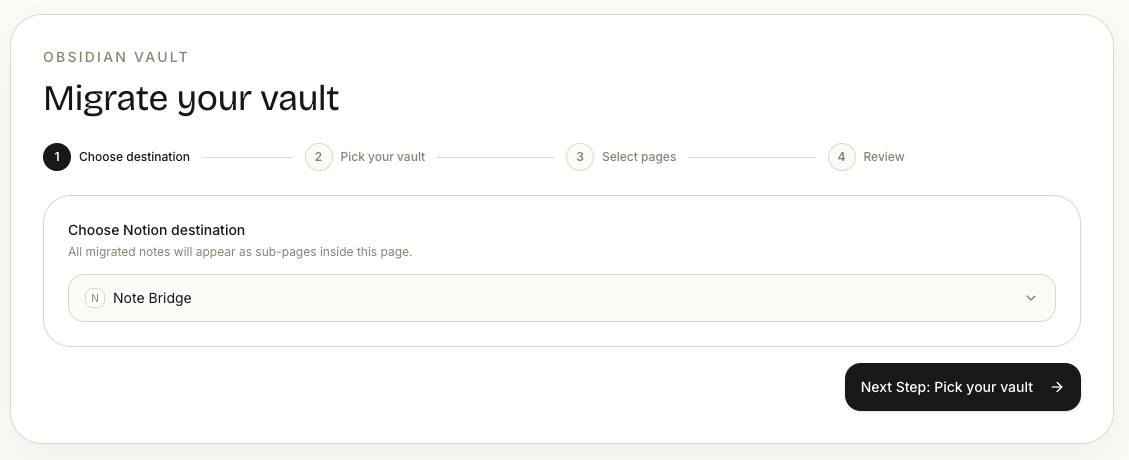
Étape 1 : choisir la destination Notion
Après avoir connecté votre compte Notion, choisissez sous quelle page de Notion placer vos notes.
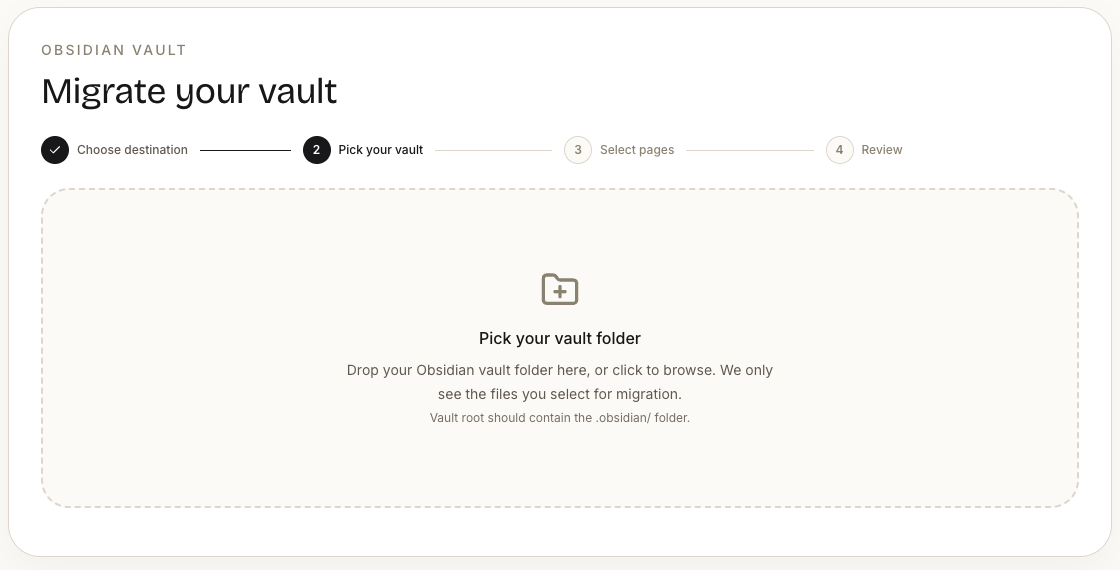
Étape 2 : sélectionner votre vault Obsidian
Note Bridge utilise la sélection de dossier plutôt que l'upload ZIP — sélectionnez directement le dossier du vault depuis le navigateur, sans compresser, sans installer de plugin. Les fichiers système comme .obsidian/, .git/ et .DS_Store sont automatiquement ignorés.
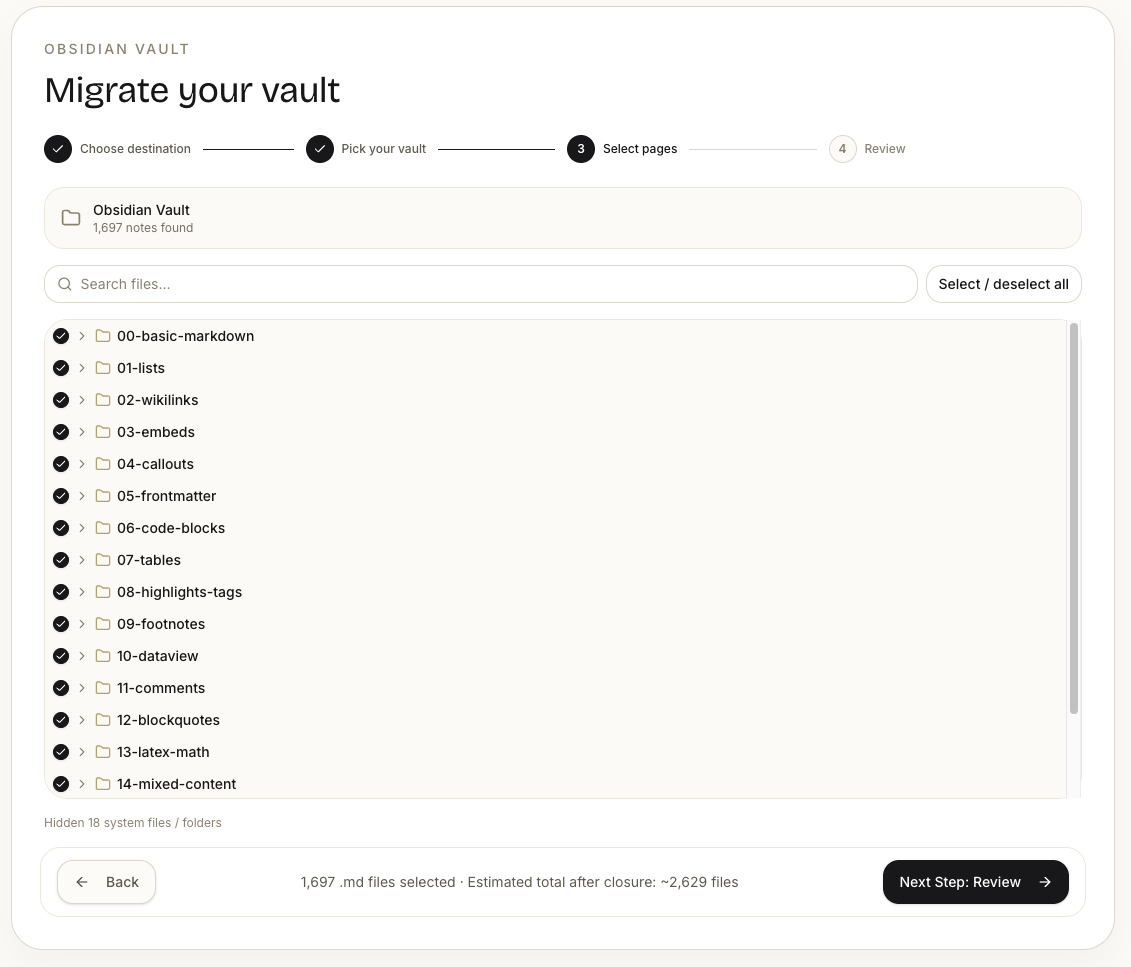
Étape 3 : cocher les notes à migrer et confirmer le contenu
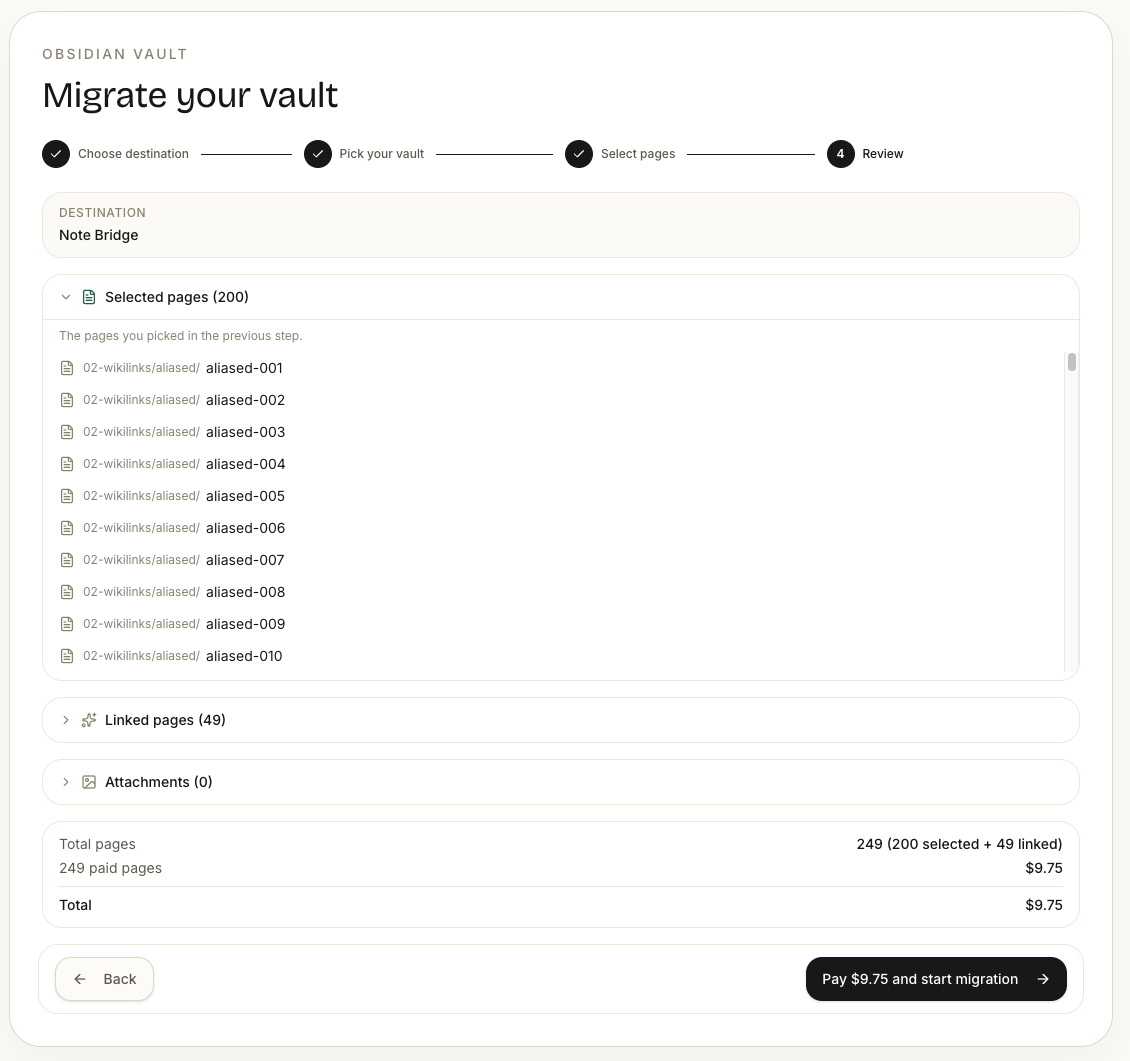
Parcourez la structure du vault et cochez les notes à migrer. Note Bridge effectue automatiquement l'expansion et liste également les autres pages auxquelles ces notes renvoient ainsi que les pièces jointes référencées. La page de confirmation affiche :
- Selected — les notes que vous avez cochées directement
- Closure — les notes intégrées automatiquement parce qu'elles sont liées
- Attachments — images, PDF et audio référencés
- Skipped — les fichiers de plus de 5 Mo ou les formats non pris en charge (par exemple
.canvas) sont ignorés, avec la raison indiquée
Chaque catégorie peut être décochée individuellement. Le coût de cette migration s'affiche en temps réel en dessous.
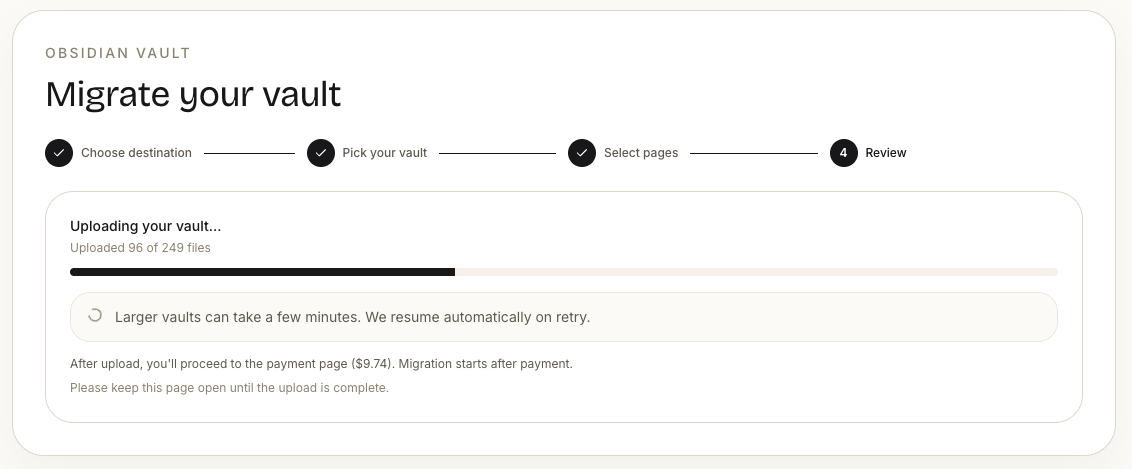
Étape 4 : lancer la migration
Une fois lancé, Note Bridge exécute le traitement en deux passes en arrière-plan. Vous pouvez fermer la fenêtre et faire autre chose, vous serez prévenu par e-mail à la fin. Vous pouvez ensuite ouvrir le rapport de migration et voir pour chaque page le statut de conversion, quels liens ont été résolus avec succès et quelles pièces jointes ont été ignorées.
Contenu impossible à migrer
Contenu actuellement non pris en charge :
- Diagrammes Mermaid — conservés sous forme de bloc de code mais non rendus en diagramme (l'API Notion ne prend pas en charge le rendu Mermaid)
- Fichiers
.canvas— non pris en charge, listés dans la catégorie Skipped - Requêtes Dataview — non exécutées, le texte original de la requête est conservé et marqué « non pris en charge »
- YAML frontmatter pas automatiquement mappé vers des propriétés Notion typées — rendu uniquement sous forme de bloc Metadata lisible
Si l'une de ces fonctionnalités vous est indispensable, n'hésitez pas à nous répondre — cela nous aide à prioriser.
Conclusion
Obsidian est un excellent outil de gestion de connaissances personnelle, mais quand vos besoins évoluent — collaboration d'équipe, édition multi-appareils, partage de pages avec des personnes qui n'ont pas Obsidian — déménager ne devrait pas être une source de frustration.
Le format Markdown d'Obsidian n'est pas pleinement pris en charge par les outils officiels de Notion. L'approche de Note Bridge consiste à écrire chacune de ces différences sous forme de règles de conversion explicites et à résoudre le problème des liens entre fichiers grâce au traitement en deux passes.
Essayez Note Bridge. Les 20 premières pages sont gratuites.
Pour aller plus loin : Le guide complet de migration OneNote vers Notion. Pour découvrir le côté ingénierie de Note Bridge, lisez Microsoft Graph API rate limiting en pratique avec OneNote.
Prêt à migrer vos notes ?
Essayez Note Bridge gratuitement — migrez jusqu'à 20 pages sans carte bancaire.
Commencer gratuitement