La guida completa alla migrazione da Obsidian a Notion nel 2026
Abbiamo condotto un'indagine approfondita ed esaustiva su come migrare da Obsidian a Notion nel 2026. Ecco cosa abbiamo trovato.
Approcci esistenti
Percorso 1: importazione ZIP integrata di Notion
Il backend di Notion offre "Settings → Import → Markdown & CSV", che supporta il caricamento di file ZIP e accetta nativamente Obsidian e altri formati simili a Markdown. È la prima cosa che la maggior parte delle persone prova.
Gestisce correttamente: intestazioni, grassetto e corsivo, elenchi, blocchi di codice, tabelle, LaTeX e collegamenti Markdown standard [testo](url).
Ma nessuna della sintassi estesa su cui fanno affidamento gli utenti Obsidian è supportata da Notion:
- Wikilinks
[[Nome Pagina]]— diventano parentesi quadre in testo semplice; ogni collegamento tra note si rompe - Callout
> [!note]— diventano citazioni generiche; l'icona e il colore scompaiono - Immagini incorporate
![[image.png]]— Notion non riconosce questa sintassi e la visualizza come testo letterale - YAML frontmatter — il blocco di metadati racchiuso tra
---viene scaricato in cima alla pagina come testo grezzo - Tag inline
#tag— rimangono come testo semplice; non diventano tag di Notion - Struttura delle cartelle — parzialmente preservata, ma la documentazione ufficiale di Notion è vaga sulle regole
Oltre alle perdite di formattazione, il problema più comune durante la migrazione è il limite di dimensione file del piano gratuito (5 MB; 5 GB nei piani a pagamento). La documentazione ufficiale nota inoltre che le importazioni con più di 10.000 file possono fallire, anche quando nessun file individuale supera il limite di dimensione.
Percorso 2: script di terze parti
Se l'importatore integrato di Notion non è adatto, ci sono alcuni progetti obsidian-to-notion su GitHub, ma la maggior parte è in condizioni precarie:
Cobertos/md2notion— archiviato nel 2023, dipende da un'API privata di Notion deprecataEasyChris/obsidian-to-notion— un plugin Obsidian, non mantenuto dal 2023, e invia solo una pagina alla voltap-meier/obsidian-to-notion/JimBarrows/obsidian-to-notion— piccoli script Python con stelle a cifra singola; fornisci il tuo token API, e la sintassi estesa come i callout è supportata solo parzialmente
In pratica, nessuno di questi è utilizzabile come soluzione di produzione. Sono abbandonati, bisogna superare molte difficoltà solo per migrare poche pagine, e gli strumenti non possono garantire la qualità della conversione.
Percorso 3: copia e incolla manuale
L'editor di Notion analizza il Markdown al momento dell'incollaggio, quindi copiare le note una pagina alla volta funziona — intestazioni, grassetto, elenchi, tabelle e blocchi di codice si convertono correttamente.
Ma:
- I Wikilinks rimangono testo semplice; bisogna ricreare ogni collegamento manualmente con
@ - Un Vault di 200 pagine richiede 1–2 ore
- È facile saltare pagine e collegare al bersaglio sbagliato
Percorso 4: Pandoc / HTML come intermediario
Convertire il contenuto di Obsidian in HTML con Pandoc o il plugin Webpage HTML Export, poi incollare in Notion. Questo preserva parte della formattazione, ma bisogna assemblare la pipeline da soli, non esiste uno strumento end-to-end, e i wikilinks si rompono comunque. Anche questo progetto non è mantenuto dal 2022.
Percorso 5: non migrare — usare entrambe le app
Semplicemente arrendersi — questa è la raccomandazione più comune su r/Notion e r/ObsidianMD: usare Notion per la collaborazione di team e i database, usare Obsidian per gli appunti personali.
Il problema di usare entrambi è il costo di manutenzione a lungo termine — le stesse informazioni devono essere aggiornate in due posti, le ricerche avvengono due volte, e i tuoi colleghi non possono vedere nulla nel tuo Vault personale. Se stai pensando di migrare, di solito è perché questi punti dolenti si sono già accumulati.
I problemi centrali in comune
Se allineiamo i quattro percorsi attivi sopra, le modalità di fallimento si sovrappongono notevolmente:
- I Wikilinks muoiono — nessuno strumento risolve
[[]]tra i file e crea veri collegamenti di pagina Notion - La sintassi estesa di Obsidian è incompatibile — callout, evidenziazioni, frontmatter e sintassi di incorporamento vanno tutti in pezzi in Notion
- Gli allegati si perdono — immagini locali, PDF e file audio non vengono caricati
- Software abbandonato — la maggior parte degli strumenti è abbandonata e dipende da API che sono andate avanti
- Non scala — correggere manualmente qualche centinaio di pagine non è realistico
Notion non sembra pianificare il supporto completo della sintassi di Obsidian — tratta il caricamento ZIP come un'importazione Markdown generica. Obsidian, d'altra parte, ha sviluppato un intero stack di sintassi per la gestione della conoscenza personale, e quei costrutti non hanno equivalente nativo in Notion (o sono difficili da mappare in modo pulito). Questo è lo stato attuale delle cose.
Cosa fa Note Bridge
Abbiamo costruito la funzionalità Obsidian verso Notion di Note Bridge per risolvere ciascuno di questi problemi alla radice.
Wikilinks: un'analisi in due passaggi
La causa principale dei wikilinks rotti è il problema del riferimento in avanti — quando l'importatore incontra [[Nota B]], la Nota B non è ancora stata creata in Notion, quindi non c'è un ID pagina a cui collegare.
Note Bridge usa un'analisi in due passaggi:
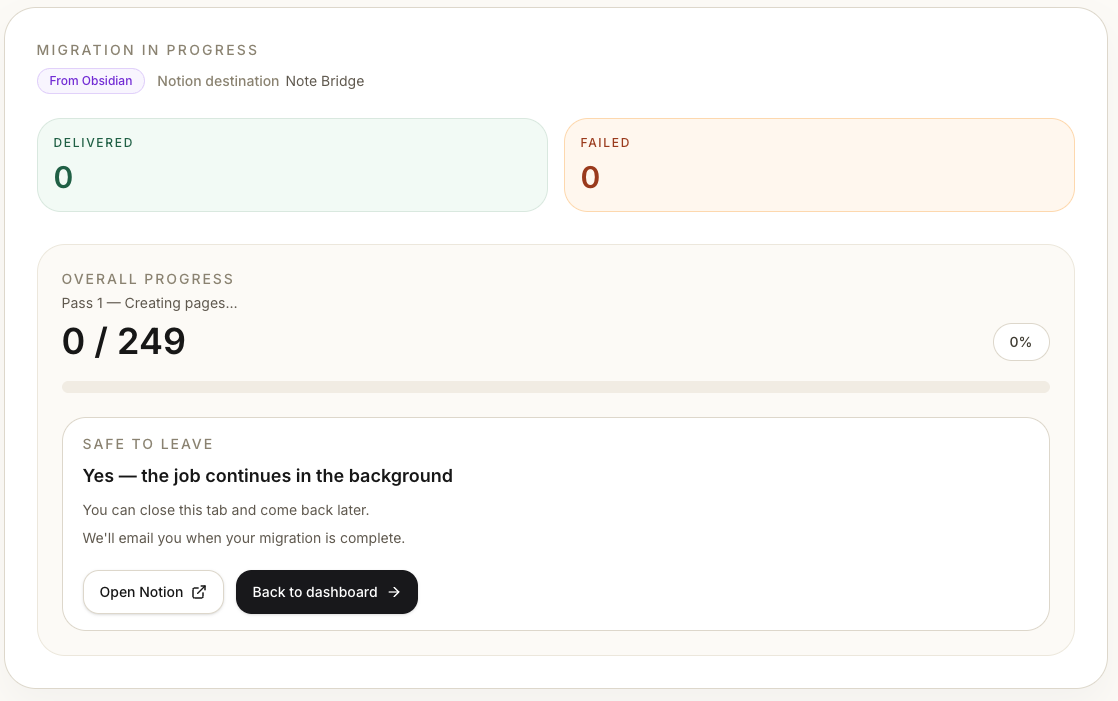
- Passaggio 1: Creare pagine in Notion per ogni nota selezionata e registrare una tabella di ricerca "nome file Obsidian → ID pagina Notion"
- Passaggio 2: Ripercorrere e compilare il contenuto di ogni pagina; quando appare un
[[]], cercare l'ID della pagina di destinazione e creare una vera menzione di pagina Notion
Inoltre, [[Pagina|alias]] mantiene il suo alias, e ![[image.png]] trova il file nel Vault e lo carica su Notion.
Collegamenti a tre stati, nessun collegamento falso
Non ogni bersaglio di un wikilink viene migrato — gli utenti possono selezionare solo alcune pagine, e alcuni collegamenti puntano a file che non esistono affatto. Note Bridge visualizza i collegamenti in tre stati:
- Il bersaglio è nel Vault ed è stato migrato → collegamento di pagina Notion
- Il bersaglio è nel Vault ma non è stato selezionato in questa esecuzione → testo semplice
Nome Pagina (not migrated) - Il bersaglio non è nel Vault → testo di avviso
⚠️ Nome Pagina
Quando gli utenti aprono Notion dopo, possono vedere immediatamente quali collegamenti sono attivi e quali necessitano di una migrazione successiva.
Inclusione automatica delle pagine correlate
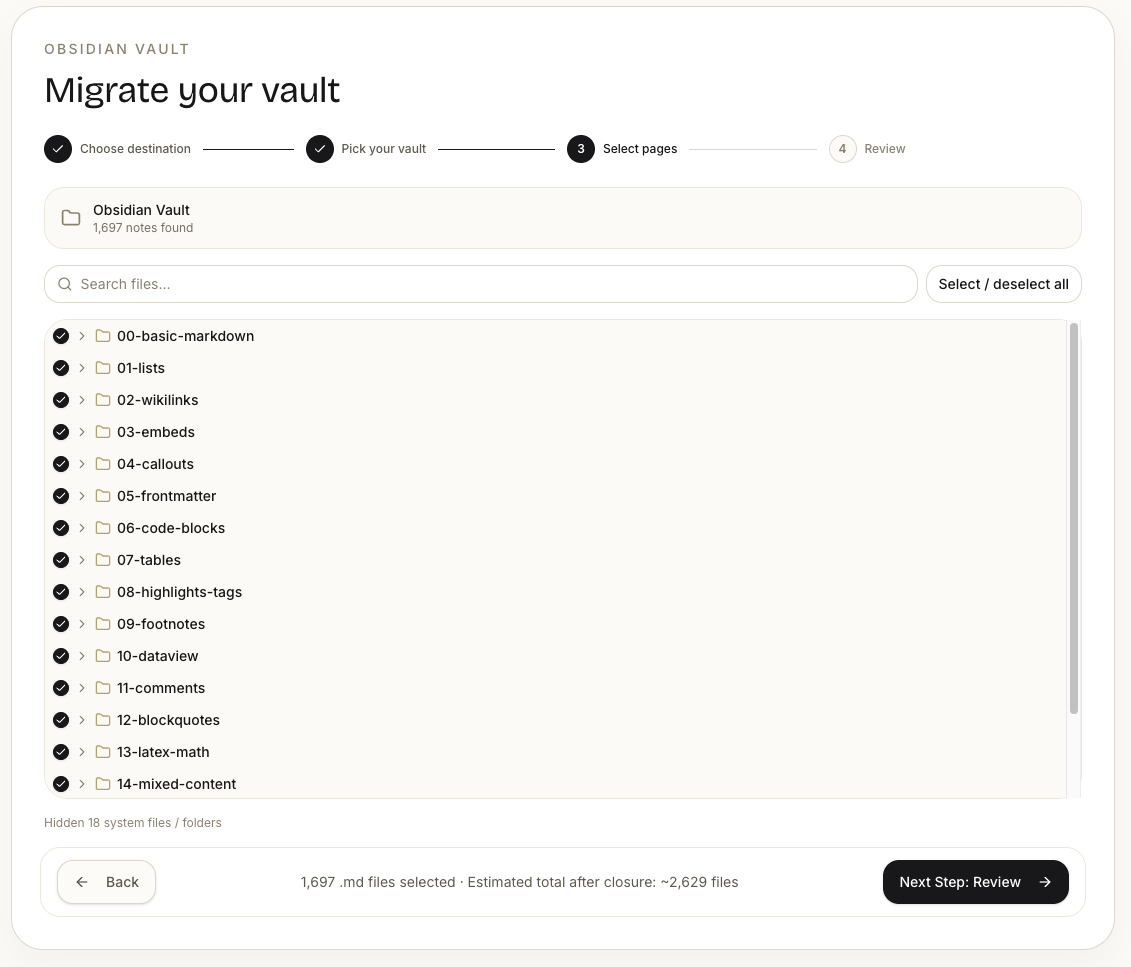
Cosa succede se selezioni una pagina, ma quella pagina è collegata ad altre 30? Note Bridge esegue un passaggio di espansione prima della migrazione — segue ricorsivamente i wikilinks e i riferimenti agli allegati da ogni nota selezionata e mostra l'intera rete connessa perché tu possa decidere se includerla. L'impostazione predefinita è selezionato, ma i singoli elementi possono essere deselezionati.
Sintassi specifica di Obsidian
| Sintassi | Gestione di Note Bridge |
|---|---|
Callout > [!type] |
25 tipi supportati (note / warning / danger / tip, ecc.), convertiti in blocchi di citazione con un titolo emoji |
Evidenziazione ==testo== |
Convertita nell'annotazione con sfondo giallo di Notion |
Matematica inline $x^2$ / matematica a blocco $$...$$ |
Convertita in blocchi equazione di Notion |
Nota a piè di pagina [^1] |
Le definizioni delle note a piè di pagina vengono inserite nel punto di riferimento come (footnote: ...) |
Commento %%...%% |
Rimosso (corrisponde alla semantica "nascosto" di Obsidian) |
| YAML frontmatter | Convertito in un blocco Metadata comprimibile in cima alla pagina |
Tag inline #tag |
Preservati come `#tag` (non mappati alle proprietà tag di Notion) |
| Query Dataview | Non eseguite; il testo originale della query viene preservato e contrassegnato "Not supported in Notion" |
Allegati
![[image.png]], PDF, audio (mp3/wav/flac) e video (mp4/webm) vengono localizzati nel Vault e caricati nella destinazione tramite l'API di Notion. Attualmente supportiamo fino a 5 MB per file (allineato al limite del piano gratuito di Notion); i file che superano questa dimensione sono elencati nel report di migrazione.
Struttura delle cartelle
Le cartelle a più livelli nel Vault vengono mappate su pagine a più livelli in Notion, senza limite di profondità. Anche se selezioni solo una pagina in profondità all'interno di una cartella, le pagine padre intermedie vengono create affinché la struttura originale sia preservata.
Importazione integrata di Notion vs Note Bridge — confronto
| Funzionalità | Notion integrato | Note Bridge |
|---|---|---|
| Intestazioni, grassetto, elenchi, Markdown base | ✅ | ✅ |
| Blocchi di codice (con tag linguaggio) | ✅ | ✅ |
| Tabelle (incluse tabelle dentro elenchi) | Parziale | ✅ |
| Matematica LaTeX | ✅ | ✅ |
Collegamenti esterni [testo](url) |
✅ | ✅ |
Wikilink [[Pagina]] |
❌ diventa testo semplice | ✅ menzione pagina Notion |
Alias Wikilink [[Pagina|Nome Visualizzato]] |
❌ | ✅ alias preservato |
Immagine incorporata ![[image.png]] |
❌ | ✅ caricata su Notion |
Callout > [!note] |
❌ diventa citazione generica | ✅ 25 tipi, con emoji |
Evidenziazione ==testo== |
❌ mostra i segni di uguale letterali | ✅ sfondo giallo |
| YAML frontmatter | ❌ testo grezzo | ✅ blocco Metadata comprimibile |
Nota a piè di pagina [^1] |
❌ persa | ✅ inserita nel punto di riferimento |
Commento Obsidian %%...%% |
❌ appare come testo visibile | ✅ correttamente nascosto |
| Immagini locali, PDF, audio | ❌ non può caricare | ✅ caricati su Notion |
| Struttura delle cartelle | Parziale | ✅ completamente mappata |
| Risoluzione collegamenti tra file | ❌ | ✅ elaborazione in due passaggi |
| Indicazioni di collegamenti mancanti | ❌ rotti silenziosamente | ✅ marcatura a tre stati |
Come funziona in pratica
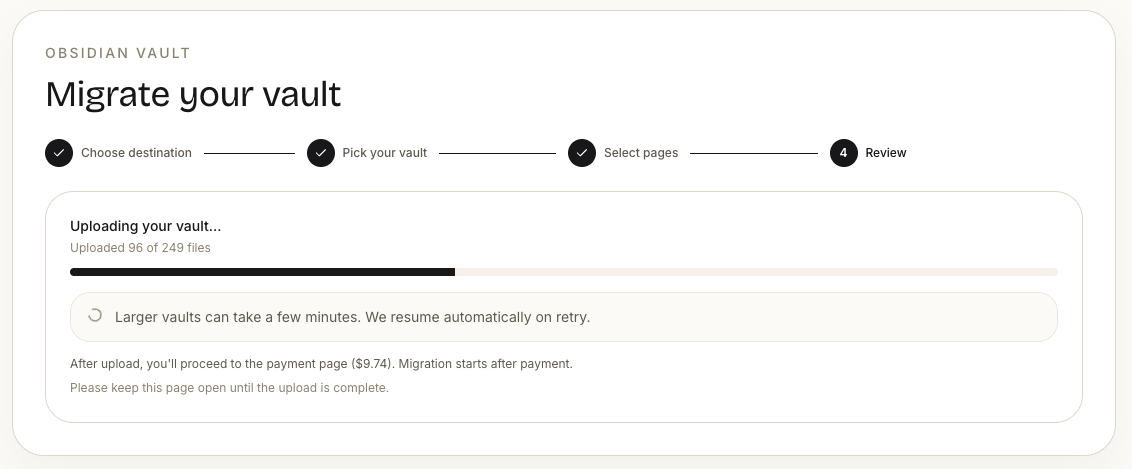
La migrazione da Obsidian in Note Bridge si articola in quattro passaggi:
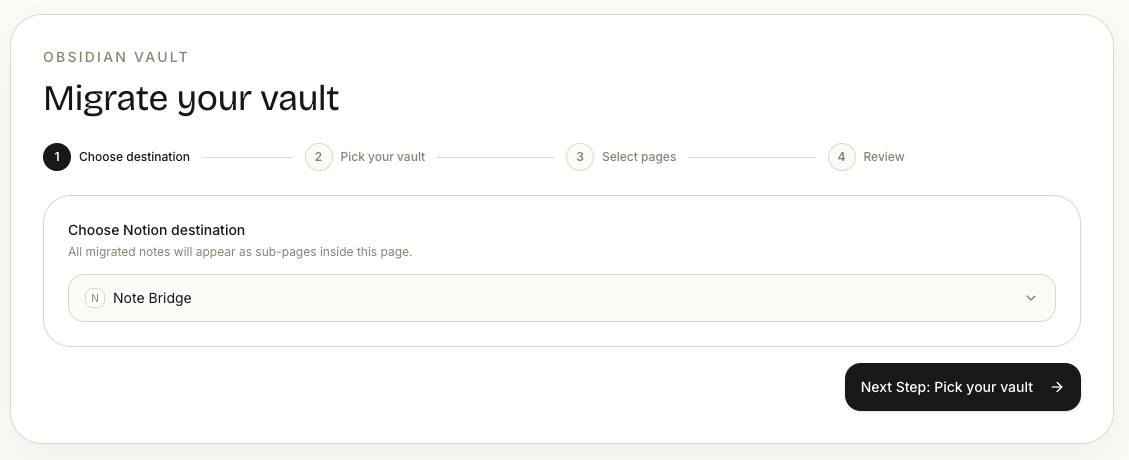
Passaggio 1: scegliere una destinazione in Notion
Dopo aver collegato il tuo account Notion, scegli sotto quale pagina in Notion annidare i tuoi appunti.
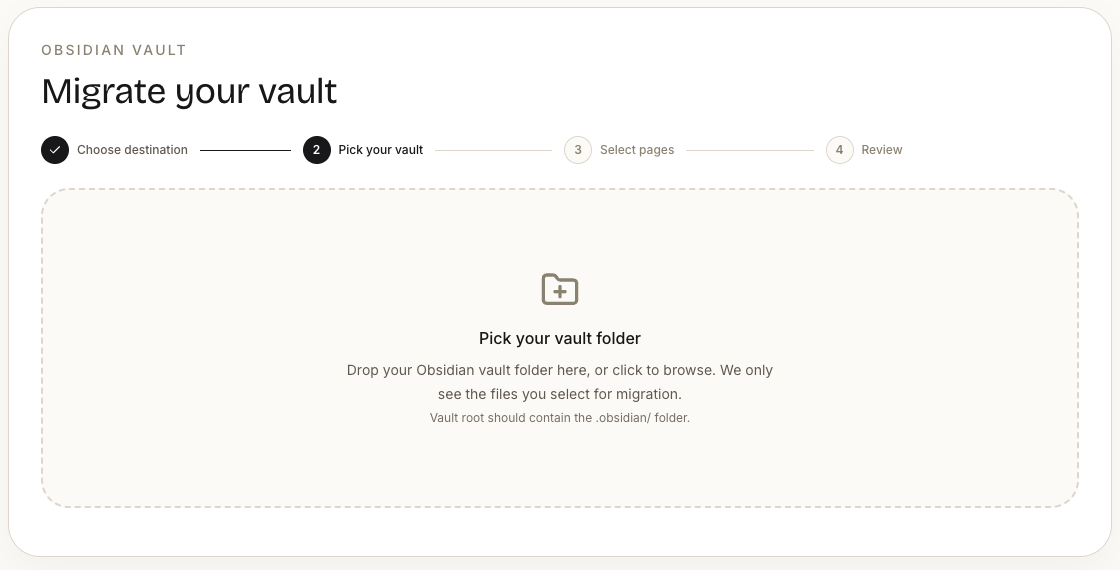
Passaggio 2: selezionare il tuo Vault Obsidian
Note Bridge usa la selezione cartella invece del caricamento ZIP — seleziona la cartella del Vault direttamente dal browser, senza compressione e senza installare plugin. I file di sistema come .obsidian/, .git/ e .DS_Store vengono saltati automaticamente.
Passaggio 3: scegliere le note da migrare e verificare
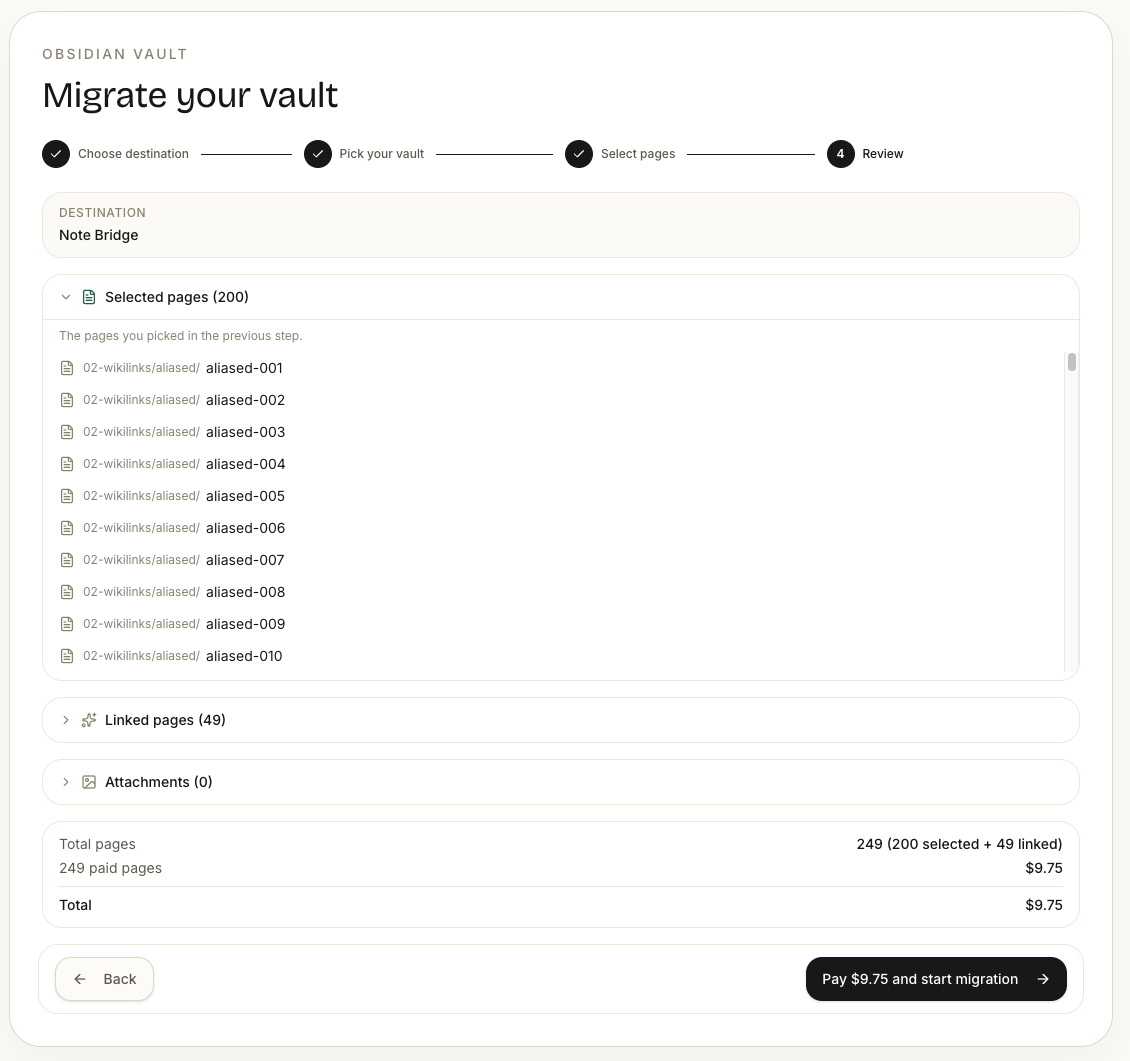
Sfoglia la struttura del Vault e seleziona le note che desideri. Note Bridge espande automaticamente la selezione per mostrare le pagine a cui quelle note sono collegate e qualsiasi allegato immagine referenziato. La pagina di verifica mostra:
- Selezionate — le note che hai scelto esplicitamente
- Chiusura — note incluse automaticamente perché collegate
- Allegati — immagini, PDF e audio referenziati
- Saltate — file oltre 5 MB o in formati non supportati (
.canvas, ecc.), con il motivo indicato
Ogni categoria può essere deselezionata individualmente. Il costo totale per questa migrazione si aggiorna in tempo reale in fondo.
Passaggio 4: avviare la migrazione
Una volta premuto avvia, Note Bridge esegue il processo in due passaggi in background. Puoi chiudere la finestra e fare altro — ti invieremo un'email quando sarà completata. Il report di migrazione mostra lo stato di conversione di ogni pagina, quali collegamenti sono stati risolti e quali allegati sono stati saltati.
Cosa non possiamo migrare
Attualmente non supportato:
- Diagrammi Mermaid — preservati come blocchi di codice ma non visualizzati come diagrammi (l'API di Notion non supporta il rendering Mermaid)
- File
.canvas— non supportati, elencati in Saltate - Query Dataview — non eseguite; il testo originale della query viene mantenuto con un'annotazione "not supported"
- Il YAML frontmatter non viene mappato automaticamente a proprietà tipizzate di Notion — visualizzato come un blocco Metadata leggibile
Se qualcuno di questi è indispensabile per te, rispondici — ci aiuta a decidere cosa dare la priorità.
Conclusione
Obsidian è un eccellente strumento di gestione della conoscenza personale, ma quando le tue esigenze cambiano — collaborazione di team, editing multi-dispositivo, condivisione di pagine con persone che non hanno Obsidian — migrare non dovrebbe essere un'esperienza frustrante.
Il dialetto Markdown proprietario di Obsidian non è pienamente supportato dagli strumenti ufficiali di Notion. L'approccio di Note Bridge è quello di registrare ciascuna di queste differenze come una regola di conversione esplicita, e di risolvere il problema dei collegamenti tra file con una migrazione in due passaggi.
Prova Note Bridge. Le prime 20 pagine sono gratuite.
Letture correlate: La guida completa alla migrazione da OneNote a Notion. Per la storia ingegneristica dietro Note Bridge, vedi Rate limiting di Microsoft Graph API nella pratica.
Pronto a migrare le tue note?
Prova Note Bridge gratis — migra fino a 20 pagine senza carta di credito.
Inizia gratis