Obsidian para Notion em 2026: o guia completo de migração
Fizemos um levantamento completo e exaustivo de como migrar do Obsidian para o Notion em 2026. Eis o que encontrámos.
Abordagens existentes
Caminho 1: importação ZIP nativa do Notion
O backend do Notion oferece "Settings → Import → Markdown & CSV", que suporta envio de ficheiros ZIP e aceita nativamente o Obsidian e outros formatos semelhantes a Markdown. É a primeira coisa que a maioria das pessoas experimenta.
Funciona corretamente com: títulos, negrito e itálico, listas, blocos de código, tabelas, LaTeX e links Markdown padrão [texto](url).
Mas nenhuma da sintaxe estendida em que os utilizadores do Obsidian confiam é suportada pelo Notion:
- Wikilinks
[[Nome da Página]]— tornam-se parênteses retos em texto simples; todos os links entre notas quebram - Callouts
> [!note]— tornam-se citações genéricas; o ícone e a cor desaparecem - Imagens incorporadas
![[image.png]]— o Notion não reconhece esta sintaxe e renderiza-a como texto literal - YAML frontmatter — o bloco de metadados entre
---é despejado no topo da página como texto bruto - Tags inline
#tag— permanecem como texto simples; não se tornam tags do Notion - Estrutura de pastas — parcialmente preservada, mas a documentação oficial do Notion é vaga quanto às regras
Para além das perdas de formatação, o problema mais comum durante a migração é o limite de tamanho de ficheiro do plano gratuito (5 MB; 5 GB no plano pago). A documentação oficial também refere que importações com mais de 10 000 ficheiros podem falhar, mesmo que nenhum ficheiro individual exceda o limite de tamanho.
Caminho 2: scripts de terceiros
Se o importador nativo do Notion não serve, existem alguns projetos obsidian-to-notion no GitHub, mas a maioria está em mau estado:
Cobertos/md2notion— arquivado em 2023, depende de uma API privada do Notion descontinuadaEasyChris/obsidian-to-notion— um plugin do Obsidian, sem manutenção desde 2023, e só envia uma página de cada vezp-meier/obsidian-to-notion/JimBarrows/obsidian-to-notion— pequenos scripts em Python com estrelas em dígito único; você fornece o seu próprio token de API, e a sintaxe estendida como callouts é apenas parcialmente suportada
Na prática, nenhuma destas ferramentas é utilizável como solução de produção. Estão abandonadas, é preciso superar muita fricção apenas para migrar algumas páginas, e as ferramentas não conseguem garantir a qualidade da conversão.
Caminho 3: copiar e colar manualmente
O editor do Notion interpreta Markdown ao colar, por isso copiar notas uma página de cada vez funciona — títulos, negrito, listas, tabelas e blocos de código convertem-se corretamente.
Mas:
- Os Wikilinks permanecem como texto simples; é preciso recriar cada link manualmente com
@ - Um Vault com 200 páginas demora 1–2 horas
- É fácil esquecer páginas e ligar ao alvo errado
Caminho 4: Pandoc / HTML como intermediário
Converter conteúdo do Obsidian para HTML com o Pandoc ou o plugin Webpage HTML Export, depois colar no Notion. Isto preserva alguma formatação, mas é preciso montar o pipeline sozinho, não existe uma ferramenta completa de ponta a ponta, e os wikilinks continuam a quebrar. Este projeto também está sem manutenção desde 2022.
Caminho 5: não migrar — usar ambas as aplicações
Simplesmente desistir — esta é a recomendação mais comum no r/Notion e no r/ObsidianMD: usar o Notion para colaboração em equipa e bases de dados, usar o Obsidian para notas pessoais.
O problema de usar ambos é o custo de manutenção a longo prazo — a mesma informação tem de ser atualizada em dois sítios, as pesquisas acontecem duas vezes, e os seus colegas não conseguem ver nada no seu Vault pessoal. Se está a pensar em migrar, é geralmente porque estes pontos de dor já se acumularam.
Os problemas centrais em comum
Se alinharmos os quatro caminhos ativos acima, os modos de falha sobrepõem-se bastante:
- Wikilinks morrem — nenhuma ferramenta resolve
[[]]entre ficheiros e cria links reais de página do Notion - A sintaxe estendida do Obsidian é incompatível — callouts, destaques, frontmatter e sintaxe de incorporação desmoronam-se no Notion
- Os anexos perdem-se — imagens locais, PDFs e ficheiros de áudio não são enviados
- Software abandonado — a maioria das ferramentas está abandonada e depende de APIs que já evoluíram
- Não escala — corrigir manualmente algumas centenas de páginas não é realista
O Notion não parece planear suportar completamente a sintaxe do Obsidian — trata o envio de ZIP como uma importação genérica de Markdown. O Obsidian, por outro lado, desenvolveu toda uma pilha de sintaxe para gestão de conhecimento pessoal, e essas construções não têm equivalente nativo no Notion (ou são difíceis de mapear de forma limpa). Este é o estado atual das coisas.
O que o Note Bridge faz
Construímos a funcionalidade Obsidian para Notion do Note Bridge para resolver cada um destes problemas na raiz.
Wikilinks: uma análise em duas passagens
A causa raiz dos wikilinks quebrados é o problema de referência futura — quando o importador encontra [[Nota B]], a Nota B ainda não foi criada no Notion, pelo que não existe um ID de página para ligar.
O Note Bridge usa uma análise em duas passagens:
- Passagem 1: Criar páginas no Notion para cada nota selecionada e registar uma tabela de consulta "nome de ficheiro Obsidian → ID de página Notion"
- Passagem 2: Percorrer novamente e preencher o conteúdo de cada página; quando um
[[]]aparece, procurar o ID da página de destino e criar uma menção real de página do Notion
Além disso, [[Página|alias]] mantém o seu alias, e ![[image.png]] encontra o ficheiro no Vault e envia-o para o Notion.
Links de três estados, sem links falsos
Nem todo o alvo de um wikilink é migrado — os utilizadores podem selecionar apenas algumas páginas, e alguns links apontam para ficheiros que nem sequer existem. O Note Bridge renderiza links em três estados:
- O alvo está no Vault e foi migrado → link de página do Notion
- O alvo está no Vault mas não foi selecionado nesta execução → texto simples
Nome da Página (not migrated) - O alvo não está no Vault → texto de aviso
⚠️ Nome da Página
Quando os utilizadores abrem o Notion depois, podem ver imediatamente quais links estão ativos e quais precisam de uma migração complementar.
Puxar páginas relacionadas automaticamente
E se selecionar uma página, mas essa página liga a outras 30? O Note Bridge executa um passo de expansão antes da migração — segue recursivamente os wikilinks e as referências de anexos a partir de cada nota selecionada e mostra toda a rede conectada para que possa decidir se a quer incluir. O valor padrão é selecionado, mas os itens individuais podem ser desmarcados.
Sintaxe específica do Obsidian
| Sintaxe | Tratamento pelo Note Bridge |
|---|---|
Callout > [!type] |
25 tipos suportados (note / warning / danger / tip, etc.), convertidos em blocos de citação com um título emoji |
Destaque ==texto== |
Convertido na anotação de fundo amarelo do Notion |
Matemática inline $x^2$ / matemática em bloco $$...$$ |
Convertido em blocos de equação do Notion |
Nota de rodapé [^1] |
As definições de notas de rodapé são inseridas no local da referência como (footnote: ...) |
Comentário %%...%% |
Removido (corresponde à semântica "oculto" do Obsidian) |
| YAML frontmatter | Convertido num bloco de Metadados recolhido no topo da página |
Tags inline #tag |
Preservadas como `#tag` (não mapeadas para propriedades de tag do Notion) |
| Queries Dataview | Não executadas; o texto original da query é preservado e marcado como "Not supported in Notion" |
Anexos
![[image.png]], PDFs, áudio (mp3/wav/flac) e vídeo (mp4/webm) são localizados no Vault e enviados para o destino via API do Notion. Atualmente suportamos até 5 MB por ficheiro (alinhado com o limite do plano gratuito do Notion); ficheiros acima desse tamanho são listados no relatório de migração.
Estrutura de pastas
As pastas de múltiplos níveis no Vault mapeiam para páginas de múltiplos níveis no Notion, sem limite de profundidade. Mesmo que selecione apenas uma página dentro de uma pasta profunda, as páginas-pai intermediárias são criadas para que a estrutura original seja preservada.
Importação nativa do Notion vs Note Bridge — comparação
| Funcionalidade | Notion nativo | Note Bridge |
|---|---|---|
| Títulos, negrito, listas, Markdown básico | ✅ | ✅ |
| Blocos de código (com tags de linguagem) | ✅ | ✅ |
| Tabelas (incluindo tabelas dentro de listas) | Parcial | ✅ |
| Matemática LaTeX | ✅ | ✅ |
Links externos [texto](url) |
✅ | ✅ |
Wikilink [[Página]] |
❌ torna-se texto simples | ✅ menção de página do Notion |
Alias de Wikilink [[Página|Nome de Exibição]] |
❌ | ✅ alias preservado |
Imagem incorporada ![[image.png]] |
❌ | ✅ enviada para o Notion |
Callout > [!note] |
❌ torna-se citação genérica | ✅ 25 tipos, com emoji |
Destaque ==texto== |
❌ mostra sinais de igual literais | ✅ fundo amarelo |
| YAML frontmatter | ❌ texto bruto | ✅ bloco de Metadados recolhido |
Nota de rodapé [^1] |
❌ perdida | ✅ inserida na referência |
Comentário do Obsidian %%...%% |
❌ aparece como texto visível | ✅ corretamente oculto |
| Imagens locais, PDFs, áudio | ❌ não envia | ✅ enviados para o Notion |
| Estrutura de pastas | Parcial | ✅ totalmente mapeada |
| Resolução de links entre ficheiros | ❌ | ✅ processamento em duas passagens |
| Indicações de links em falta | ❌ quebrados silenciosamente | ✅ marcação de três estados |
Como funciona na prática
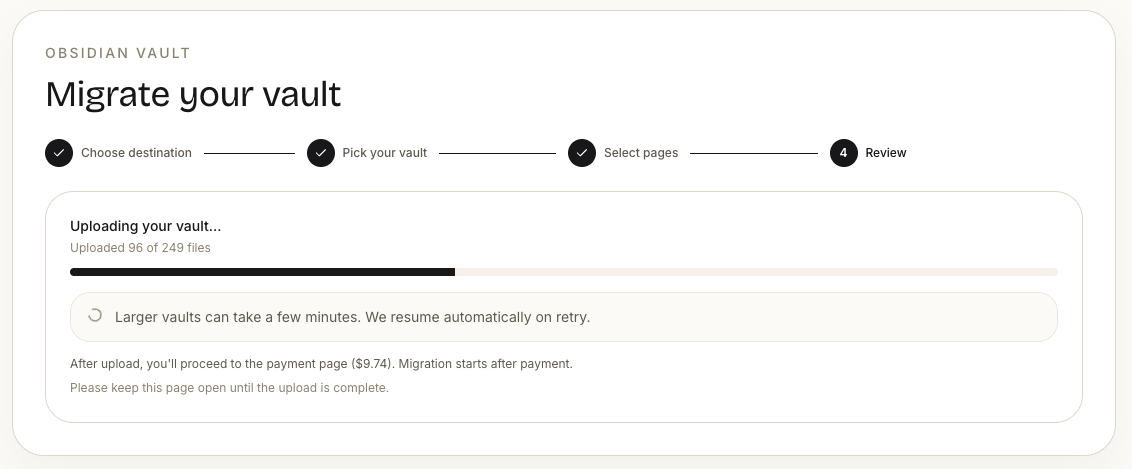
A migração do Obsidian no Note Bridge tem quatro passos:
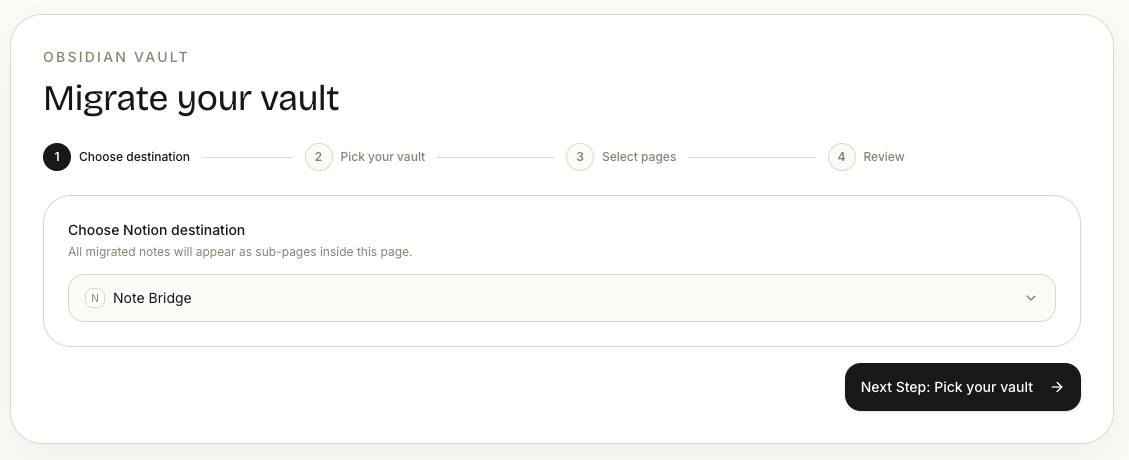
Passo 1: escolher um destino no Notion
Depois de conectar a sua conta do Notion, escolha em qual página do Notion quer aninhar as suas notas.
Passo 2: selecionar o seu Vault do Obsidian
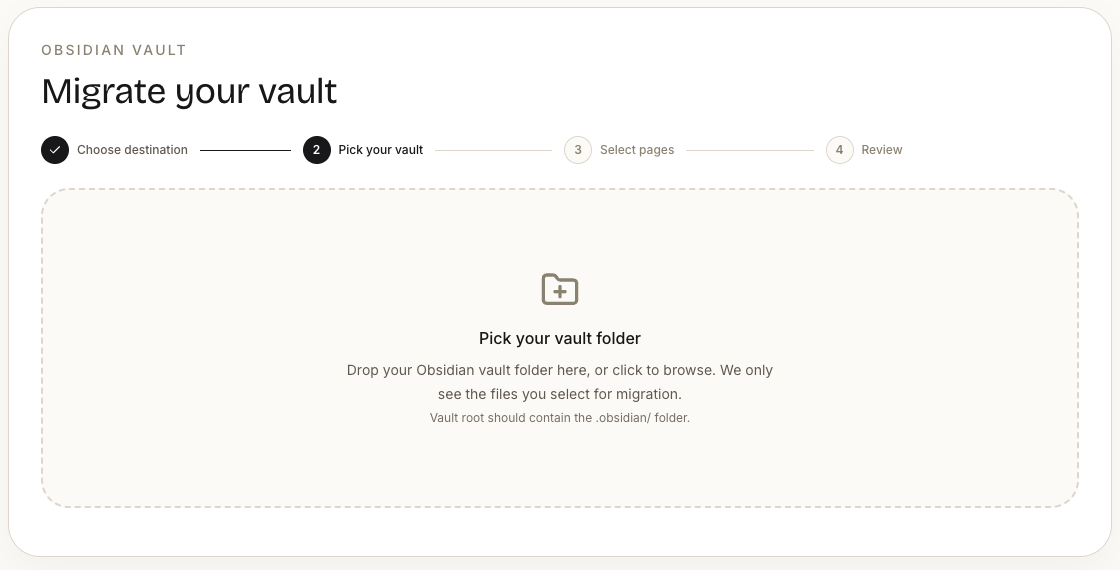
O Note Bridge usa seleção de pasta em vez de envio de ZIP — escolha a pasta do Vault diretamente no navegador, sem compactação e sem instalar plugins. Ficheiros do sistema como .obsidian/, .git/ e .DS_Store são ignorados automaticamente.
Passo 3: escolher notas para migrar e rever
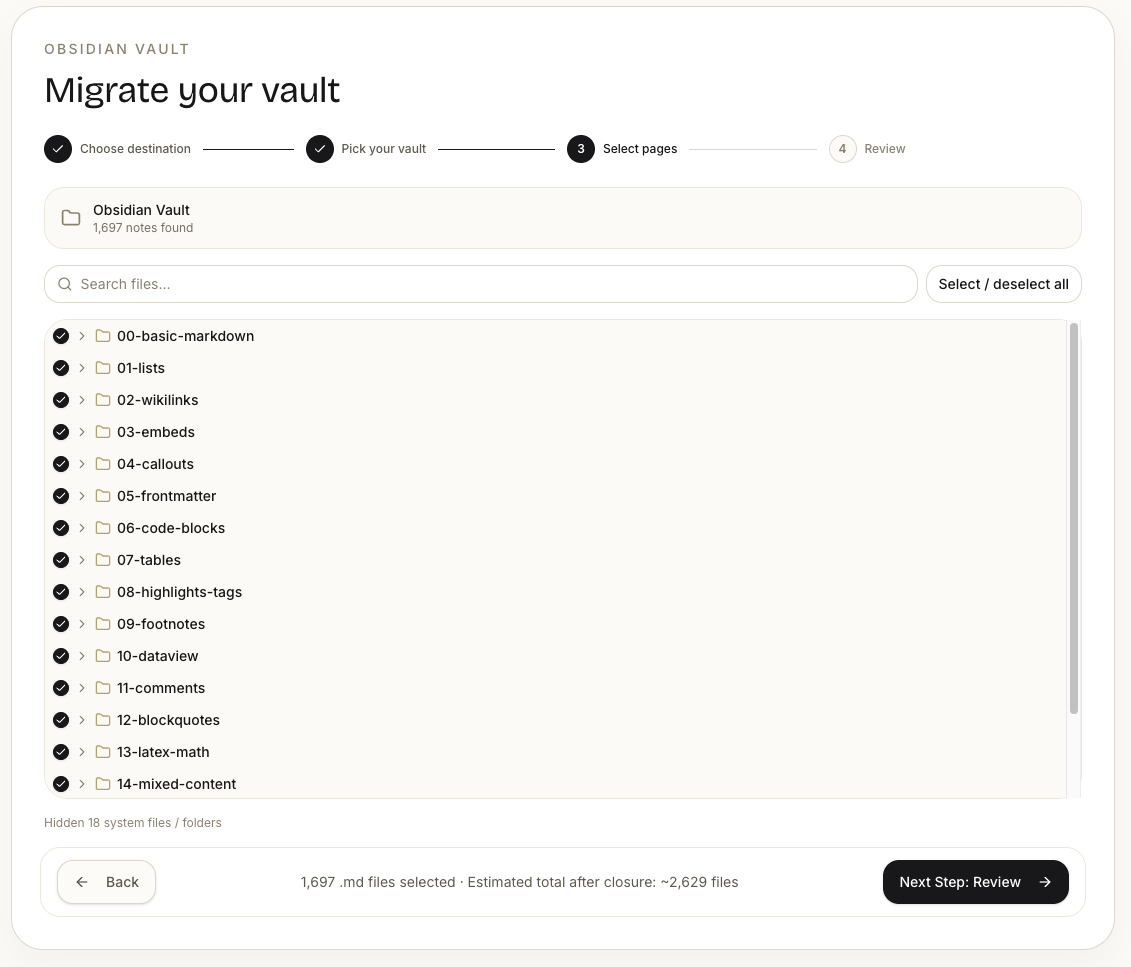
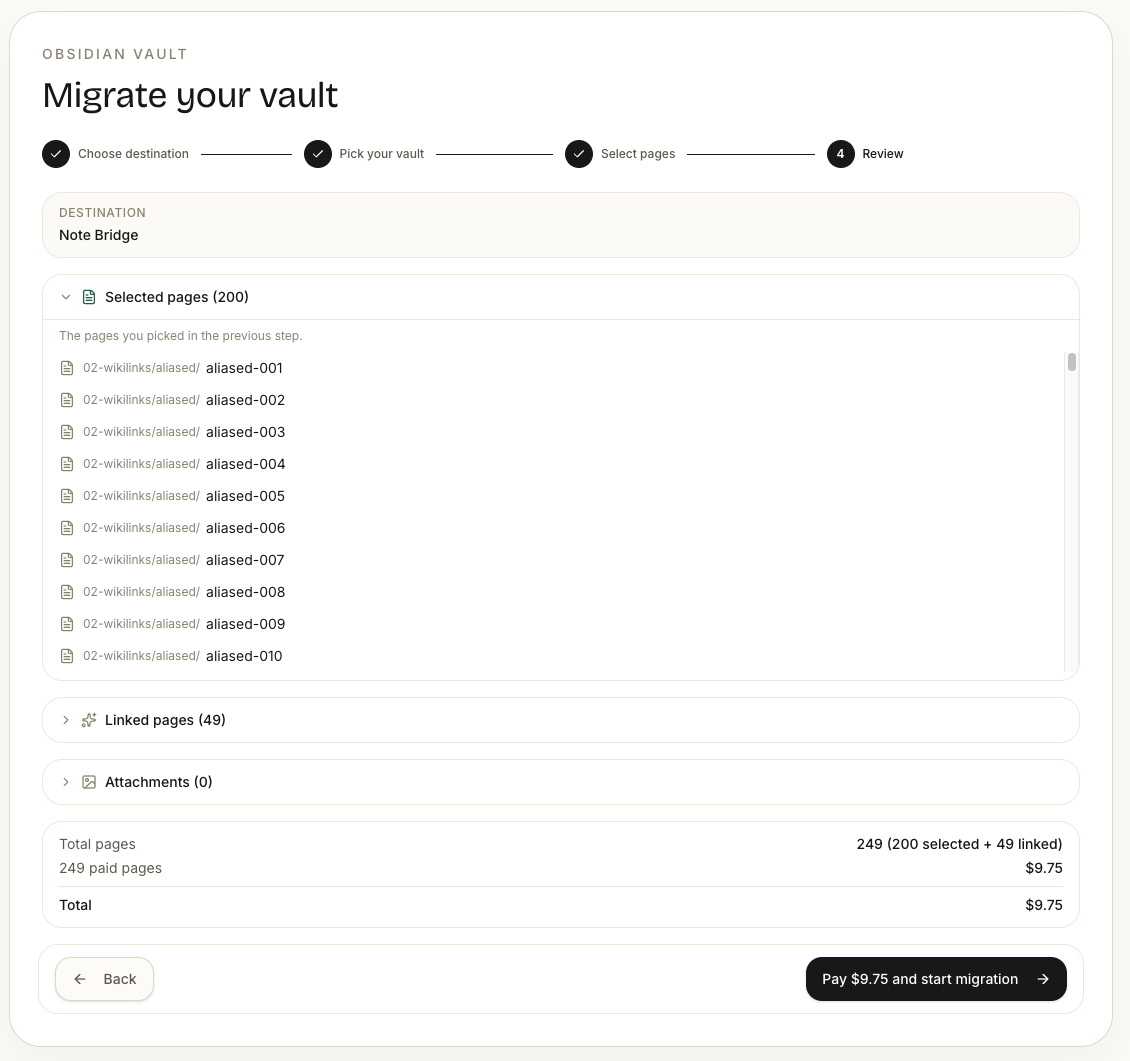
Navegue pela estrutura do Vault e selecione as notas que deseja. O Note Bridge expande automaticamente a seleção para mostrar páginas ligadas por essas notas e quaisquer anexos de imagem referenciados. A página de revisão mostra:
- Selecionadas — as notas que escolheu explicitamente
- Fecho — notas incluídas automaticamente porque estão ligadas
- Anexos — imagens, PDFs e áudio referenciados
- Ignoradas — ficheiros acima de 5 MB ou em formatos não suportados (
.canvas, etc.), com o motivo listado
Cada categoria pode ser desmarcada individualmente. O custo total desta migração atualiza-se em tempo real no fundo.
Passo 4: iniciar a migração
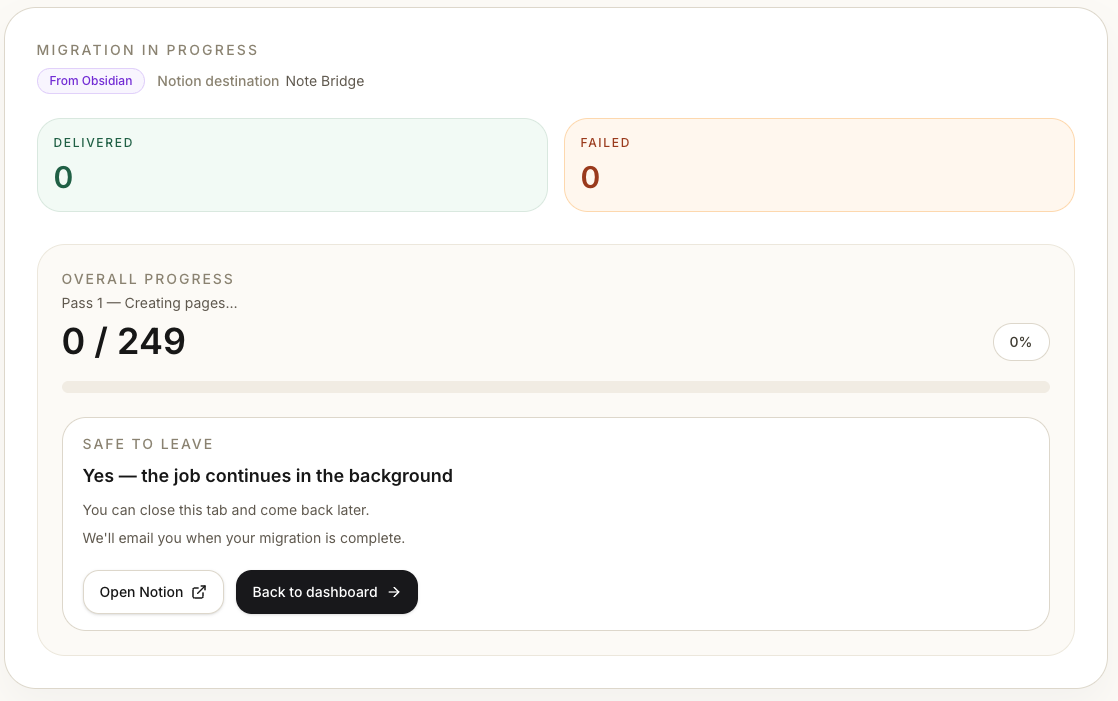
Assim que clicar em iniciar, o Note Bridge executa o processo de duas passagens em segundo plano. Pode fechar a janela e fazer outras coisas — enviaremos um e-mail quando estiver concluído. O relatório de migração mostra o estado de conversão de cada página, quais links foram resolvidos e quais anexos foram ignorados.
O que não conseguimos migrar
Atualmente não suportado:
- Diagramas Mermaid — preservados como blocos de código mas não renderizados como diagramas (a API do Notion não suporta renderização Mermaid)
- Ficheiros
.canvas— não suportados, listados em Ignoradas - Queries Dataview — não executadas; o texto original da query é mantido com uma anotação "not supported"
- YAML frontmatter não mapeia automaticamente para propriedades tipadas do Notion — renderizado como um bloco de Metadados legível
Se algum destes é indispensável para si, responda-nos — isso ajuda-nos a decidir o que priorizar.
Conclusão
O Obsidian é uma excelente ferramenta de gestão de conhecimento pessoal, mas quando as suas necessidades mudam — colaboração em equipa, edição em múltiplos dispositivos, partilha de páginas com pessoas que não têm o Obsidian — migrar não deveria ser uma experiência frustrante.
O dialeto Markdown próprio do Obsidian não é totalmente suportado pelas ferramentas oficiais do Notion. A abordagem do Note Bridge é registar cada uma dessas diferenças como uma regra de conversão explícita, e resolver o problema de links entre ficheiros com uma migração em duas passagens.
Experimente o Note Bridge. As primeiras 20 páginas são grátis.
Leitura relacionada: O guia completo de migração do OneNote para o Notion. Para a história de engenharia por detrás do Note Bridge, veja Rate limiting do Microsoft Graph API na prática.
Pronto para migrar suas notas?
Experimente o Note Bridge grátis — migre até 20 páginas sem cartão de crédito.
Comece grátis